
So erstellen Sie Ihr erstes Dashboard für die Fertigung
Erfahren Sie, wie Sie mit dem App-Editor von Tulip ein interaktives Dashboard erstellen
Mit Tulip können Sie zwei Arten von Dashboards erstellen, um Ihren Fortschritt bei der Erreichung der Produktionsziele zu visualisieren:
- Ein Desktop-Dashboard, das dazu gedacht ist, per E-Mail oder über einen Live-Streaming-Link an Tulip-Administratoren und Führungskräfte weitergegeben zu werden
- Ein Dashboard für die Fertigung, das auf Fernsehern und Touchscreens in der Fertigung zugänglich sein soll
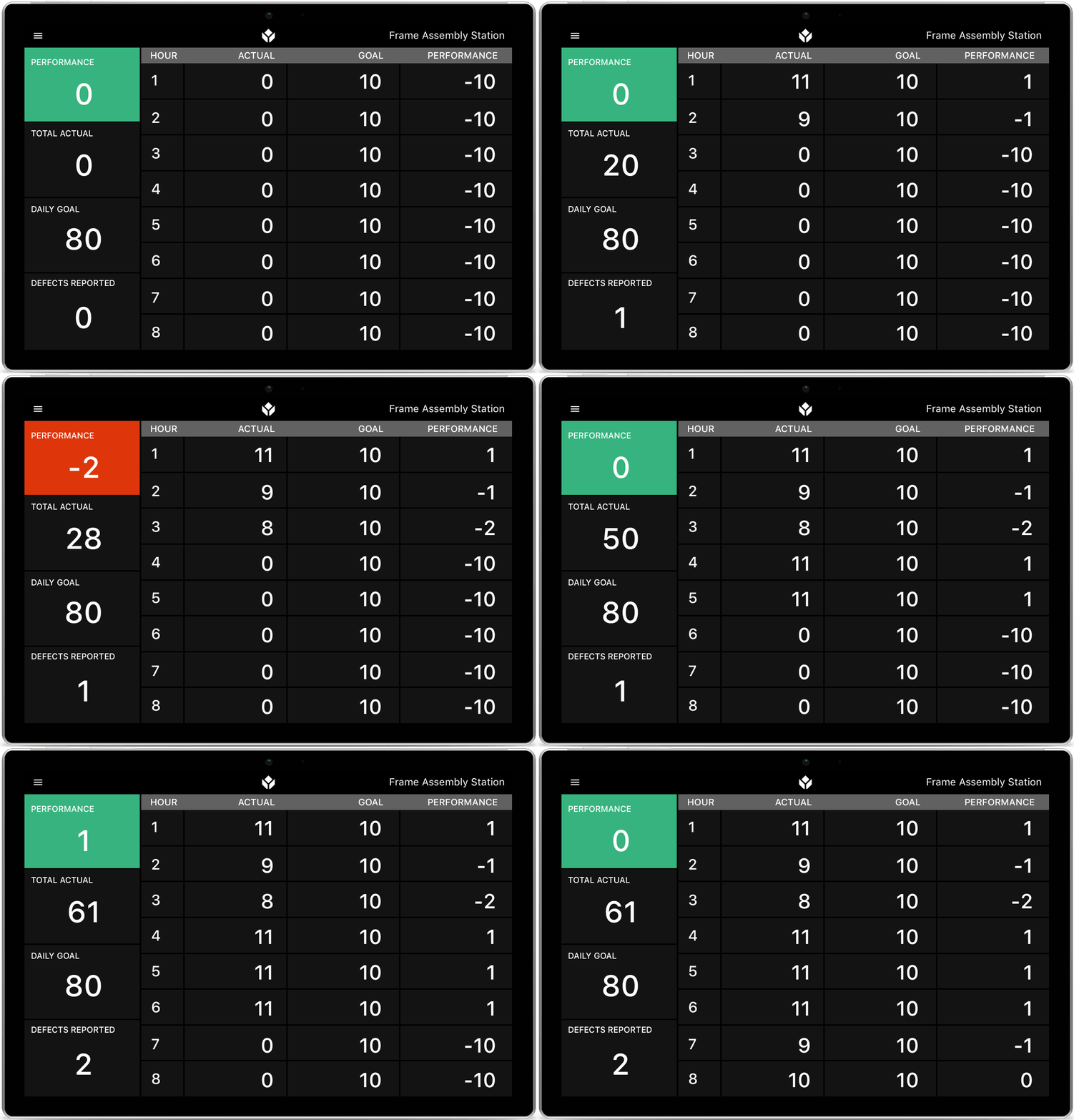
Ein Dashboard für die Fertigung ist beliebt, um Papierdiagramme und Whiteboards in der Fertigung zu ersetzen. Es ermöglicht jedem Teammitglied, seine Arbeit für den Tag zu visualisieren.
Es sieht in etwa so aus:
Bevor Sie jedoch ein solches Dashboard erstellen können, müssen Sie zunächst eine Reihe von Fertigungs-Apps planen, die alle Daten erfassen. Dies kann eine geistig anstrengende Aufgabe sein, da Sie gleichzeitig Apps für verschiedene Rollen in der Fertigung berücksichtigen müssen.
Hier ist also ein Beispiel dafür, wie ein Unternehmen mithilfe von Tulip verschiedene Arten von Apps entwickelt hat, mit denen sich die KPIs in der Fertigung gemeinsam erfassen lassen.
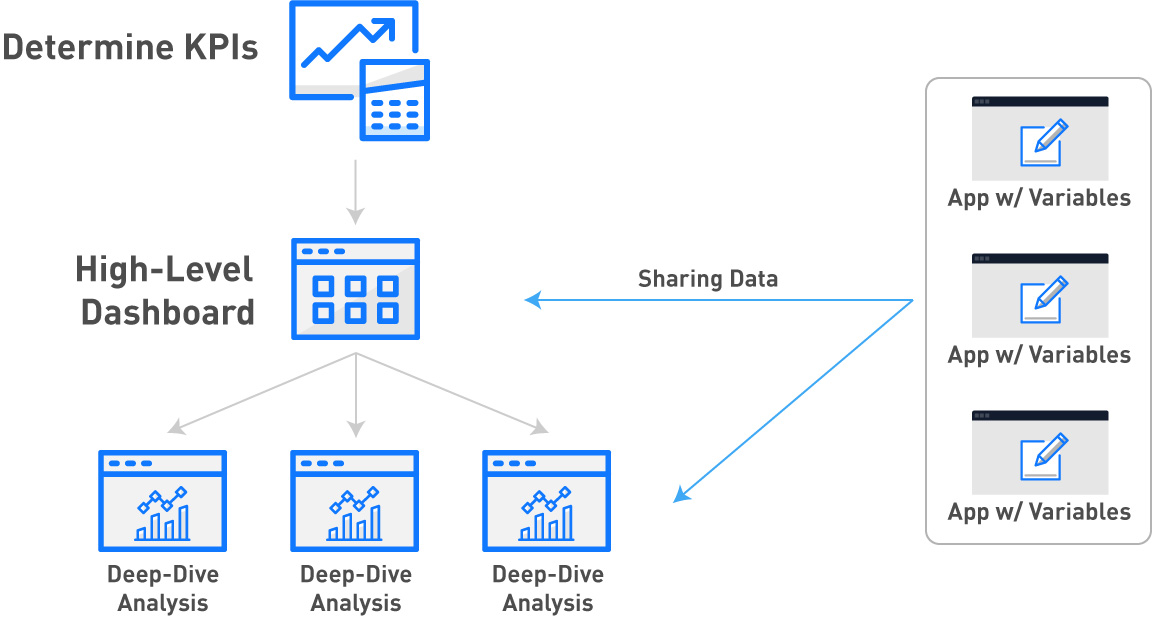
Hier eine kurze Zusammenfassung des Prozesses:
- Legen Sie die KPIs fest, die Sie verbessern möchten.
- Erstellen Sie ein Dashboard, das alle übergeordneten Kennzahlen abdeckt, die den Erfolg bestimmen.
- Erstellen Sie für jeden Arbeitsplatz in Ihrer Fertigung, an dem Arbeiten im Zusammenhang mit einem der KPIs durchgeführt werden, eine eigene App.
- Erstellen Sie in diesen Apps Variablen, die einzelne Datenpunkte erfassen, die aggregiert werden müssen.
- Erstellen Sie individuelle Analysen, die anhand dieser Variablen aus der App einen tieferen Einblick in jeden KPI geben.
- Binden Sie diese Analysen in dieselbe App wie das übergeordnete Dashboard ein, und zwar in Schritten, die einen detaillierten Einblick in jeden KPI bieten
Hier ist eine kurze grafische Darstellung des Prozesses:
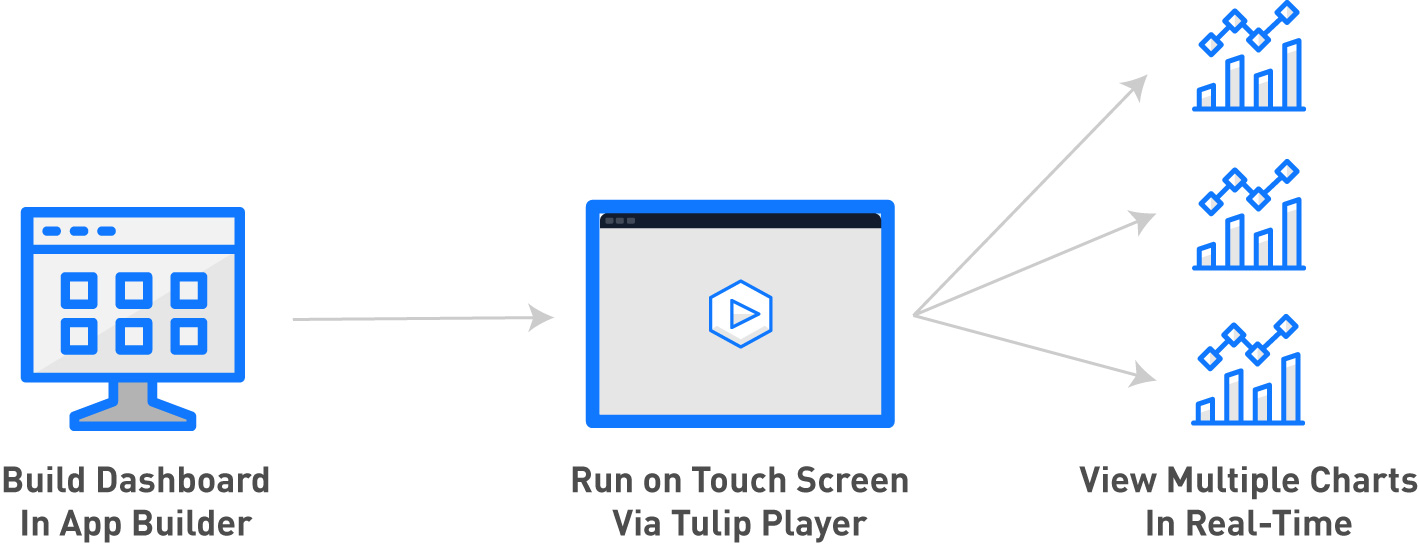
In Tulip können Sie im App-Editor Dashboards für die Fertigung erstellen, um alle interaktiven Funktionen von Apps zu nutzen. Anschließend können Sie den Tulip Player auf einem Touchscreen in der Fertigung ausführen, damit jedes Teammitglied die Kennzahlen genauer untersuchen kann.
Hier ist eine grafische Darstellung des Prozesses:
Hinweis: Um dieses Tutorial nutzen zu können, müssen Sie die Grundlagen des App-Editors und des Analytics Builders von Tulip verstehen.
Auswahl Ihrer KPIs
Bevor Sie mit der Erstellung von Dashboards und Fertigungs-Apps beginnen, sollten Sie die Probleme identifizieren, die Sie angehen müssen.
In diesem Leitfaden verwenden wir das Beispiel einer Fahrradfabrik, die folgende Probleme hat:
- Hohe Fehlerquote: Die Erstausbeute ist zu gering, und das Unternehmen kennt die Ursache nicht.
- Fehlende Transparenz in der Produktion: Produktionsdaten sind nicht leicht zugänglich, da sie auf Papierblättern festgehalten oder gar nicht erfasst werden, sodass die Durchlaufzeiten einzelner Prozesse unklar sind
- Maschinenverfügbarkeit/Ausfallzeiten: Der Prozentsatz der Verfügbarkeit wird nirgendwo erfasst, sodass das Team keine Benchmarks oder Ziele festlegen kann
Um diese Probleme anzugehen, hat sich die Fahrradfabrik entschieden, sich auf folgende Punkte zu konzentrieren:
- Nacharbeit-/Ausschussquote: Ermittlung, welche Produkte und Arbeitsstationen zu Nacharbeit oder Ausschuss führen
- Taktzeit pro Produkt: Ermitteln, wie lange jede Artikelnummer (SKU) oder jeder Arbeitsauftrag an jeder Station verweilt
- Prozentuale Betriebszeit nach Maschine/Station: Ermitteln, welche Maschinen/Stationen einen Engpass verursachen oder nicht ausgelastet sind
Die Herausforderung besteht darin, dass diese KPIs von mehreren Stationen in der Fertigung beeinflusst werden. Daher müssen Prozessingenieure Daten aus verschiedenen Apps zusammenführen, um anhand mehrerer Datenquellen (Bedienstationen oder Maschinen in der Fertigung) die Ursache zu ermitteln.
Erstellung eines übergeordneten Dashboards
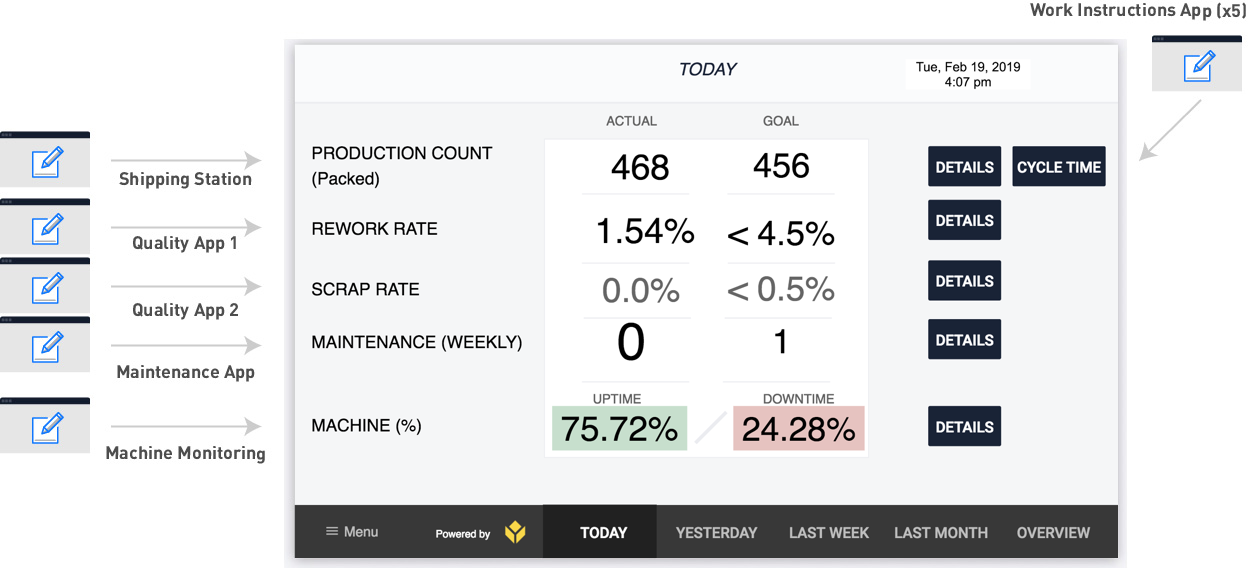
Dies ist ein Beispiel für ein Dashboard, das auf einem Touchscreen in der Fertigung angezeigt werden könnte, um die genannten KPIs zu verfolgen:
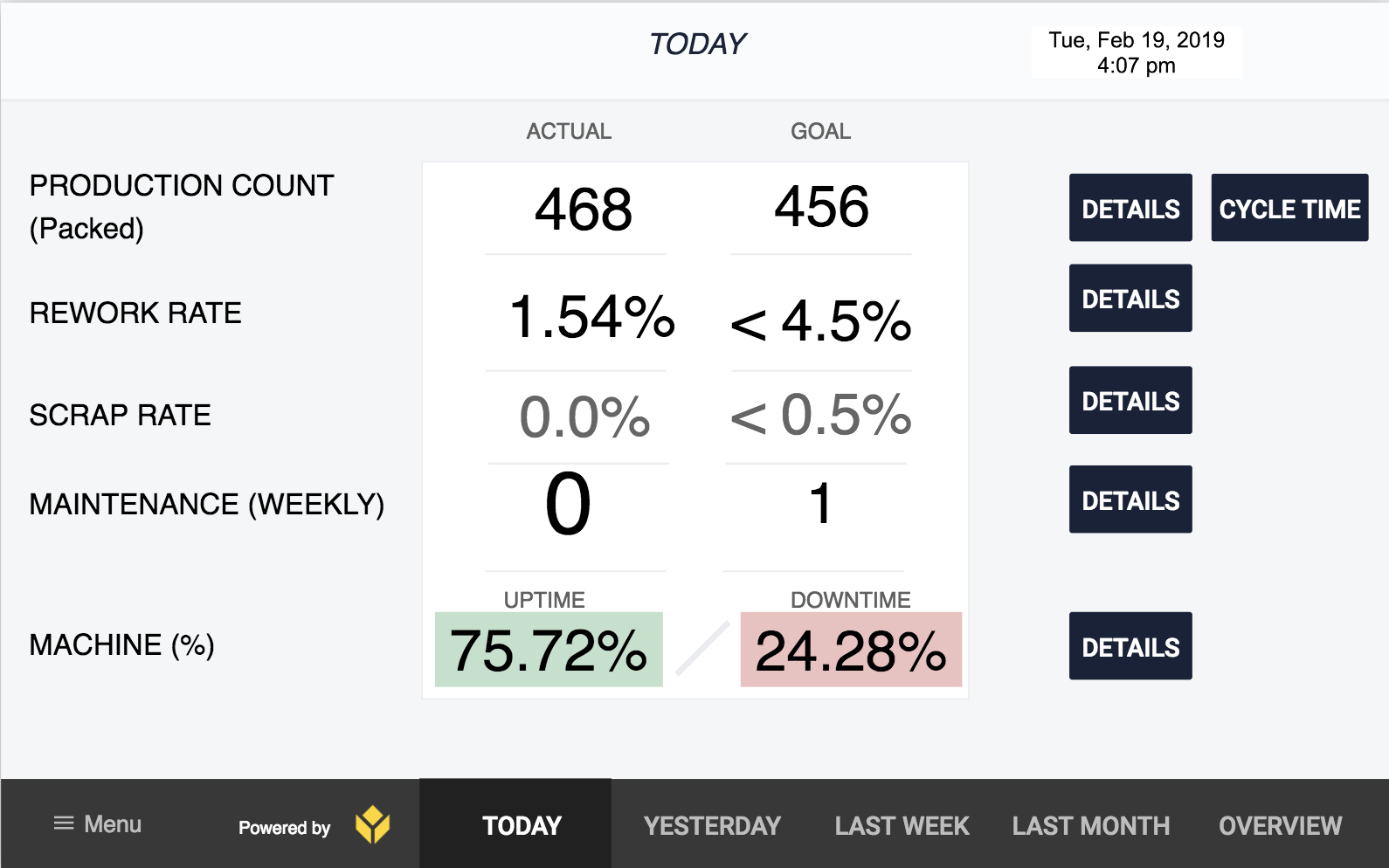
Es umfasst alle KPIs, die die Fahrradfabrik verbessern muss:
- „Produktionszahl“ erfasst die Anzahl der im Laufe des Tages hergestellten Fahrräder.
- „Nacharbeitsquote“ erfasst Teile, die nachbearbeitet werden müssen
- „Ausschussquote“ erfasst den Prozentsatz der Teile, die aussortiert werden müssen.
- „Wartung (wöchentlich)“ erfasst Probleme, die bei Wartungsinspektionen entdeckt wurden
- „Maschinenauslastung“ erfasst die Betriebs- und Ausfallzeiten der wichtigsten Maschine in der Fertigung
Dieses Fertigungs-Dashboard ermöglicht es Bedienern und Prozessingenieuren, Folgendes zu tun:
- Kennzahlen über mehrere Zeiträume hinweg einsehen: Heute/Gestern/Letzte Woche usw.
- Echtzeit-Produktionsdaten mit Zielvorgaben vergleichen
- Einzelne KPIs genauer untersuchen und über die Schaltfläche „Details“ detailliertere Kennzahlen anzeigen
- Engpässe in der Fertigung mithilfe der Schaltfläche „Taktzeit“ erkennen
In diesem Fall gibt es 5 separate Stationen in der Fertigungslinie für den Fahrradbau, sodass unter „Taktzeit“ ein Vergleich der Taktzeiten für jede der 5 Stationen angezeigt wird.
Hier wird es etwas knifflig: Dieses Dashboard bezieht seine Daten tatsächlich aus 10 verschiedenen Fertigungs-Apps.
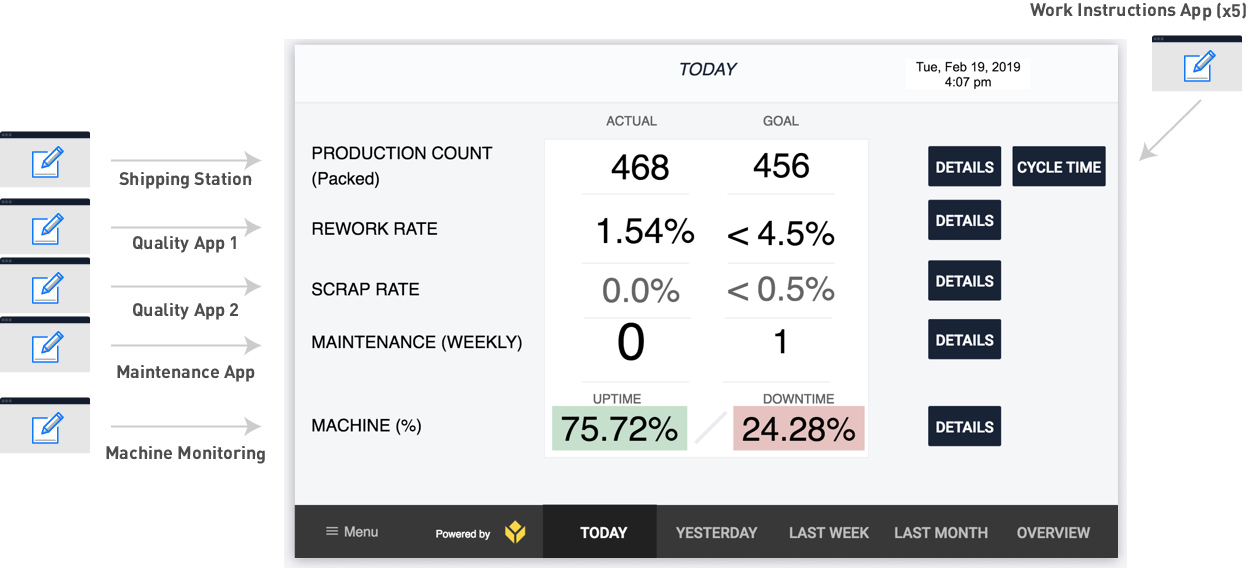
Wir werden jede einzelne App durchgehen und zeigen, wie sie Daten für dieses Dashboard erfasst. Hier sind die verschiedenen Arten von Apps:
- Die Arbeitsanweisungs-Apps geben eine Reihe von Arbeitsanweisungen, anhand derer der Bediener seine Aufgabe ausführen kann. Sie erfassen die Taktzeit jedes Mal, wenn der Bediener seine Arbeit abgeschlossen und auf die Schaltfläche „Fertig“ geklickt hat. Diese Taktzeiten werden nach einzelnen Artikelnummern (SKUs) aufgeschlüsselt, die der Bediener durch das Scannen eines Barcodes auf jedem Produkt angibt. Diese SKU-Daten werden bei jedem Abschluss der App über eine Variable gespeichert.
- An der Verpackungsstation kommt eine „Headless“-App zum Einsatz. Das bedeutet, dass die App Daten erfasst, wenn ein Mitarbeiter an der Produktionslinie eine Taste drückt, die mit einem Tulip Edge-Gerät verbunden ist. Die Mitarbeiter interagieren nicht mit der App selbst.
- Jede Qualitäts-App läuft kontinuierlich auf einem Tablet, das von einem Qualitätsspezialisten mitgeführt wird. Jedes Mal, wenn er ein Teil prüft, protokolliert er seine Arbeit auf dem Tablet.
- Die Wartungs-App läuft auf einem Tablet, das von einem Wartungstechniker mitgeführt wird. Wenn der Wartungstechniker seine wöchentlichen Rundgänge durchführt, protokolliert er etwaige Probleme über die App. Die Probleme werden in Formularfeldern erfasst. Diese App zeigt lediglich an, ob die Rundgänge abgeschlossen wurden oder nicht. Wenn man auf „Details“ klickt, kann man sehen, welcher Teil des wöchentlichen Rundgangs abgeschlossen wurde und welcher nicht.
- Die Maschinenüberwachungs-App ist ebenfalls eine „Headless“-App. Sie ist mit einer Maschine verbunden, die eine voreingestellte Zykluszeit von höchstens 30 Sekunden hat. Läuft die Maschine während des Arbeitstages nicht innerhalb eines Zeitraums von 30 Sekunden, protokolliert die App eine Ausfallzeit. Ist dies der Fall, protokolliert die App eine Betriebszeit. Es gibt keine Benutzeroberfläche für den Bediener. Die Maschine ist über einen OPC-UA-Konnektor mit Tulip verbunden.
Hier sind die verschiedenen Funktionen in Tulip, die zum Erstellen dieses Fertigungs-Dashboards benötigt werden:
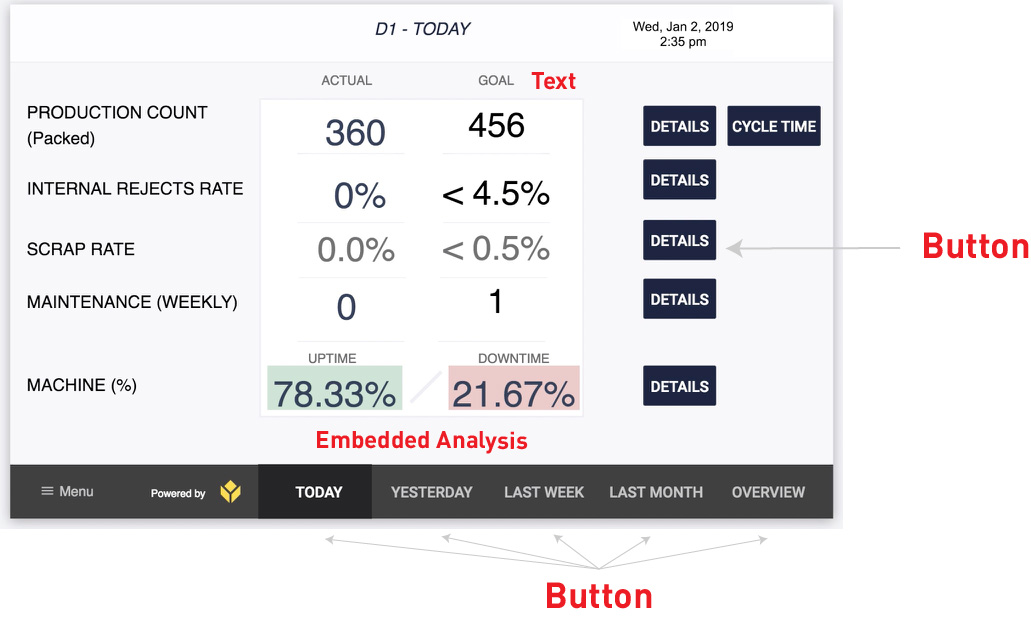
Jede Zahl in der Spalte „Ziele“ ist statischer Text.
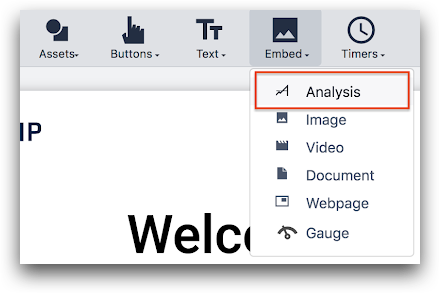
Jede Zahl in der Spalte „Ist“ ist eine eingebettete Analyse, die die Vorlage „Einzelzahl“ verwendet. Diese Analysen wurden also im Analytics Builder erstellt und anschließend dem Dashboard hinzugefügt.
Die Schaltflächen am unteren Rand des Dashboards leiten die Bediener zu einem anderen Schritt innerhalb der App weiter. Um Analysen zu erstellen, die für den jeweiligen Datumsbereich relevant sind, müssen Sie die Analyse kopieren und den Zeitrahmen über das Feld „Datumsbereich“ anpassen.
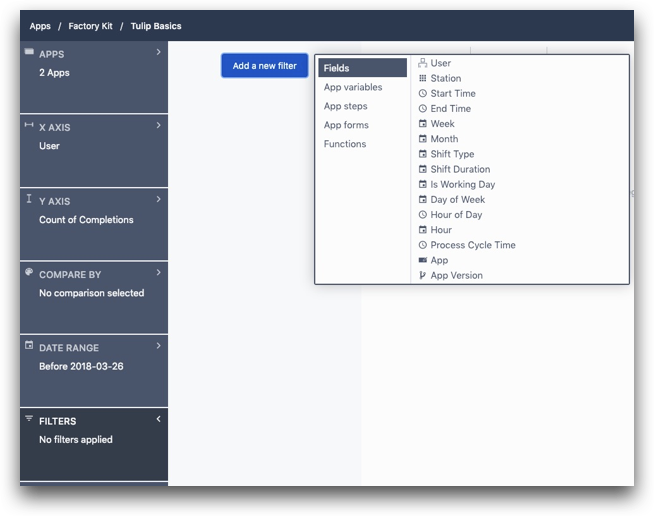
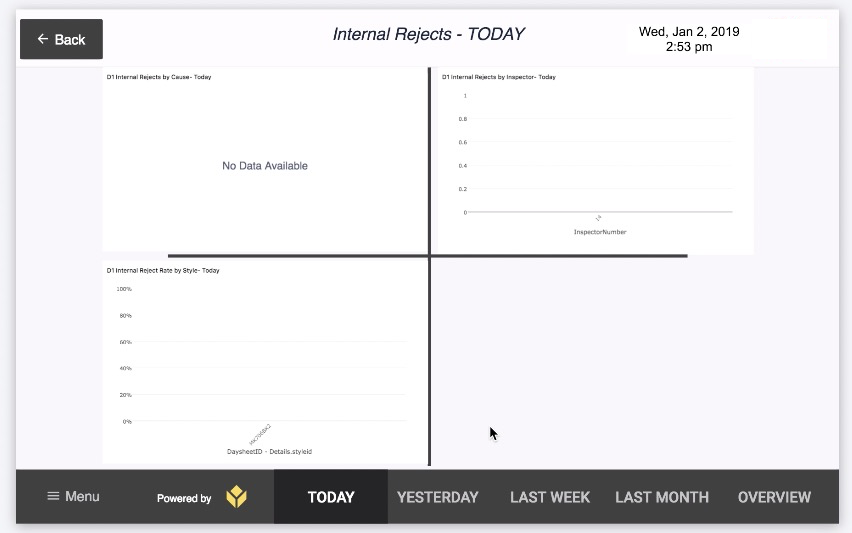
Die Schaltflächen auf der rechten Seite der App leiten die Bediener zu anderen Schritten innerhalb der App weiter, die detailliertere Analysen zu den einzelnen KPIs enthalten. Dieses Beispiel enthält vier Analysen, die der Untersuchung der Nacharbeitsquote gewidmet sind:
App für Arbeitsanweisungen
Wenn Sie die Zykluszeit für jedes Fahrrad ermitteln möchten, müssen Sie zunächst die Taktzeiten für jede der vier Montagestationen und die Verpackungsstation in der Fertigung (in diesem Beispiel) addieren.
Da Ihr Werk mehrere Fahrradtypen herstellt, müssen Sie die Daten zudem nach Artikelnummer (SKU) segmentieren. Das bedeutet, dass Sie in der App eine Variable benötigen, um die Artikelnummer zusammen mit der Taktzeit für spätere Analysen zu erfassen.
Ihre Arbeitsanweisungs-App könnte etwa so aussehen:
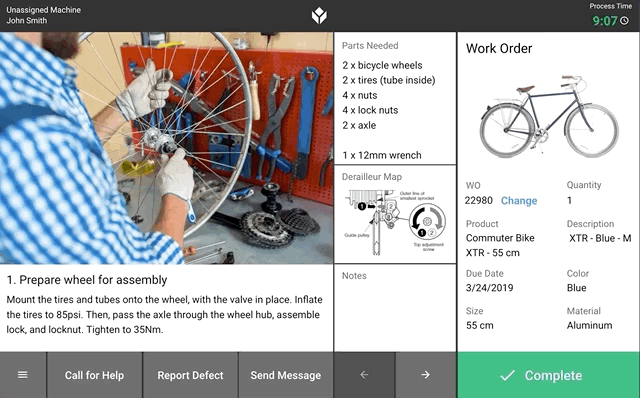
Diese App enthält eine Reihe von Arbeitsanweisungsschritten mit einheitlichem Design und relevanten Daten zur SKU in jedem Schritt. Der Bediener kann die App jederzeit als „abgeschlossen“ markieren oder die Pfeile „Weiter“ und „Zurück“ drücken, um in den Anweisungen voranzukommen.
Wenn jede Station eine Variante dieser App verwendet, lassen sich die Daten leicht zusammenführen, um anhand der Daten zum Abschluss der App die Zykluszeit zu ermitteln.
Zu Beginn der App können Sie vom Bediener verlangen, dass er vor dem Weitergehen einen Barcode mit einem an das Tablet der Station angeschlossenen Barcode-Scanner einliest:
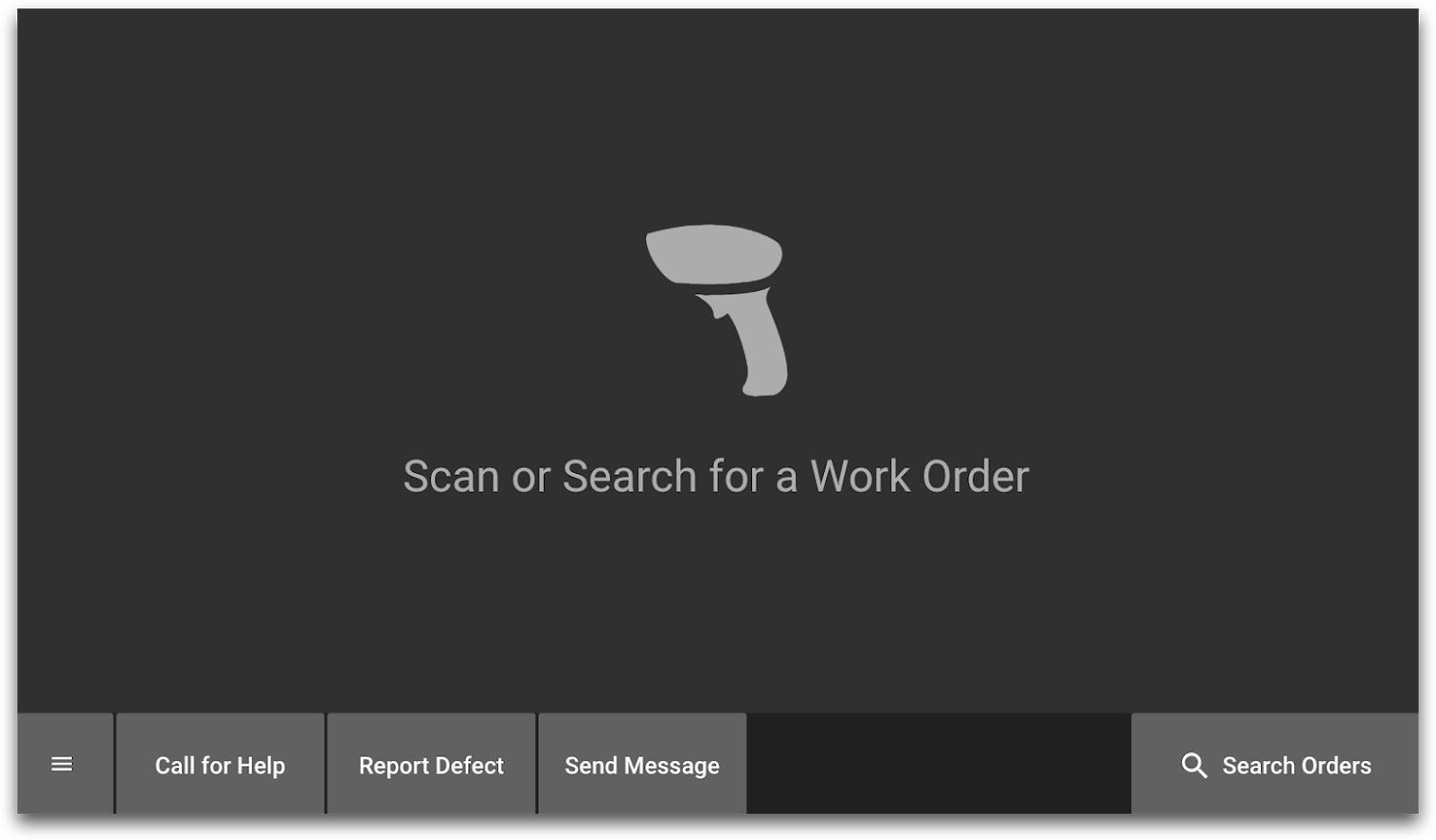
Es gibt zwei Möglichkeiten, diese Barcode-Daten zu nutzen:
- Wenn Sie lediglich die Barcode-Nummer benötigen, können Sie diese in einer Variablen speichern.
- Sie können eine Connector-Funktion nutzen, um weitere Daten zur SKU aus einer SQL-Datenbank oder über eine API aus Ihrem MES- oder Datenerfassungssystem abzurufen. Anschließend können Sie diese Daten in Variablen speichern
Hier ist ein Beispiel dafür, wie Sie den Trigger-Editor verwenden können, um nach einem Barcode-Scan eine Connector-Funktion aufzurufen:
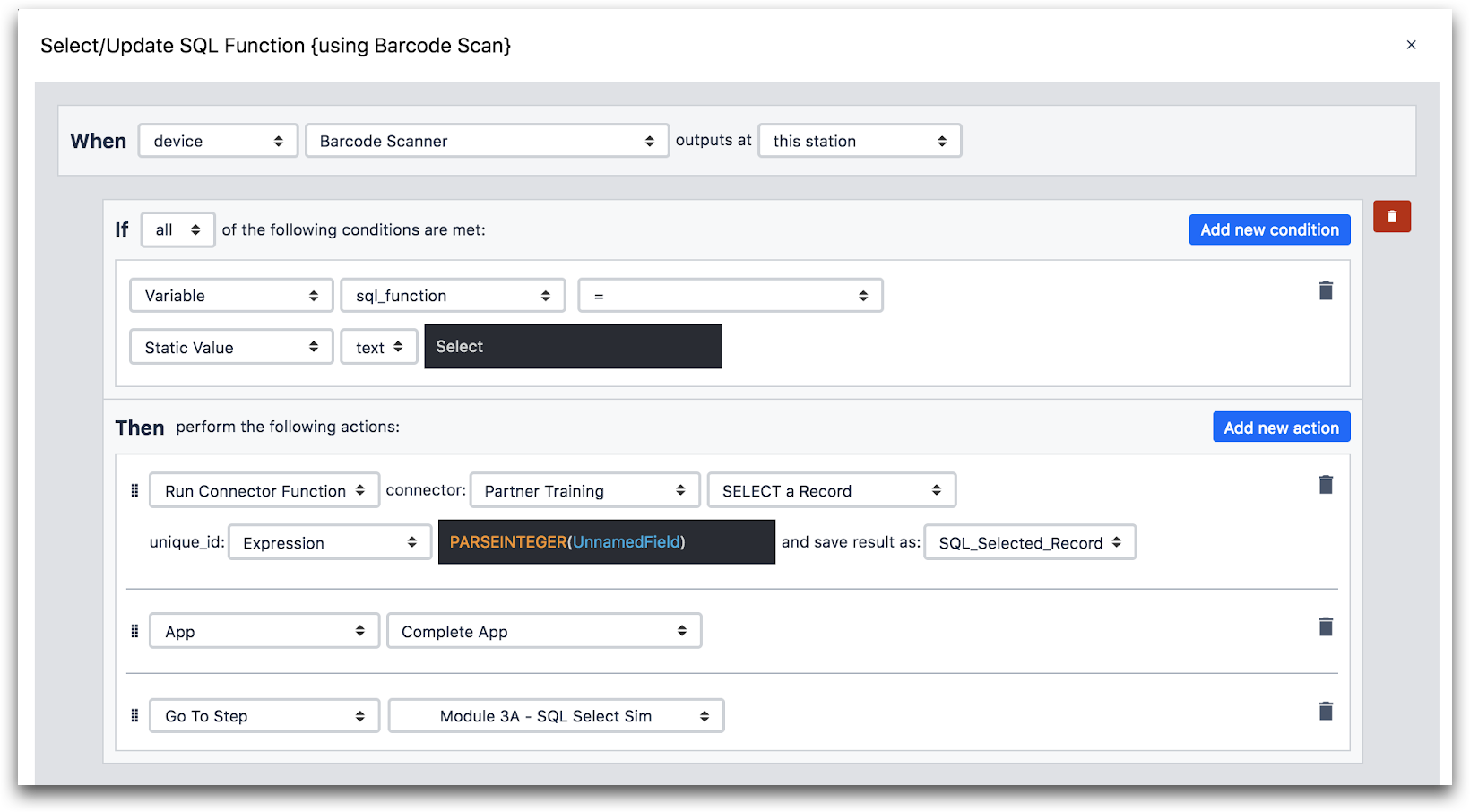
Hier finden Sie weitere Details zur „Then“-Anweisung:
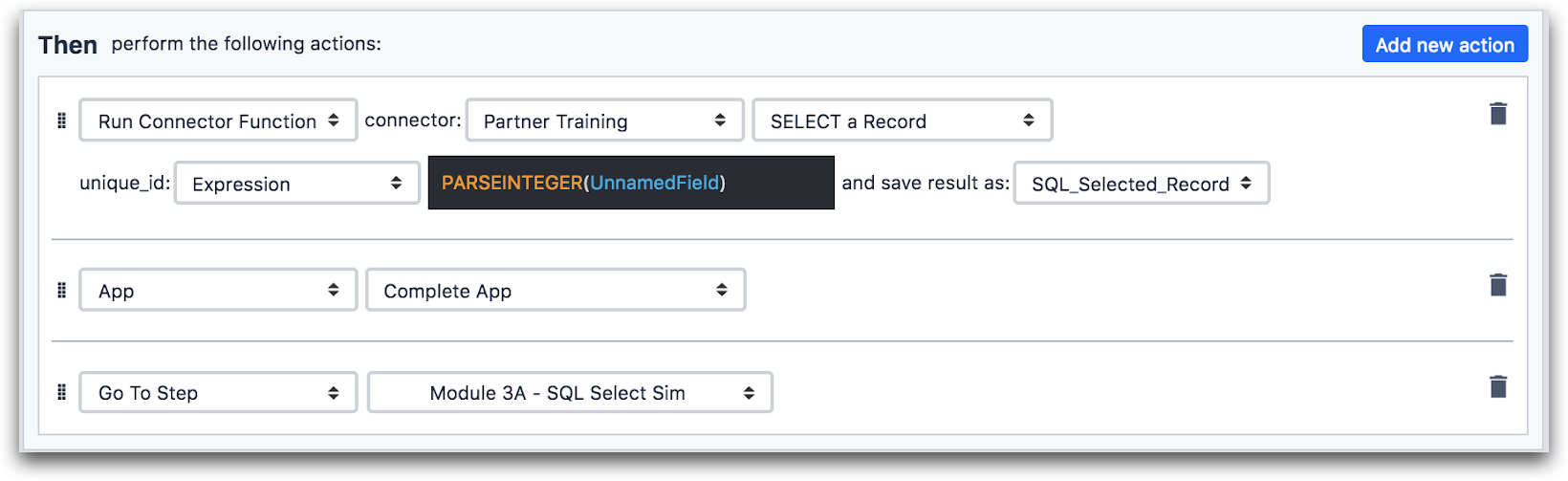
Hier ist also die Abfolge der Ereignisse in den Arbeitsanweisungs-Apps:
- Die App wird gestartet
- Der Bediener scannt einen Barcode
- Nach dem Scannen des Barcodes wird eine Connector-Funktion ausgeführt, die die für die SKU relevanten Daten abruft
- Der Bediener schließt die App ab; die Barcode-Daten werden mit dem Abschluss dieser App verknüpft
Hier ist ein Diagramm, das das Zusammenspiel aller Apps veranschaulicht.
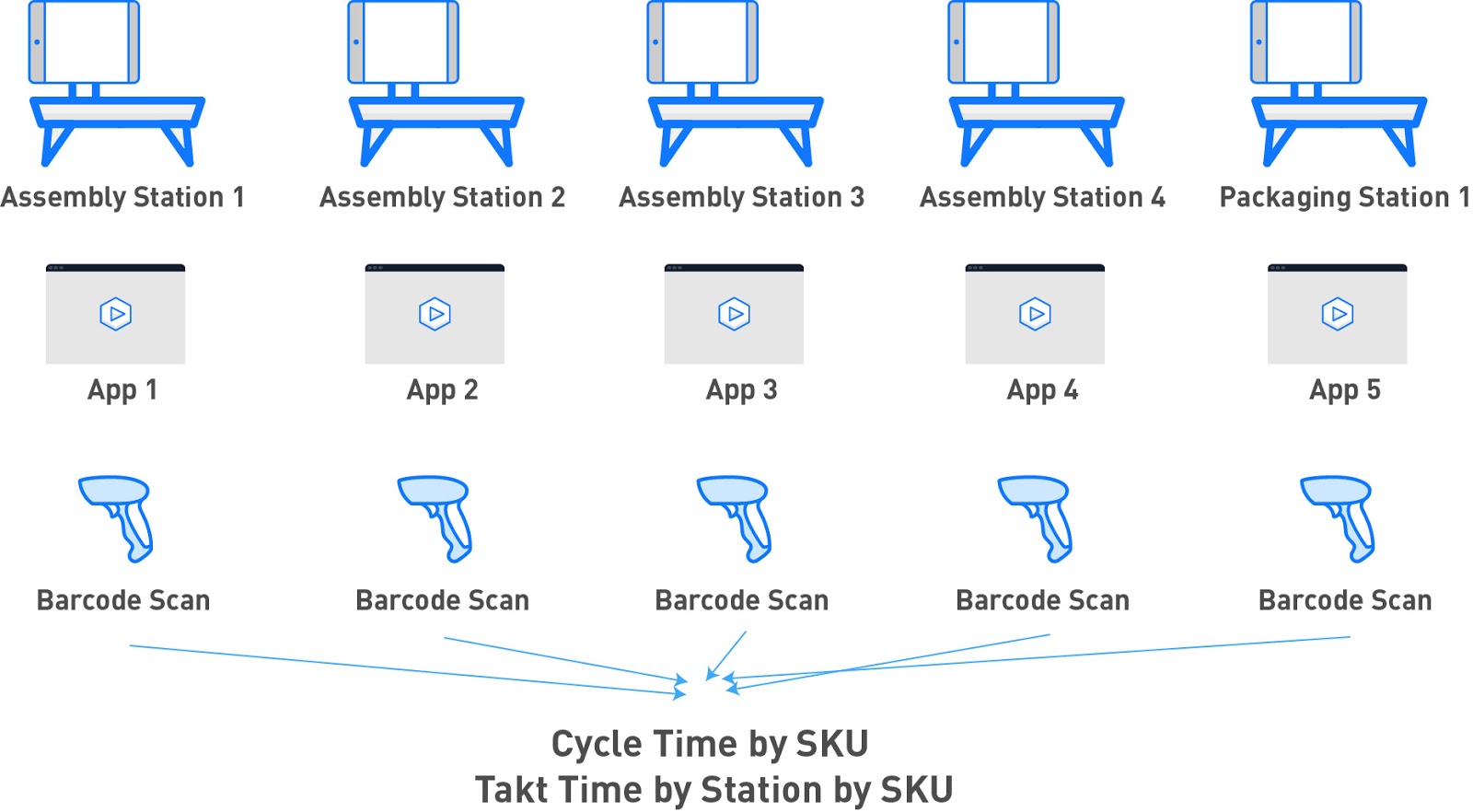
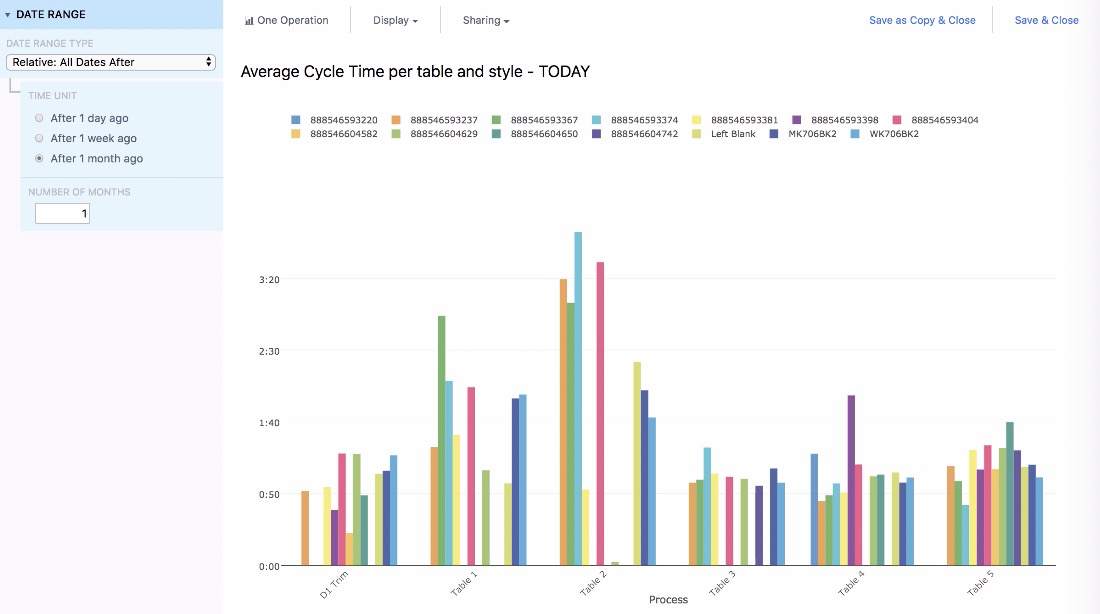
Anschließend können Sie alle 5 Stationen in dieselbe Analyse einbeziehen und die Ergebnisse jeder Station nach SKU aufschlüsseln, um zu erkennen, welche Stationen die Produktionslinie verlangsamen. Da es sich hierbei um eine „detaillierte Analyse“ handelt, würde diese auf einem Dashboard angezeigt werden, das dem Bediener erscheint, wenn er die Schaltfläche „Zykluszeit“ betätigt.
Weiterführende Informationen
App „Versandstation“
In Ihrer Fahrradfabrik versenden Sie Container mit jeweils 6 Fahrrädern. Sie haben eine Station, die ausschließlich für das Verpacken der Kartons zuständig ist.
In diesem Fall benötigen die Mitarbeiter keine Anweisungen, um ihre Arbeit zu erledigen. Sie möchten jedoch dennoch nachverfolgen, wann jede Kiste das Werk verlässt.
Daher müssen Sie eine „Headless-App“ erstellen. Das bedeutet, dass es keine Benutzeroberfläche gibt. Stattdessen ist die App mit einer Taste verbunden, die der Mitarbeiter drückt, sobald der Karton verpackt ist. Diese Taste ist mit einem Tulip Edge-Gerät verbunden, das jeden Tastendruck an Tulip übermittelt.
Jedes Mal, wenn der Knopf gedrückt wird, können Sie Ihre Produktionszahl um 6 erhöhen.
Hier ist ein Beispiel für diese Ein-Schritt-App, die auf einem Display an der Versandstation laufen würde:
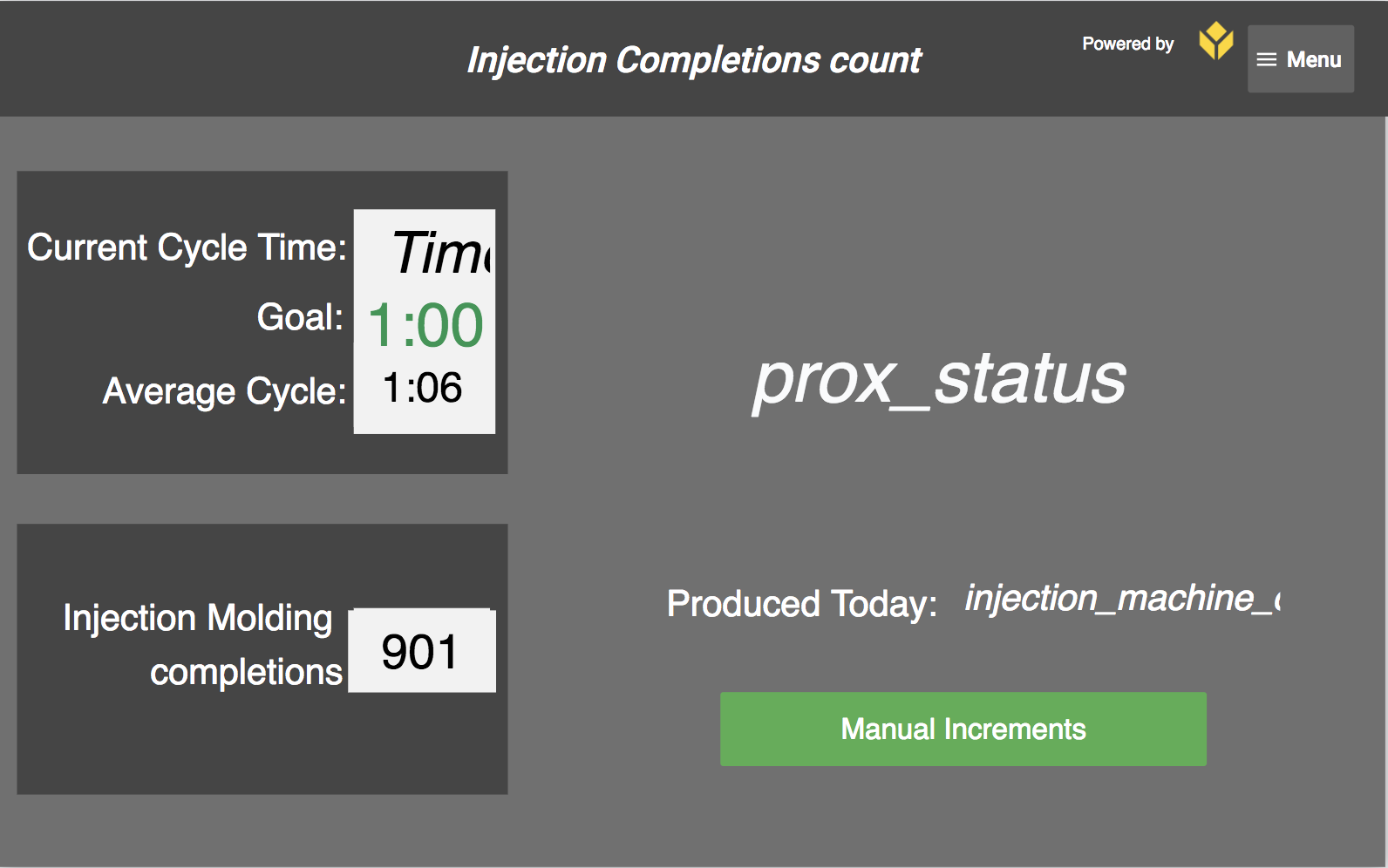
Okay, der Bediener kann die App TECHNISCH gesehen über die Schaltfläche „Manuelle Erhöhung“ nutzen. Das wäre jedoch nur dann erforderlich, wenn die physische Taste aus irgendeinem Grund defekt wäre.
So fließen die Daten in die App ein.

Sie können diese Daten nach Fertigstellung der App mit einem MES oder ERP verknüpfen.
Analytik
Da diese App keine Variablen enthält, sind die beiden Datenpunkte, die Sie nach Abschluss der App erfassen, folgende:
- Eine aktualisierte Produktionszahl
- Taktzeit für die Station
Das ist ziemlich einfach, also schauen wir uns an, wie man diese Daten über mehrere Zeiträume hinweg nutzen kann.
Stellen wir uns vor, Ihre Fahrradfabrik ist nur an Werktagen in Betrieb. Und wenn Sie am Montagmorgen zur Arbeit kommen, möchten Sie kein leeres Dashboard sehen, das nur Daten für „heute“ anzeigt. Wenn Sie stattdessen Daten von „gestern“ sehen möchten, möchten Sie eigentlich Daten vom Freitag sehen.
So erreichen Sie das im Analytics Builder: Legen Sie zunächst den Datumsbereich von „Vor 7 Tagen“ bis „Vor 1 Tag“ fest. Damit erhalten Sie die letzten 6 Tage bis zum heutigen Tag.
Wählen Sie anschließend im Feld „Filter“ die Option „Die letzten 2 Arbeitstage“ aus. Damit werden sowohl der heutige Tag als auch der letzte Arbeitstag vor dem heutigen Tag abgedeckt.
Die Schnittmenge dieser beiden Felder ergibt „Gestern“.
So sieht das im Analytics Builder aus:
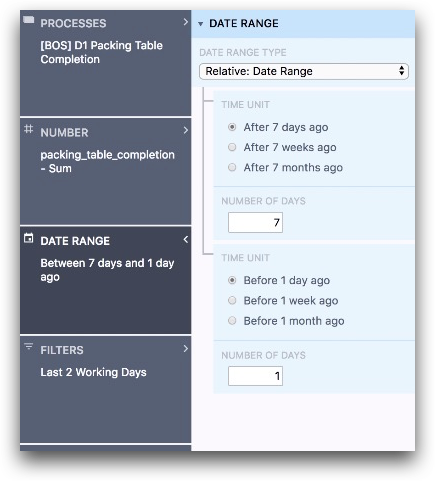
Und hier ist eine Zeitachsenansicht.
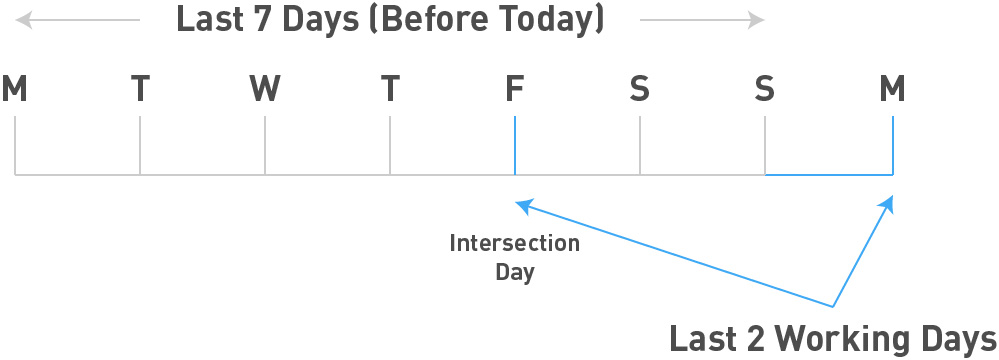
Weiterführende Informationen
Quality App
In dieser Fabrik befinden sich am Ende zweier Produktionslinien Qualitätskontrollstationen, an denen die Endprodukte geprüft werden, bevor sie verpackt werden können. Dort wird dieselbe App verwendet, die auf einem Tablet läuft.
Obwohl dies nach den vier Montagestationen geschieht, wird die Bearbeitungszeit der App nicht in die Gesamtzykluszeit des Produkts einbezogen. Aus diesem Grund wurden sie im Abschnitt „Arbeitsanweisungen“ nicht erwähnt.
Da die Bediener zudem mehrere Produkte mit derselben Artikelnummer hintereinander fertigen, bevor sie zu einer anderen Artikelnummer übergehen, geht die App standardmäßig davon aus, dass die Artikelnummer des Produkts mit der des vorherigen Produkts übereinstimmt.
Hier ist der erste Schritt in der App:
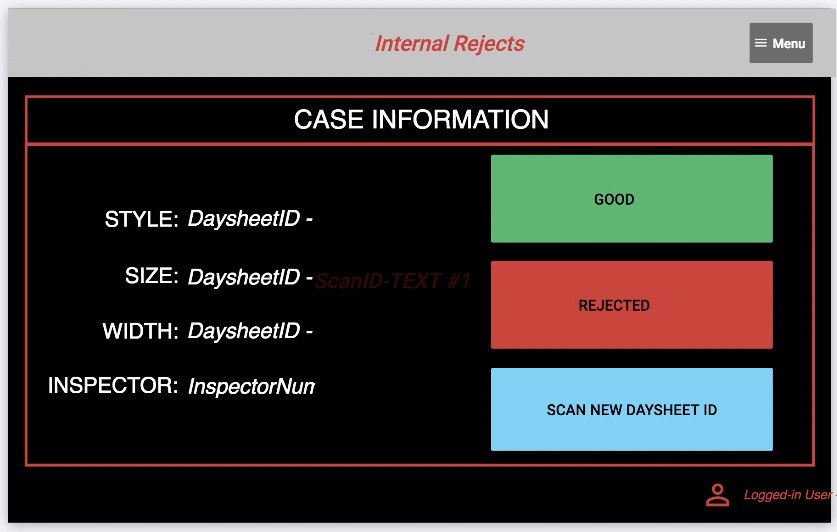
Wenn sich die SKU vom vorherigen Produkt unterscheidet, drückt ein Bediener auf „Neue Tagesblatt-ID scannen“. Dadurch gelangt er zu einem Bildschirm, auf dem er aufgefordert wird, das Produkt mit einem Barcode-Scanner zu scannen. Beim Scannen nutzt die App eine Connector-Funktion, um eine Verbindung zum MES-System herzustellen und relevante Daten abzurufen. Anschließend kann der Bediener angeben, ob das Produkt „in Ordnung“ oder „abgelehnt“ ist.
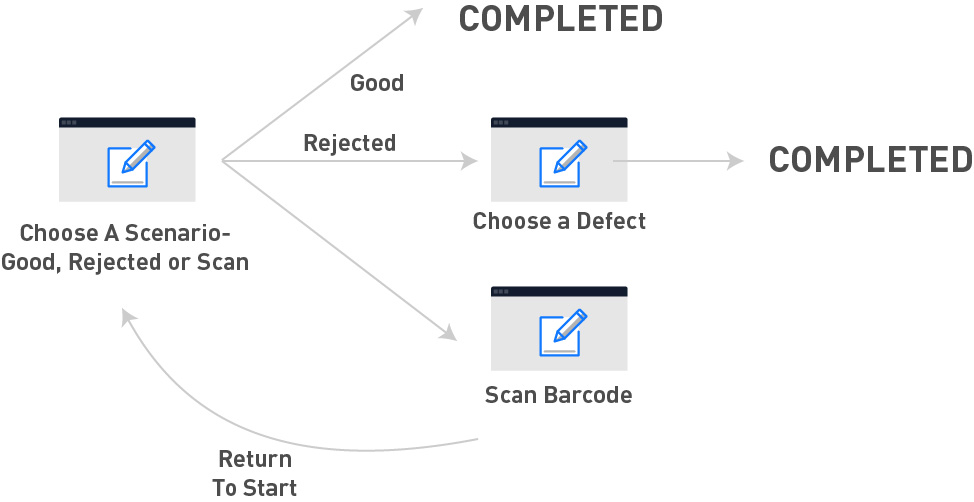
Wählt der Bediener „Gut“ aus, ist der Vorgang in der App abgeschlossen, und die Werte der Variablen auf der linken Seite des Schritts werden zusammen mit dem Abschluss gespeichert. Dies ermöglicht eine spätere Analyse nach SKU.
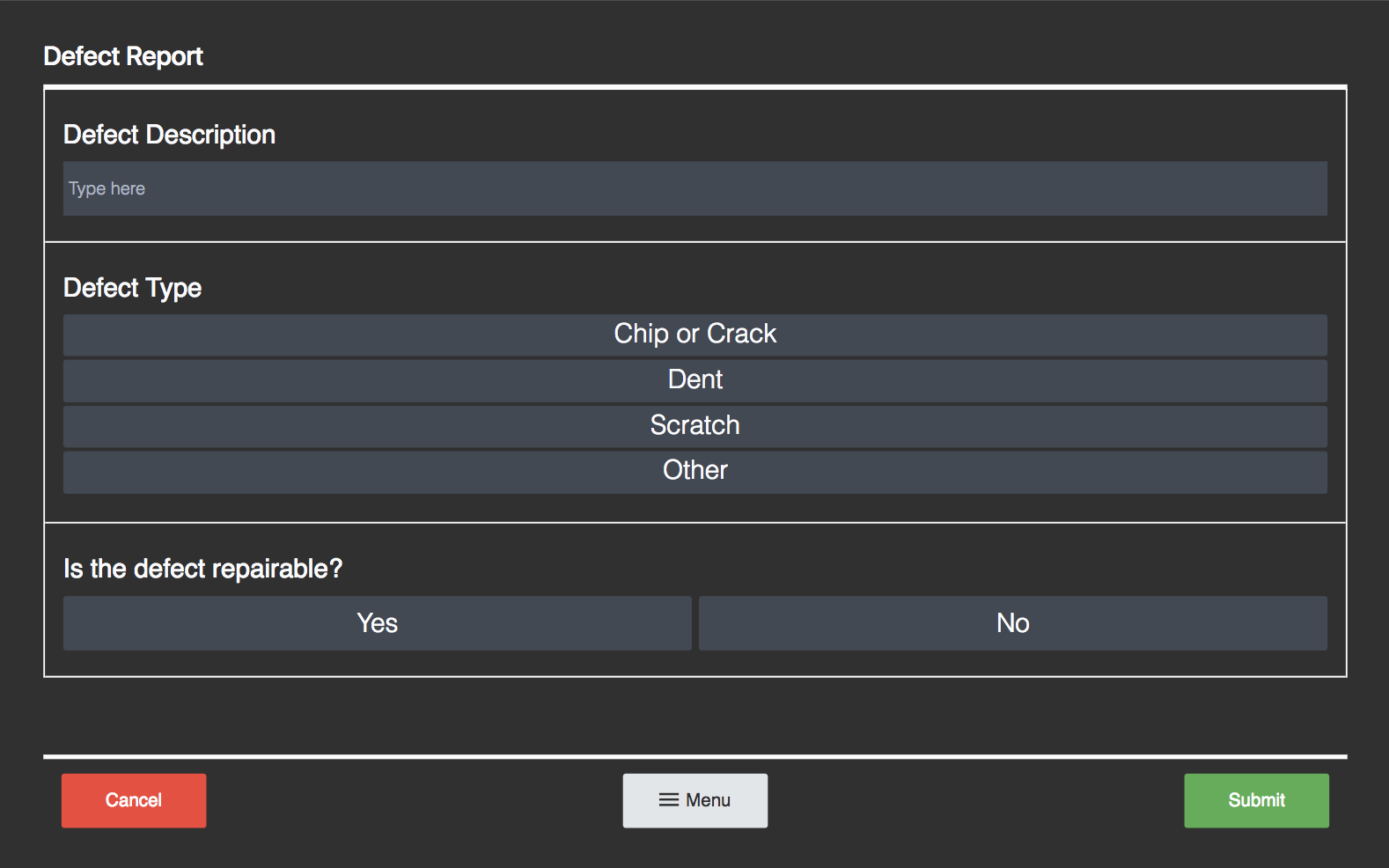
Wählt der Bediener „Aussortiert“, wird er zu einem Formularschritt weitergeleitet, in dem er einen Fehler auswählen kann. Nachdem er einen Fehler ausgewählt hat, kann er die App abschließen.
Hier ist ein Diagramm der App-Logik:
Konnektoren
In diesem Szenario muss der Barcode-Scan bestimmte Informationen zur SKU zurückgeben, damit der Qualitätsspezialist überprüfen kann, ob er ein bestimmtes Produkt prüft.
Um dies zu erreichen, müssen Sie beim Scannen des Barcodes eine Konnektorfunktion aufrufen, ähnlich wie im obigen Fall „Arbeitsanweisungen“.
Analytik
Diese App liefert Ihnen eine Nacharbeitsquote – den Prozentsatz der Produkte, die aufgrund eines Defekts nicht versendet werden dürfen. Dies lässt sich ganz einfach berechnen:
- Erfassen Sie die Gesamtzahl der App-Abschlüsse, bei denen „Gut“ ausgewählt wurde
- Erfassen Sie die Gesamtzahl der App-Abschlüsse, bei denen „Ablehnen“ ausgewählt wurde
Anhand der Daten aus dieser App können Sie dann untersuchen, welche SKUs am häufigsten zurückgewiesen werden und welche Arten von Mängeln am häufigsten auftreten.
Über das Feld „Filter“ können Sie bestimmte Produkte anzeigen, und über das Feld „Zahl“ können Sie in der Vorlage „Einzelzahl“ das Verhältnis von „Gut“ zu „Ablehnungen“ berechnen.
Weiterführende Informationen
Wartungs-App
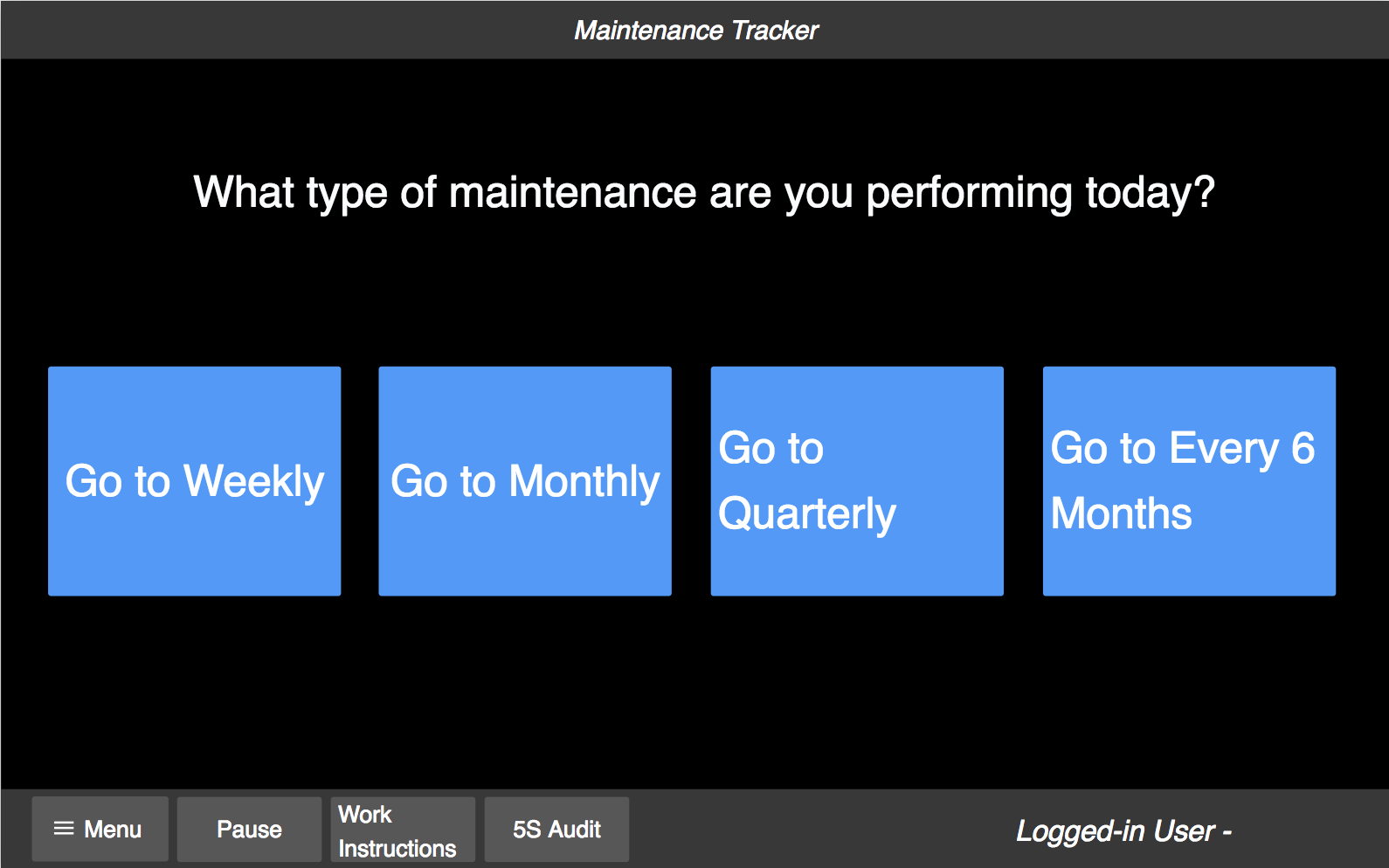
In Ihrem Werk finden wöchentlich, monatlich, vierteljährlich und alle sechs Monate verschiedene Arten von Wartungsinspektionen statt. Die Wartungstechniker müssen ein Tablet mit einer App bei sich tragen und alle Probleme notieren, die sie bei ihren Rundgängen feststellen.
Sie können eine App erstellen, die für jede Art von Inspektion einen eigenen Ablauf enthält. Im ersten Schritt der App können die Techniker die Art der Inspektion auswählen.
Erstellen Sie anschließend eine Reihe von Formularschritten, die den einzelnen Maschinen zugeordnet sind, die der Techniker überprüfen muss.
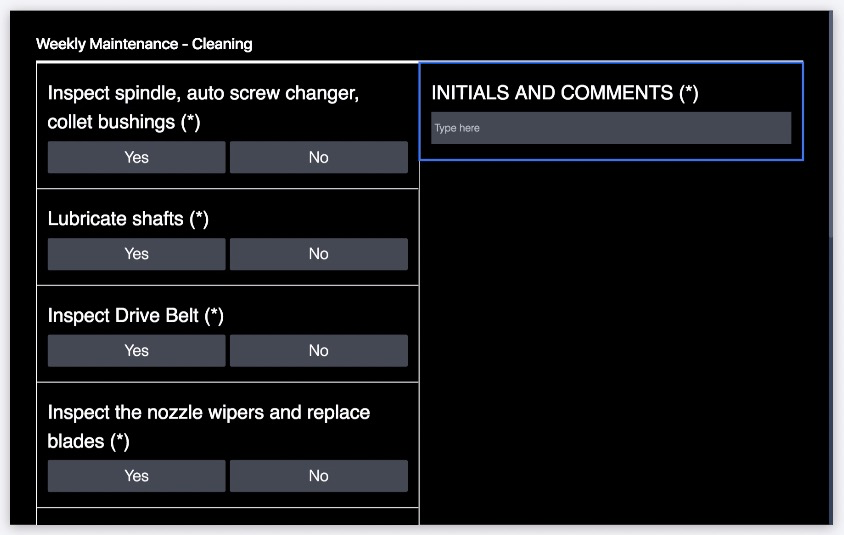
Diese App ist sehr einfach aufgebaut: ein erster Routing-Schritt, gefolgt von einem Formularschritt für jede Inspektion.
Analytik
Auf dem Dashboard für die Fertigung zeigt eine einzige Zahl an, ob die wöchentliche Inspektion abgeschlossen wurde oder nicht.
Bei einer wöchentlichen Inspektion sollten die meisten Prüfungen keine weiteren Maßnahmen erfordern. Sie möchten jedoch wahrscheinlich erfahren, welche Prüfungen fehlgeschlagen sind, um Trends im Zeitverlauf zu erkennen.
Sie können eine Tabellenvorlage verwenden, um eine Tabelle zu erstellen, die nur das Kommentarfeld jeder Geräteprüfung enthält. Auf diese Weise können Sie Woche für Woche erkennen, welche Reparaturen erforderlich waren.
Hier ist ein Beispiel für die Kommentarfelder aller Geräteprüfungen. Verwenden Sie das Feld „Vorgänge“, um das Kommentarfeld aus jedem Formularschritt der App auszuwählen.

Weiterführende Informationen
Hinzufügen von Maschinenüberwachungsdaten zum Fertigungs-Dashboard
Mit dem Widget „Maschinenattribute“ können Sie einen Echtzeit-Datenfeed einer einzelnen Maschine zu Ihrem Fertigungs-Dashboard hinzufügen.
Erstellen Ihres ersten Fertigungs-Dashboards
Auch wenn Sie bei der Planung vielleicht zunächst überlegen, welche Kennzahlen Sie auf Ihrem Fertigungs-Dashboard sehen möchten, müssen Sie tatsächlich zunächst eine Reihe von Elementen erstellen, bevor Sie das Fertigungs-Dashboard aufbauen können. Dazu können gehören:
- Apps für jeden Arbeitsplatz oder jede Rolle in der Fertigung
- Variablen in diesen Apps zur Erfassung wichtiger Details
- Analysen, die jede einzelne Variable genauer untersuchen
- Kopien dieser Analysen, die auf verschiedene Zeiträume zugeschnitten sind
- Eine Reihe von Dashboards innerhalb einer einzigen App
Um ein Dashboard für die Fertigung schneller einzuführen, sollten Sie sich zunächst auf die Daten zur App-Fertigstellung konzentrieren und das erste, übergreifende Dashboard erstellen. Sobald Sie dann intern etwas Schwung aufgebaut haben, können Sie die detaillierten Analysen und mehrere Zeiträume einbeziehen.
Haben Sie gefunden, wonach Sie gesucht haben?
Sie können auch auf community.tulip.co vorbeischauen, um Ihre Frage zu stellen oder zu sehen, ob andere bereits mit einem ähnlichen Problem konfrontiert waren!