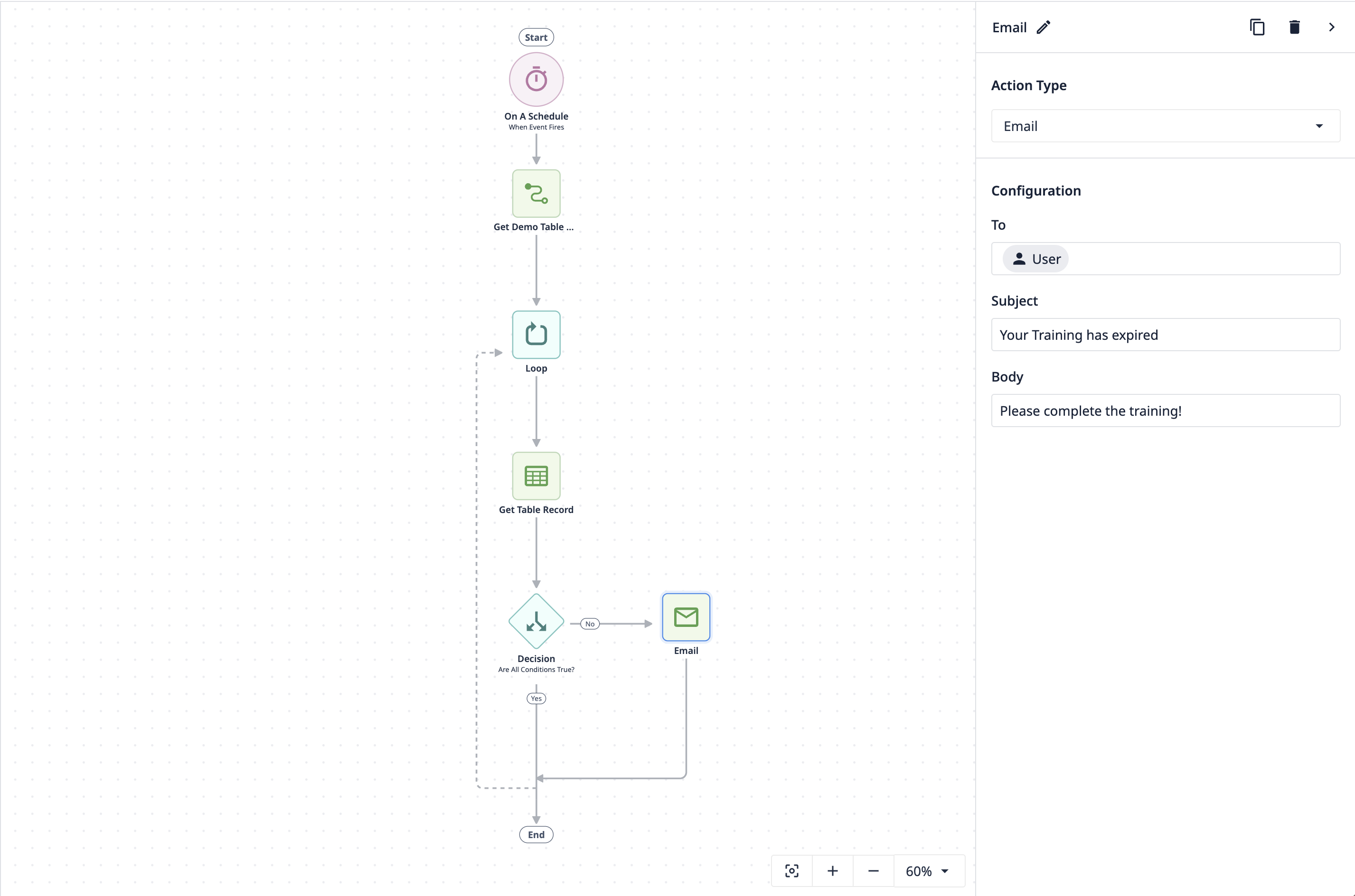
Erfahren Sie, wie Sie mithilfe von Automatisierungen überprüfen können, ob die Schulungen Ihrer Bediener abgelaufen sind. Dies lässt sich auch auf Anlagen, Maschinen und eine beliebige Anzahl von Gegenständen ausweiten, die in Ihrer Fertigung überprüft werden müssen.
Vorbereitende Lektüre
Bitte lesen Sie unbedingt die folgenden Artikel, bevor Sie diesen Artikel lesen:* So erstellen Sie einen HTTP-Konnektor* So verwenden Sie die Tabellen-API* So verwenden Sie Schleifen in Automationen* So richten Sie geplante Automationen ein* Überblick über den Automations-Editor
Szenario
Sie möchten eine geplante Automatisierung auslösen, die jede Woche mittwochs und freitags um 9 Uhr morgens läuft, und eine Tabelle überprüfen, um festzustellen, ob die Schulung eines Bedieners abgelaufen ist. Ist dies der Fall, sollte der Bediener eine E-Mail erhalten.
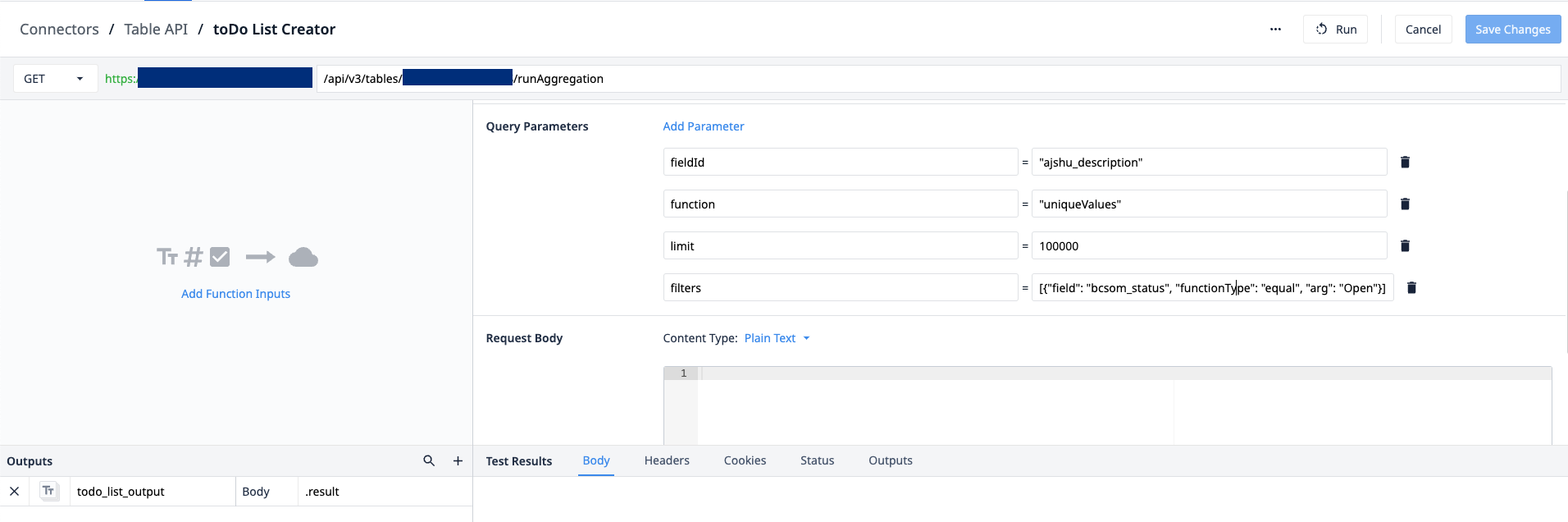
Dies ist ein vereinfachtes Beispiel. Sie können im Rahmen eines Table-API-Aufrufs eine Abfrage verwenden, um nur abgelaufene Bediener zurückzugeben. Dadurch entfällt die Notwendigkeit eines Entscheidungsblocks. Sie benötigen lediglich die zurückgegebenen IDs, um über einen „Table Record Get“-Aufruf den Namen und die E-Mail-Adresse des Bedieners abzurufen und ihm über einen E-Mail-Block eine Nachricht zu senden.
Video
Schritt-für-Schritt-Anleitung
Der erste Schritt besteht darin, den Zeitplan einzurichten. Stellen Sie die Häufigkeit auf „wöchentlich“ ein. Legen Sie die Tage auf Mittwoch und Freitag um 9 Uhr morgens (Eastern Time) fest.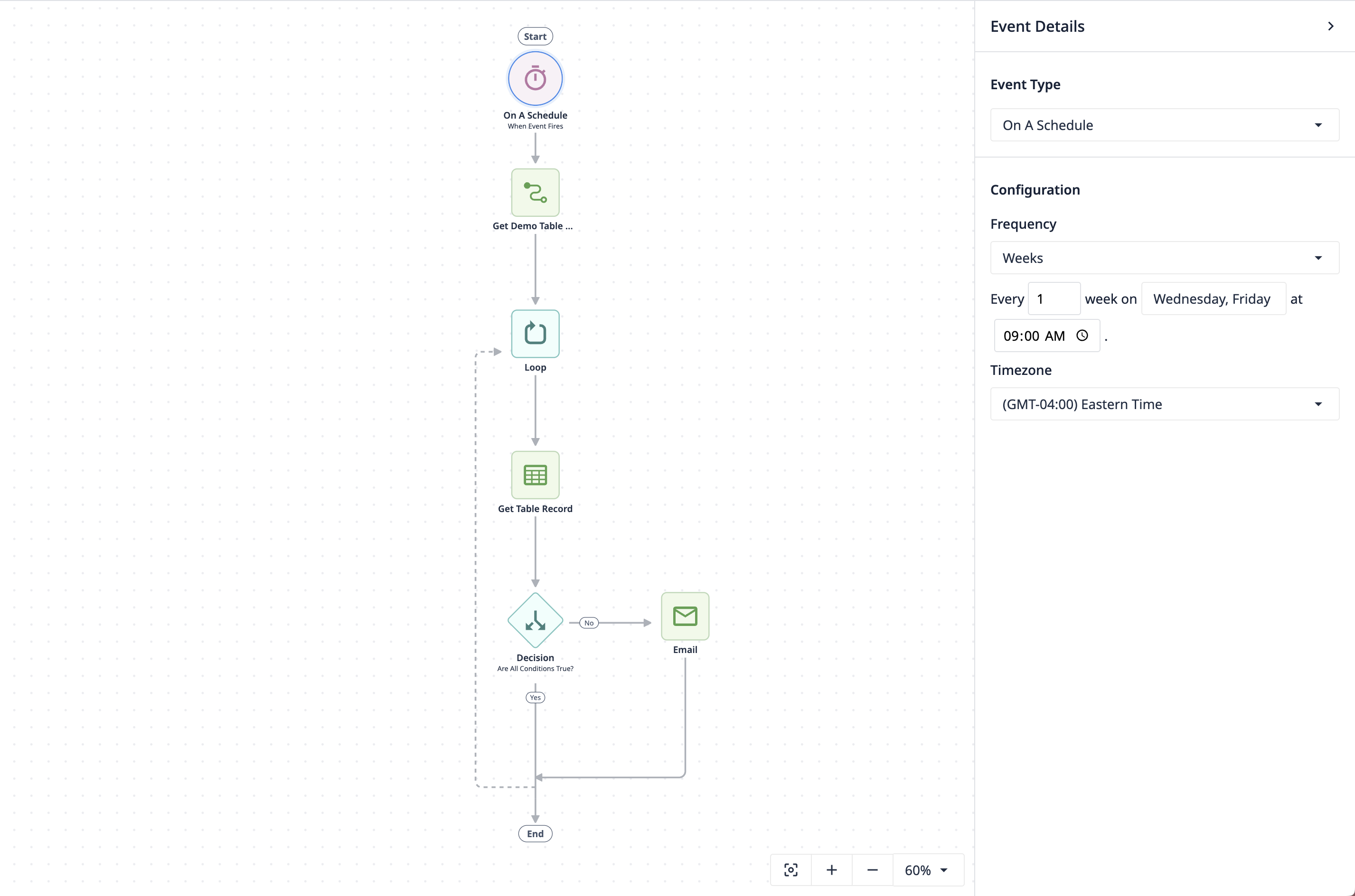
Richten Sie anschließend eine Konnektorfunktion für die Tabellen-API von Tulip ein, die eine Liste von IDs zurückgibt.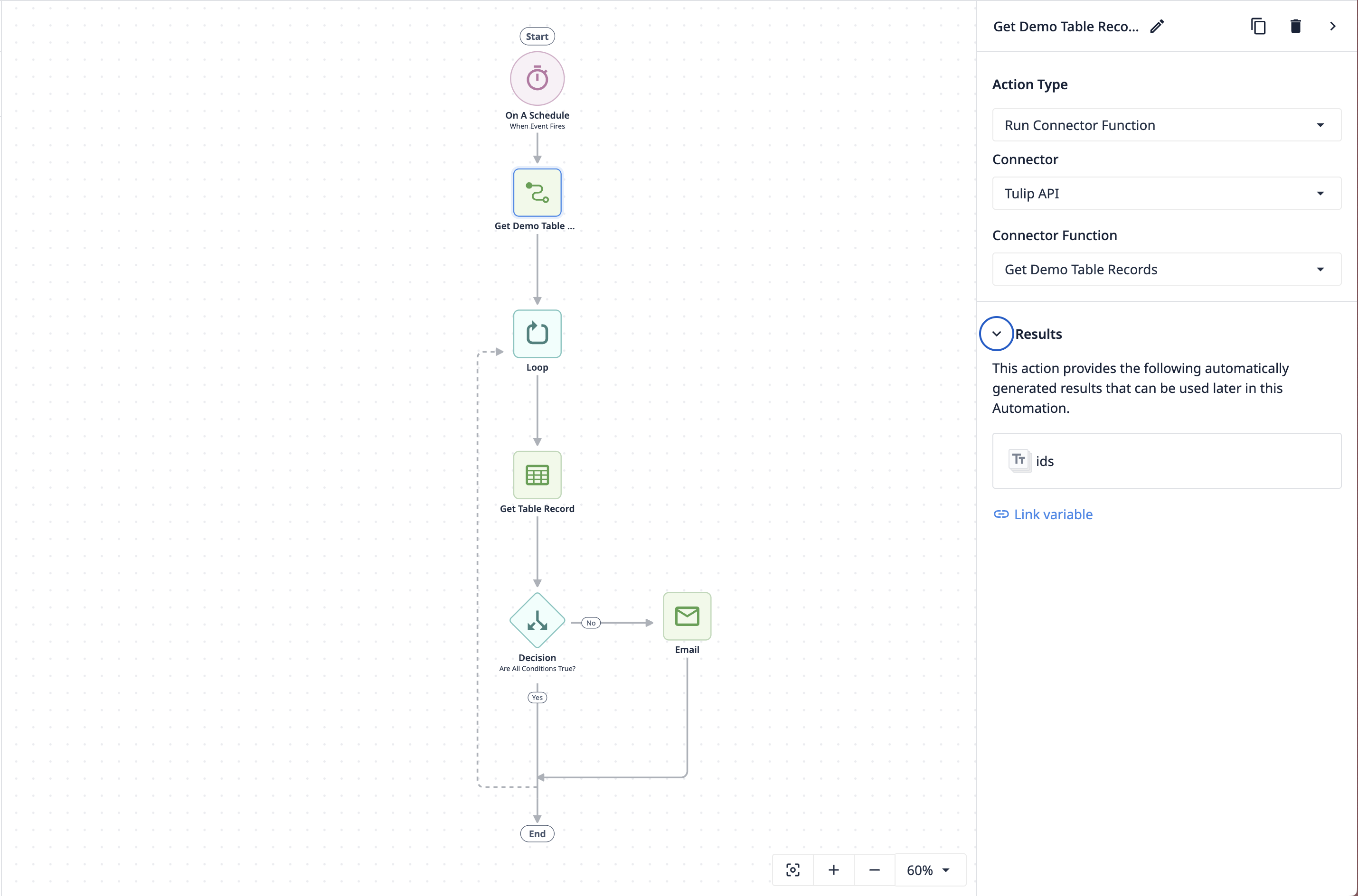
Die Liste der IDs wird automatisch in den Schleifenblock eingefügt, der die Schleifenvariablen generiert. Die Schleife ist eingerichtet und startklar!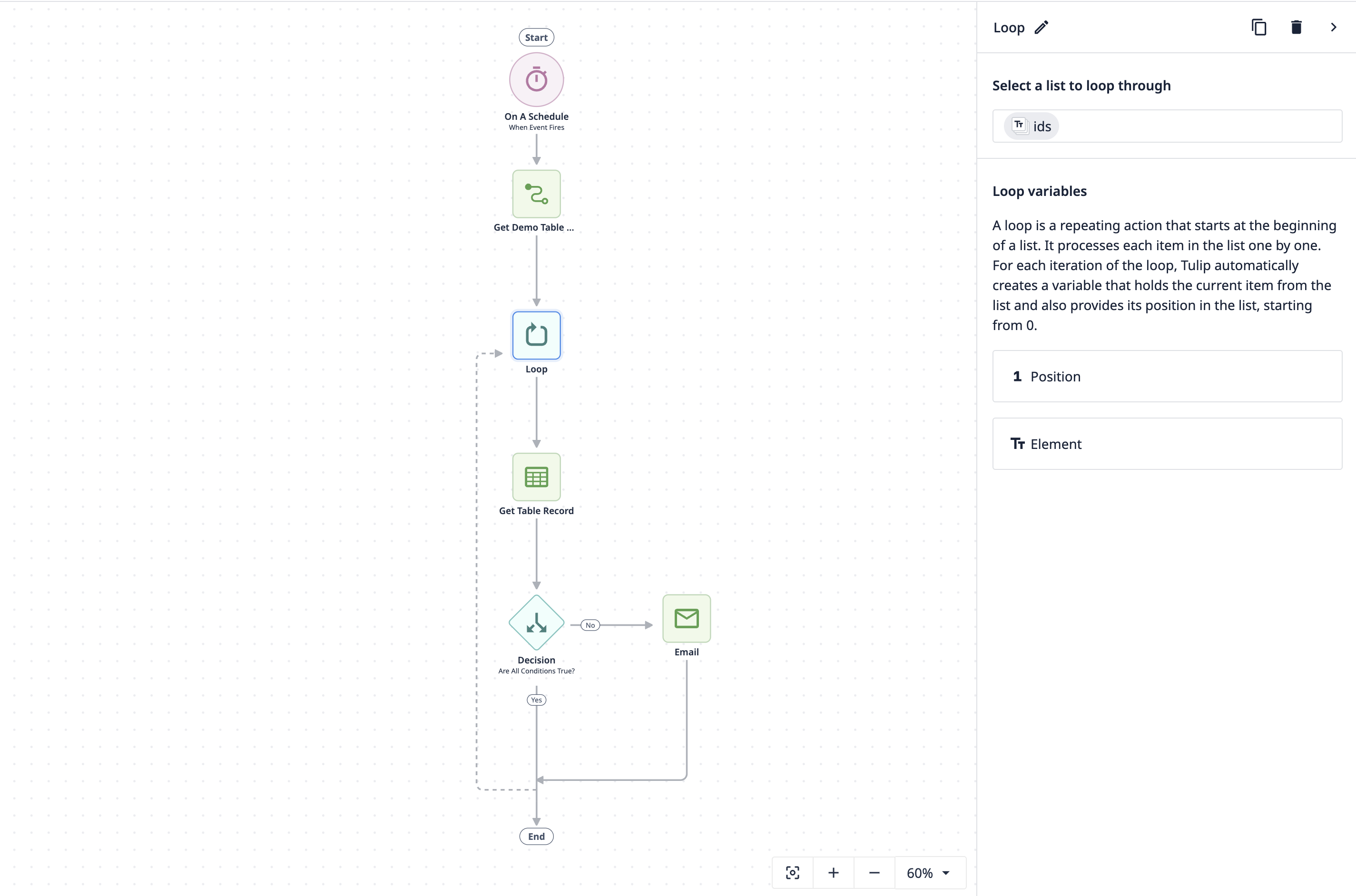
Jede Aktion, die Sie innerhalb der Schleife ausführen (die durch die durchgezogene Linie gekennzeichnet ist und an der gepunkteten Linie endet), wird für jedes Element der Liste wiederholt.
Der Block „Get Table Record“ ruft zwei wichtige Informationen ab: 1. Das Datum der abgeschlossenen Schulung 2. Die E-Mail-Adresse des Benutzers.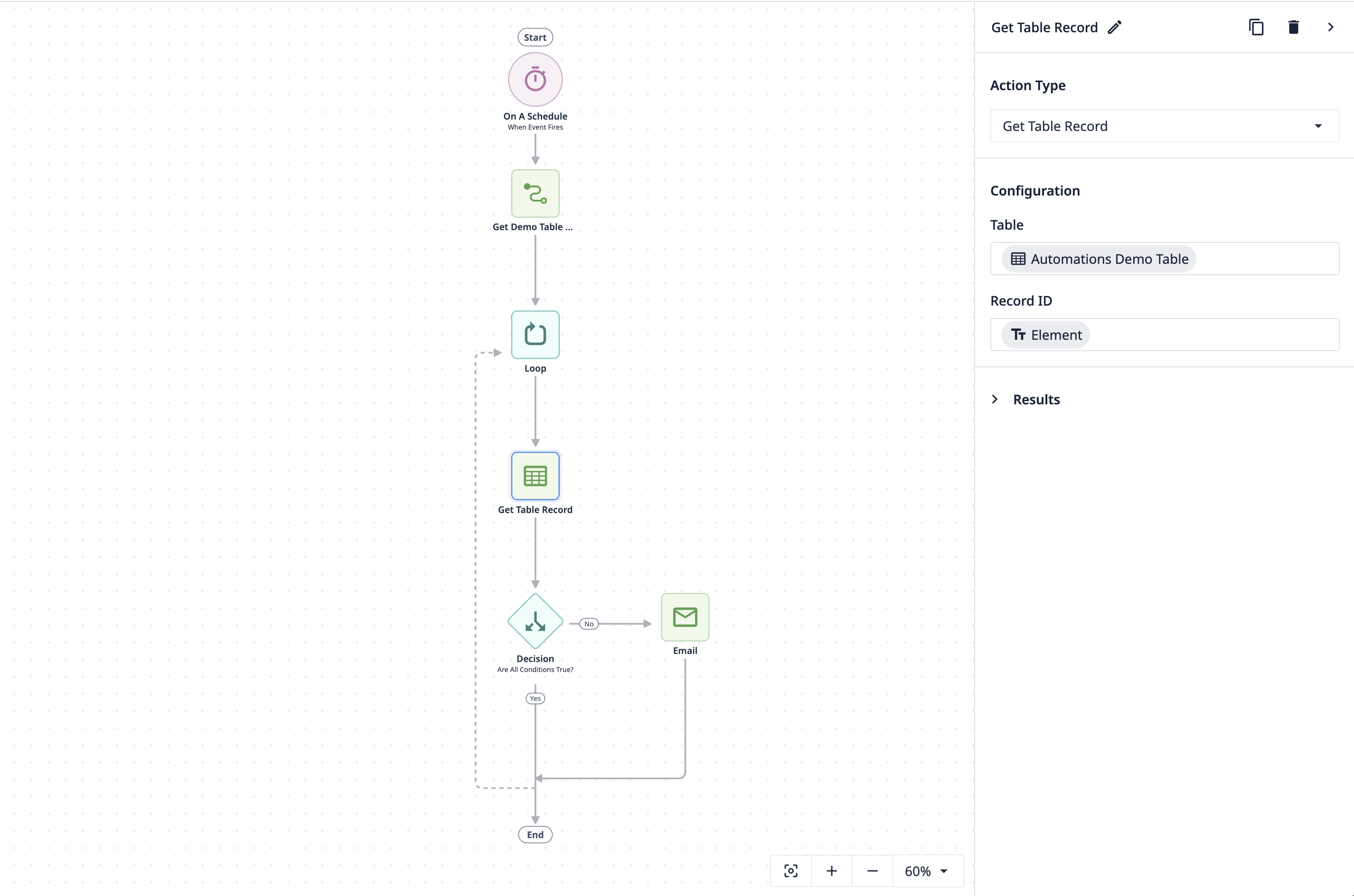
Der Entscheidungsblock vergleicht das aktuelle Datum mit dem Schulungsdatum plus einem Jahr. Ist das aktuelle Datum größer als das Schulungsdatum plus einem Jahr (was bedeutet, dass die Schulung noch nicht abgelaufen ist), geschieht nichts. 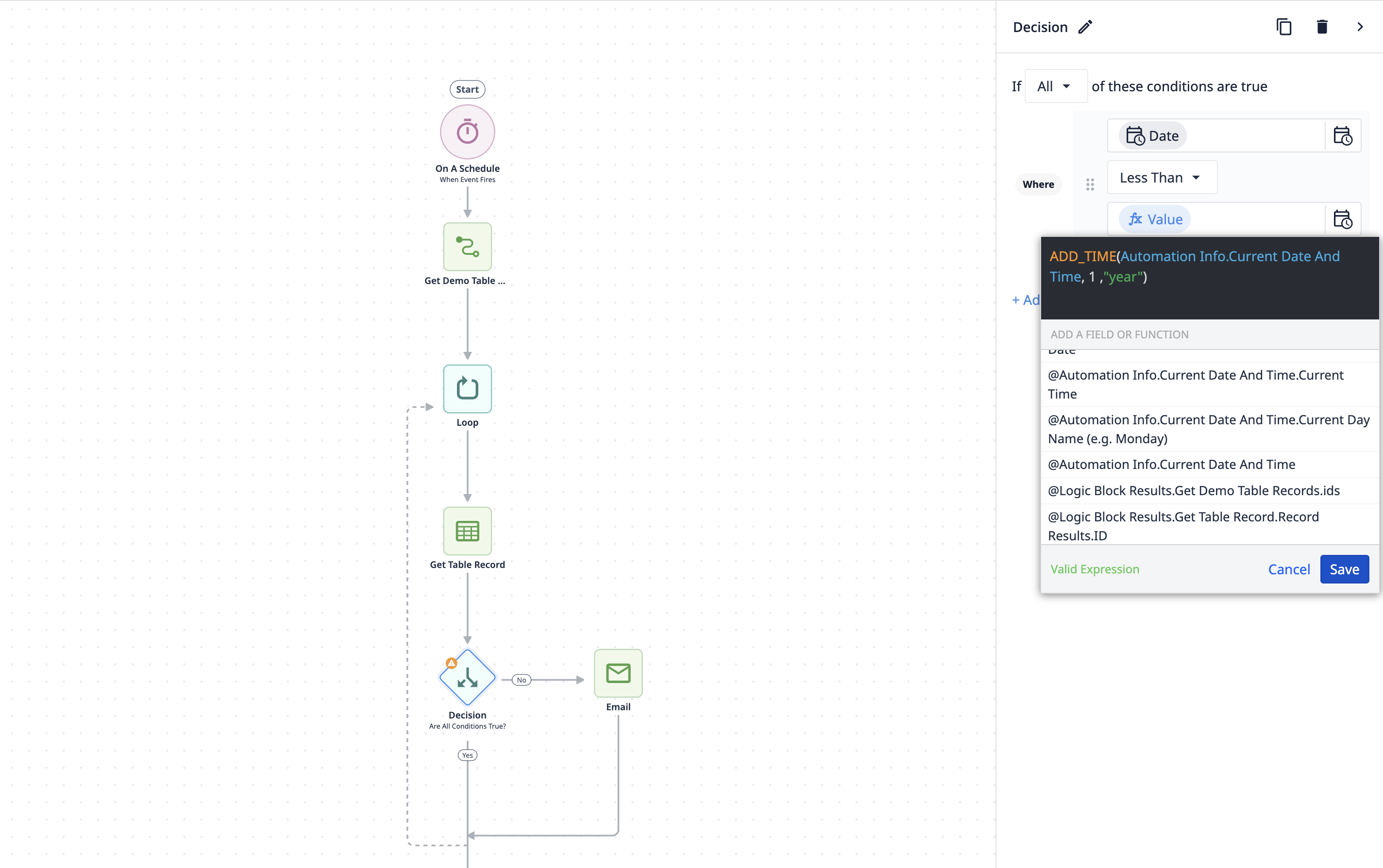
Ist das aktuelle Datum kleiner als das Schulungsdatum plus ein Jahr (was bedeutet, dass die Schulung noch nicht abgelaufen ist), wird eine E-Mail an den Benutzer gesendet.