
Erstellen und Bereitstellen von Landing AI's Vision-Modellen in Tulip
The Third Party Vision Integration will be available in Tulip Instances upon request.
Die Snapshot-Funktion von Vision kann mit den Third Party Integration Services von Tulip verwendet werden, um schnell ein Klassifizierungs-Vision-Modell zu erstellen und einzusetzen. Wenn Sie diese Funktion mit Landing AI verwenden, können Sie Bilder senden, um Ihr Modell zu testen, und das Modell wird verschiedene Arten von Objekten klassifizieren und das Vertrauen in diese Klassifizierung lernen.
In diesem Artikel erfahren Sie:
- Wie Sie Ihre Landing AI Anmeldedaten eingeben
- Wie Sie ein Klassifizierungsmodell erstellen
- Wie man ein Klassifizierungsmodell einsetzt
Voraussetzungen
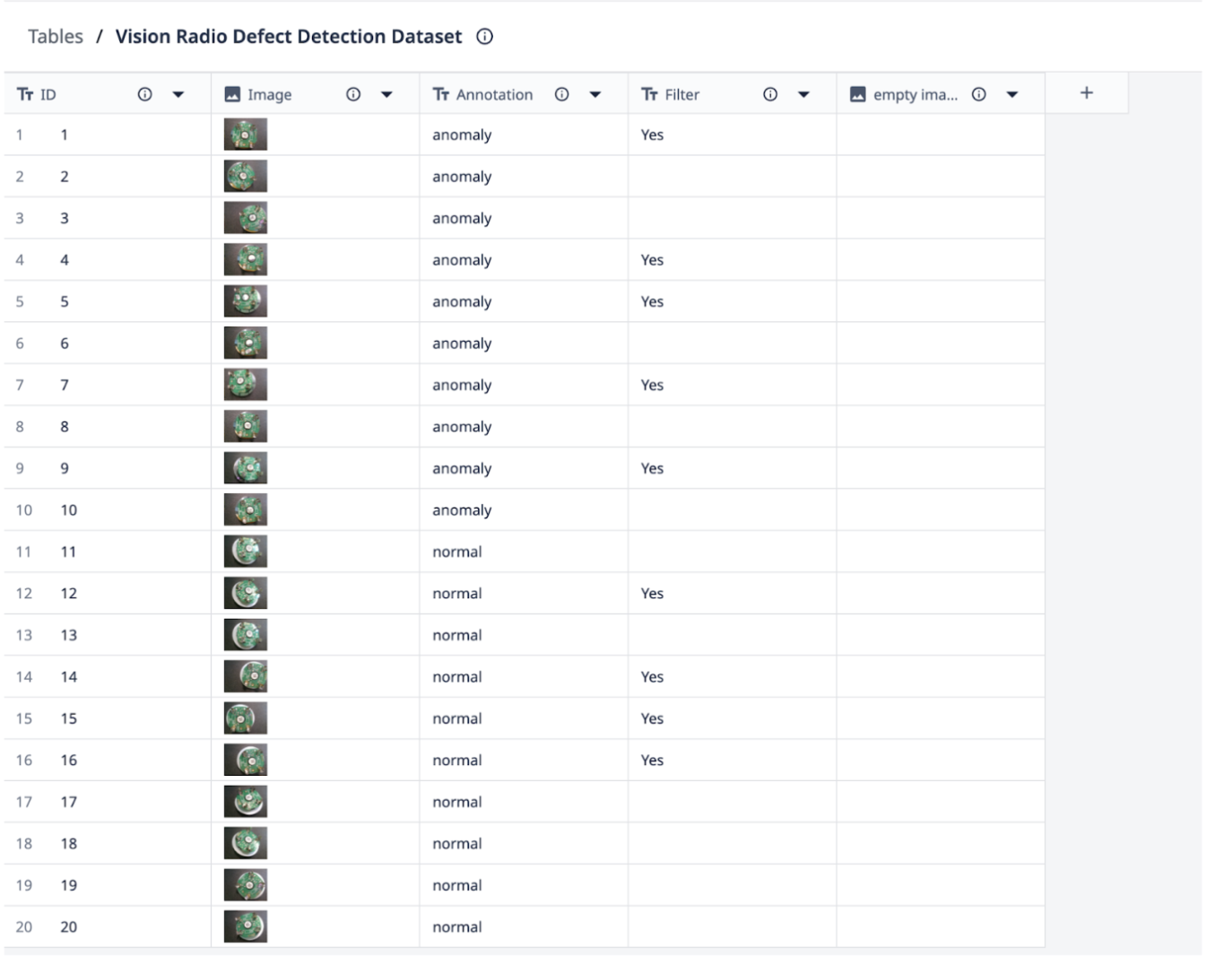
Sie haben die erforderlichen Bilder gesammelt und diese Bilder für Ihren Datensatz klassifiziert (Sie benötigen mindestens 10 Bilder pro Klasse).
Für Beispiele siehe:* https://library.tulip.co/apps/vision-data-collection* https://support.tulip.co/docs/collecting-data-for-visual-inspection-with-vision
Anwendungsfall: Klassifizierung von Radio PCB als "anomal" vs. "normal"
Dies kann zur Klassifizierung mehrerer Zustände verwendet werden, aber in diesem Fall verwenden wir der Einfachheit halber zwei.
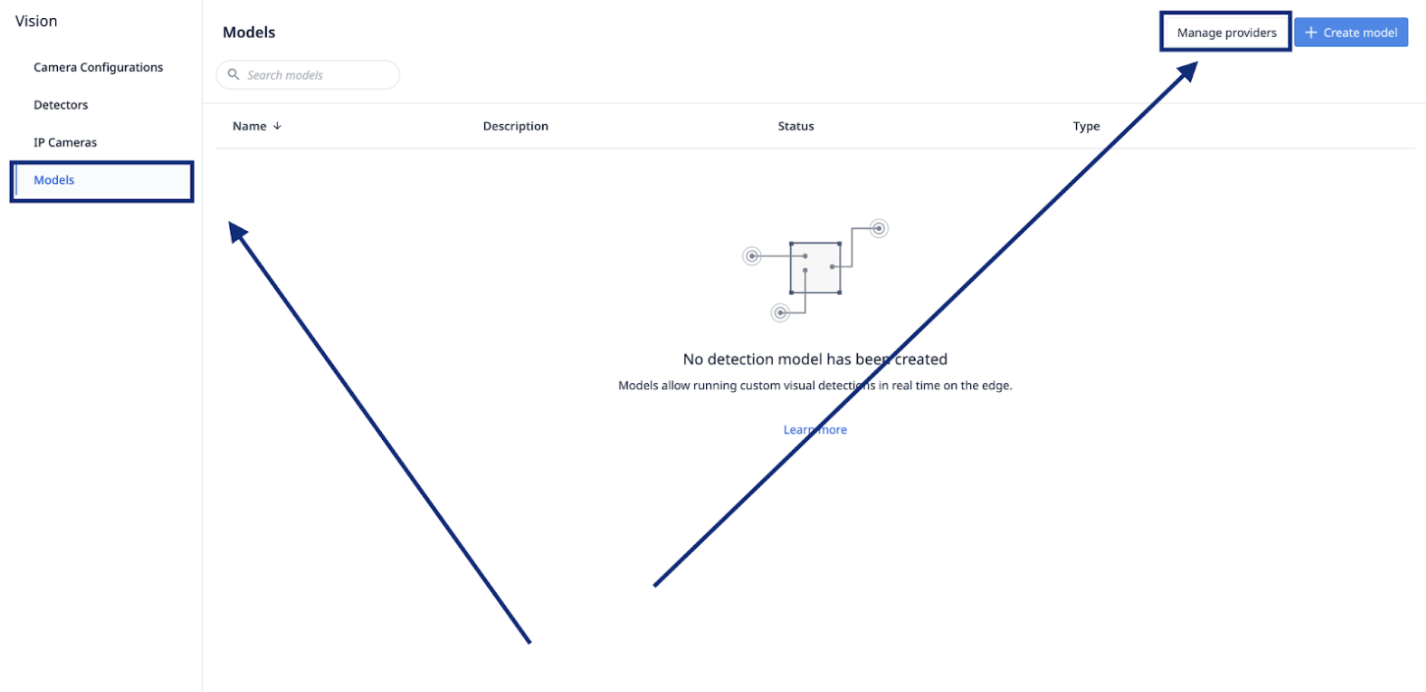
Geben Sie Ihre Landing AI-Anmeldedaten ein
- Wählen Sie unter der Registerkarte Shopfloor die Option Vision.
- Wählen Sie auf der linken Seite Modelle aus und klicken Sie dann auf die Schaltfläche Anbieter verwalten oben rechts auf der Seite.
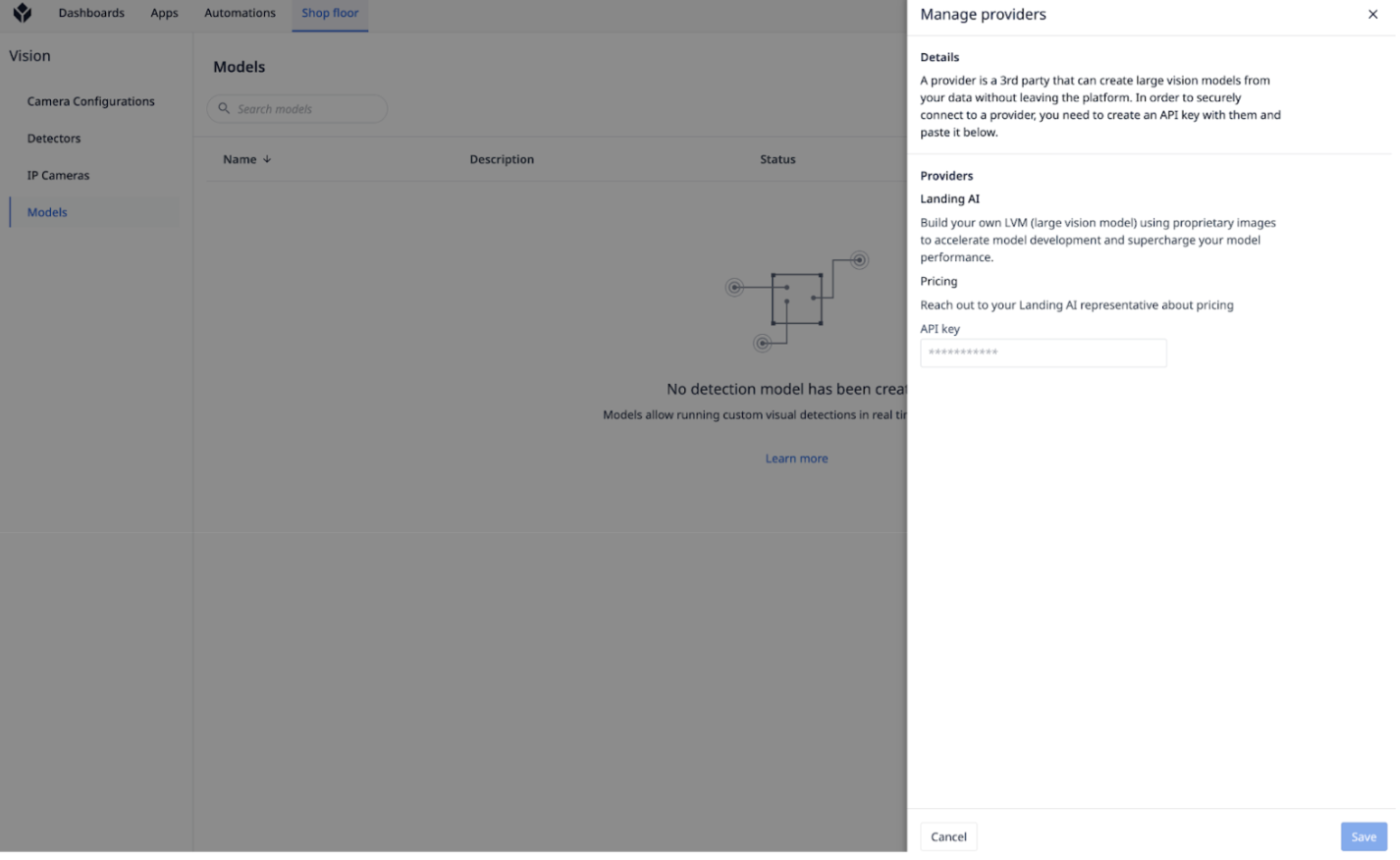
- Geben Sie Ihren Landing AI API-Schlüssel ein.
Erstellen Sie ein Klassifizierungsmodell
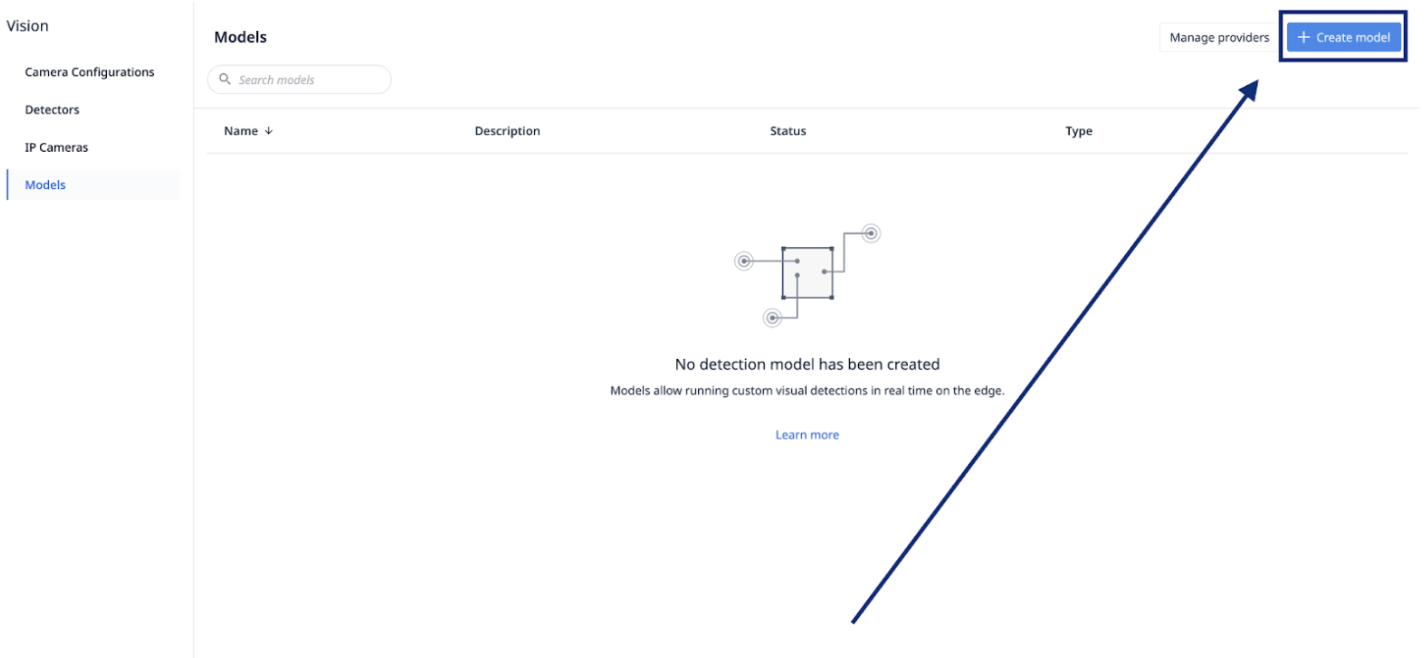
Sobald Ihr Datensatz fertig, gesammelt und klassifiziert ist, klicken Sie auf Modell erstellen. Lesen Sie diesen Artikel, um zu erfahren, wie Sie Ihre Daten sammeln.
Geben Sie den Namen, die Beschreibung des Modells und den Bildverarbeitungsanbieter (Landing AI) ein. Geben Sie dann die folgenden Felder ein:* Modelltyp - nur Klassifizierung (Unterscheidung zwischen bekannten Entitäten)* Tulip-Tabelle - Ihre Tulip-Datenquelle* Bild - das/die Bild(er), das/die klassifiziert werden soll(en)* Beschriftung - die Bezeichnung (die zur Klasse wird) für jedes Bild * Abfrage - eine Abfrage, um die Anzahl der Bilder zu begrenzen, die Sie senden möchten
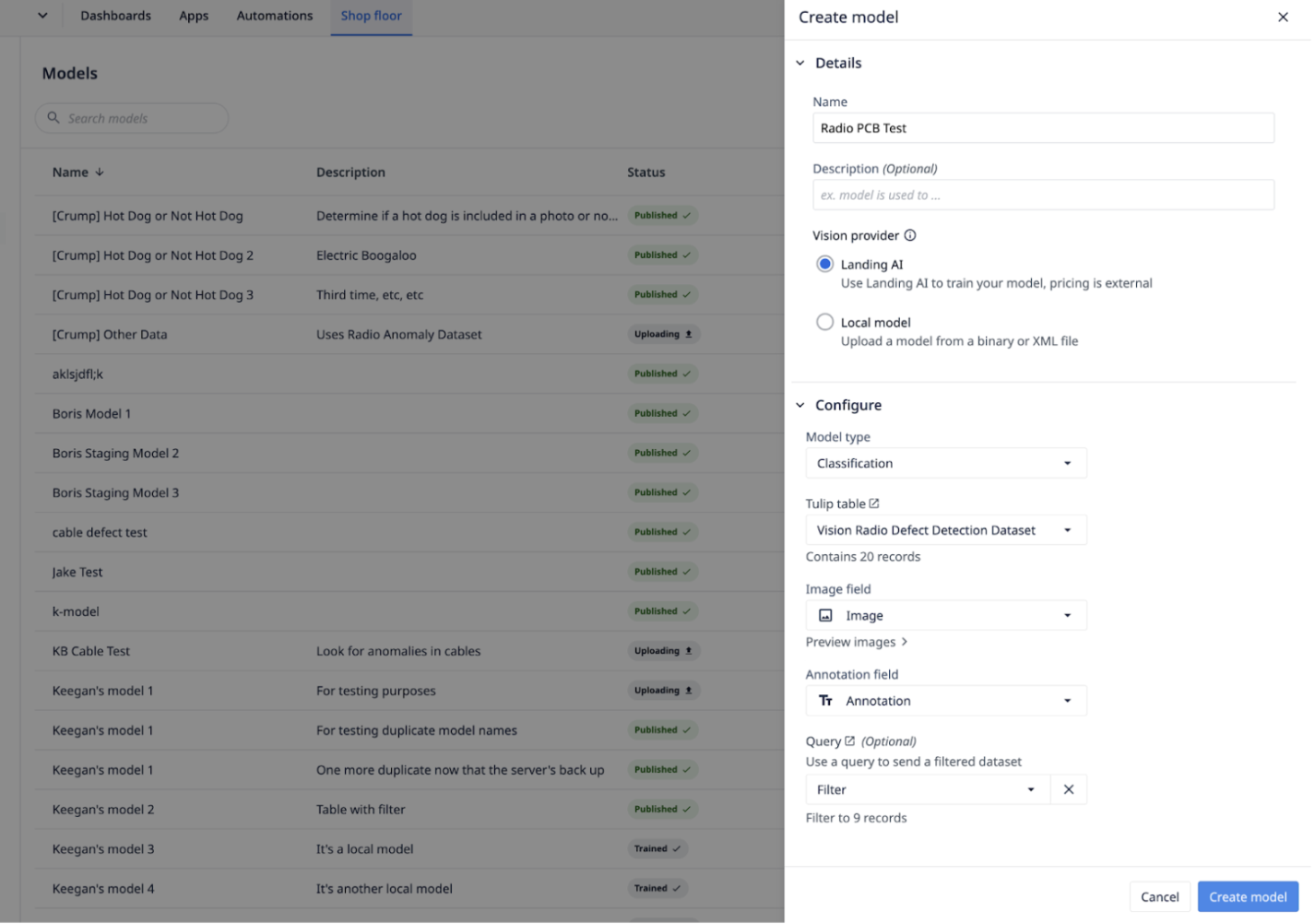
Klicken Sie auf Modell erstellen.
Bereitstellen eines Klassifizierungsmodells
Es gibt vier Status für Klassifizierungsmodelle:* Hochladen - Es werden gerade Bilder zu Landing AI hochgeladen* Trainiert - Bereit zur Verwendung* Veröffentlicht - In einer App verwendet* Fehlgeschlagen - Das Modell hatte Probleme und kann nicht verwendet werden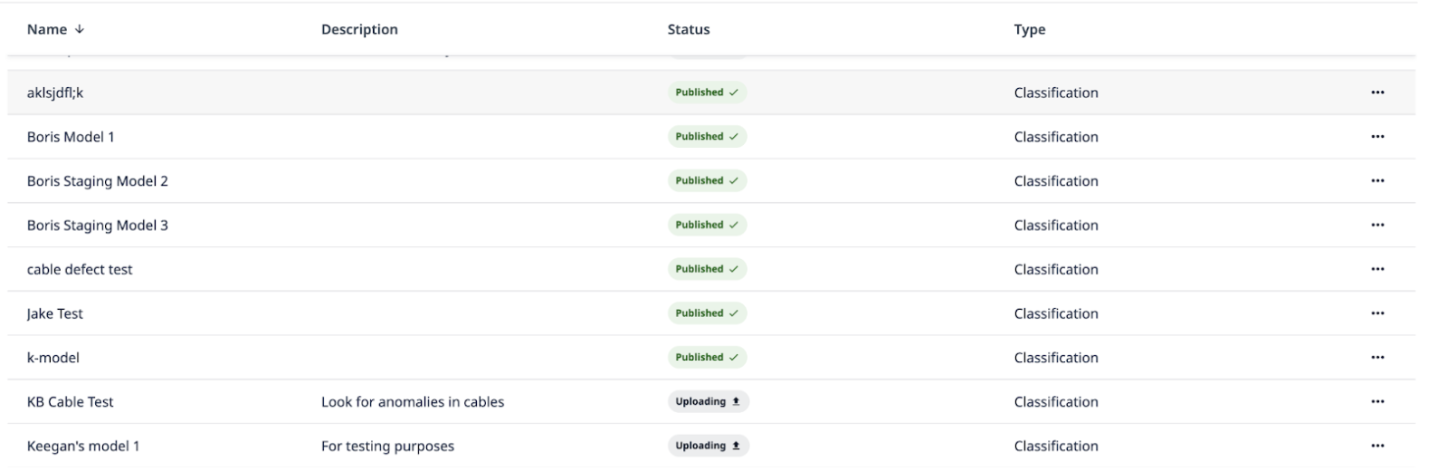
Auslösen
Tulip erstellt automatisch einen Konnektor für jedes Modell, so dass Sie es sofort einsetzen können, sobald das Modell trainiert ist.
Wählen Sie den Vision AI Trigger, dann Run Vision Model Inference und wählen Sie das von Ihnen erstellte Modell. Sie müssen das Bild angeben, gegen das Sie das Modell laufen lassen, und eine Variable zum Speichern des Ergebnisses (d. h. die Klasse und die Konfidenz für diese Klasse).
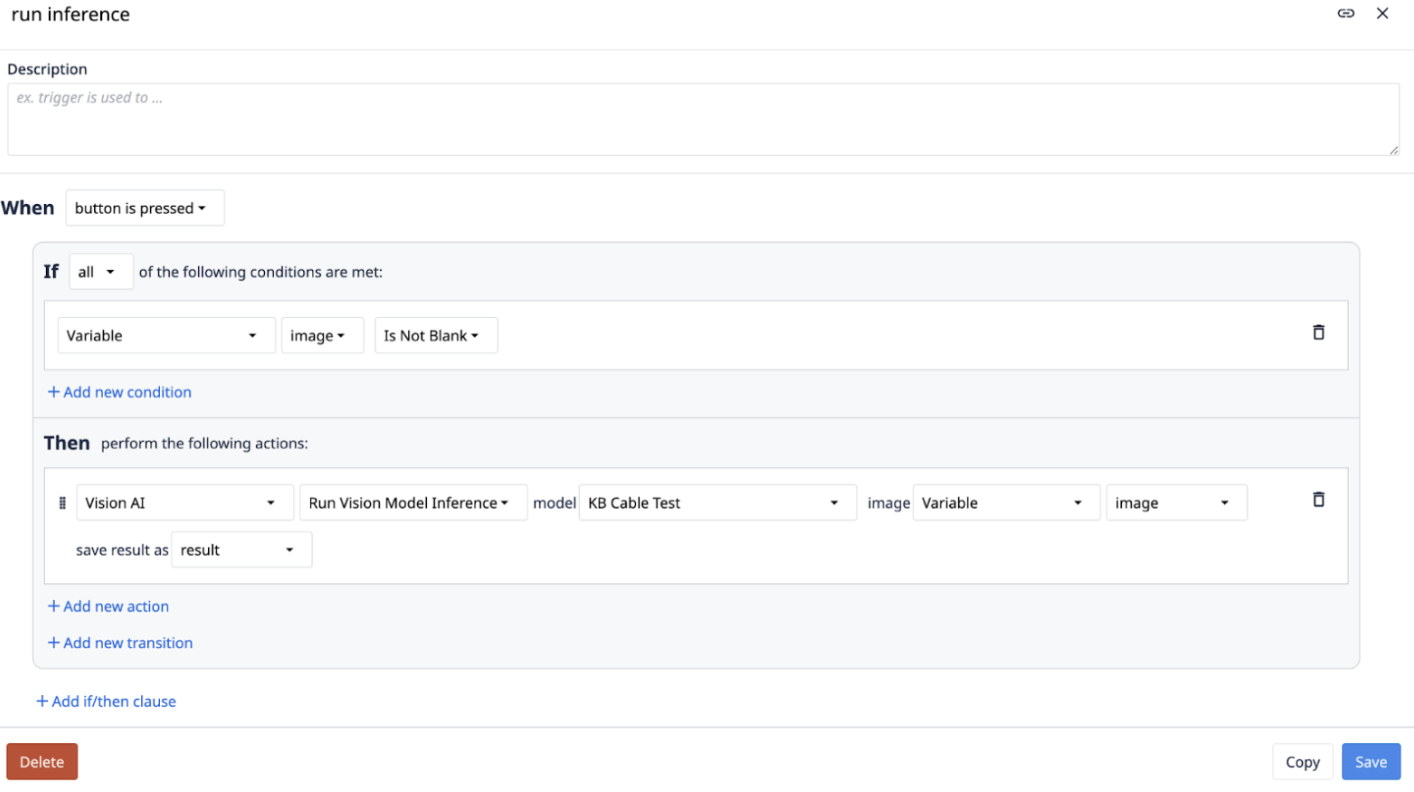
Das Ergebnis wird mit einem "Label" und einem "Score" zurückgegeben.
Grenzwerte
- 100 Vision-Modelle
- 20MB Bildgröße
- 10K Bilder in einem Modell
- 25 Anfragen pro Sekunde
Klassifizierung
- 2 Klassen erforderlich
- mindestens 10 Bilder pro Klasse