

From r283 onwards, display devices are renamed interfaces.
Auf der Registerkarte „Fertigungsbereich“ verwalten Sie alle Ihre Arbeitsplätze, auf denen der Tulip Player läuft. Auf dieser Seite können Sie festlegen, welche Apps an bestimmten Arbeitsplätzen ausgeführt werden dürfen. Außerdem können Sie Ihre Gateways den entsprechenden Standorten zuweisen.
Weiterführende Informationen
Stationen
Arbeitsstationen dienen als digitale Darstellungen physischer Arbeitsbereiche, in denen Aufgaben ausgeführt werden. Dazu gehören die Hardware, auf der Tulip-Anwendungen laufen, wie beispielsweise die Interface (Anzeigegerät) (eine Schlüsselkomponente im Tulip-Ökosystem), Maschinen, Edge-Geräte und mehr.
Auf dieser Seite können Sie Stationen erstellen, Schnittstellen (Anzeigegeräte) Stationen zuweisen und Stationsdetails bearbeiten.
| Steuerung | Wann zu verwenden |
|---|---|
| Station erstellen | Neue Station erstellen |
| Stationsgruppe anlegen | Stationen in Gruppen organisieren (z. B. nach Produktionsprozess oder physischem Standort in der Fertigung) |
| Stationsdetails bearbeiten | Aktuellen Status und jüngste Ereignisse anzeigen; App-Zuweisungen, Geräte und Zeitzone bearbeiten |
Weiterführende Informationen
Schnittstellen (Anzeigegeräte)
Eine Schnittstelle (Anzeigegerät) ist das Medium, über das Sie auf den Tulip Player zugreifen. Im Backend nutzen App-Editoren und Citizen-Developer den App-Editor, um Apps zu erstellen und zu ändern. Sobald eine App veröffentlicht ist, interagieren Betreiber über eine Schnittstelle mit ihr. Dabei kann es sich um jedes internetfähige Gerät mit Bildschirm handeln, beispielsweise ein Smartphone, ein Tablet oder einen Computer.
Auf dieser Seite können Sie Ihre Schnittstellen überwachen, einschließlich der ihnen zugewiesenen Stationen, der Softwareversion und des Online-/Offline-Status.
| Steuerung | Wann zu verwenden |
|---|---|
| Schnittstelle erstellen | Neue Schnittstelle erstellen |
| Schnittstelle bearbeiten | Name und Station bearbeiten |
| Schnittstelle entfernen | Gerät aus dem Konto entfernen |
Weiterführende Informationen
- Was ist die Seite „Schnittstellen (Anzeigegeräte)“?
- Ein Schnittstelle (Anzeigegerät) über einen Registrierungslink einrichten
- So verwalten Sie Treiber für eine Schnittstelle (Anzeigegerät)
- Den Status von Schnittstellen und Geräten in Ihrer Fertigung überprüfen
Maschinen
Auf dieser Seite können Sie Maschinen einrichten und verwalten, wodurch Sie eine Verbindung zwischen Tulip und einem physischen Gerät herstellen können, das sich in Ihrer Fertigungshalle befindet.
| Steuerung | Wann zu verwenden |
|---|---|
| Maschine erstellen | Neue Maschine anlegen |
| Maschinentyp erstellen | Legen Sie Parameter und Werte fest, wie z. B.: Attribute, Aktivitätsfelder, Ausfallgründe, Zustände |
| Datenquellen | Geben Sie die Anmeldedaten, die Adresse und weitere Daten an, die für die Verbindung zu einem Datenspeicher eines Drittanbieters wie OPC UA, MQTT, APIs oder Edge-Geräten erforderlich sind |
Weiterführende Informationen
- Bereiten Sie Ihre Maschinen für die Verbindung mit Tulip vor
- Maschinen hinzufügen und konfigurieren
- So richten Sie Ihre erste Maschine ein
Edge-Geräte
Diese Einstellungen stehen Ihnen zur Verfügung, sobald Sie Edge-Geräte{target=_blank} erworben haben. Richten Sie anschließend entweder ein Edge-IO- oder ein Edge-MC-Gerät ein.
Edge-Geräte sind Hardware, die direkt mit der physischen Welt verbunden ist und mit der Tulip-Plattform interagiert. Diese Geräte erfassen Daten von Sensoren, Maschinen oder anderen Industrieanlagen und übertragen sie zur Verarbeitung, Analyse und Visualisierung an die Tulip-Plattform.
Weiterführende Informationen
Vision
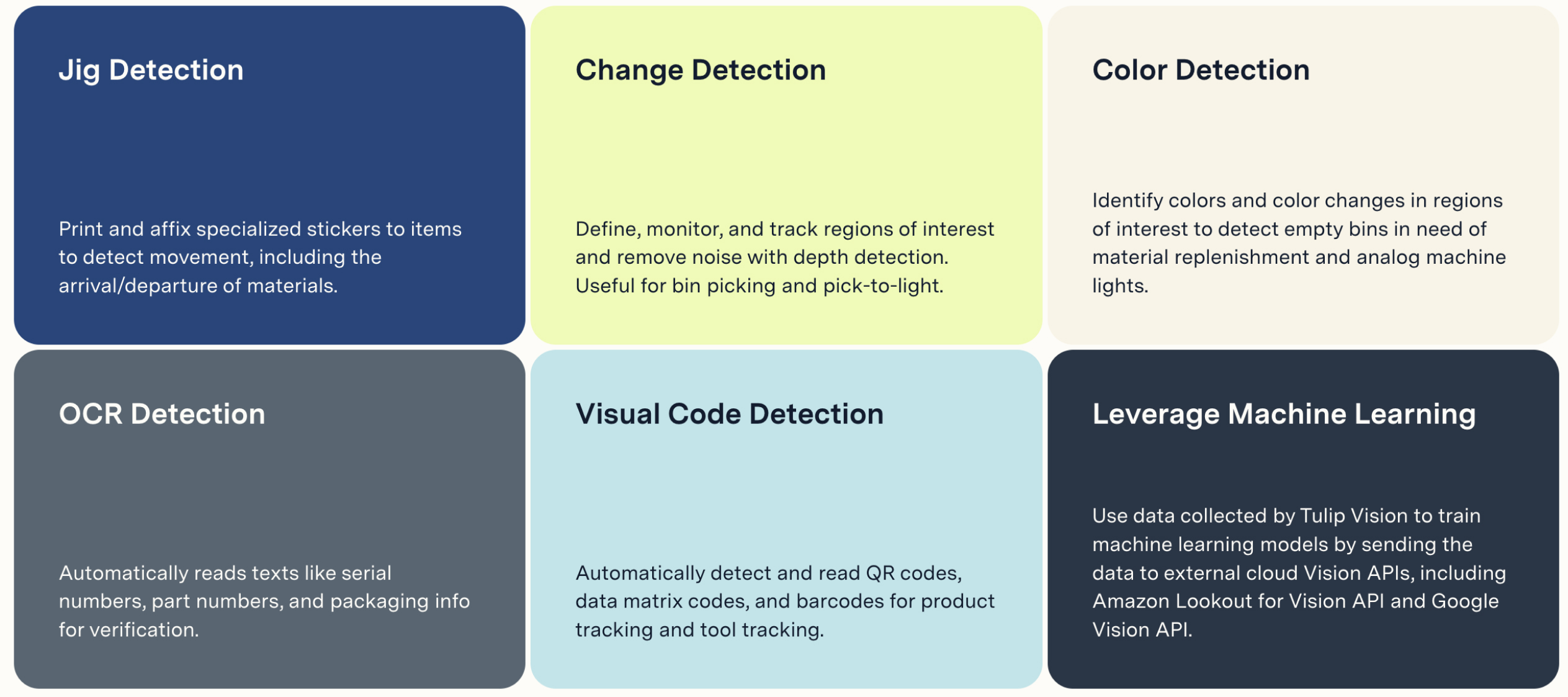
Vision ist eine Funktion der Tulip-Plattform, die Technologien der Bildverarbeitung und Bilderkennung nutzt, um Fertigungs- und Betriebsprozesse zu optimieren. Sie ermöglicht es Benutzern, Kameras und Bildverarbeitungssysteme in Tulip-Apps zu integrieren, um visuelle Daten in Echtzeit zu erfassen, zu analysieren und darauf zu reagieren. Zu den wichtigsten Funktionen von Tulip Vision gehören:
| Steuerung | Anwendungsfälle |
|---|---|
| Kamerakonfigurationen | Über die Kamerakonfigurationen wird gesteuert, welche Bildverarbeitungsfunktionen aktiviert sind. Definieren Sie Bereiche, die sich relativ zum physischen Arbeitsbereich direkt über der Live-Kameraansicht befinden, und aktivieren Sie Detektoren für jeden Bereich. Jede Kamerakonfiguration kann einem oder mehreren physischen Kamerasensoren zugewiesen werden, die an eine Station in der Fertigung angeschlossen sind. |
| Detektoren | Detektoren legen fest, welche visuellen Ereignisse überwacht werden. Ein Änderungsdetektor kann beispielsweise Bereiche auf Veränderungen überwachen, während ein Vorrichtungsdetektor Objekte mit Markern verfolgt. Wir werden im Laufe der Zeit weitere Detektoren hinzufügen. |
| IP-Kameras | IP-Kameras ermöglichen es, Videostreams von Kameras zu empfangen, die Videos über das Netzwerk übertragen, und diese zur Verarbeitung zu nutzen – ähnlich wie bei über USB angeschlossenen Kameras. |
| Modelle | Modelle ermöglichen die Ausführung benutzerdefinierter visueller Erkennungen in Echtzeit am Edge. |
Einschränkungen beim Fertigungsmanagement
| Begrenzung | |
|---|---|
| Stationen | 10.000 pro Arbeitsbereich |
| Schnittstellen | 10.000 pro Arbeitsbereich |
| Arbeitsplatzgruppen | 1.000 pro Arbeitsbereich |
| Stationen pro Stationsgruppe | 1.000 |
| App-Zuweisungen | 500 pro Station oder Stationsgruppe |
Weiterführende Informationen
{{snippet.Haben Sie gefunden, wonach Sie gesucht haben?}}