Mit der Funktion für benutzerdefinierte Benutzerrollen können Sie aus über 75 Berechtigungen frei kombinieren, um die perfekten Benutzerrollen für die Anforderungen Ihres Unternehmens zu erstellen.
Wer kann diese Funktion nutzen?
Benutzer mit Enterprise-Tarifen.
Tulip stellt vorgefertigte Benutzerrollen zur Verfügung , die Sie zuweisen können. Eine benutzerdefinierte Benutzerrolle kombiniert Berechtigungen aus verschiedenen Bereichen der Plattform, um eine detailliertere Zugriffsebene zu ermöglichen. Das Erstellen eigener Rollen ermöglicht robuste Zugriffskontrollrichtlinien bei gleichzeitiger Einfachheit und Flexibilität.
Übersicht
Nur Kontoinhaber können benutzerdefinierte Benutzerrollen erstellen bzw. bearbeiten.
Sie können Benutzerrollen mit spezifischen Berechtigungen in den folgenden Bereichen anpassen:
- Konto
- Analytik
- Agenten
- Apps
- Automations
- Konnektoren
- Funktionen
- Maschinen
- Player
- Fertigungsbereich
- Tabellen
- Vision
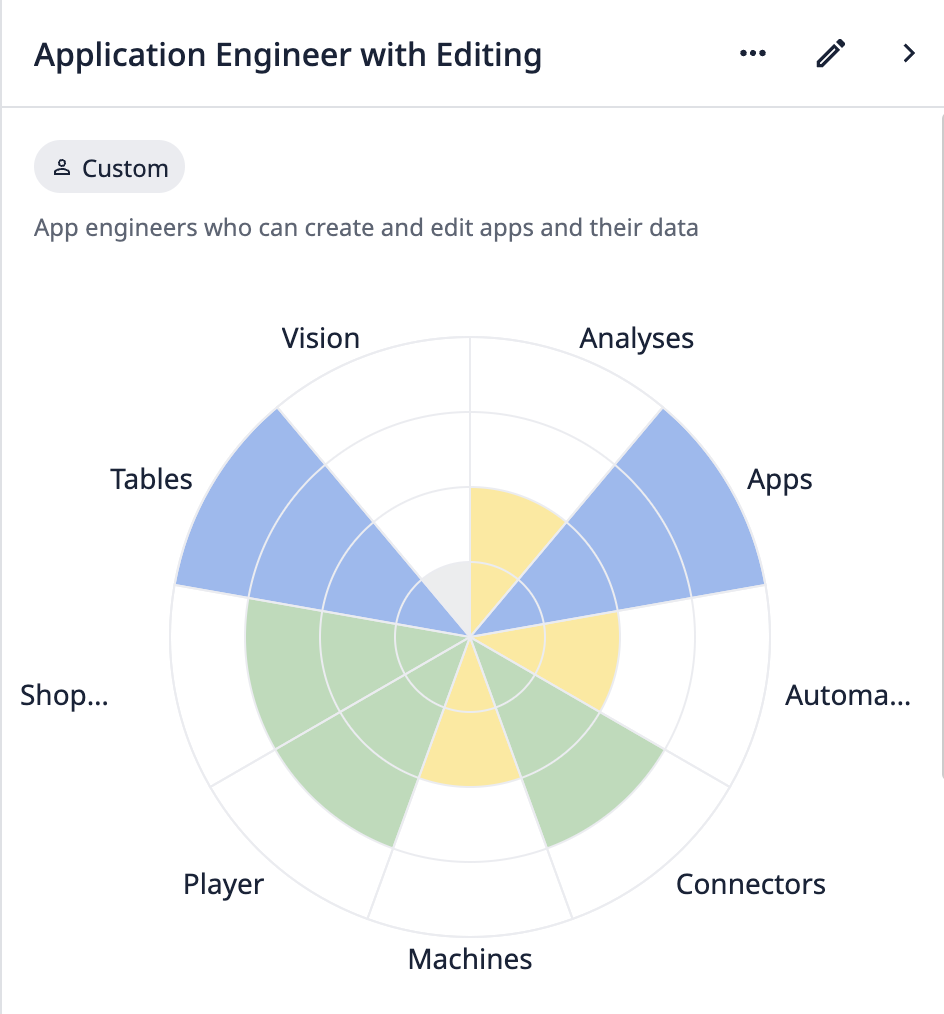 {height="500" width=""}Beispiel für ein benutzerdefiniertes Rollen-Diagramm
To toggle individual permissions related to workspace settings (e.g., approvals, service accounts, timezone settings, etc.), go to the Workspaces section in the Account category and select "Limited Access".
Importberechtigungen
:::(Warnung) (Importberechtigungen)
Beim Importieren von Assets (Apps, Automatisierungen, Funktionen usw.) können Abhängigkeiten erstellt werden, sofern diese noch nicht vorhanden sind. Zum Importieren eines Assets und seiner Abhängigkeiten ist lediglich die Importberechtigung erforderlich. Dieses Verhalten gilt auch für Assets, die von Tulip Library heruntergeladen wurden.
Beispielsweise kann ein Benutzer ohne Berechtigungen zum Erstellen von Tabellen durch den Import möglicherweise eine neue Tabelle zur Zielinstanz hinzufügen.
Die Importberechtigung gewährt Benutzern weitreichende Zugriffsrechte zum Erstellen von Assets und sollte nur Benutzern erteilt werden, bei denen diese Erstellungsrechte erwünscht sind.
:::
Überlegungen zu Arbeitsbereichen
Alle von Ihnen erstellten benutzerdefinierten Rollen sind global in jedem Workspace verfügbar. Zugewiesene Rollen gelten jedoch nur für den jeweiligen Arbeitsbereich. Sie müssen Benutzern für jeden Arbeitsbereich Rollen zuweisen.
Möglicherweise haben Sie Benutzer mit unterschiedlichen Berechtigungen in verschiedenen Arbeitsbereichen. Bei globalen Arbeitsbereichs-Assets, wie z. B. Edge-Geräten, verfügen Benutzer über ihre höchste Zugriffsberechtigung. Das bedeutet: Wenn ein Benutzer in einem Arbeitsbereich eingeschränkten Zugriff und in einem anderen vollen Zugriff hat, verfügt er über vollen Zugriff auf ein Asset, das in beiden Arbeitsbereichen verwendet wird.
Benutzerdefinierte Benutzerrollen verwenden
Um benutzerdefinierte Benutzerrollen anzuzeigen, navigieren Sie auf der Seite „Kontoeinstellungen“ Ihrer Instanz zur Seite „Benutzer “. Klicken Sie auf „Rollen“.
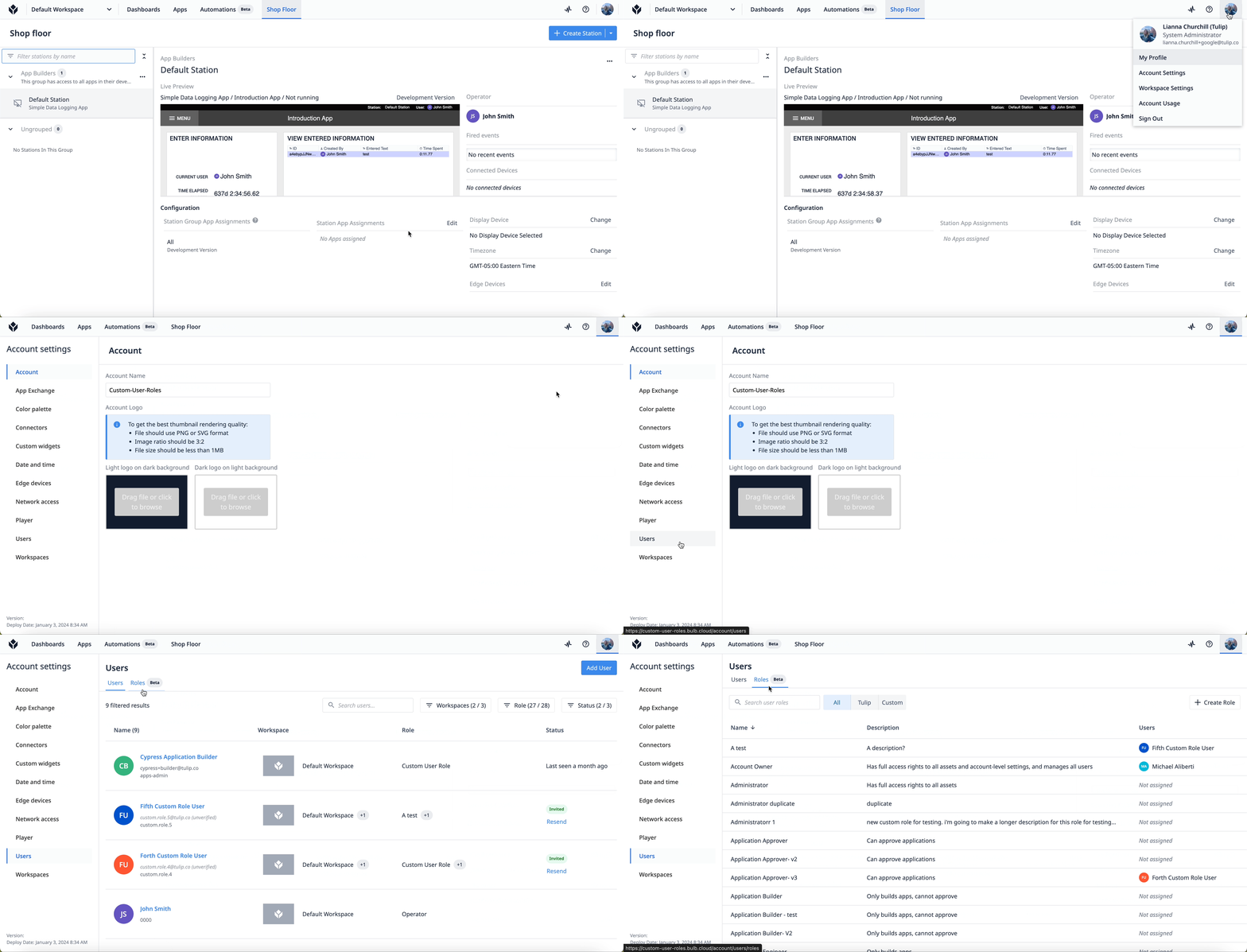
Sie können Rollen mithilfe der Suchleiste und der Filter-Schaltflächen oben in der Liste anzeigen und durchsuchen:
- Wählen Sie „Tulip“, um die verfügbaren Rollen anzuzeigen, die bereits in Ihrer Instanz vorhanden sind.
- Wählen Sie „Benutzerdefiniert“, um die von Ihnen erstellten benutzerdefinierten Rollen anzuzeigen.

Erstellen
- Klicken Sie auf „+ Rolle erstellen“.
- Wählen Sie aus, ob Sie eine vorhandene Rolle duplizieren und bearbeiten oder eine neue Rolle von Grund auf erstellen möchten.
- Füllen Sie die Felder „Rollenname“ und „Beschreibung“ aus. Der Rollenname sollte eindeutig und aussagekräftig sein.
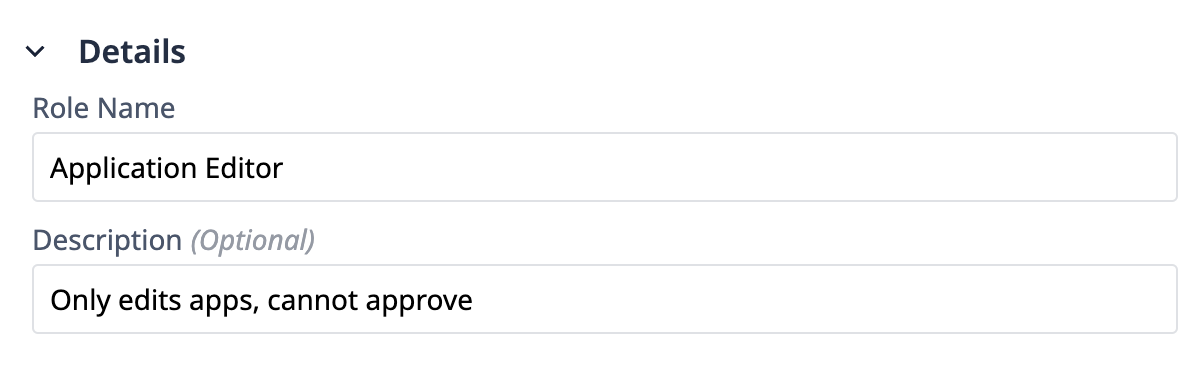
- Wählen Sie mithilfe der Dropdown-Kategorien die Zugriffsebene für jeden Bereich von Tulip aus.
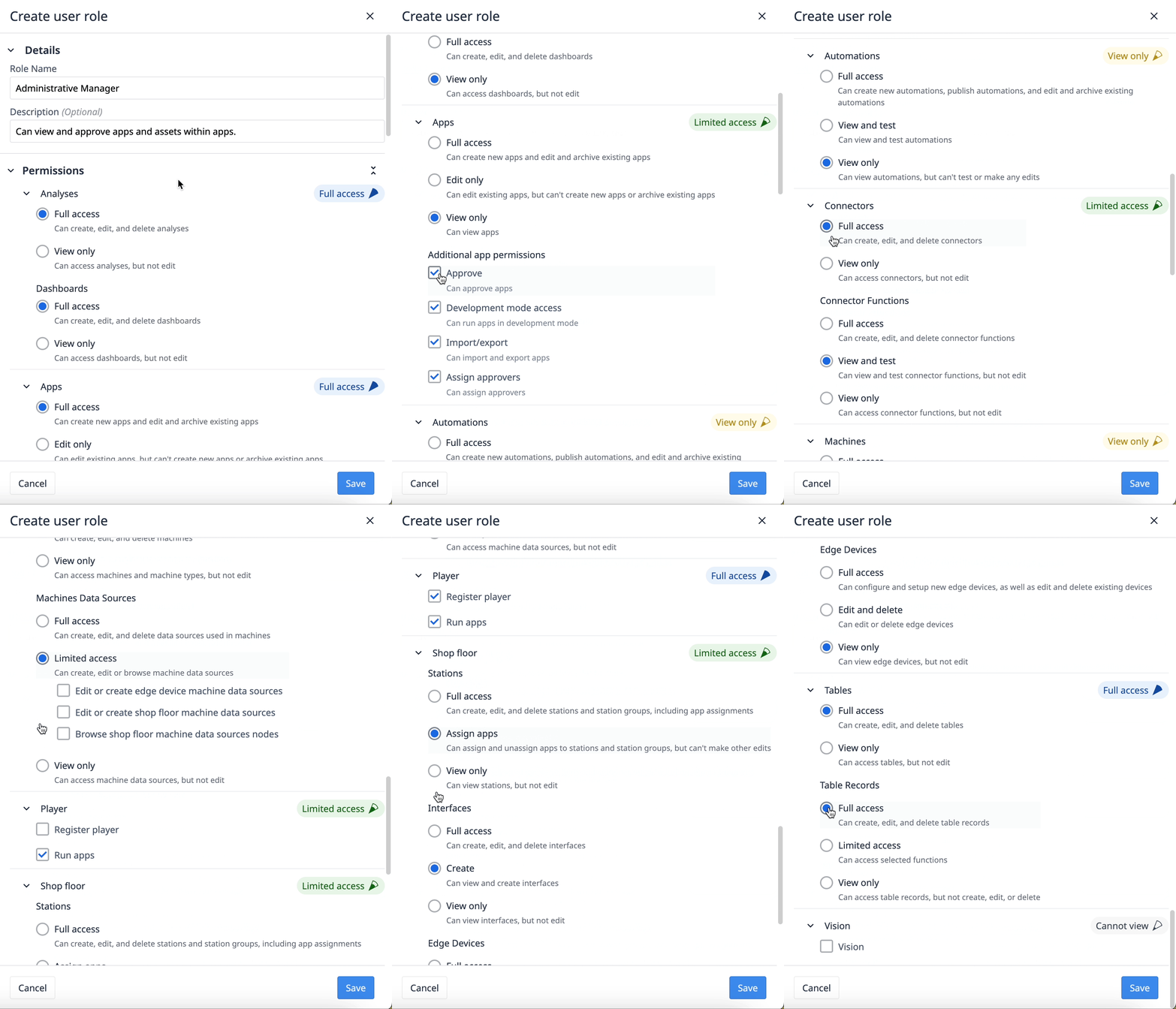
- Klicken Sie auf „Speichern“.
Zuweisen
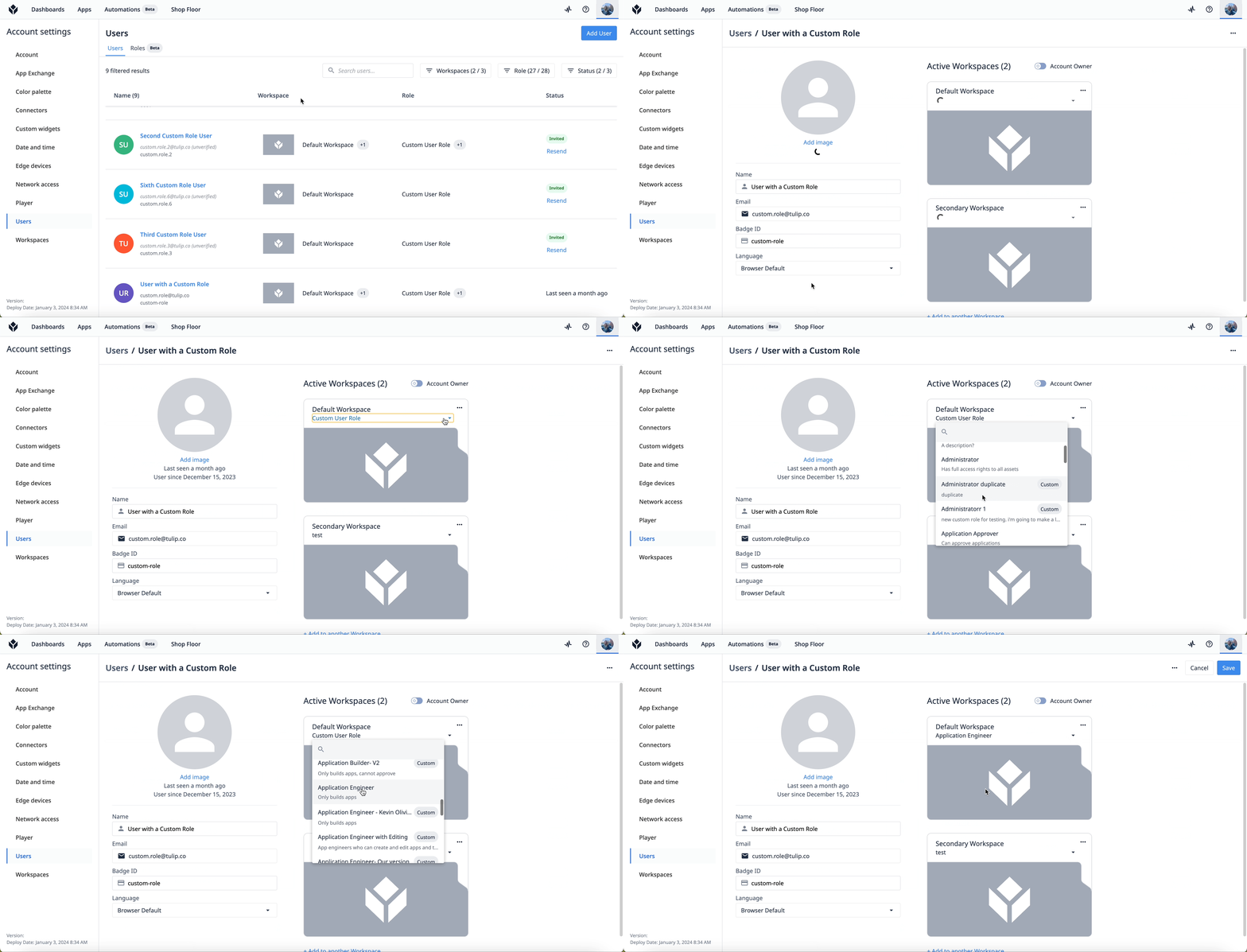
- Navigieren Sie zur Seite „Benutzer “.
- Wählen Sie einen Benutzer aus der Liste aus.
- Wählen Sie in der Arbeitsbereichskonfiguration des Benutzers die Benutzerrolle aus, die Sie zuweisen möchten.
Bearbeiten
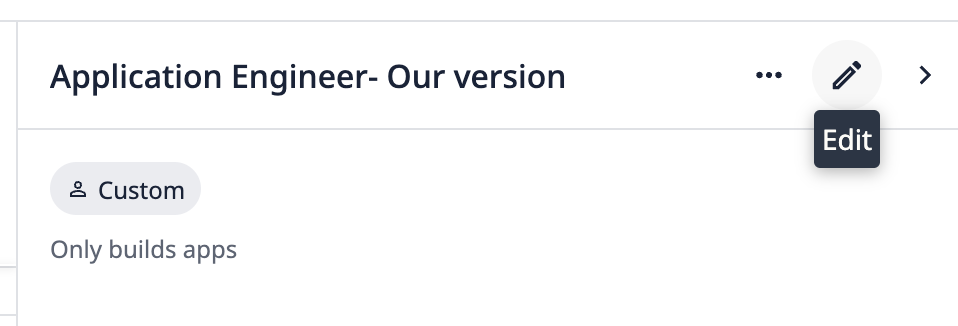
Wenn Sie eine benutzerdefinierte Benutzerrolle bearbeiten, werden die Berechtigungen aller Benutzer mit dieser Benutzerrolle sofort geändert. 1. Navigieren Sie zur Seite „Rollen “. 2. Klicken Sie auf die Rolle, die Sie bearbeiten möchten. 3. Klicken Sie oben rechts auf das Stiftsymbol.
- Nehmen Sie Änderungen an den Feldern oder Berechtigungen vor.
- Klicken Sie auf „Speichern“.
Archivieren
- Wechseln Sie zur Seite „Rollen “.
- Klicken Sie auf die Rolle, die Sie bearbeiten möchten.
- Klicken Sie oben rechts auf das Drei-Punkte-Menü. Wählen Sie „Archivieren“ aus.
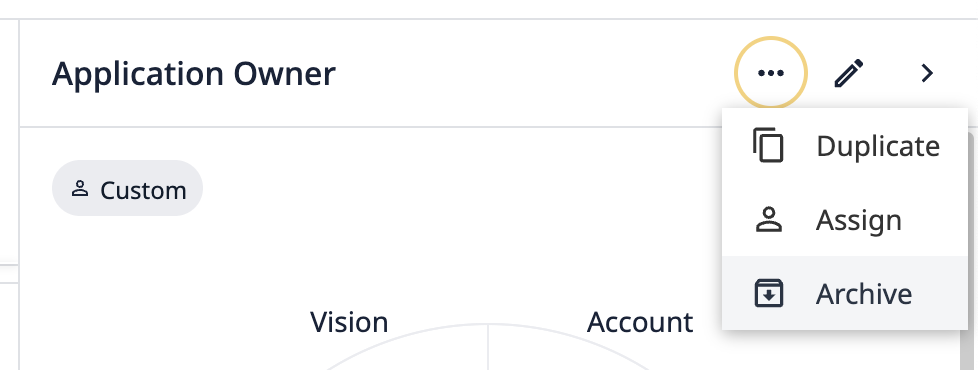
- Klicken Sie im Bestätigungsfenster auf „Archivieren“.
Um archivierte Rollen anzuzeigen, navigieren Sie zur Seite „Rollen“ und klicken Sie oben rechts auf das Drei-Punkte-Menü. Wählen Sie „Archivierte Rollen anzeigen“ aus.
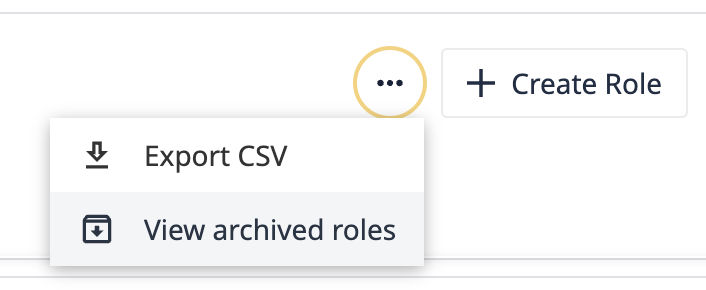
Um eine archivierte Rolle wiederherzustellen, bewegen Sie den Mauszeiger über eine Rolle und klicken Sie dann auf die Schaltfläche „Wiederherstellen “.
Szenarien für benutzerdefinierte Benutzerrollen
Ich möchte die Kosten kontrollieren und vermeiden, dass unsere Rechnung in die Höhe treibt.
Wenn Sie für bestimmte in Ihrer Instanz erstellte Ressourcen bezahlen, möchten Sie die Berechtigungen auf die unbedingt erforderlichen Benutzer beschränken.
Hier finden Sie eine Liste der Funktionen, deren Preise sich je nach Erstellung oder Nutzung richten:
- Stationen
- Automatisierungen
- Maschinenüberwachung
- Vision
Erstellen Sie Rollen mit eingeschränktem oder reinem Lesezugriff auf diese Funktionen, um sicherzustellen, dass Ihre Kosten nicht in die Höhe schnellen.
Ich möchte Produktionsdaten schützen.
Wenn Ihnen Datensicherheit besonders am Herzen liegt, stellen Benutzer, die Tabelleneinträge erstellen, bearbeiten und löschen können, ein erhebliches Risiko dar. Erstellen Sie eine benutzerdefinierte Benutzerrolle, die den Zugriff auf Tabellen für Benutzer, die keine Schreibrechte benötigen, auf Lesezugriff oder eingeschränkten Zugriff beschränkt. So stellen Sie sicher, dass nur berechtigte Personen Zugriff auf wertvolle Daten haben, und verhindern unberechtigte Änderungen.
Kompatibilität mit externen IDPs
Benutzerdefinierte Benutzerrollen können über SAML zugewiesen werden. Sie sind nicht mit LDAP kompatibel.