
To download the app, visit: [widget](https://library.tulip.co/apps/scheduling-custom-<span translate=)">Library
Zweck
Das benutzerdefinierte Planungs-Widget dient als innovative Lösung für das Aufgabenmanagement. Dieses Planungs-Widget ist für den Einsatz in Tulip-Apps konzipiert, um Aufgaben oder Aufträge aus einer Datenbank abzurufen, die jeweils eine eigene, einzigartige Dauer haben.
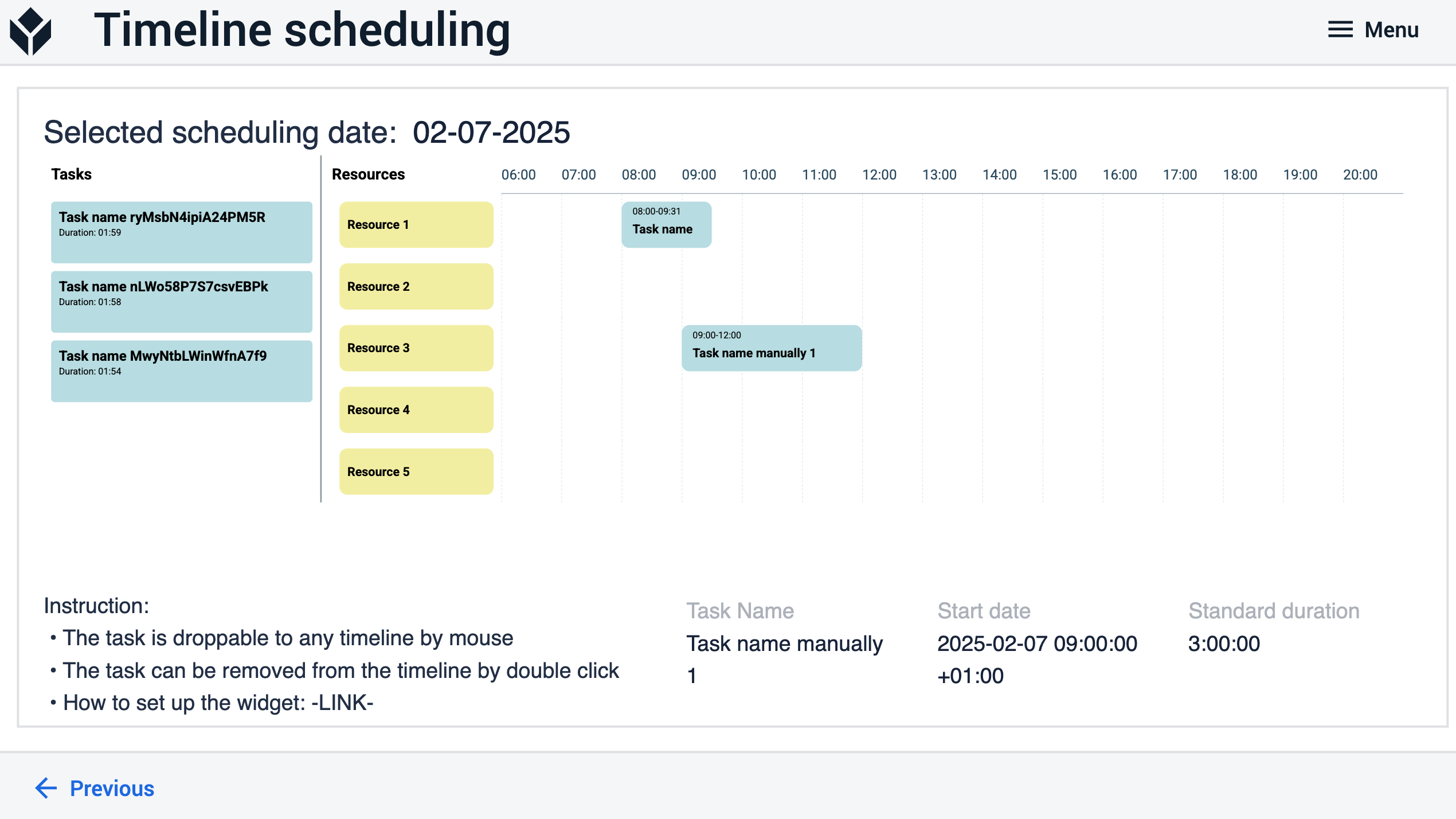
Die Aufgaben werden auf der linken Seite des Widgets in einer vertikal angeordneten Liste angezeigt. Durch Ziehen und Ablegen von Aufgaben auf eine der Ressourcen auf der rechten Seite des Planungs-Widgets lassen sich Aufgaben oder Aufträge auf einer Zeitachse einplanen. Diese Zuordnung verknüpft die Aufgabe oder den Auftrag mit einer bestimmten Ressource und gibt an, wann die Ressource diese bearbeiten wird.
Im Wesentlichen optimiert dieses benutzerdefinierte Widget den Prozess der Aufgabenzuweisung, indem es durch eine intuitive Drag-and-Drop-Funktionalität eine visuelle Verknüpfung zwischen Aufgaben und Ressourcen ermöglicht und so eine effektive Verwaltung und Planung innerhalb der Tulip-Oberfläche gewährleistet.
Einrichtung
Bei der Konfiguration des Widgets sind bestimmte Parameter obligatorisch, während andere optional sind und Standardwerte aufweisen.
Um eine Verbindung zum System des Kunden herzustellen, benötigt das Widget Folgendes:
- Die Instanz-URL des Kunden
- Authentifizierungstoken für den Zugriff anstelle von Anmeldedaten
- Falls der Kunde nicht den DEFAULT-Workspace verwendet, sollte auch die Workspace-ID angegeben werden.
Nach erfolgreicher Authentifizierung muss das Planungs-Widget auf Ressourcen zugreifen, die aus einer Liste abgerufen werden. Ressourcen können aus Variablen oder einer Tabellenabfrage bezogen werden.
Aufgaben für das Planungs-Widget werden anhand der Tabellen-ID und ihrer Felder aus der Tulip-Tabelle abgerufen. Da diese anpassbar sind, bietet das Planungs-Widget zusätzliche Flexibilität, falls eine andere Tabelle verwendet wird.
Das Planungs-Widget verfügt über die folgenden einzustellenden Parameter:
Obligatorische Parameter
Ressourcen: Es handelt sich um eine Textliste, die aus einer Tabelle stammen kann, in diesem Fall jedoch als App-Variable verwaltet wird.Spaltennamen: Die Feld-IDs finden Sie auf der Ebene der Aufgabentabelle; bitte fügen Sie diese einzeln hinzu.
Die „Task“-Tabelle finden Sie auf folgende Weise: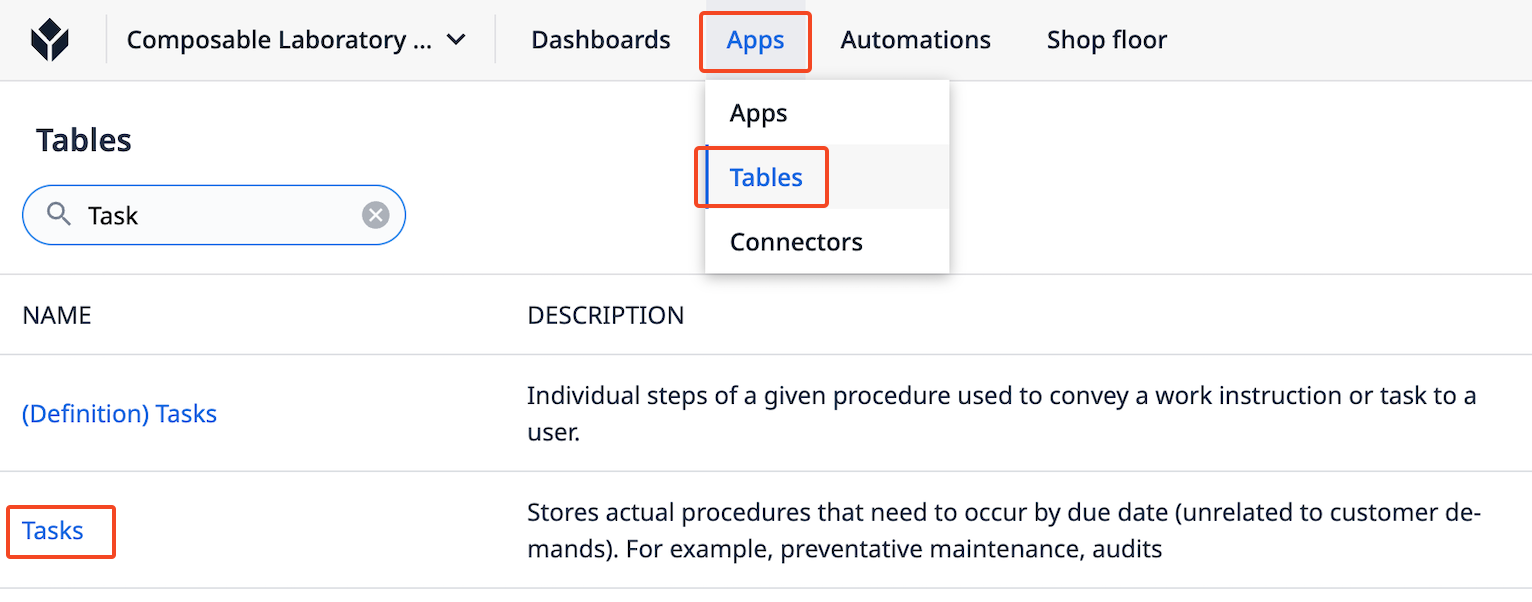
Die Feld-ID lässt sich wie folgt ermitteln: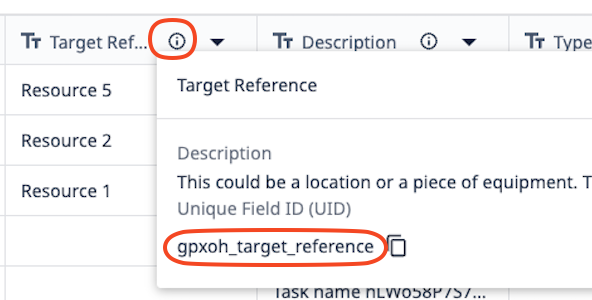
- Aufgaben-ID
- Aufgabenname
- Name der Spalte „Status“
- Name der Spalte „Start“
- Name der Endspalte
- Name der Spalte „Dauer“
- Name der Spalte „Ressource“
Basic-Auth-Token: Klicken Sie oben rechts auf Ihr Profil, wählen Sie die Kontoeinstellungen aus, klicken Sie im linken Bereich auf „Tulip API“ und folgen Sie den Anweisungen, um ein Dienstkonto zu erstellen.Konto-URL: z. B.: your-account.tulip.co Task-Tabellen-ID: Die Tabellen-ID finden Sie auf Tabellenebene unter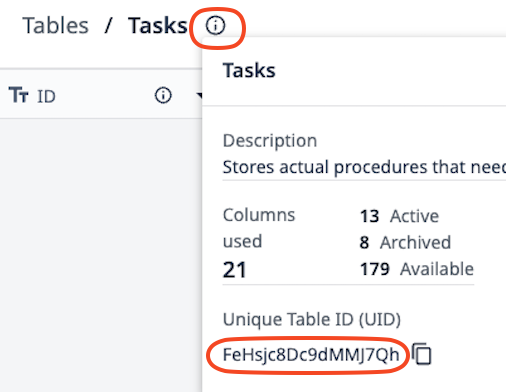
Planungsdatum: Für welchen Tag möchten Sie planen? Dies ist ein Datums-/Zeitfeld.
Optionale Parameter
Tagesbeginn: Beginn der Zeitleiste. Der Standardwert ist 06:00. Tagesende: Ende der Zeitleiste. Der Standardwert ist 21:00. Zeiteinheit innerhalb einer Stunde: Der Standardwert ist 10 (in Minuten). Das bedeutet, wenn Sie eine Aufgabe auf der Zeitachse verschieben, können Sie z. B. 07:10 oder 07:20 … auswählen; jeder Schritt beträgt 10 Minuten. Wenn Sie diesen Wert auf 30 ändern, können Sie 07:00, 07:30 … auswählen; jeder Schritt beträgt 30Minuten.Einheitsbreite: Breite eines Schritts in px; mit diesem Parameter können Sie die Breite des Widgets festlegen. Der Standardwert ist 13. Breite der Ressourcenspalte: Breite der Ressourcenspalte in px. Der Standardwert ist220. Überlappung: Das Widget unterstützt die Überlappung von Aufgaben. Der Standardwert ist „false“.Infobox: Dies ist ein Popup-Fenster, in dem der Name der Aufgabe angezeigt wird, falls diese abgeschnitten ist. Der Standardwert ist**„false“. Status (diese Option ist verfügbar, wenn die Infobox aktiviert ist):** Das Planungs-Widget arbeitet mit zwei festen Status: „Geplant“ und „Nicht geplant“. Zusätzlich bietet es die Möglichkeit, weitere Status wie „Abgeschlossen“ oder „Abgebrochen“ zu definieren. Für benutzerdefinierte Status kann eine Farbe festgelegt und ein Standardverhalten (ShowByDefault) eingerichtet werden. Basierend auf dem Parameter „ShowByDefault“ blendet das Widget die Aufgaben automatisch aus, wenn „ShowByDefault“ auf „nein“ gesetzt ist, oder zeigt sie an, wenn „ShowByDefault“ auf „ja“ gesetzt ist.
Die benutzerdefinierten Status sind in der Infobox zu finden.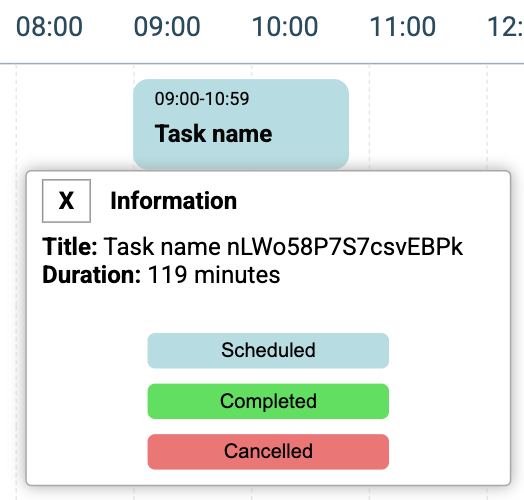
Aktuellen Zeitabschnitt hervorheben: Zeigt eine vertikale Linie an, die den Fortschritt in Echtzeit anzeigt und unsere aktuelle Position auf der Zeitachse markiert. Der Standardwert ist „false“.
Auslöser
Die folgenden Ereignisse sind im Planungs-Widget verfügbar:
Aufgabe geplant: Eine Aufgabe wurde auf dieZeitleiste gezogen. Aufgabe****entplant: Eine Aufgabe wurde von der Zeitleiste entfernt. Aufgabe verschoben: Eine Aufgabewurde geradeneu geplant. Aufgabenstatus-Aktualisierung: Bei Verwendung benutzerdefinierterStatus. Aufgabe ausgewählt: Auf eine geplante Aufgabe wurde geklickt.
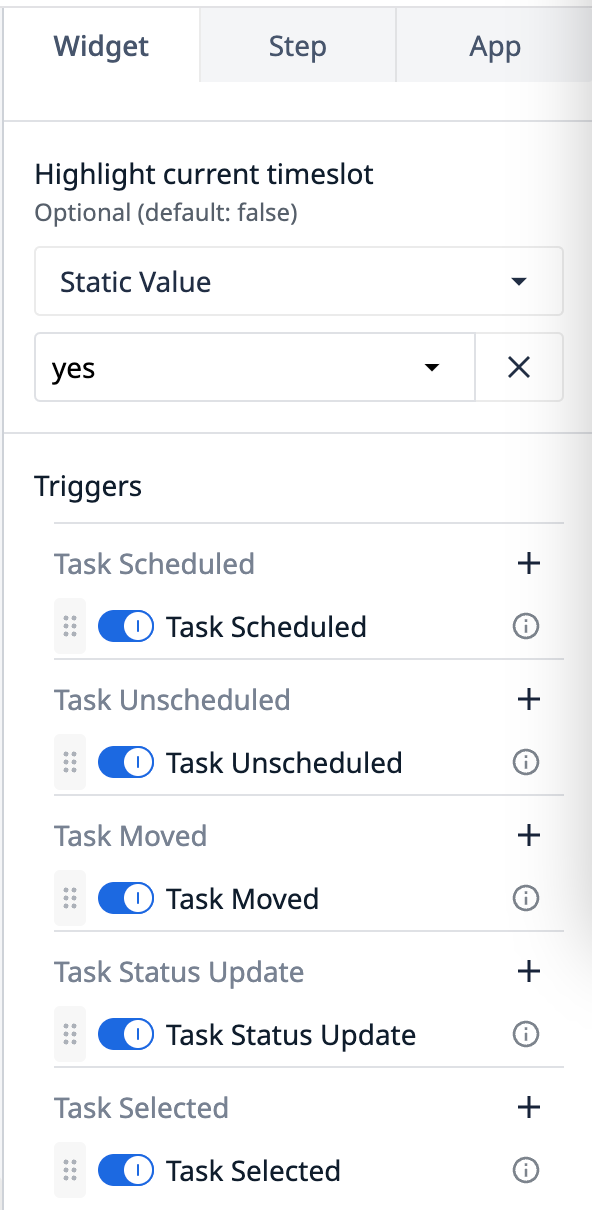
Alle Auslöser haben die folgenden Auswirkungen, mit Ausnahme von „Aufgabe ausgewählt“ und „Aktualisierung des Aufgabenstatus“:
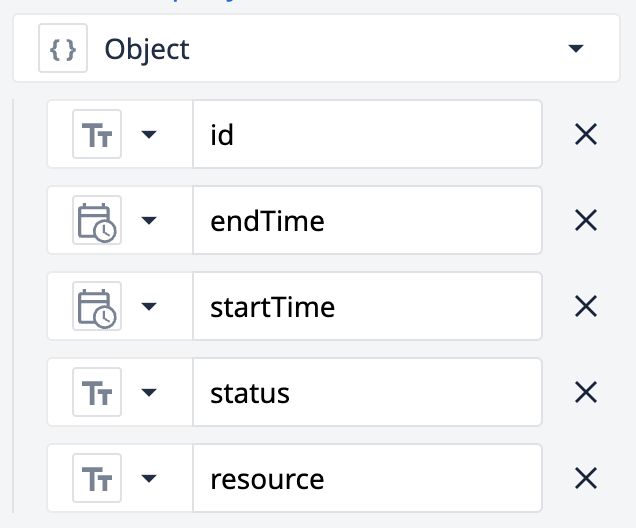
Das Ergebnis von „Aufgabe ausgewählt“ ist die ID der Aufgabe. Diese kann beispielsweise zum Laden eines Datensatzes verwendet werden.
So funktioniert es
Es ruft Aufgaben über einen API-Aufruf aus der Aufgabentabelle in einer Datenbank ab, während Ressourcen aus den Parametern des Widgets bezogen werden. Aufgaben werden auf der linken Seite angezeigt, während Ressourcen vertikal auf der rechten Seite des Planungs-Widgets aufgelistet sind. Jede Ressource verfügt über eine tägliche Zeitleiste, auf der Aufgaben platziert werden können. Zuvor zugewiesene Aufgaben erscheinen beim Neuladen des Widgets automatisch wieder auf der Zeitleiste. Wenn eine Aufgabe mit einer Ressource verknüpft ist, erhält sie Start- und Endzeiten für den geplanten Tag und ist nur an diesem bestimmten Tag auf der Zeitleiste des Planungs-Widgets sichtbar.Das Planungs-Widget interagiert mit der CDM-Aufgabentabelle in der Datenbank, um neue Zeitpläne, Verschiebungen von Aufgaben im Zeitverlauf oder zwischen Ressourcen sowie das Entfernen von Aufgaben aus der Zeitleiste einer Ressource per Doppelklick (wodurch sie in einen nicht geplanten Zustand versetzt werden) zu erfassen. Diese Hintergrundprozesse laufen mithilfe der integrierten Funktion „fireEvent“. Weitere Informationen zur Funktion „fireEvent“ finden Sie HIER{target=_blank}. Zusätzliche Funktionen:
- Unterstützung für Aufgabenüberlappungen durch Setzen des Parameters „Overlap“ auf „true“ – nützlich für die Handhabung gleichzeitiger Aufgaben auf derselben Ressource.
- Aktivierung einer Infobox durch Setzen des Parameters „Infobox“ auf „true“; beim Klicken wird ein kleines Fenster mit dem vollständigen Namen der Aufgabe angezeigt, da der Name manchmal nicht auf die Zeitleiste passt.
So erstellen Sie ein Dienstkonto
Prior to r383, Service Accounts were called "API Tokens".
Hier{target=_blank} finden Sie detaillierte Informationen zur Erstellung eines Dienstkontos.
Weiterführende Informationen
Wenn Sie mehr über „ custom widgets “ erfahren möchten, besuchen Sie bitte die folgende Website:Custom Widgets -Übersicht{target=_blank}