
Erfahren Sie, wie Sie den Connector Host von Edge MC zur Kommunikation mit Node-RED-Geräten nutzen können
Im folgenden Artikel werden wir...
- den Connector Host von Edge MC einrichten
- eine Connector-Funktion erstellen, um mit Ihrem Gerät zu kommunizieren
- eine App erstellen, um mit Ihrem Gerät zu kommunizieren
Voraussetzungen
- Bitte stellen Sie sicher, dass Sie Node-RED auf Ihrem Edge MC aktiviert haben. Eine Anleitung dazu finden Sie in diesem Artikel.
Zusammenfassung
Durch die Nutzung des Connector-Hosts Ihres Edge MC können Sie mithilfe einer App Connector-Funktionen auslösen, die mit Node-RED auf einem Tulip-Gerät kommunizieren. Dies ermöglicht es Ihnen letztendlich, über eine Tulip-App Daten auf Geräte zu schreiben.
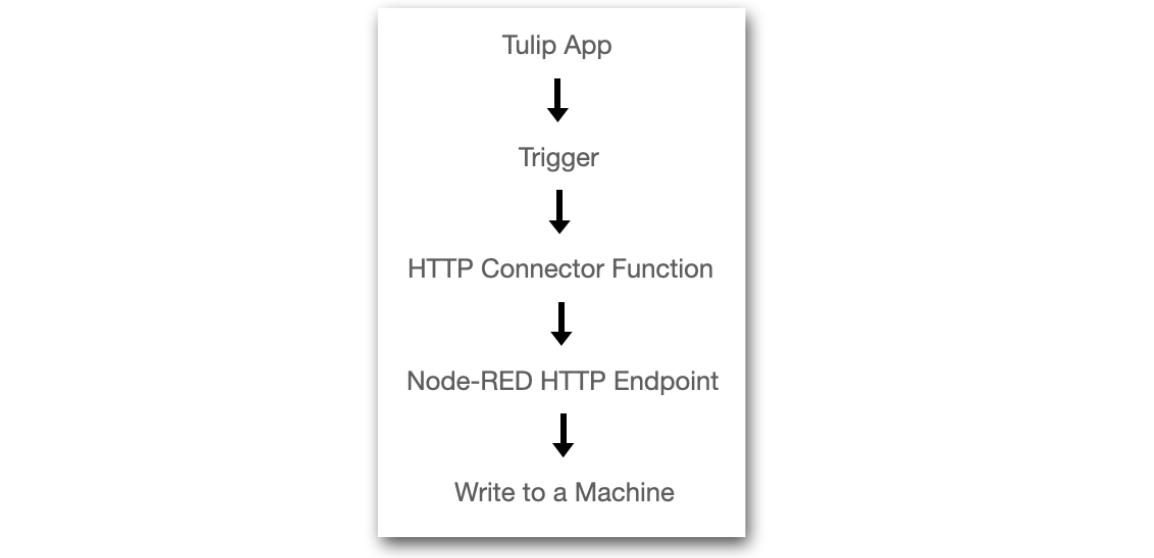
Einrichten Ihres Edge MC-Connectors
Hinweis: Wenn Sie mit Connectors und Connector-Funktionen in Tulip noch nicht vertraut sind, lesen Sie diesen Artikel.
Navigieren Sie zunächst zu Ihrer „Connectors “-Seite und klicken Sie auf „Create Connector“. Es erscheint ein Modalfenster, in dem Sie aufgefordert werden, die folgenden Informationen einzugeben:
- Name: Wählen Sie einen Namen für Ihren Connector
- Beschreibung: Wählen Sie eine Beschreibung für Ihren Connector
- Connector-Typ: Wählen Sie „HTTP“
Als Nächstes müssen Sie die Details des Connectors angeben. Klicken Sie auf die Schaltfläche „Produktion, Test und Entwicklung“, um das Modalfenster „Connector-Details bearbeiten“ zu öffnen, und geben Sie die folgenden Informationen ein:
- Ausgeführt auf: Wählen Sie Ihren EMC-Connector-Host aus Hinweis: Falls diese Option nicht angezeigt wird, navigieren Sie zu Ihrem Edge MC-Portal und stellen Sie sicher, dass der Connector-Host aktiviert wurde.
- Host: Geben Sie „localhost“ ein
- Port: Geben Sie 1880 ein (dies ist der Port, auf dem Node-RED läuft)
- TLS: Geben Sie „Nein“ ein
Es müssen keine Header oder Zertifikate hinzugefügt werden. Nun können Sie auf „Test“ klicken und überprüfen, ob Ihre Verbindung erfolgreich ist. Klicken Sie abschließend auf „Speichern“.
Erstellen einer Connector-Funktion
Nachdem Sie Ihren Connector nun erfolgreich eingerichtet haben, können Sie damit beginnen, Connector-Funktionen zu erstellen, um mit Ihren Tulip-Geräten zu kommunizieren. In diesem Beispiel fungiert Node-RED als HTTP-Server.
Um Ihre Connector-Funktion einzurichten, müssen Sie die Funktion sowohl in Tulip als auch in Ihrem Node-RED-Editor konfigurieren. In diesem Beispiel erstellen wir eine einfache Funktion, die die Eingaben „firstName“ und „lastName“ entgegennimmt und als Antwort „Hello firstName lastName!“ sowie einen Zeitstempel zurückgibt.
Erstellen der Connector-Funktion in Tulip
Navigieren Sie zum Connector für Ihren Edge MC und wählen Sie oben rechts „Funktion erstellen“ aus.
Wählen Sie „GET“ als Anforderungstyp aus und geben Sie den Endpunkt ein: /helloWorld. Auch wenn dies willkürlich erscheinen mag, werden wir diesen Endpunkt in einem späteren Schritt im Node-RED-Editor konfigurieren:
 {height="" width=""}Konfigurieren Sie die Eingaben der Funktion so, dass sie „Vorname“ und „Nachname“ enthalten :
 {height="" width=""}Wählen Sie im „Request Body“ den Inhaltstyp „JSON“ aus und legen Sie die folgenden Schlüssel für die Eingaben fest. Auf diese wird später im Node-RED-Editor Bezug genommen:
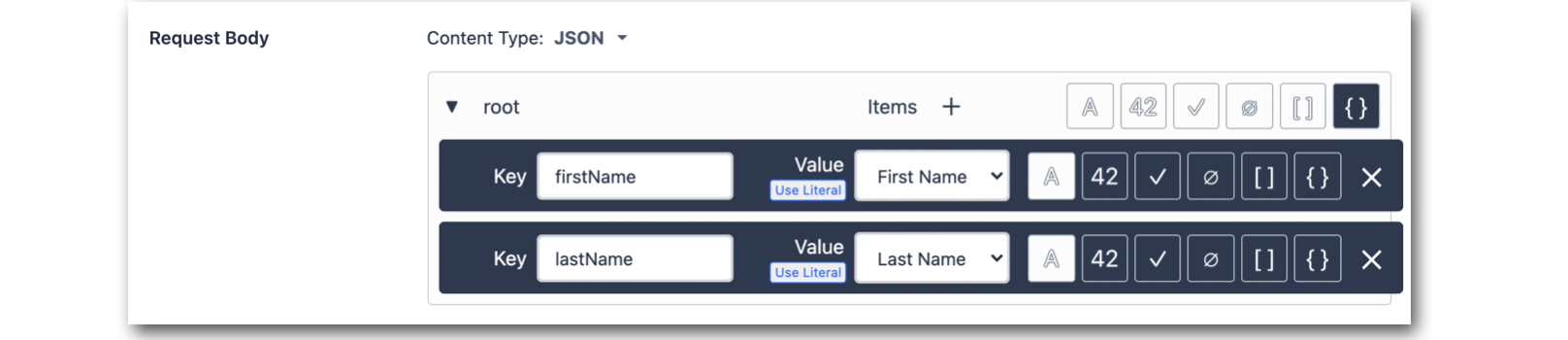 {height="" width=""}Fügen Sie nun der Connector-Funktion die folgenden Ausgänge hinzu: „Message“ und „Time“. Fügen Sie den zugehörigen „Body“ zu den Ausgängen hinzu, damit im Node-RED-Editor darauf verwiesen werden kann:
 {height="" width=""}Stellen Sie als Nächstes sicher, dass Ihr Antworttyp auf „JSON“ eingestellt ist .
Sie haben nun die Konfiguration der Connector-Funktion auf der Tulip-Seite abgeschlossen. Klicken Sie auf „Speichern“, um die Connector-Funktion zu speichern.
Erstellen des Flows in Node-RED
Öffnen Sie nun den Node-RED-Editor über Ihr Edge MC-Portal und richten Sie einen neuen Ablauf ein.
Ziehen Sie zunächst einen „HTTP -in“-Knoten aus dem Netzwerkbereich per Drag & Drop in Ihren Editor. Konfigurieren Sie den Knoten wie folgt:
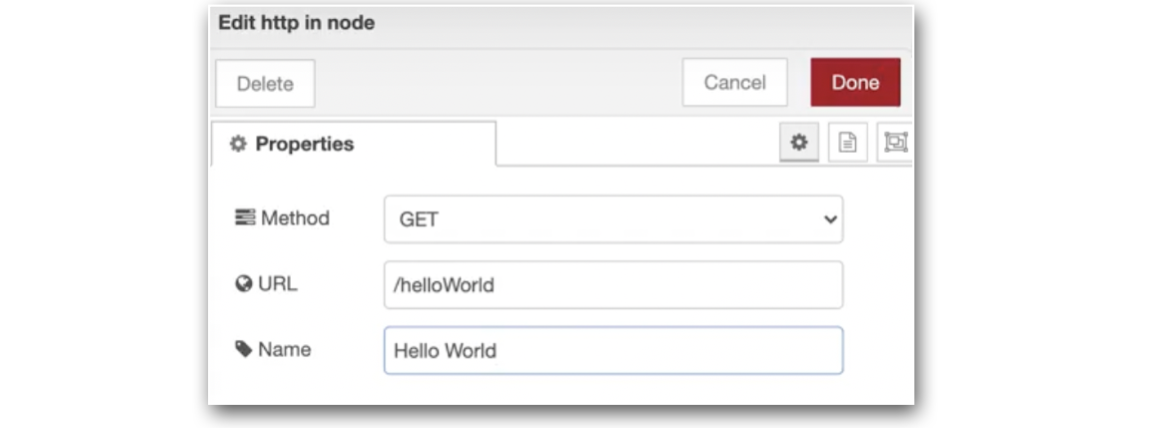 {height="" width=""}Es ist wichtig, dass die Anforderungsmethode und die Anforderungs-URL mit der von Ihnen in Tulip konfigurierten Connector-Funktion übereinstimmen.
Ziehen Sie anschließend einen „Change“-Knoten mit der folgenden Konfiguration per Drag & Drop hinein:
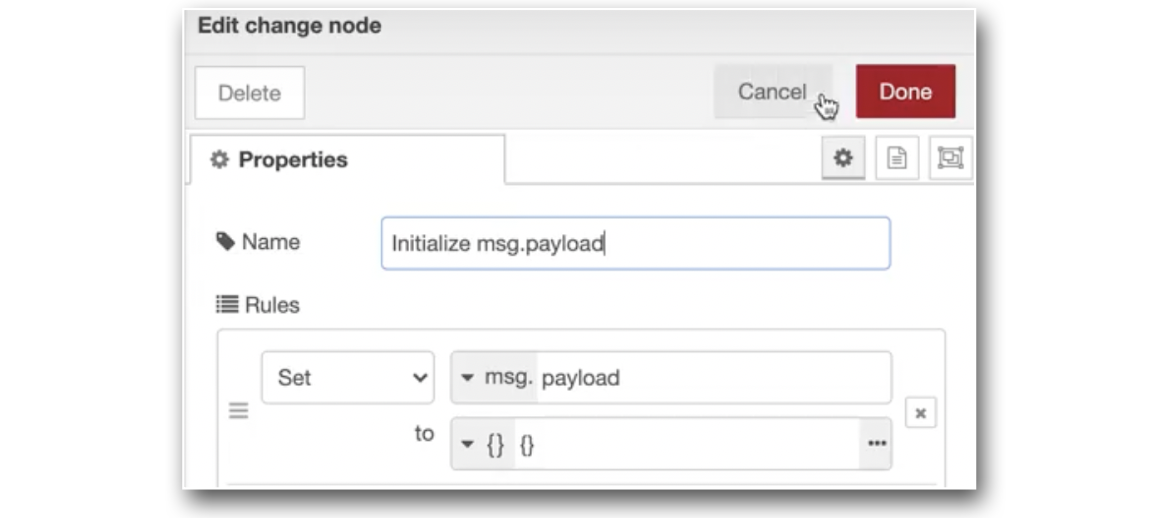 {height="" width=""}Stellen Sie „msg.payload“ auf „JSON“ ein und lassen Sie es als leeres Objekt stehen: {}
Fügen Sie nun einen „Template“-Knoten ein. Hier können Sie Eigenschaften der eingehenden Nachricht (Eingaben der Connector-Funktion) übernehmen und daraus eine Zeichenkette bilden (z. B. „Hello World“).
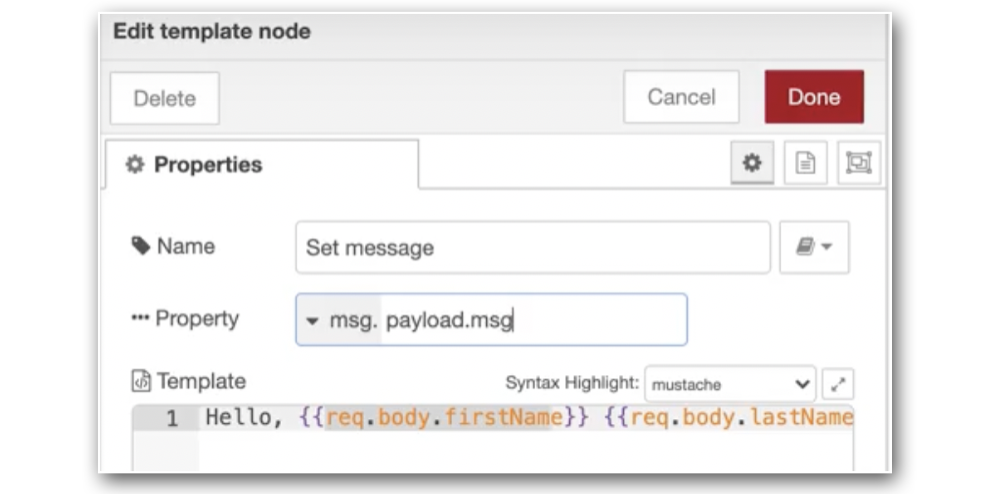
## {{req.body.firstName}}

## {{req.body.lastName}}!
Nun ist es an der Zeit, einen weiteren Änderungsknoten hinzuzufügen, um einen Zeitstempel zu erfassen und diesen als Teil der Antwort zurückzusenden. Konfigurieren Sie den Knoten wie folgt:
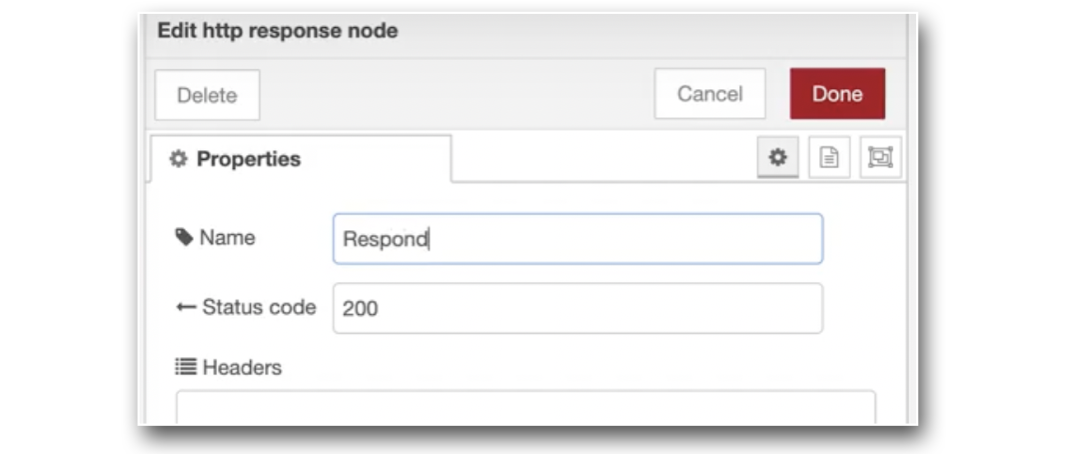
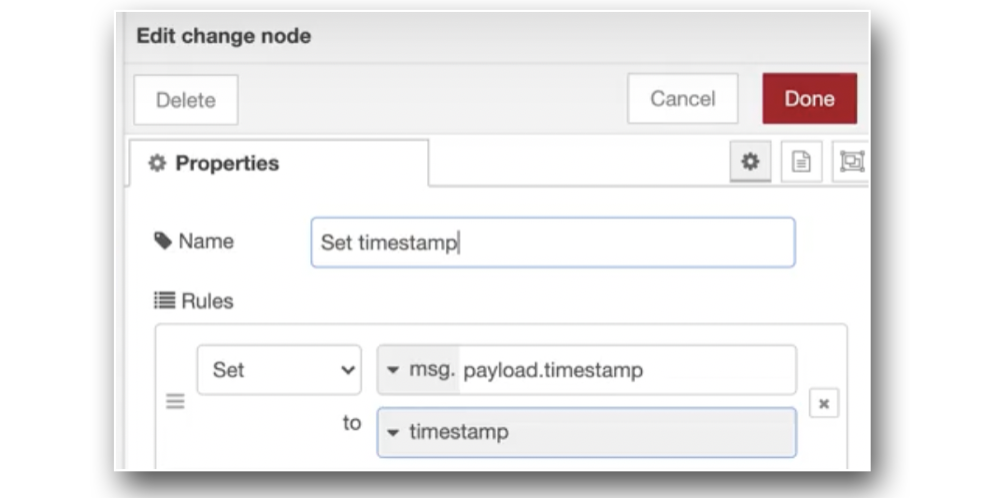 {height="" width=""}Zu diesem Zeitpunkt hat unser Flow die von Tulip gesendeten Eingaben akzeptiert, und nun ist es an der Zeit, eine Antwort zu konfigurieren. Ziehen Sie dazu einen HTTP-Antwort-Knoten per Drag & Drop hinzu. Konfigurieren Sie die Antwort so, dass sie den Statuscode 200( OK) hat:
 {height="" width=""}Der gesamte Flow ist nun fertig und sollte in etwa wie folgt aussehen:
 {height="" width=""}Bitte beachten Sie, dass es sich bei den grünen Knoten im obigen Ablauf um Debug-Knoten handelt, die dazu dienen, Ihre Nutzdaten im Node-RED-Editor anzuzeigen.
Der letzte Schritt besteht darin, Ihren Ablauf aus dem Node-RED-Editor heraus bereitzustellen. Sie können nun Ihre Connector-Funktion in der Tulip-Testumgebung testen,
Ausführen der Connector-Funktion über eine App
Nachdem Sie nun Ihren Connector und eine Connector-Funktion eingerichtet haben, die mithilfe von Node-RED als HTTP-Server effektiv mit Ihrem Gerät kommuniziert, können Sie diese Funktionalität in Ihre Apps integrieren.
In diesem Beispiel gibt es zwei Eingabefelder für die Variablen „firstName“ und „lastName“, die in unserer Anfrage gesendet werden:
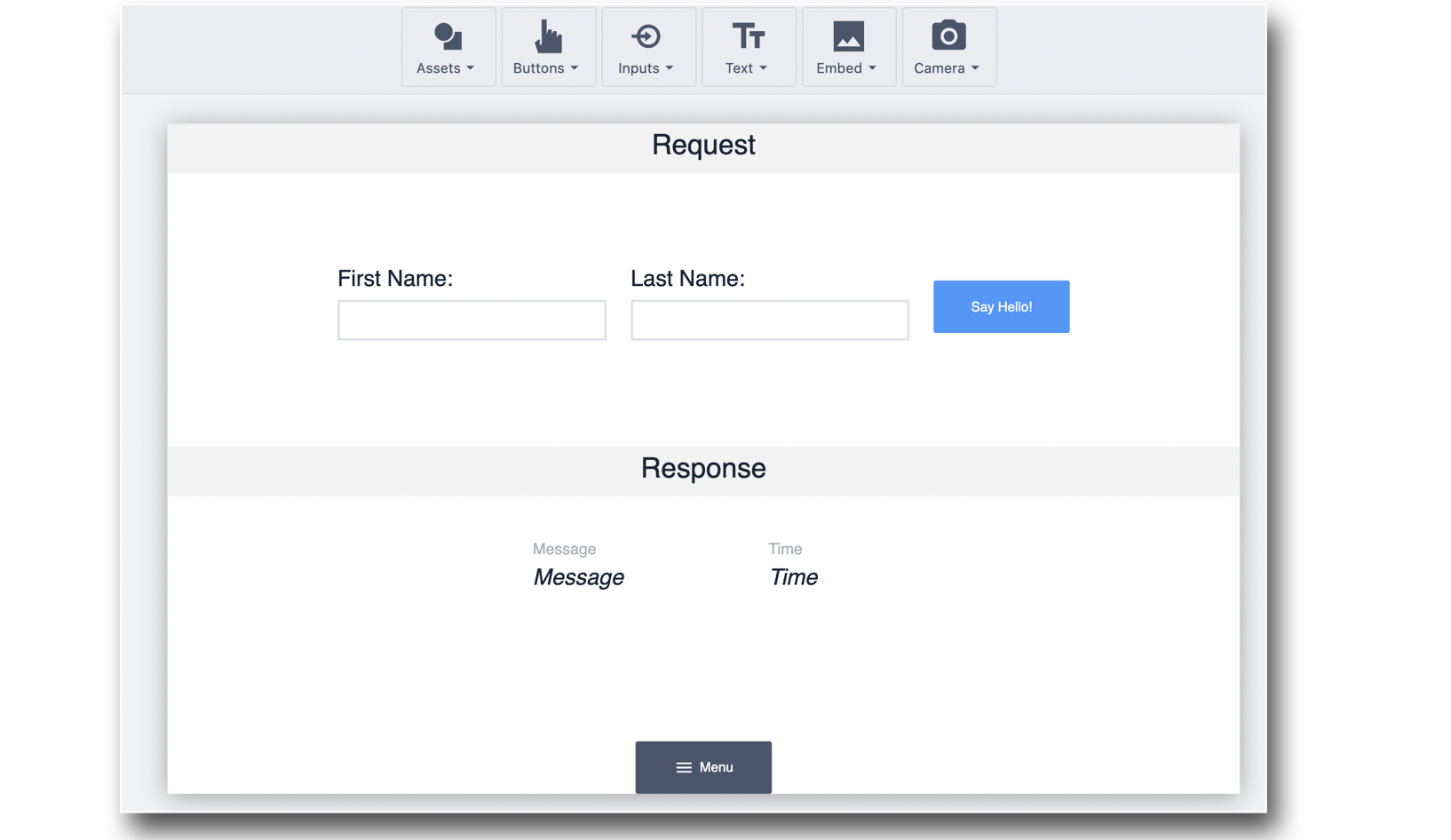 {height="" width=""}Geben Sie in die Schaltfläche „Say Hello!“ den folgenden Trigger ein, um die Connector-Funktion aufzurufen:
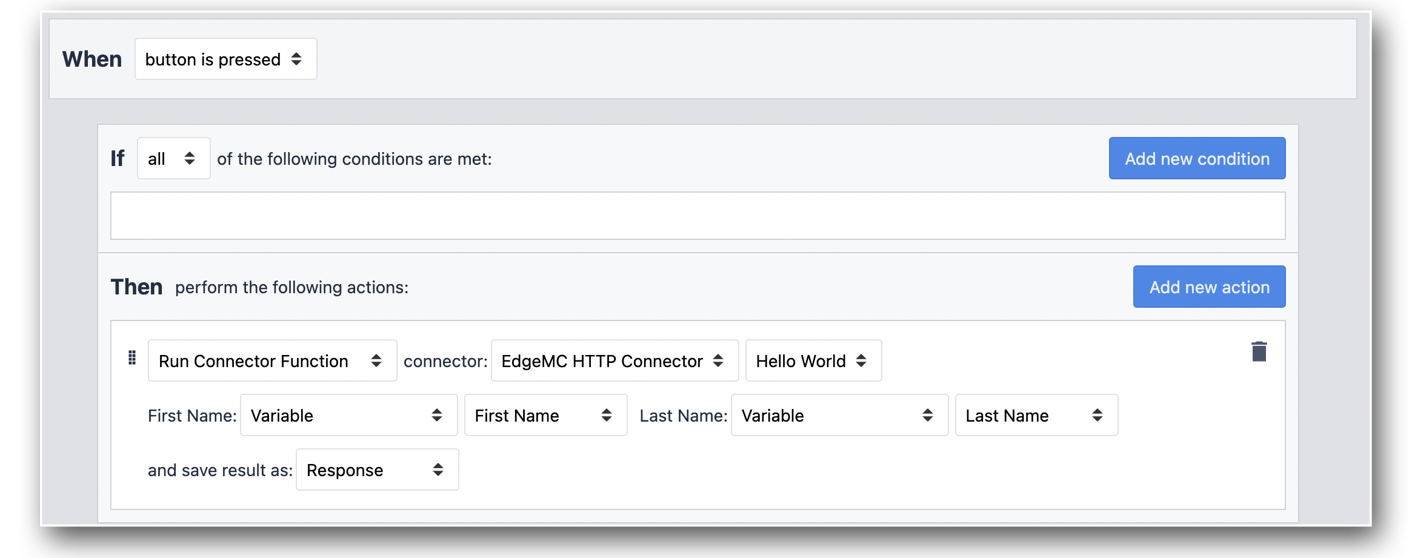 {height="" width=""}Sobald Sie Ihre Eingaben vorgenommen und auf „Say Hello!“ geklickt haben, haben Sie erfolgreich eine HTTP-Anfrage an Ihr Tulip-Gerät gesendet und eine JSON-Antwort erhalten.
Um Ihre App zu testen, klicken Sie im App-Editor auf die Schaltfläche „Test“, um den Entwicklungsmodus zu aktivieren!