
Dieses Update verbessert die Benutzerfreundlichkeit im Fertigungsbereich und steigert die App-Leistung.
From r283 onwards, display devices are renamed interfaces.
Auf der Registerkarte „Fertigungsbereich“ können Sie alle Ihre Arbeitsstationen verwalten, auf denen der Tulip Player läuft. Diese Seite hilft Ihnen dabei, zu organisieren, welche Apps an bestimmten Stationen ausgeführt werden können. Außerdem können Sie Ihre Gateways den entsprechenden Standorten zuweisen.
Ein Arbeitsplatz im Kontext von Tulip entspricht weitgehend einem Arbeitsplatz in der Fertigung. Er dient dazu, Werkzeuge zu organisieren, festzulegen, welche Arbeiten an diesem Ort ausgeführt werden sollen, und einen Überblick darüber zu geben, was dort geschieht.
Arbeitsstationen verwalten
Stationen lassen sich auf der Registerkarte „Fertigungsbereich“ ganz einfach verwalten. Sie können Stationen gruppieren, indem Sie zunächst eine neue Gruppe erstellen. Wählen Sie dazu die blaue Schaltfläche „Station erstellen “ in der oberen rechten Ecke dieser Seite und anschließend „Stationsgruppe erstellen“.
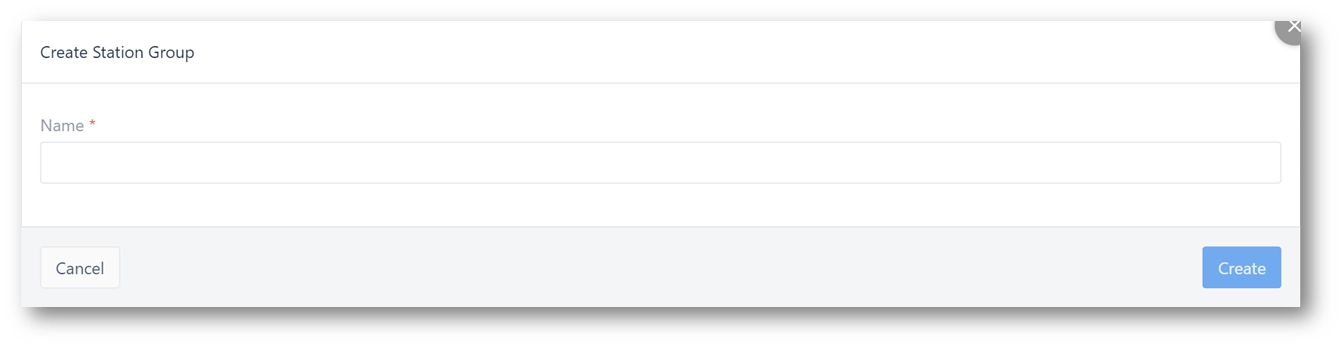
Das Hinzufügen von Stationen zu definierten Stationsgruppen erleichtert die Verwaltung. Stationen können zudem im rechten Seitenbereich per Drag & Drop neu angeordnet werden.
Es ist wichtig zu beachten, dass sich Interfaces (Anzeigegeräte) im Fertigungsbereich nicht automatisch bei einer Station registrieren. Sobald Sie ein Gerät registriert haben, müssen Sie die Schnittstelle einer Station zuweisen. Vergessen Sie nicht, App-Konfigurationen zuzuweisen, die später in diesem Artikel näher erläutert werden.
An jeder Station darf genau eine Schnittstelle vorhanden sein, es können jedoch mehrere Gateways an einer Station vorhanden sein.
Live-Vorschau
Die Live-Vorschau zeigt eine Echtzeitansicht der aktuellen Anwendung, die auf dem Player ausgeführt wird. Oben rechts wird angezeigt, welche Version der Anwendung auf diesem Player ausgeführt wird.
Klicken Sie auf den Namen des App-Schritts, um zum App-Editor für die Anwendung zu gelangen.
Live preview does not guarantee the same rendering behavior as the Player, and certain functionalities may not render, such as Table Aggregations.Users should test apps in the Tulip Player to verify widget behavior.
Weitere App-Informationen
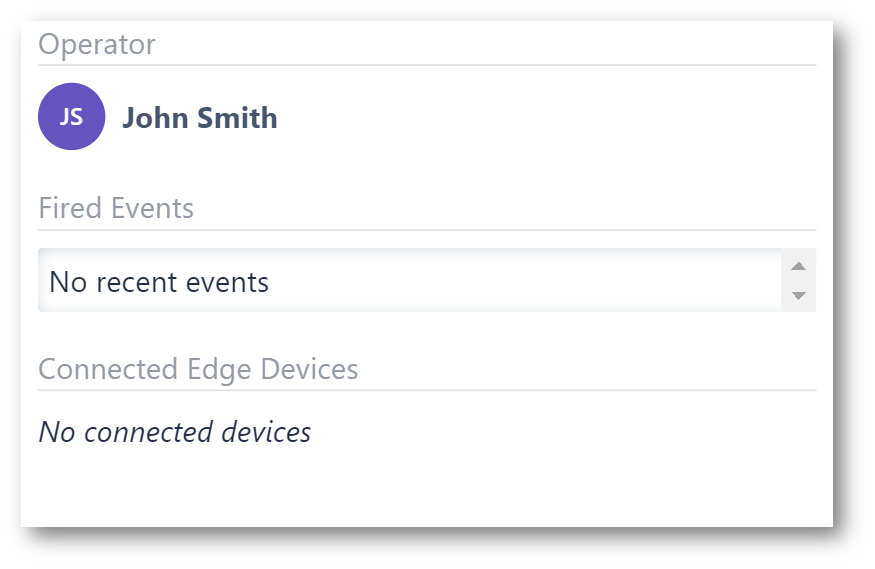
Die Live-Vorschau enthält zusätzliche Informationen zur aktuellen App, wie zum Beispiel:
Bediener – Zeigt den aktuell angemeldeten Benutzer für die angezeigte App an
Ausgelöste Ereignisse – Zeigt alle kürzlich von der Station ausgelösten Geräteereignisse an.
Angeschlossene Edge-Geräte – Zeigt alle angeschlossenen Geräte an der Station an.
Konfigurationsbereich
Jede Station muss für die Zuweisung von Apps konfiguriert werden. Standardmäßig sind für eine neue Station keine Apps zugewiesen, sodass das Gerät keine Anwendungen ausführen kann. Für die Konfiguration können Apps und App-Gruppen ausgewählt werden, ebenso wie die Version, die von der Station ausgeführt werden darf.
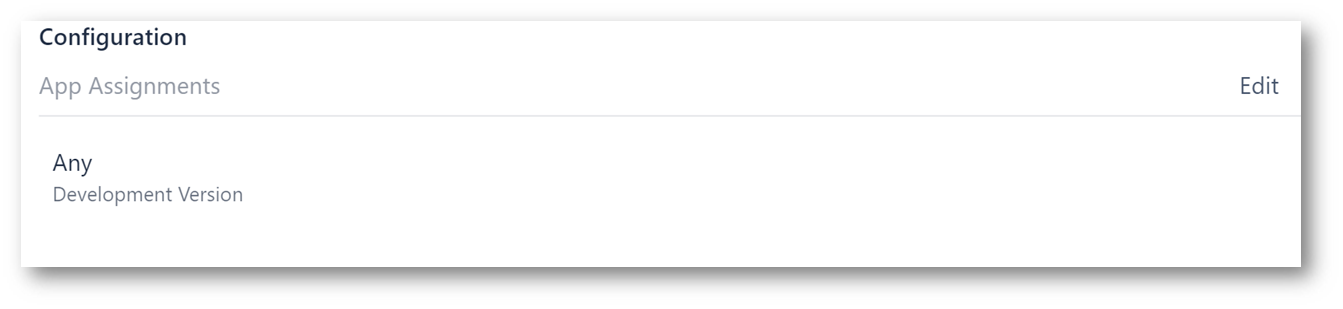
Anwendungen, deren Nutzung an der Station erlaubt ist, können durch Klicken auf die Schaltfläche „Bearbeiten“ in diesem Konfigurationsbereich ausgewählt werden. Wenn Sie möchten, dass jede beliebige App ausgeführt werden kann, steht auch die Einstellung „Beliebig“ zur Verfügung.
Weitere Konfigurationsinformationen
Jedes Gerät verfügt außerdem über zusätzliche Konfigurationsinformationen am Rand des Konfigurationsfensters.
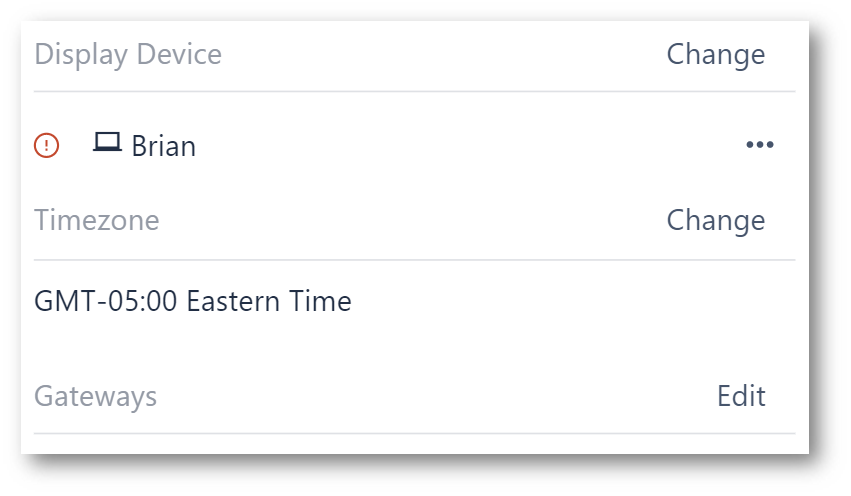
Diese Informationen gliedern sich in mehrere Abschnitte.
Schnittstelle (Anzeigegerät) – Dies ist das physische Gerät, das verwendet wird. Es kann jederzeit auf eine andere Schnittstelle umgestellt werden.
Zeitzone – Ändert die aktuellen Datums- und Zeitangaben für die Station.
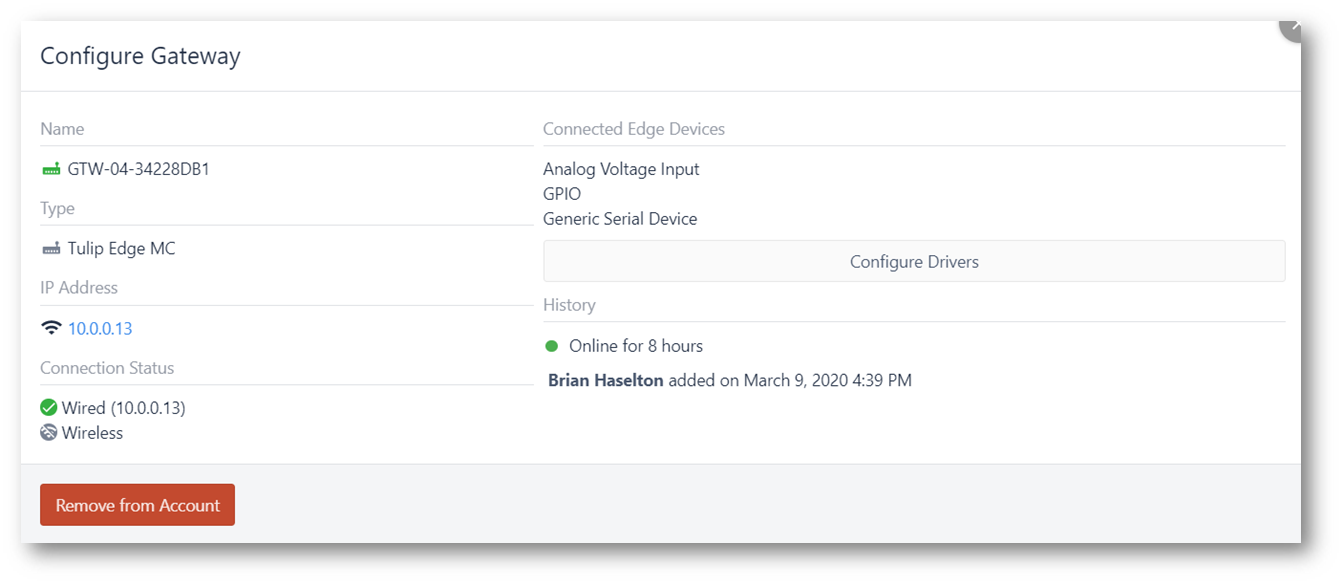
Gateways – Hier werden die an diese Station angeschlossenen Gateways angezeigt. Jedem Sender können mehrere Gateways zugewiesen werden, indem hier Gateways hinzugefügt werden.
Sie können auf ein beliebiges Gateway klicken, um weitere Informationen dazu zu erhalten. Durch Klicken auf ein Gateway in der Station werden die folgenden Informationen angezeigt:
Weiterführende Informationen
{{snippet.Haben Sie gefunden, wonach Sie gesucht haben?}}