
Übersicht
Ihre Tulip-Instanz und Ihr Tulip Player können in einen iFrame auf einer anderen Webseite eingebettet werden. Ein iFrame ist ein HTML-Element, mit dem Sie eine andere Webseite oder einen Link (in diesem Fall Tulip Player/Instanz) in eine andere Webseite einfügen können.
So aktivieren Sie diese Funktionalität
Navigieren Sie zu den Kontoeinstellungen, zu der Einstellung "Domain Allowlist".
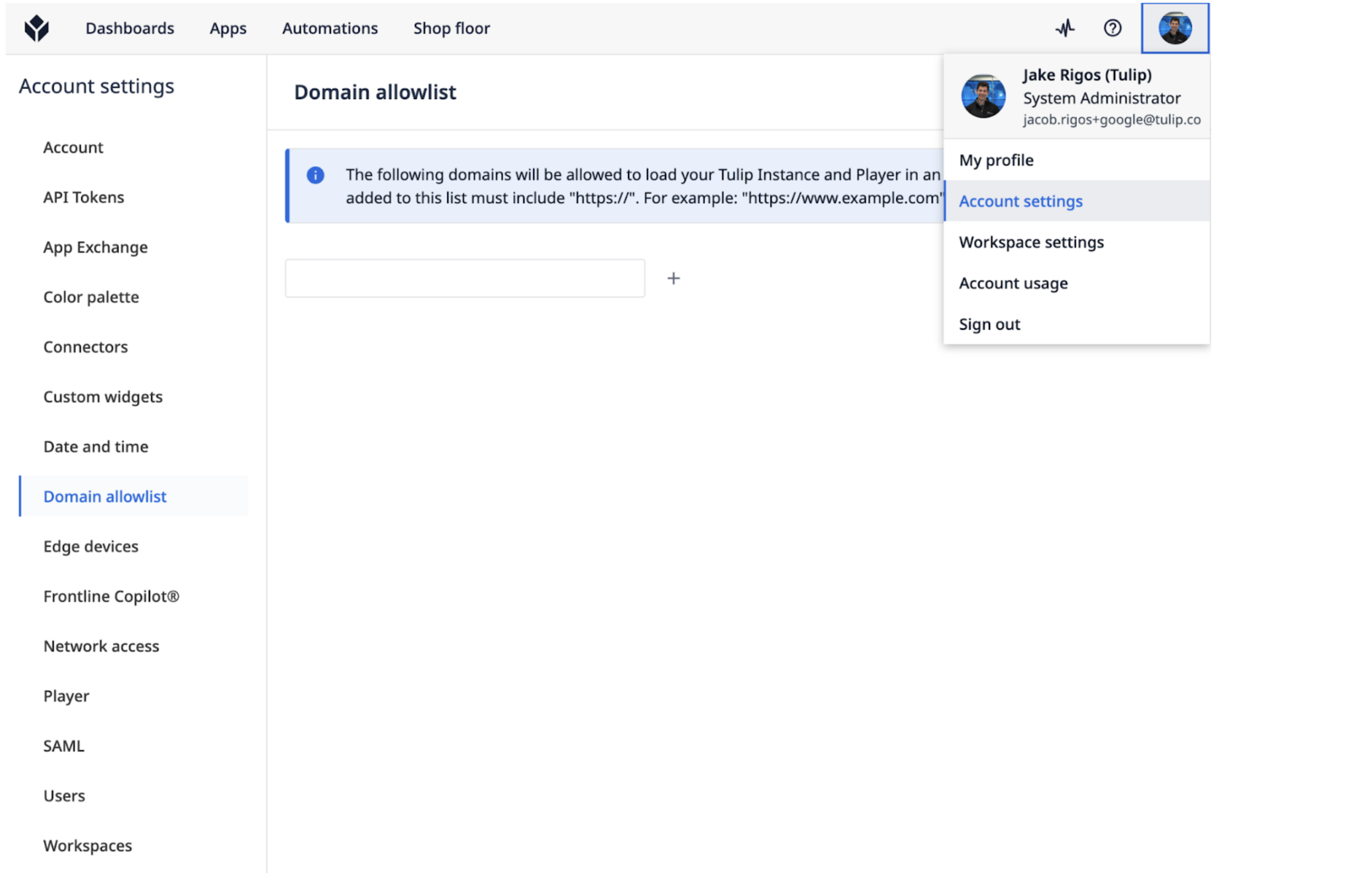
Version Comparison
Prior to LTS13, this app is called "Player Component Allowlist"
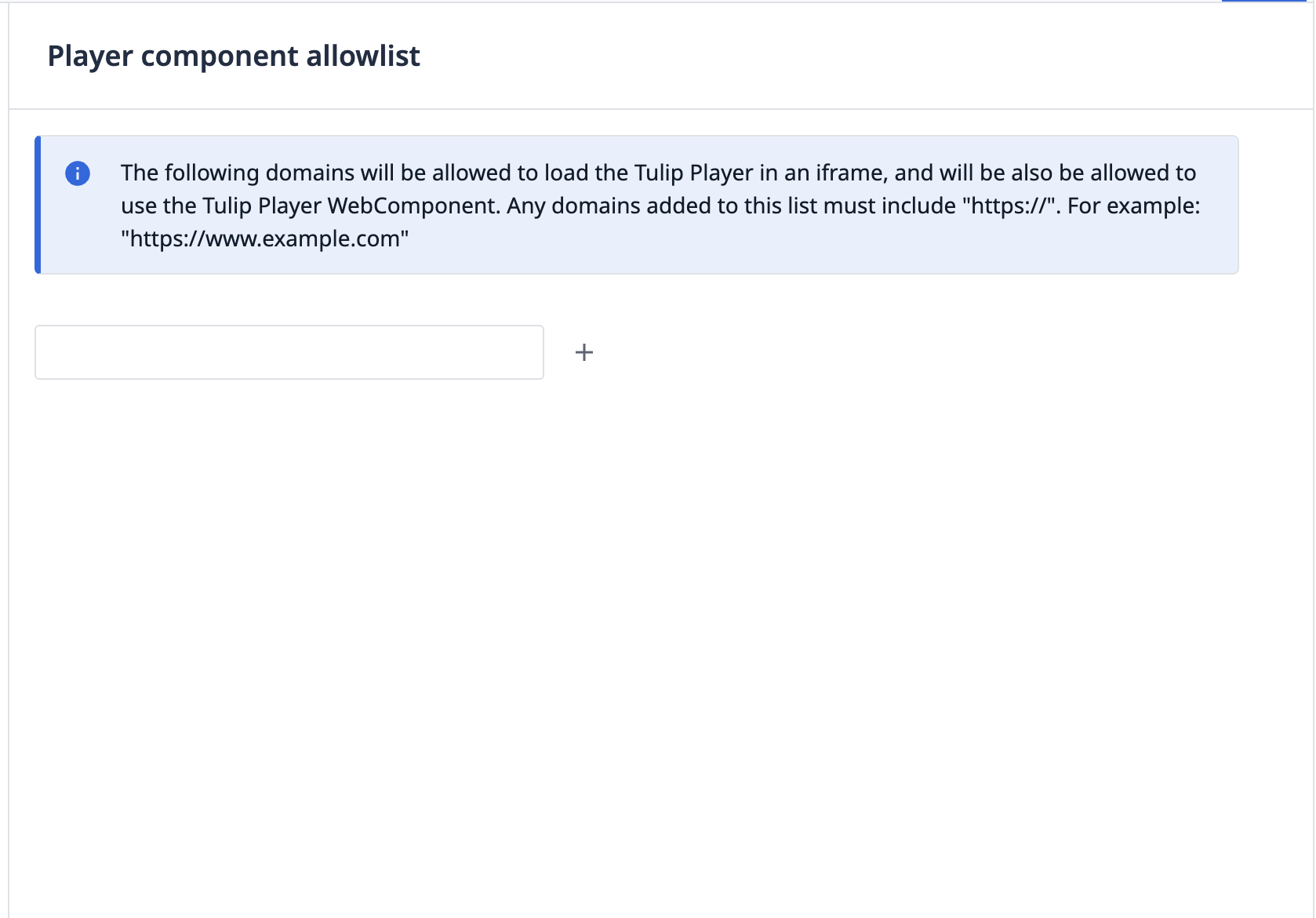
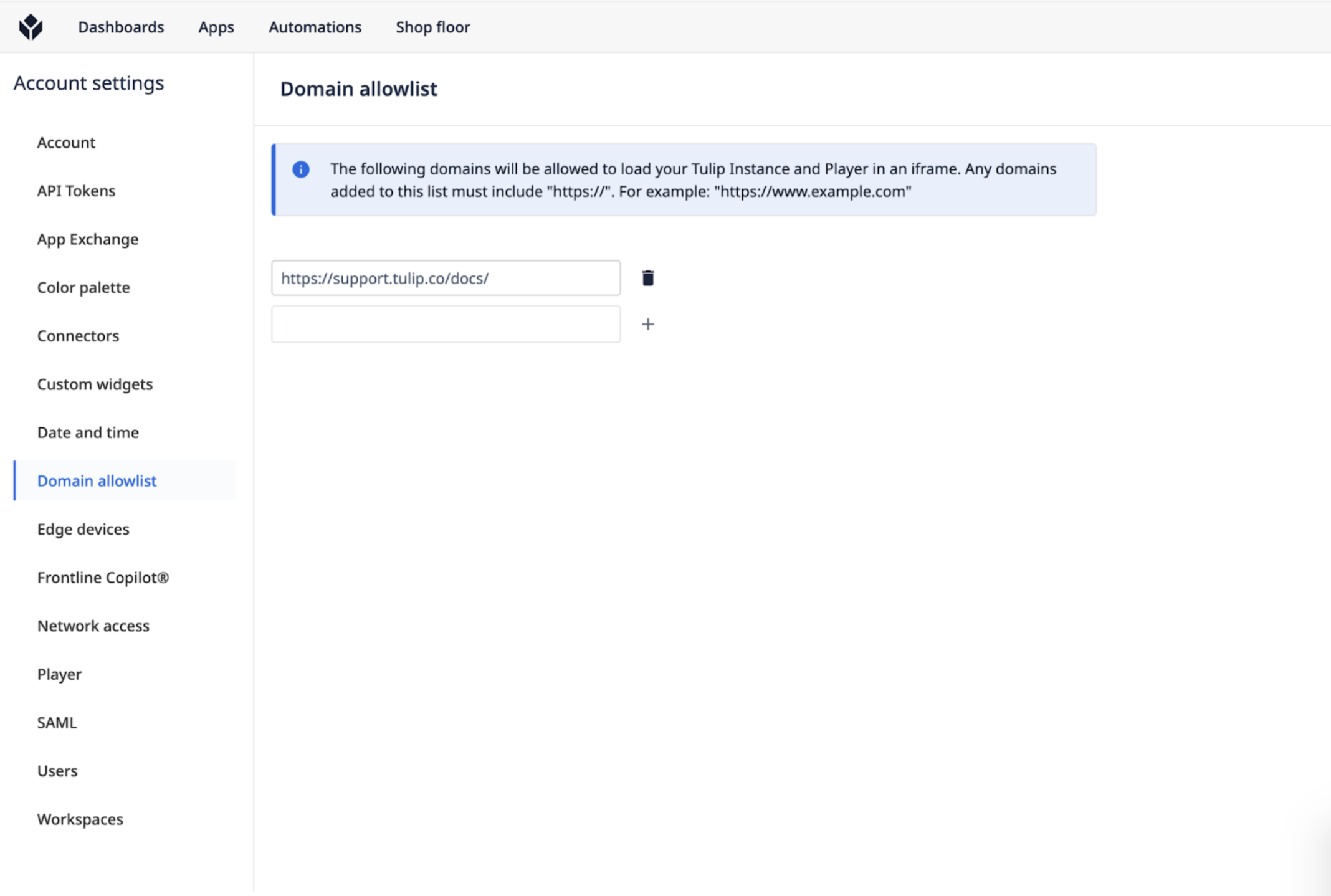
Von dort aus können Sie jede Domäne hinzufügen, in der Sie Tulip Player oder eine Tulip-Instanz ausführen möchten. In diesem Fall wollen wir sie in die Tulip Knowledge Base einbetten.
Hier ist ein Codeschnipsel, mit dem Sie Ihre Tulip-Instanz einbetten können.
Und für Ihren Tulip Player:````
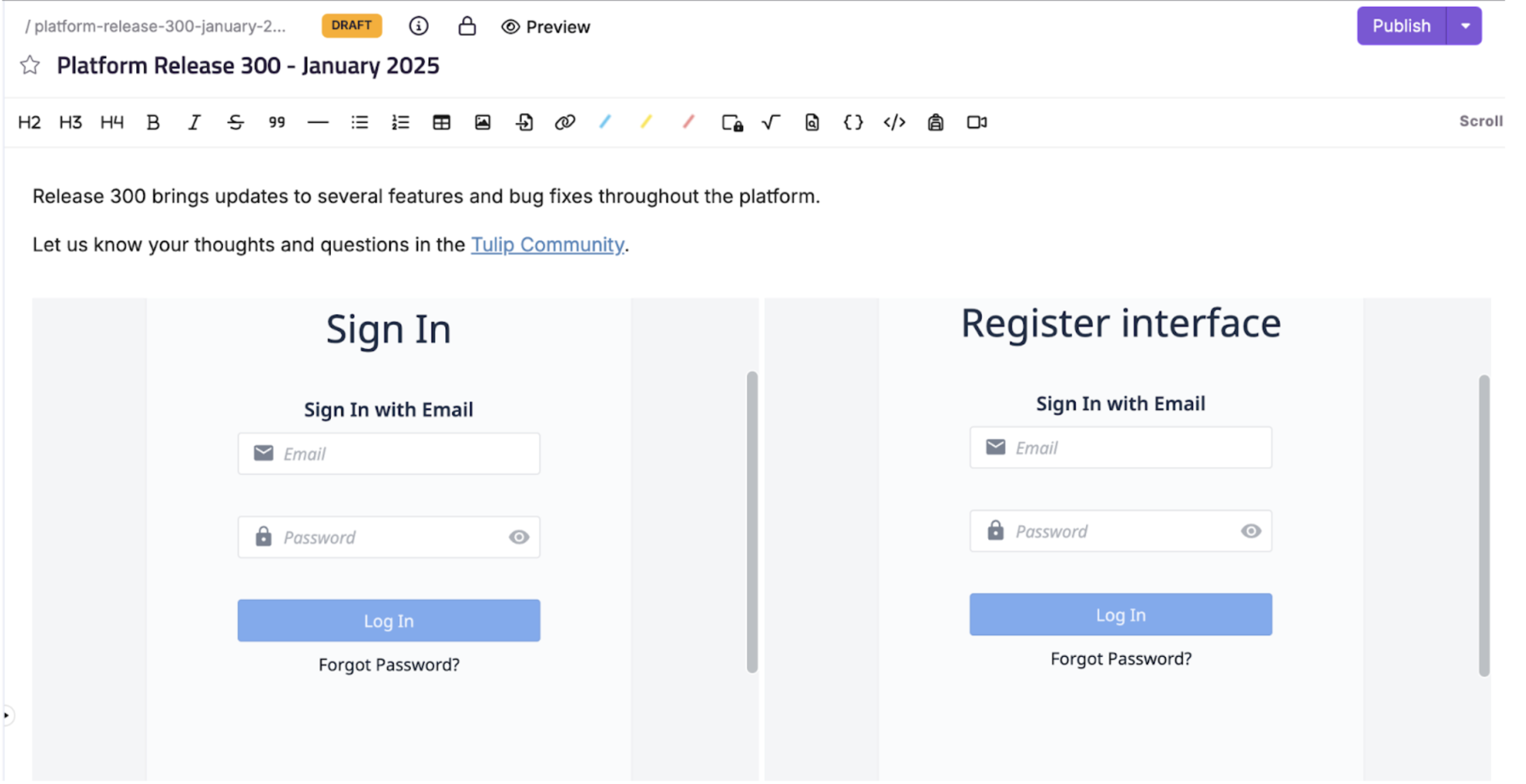
So würde die Anmeldung aussehen (hier ein Beispiel für einen Tulip Knowledge Base Artikel mit einer Tulip Instance Anmeldung auf der linken Seite und einer Tulip Player Anmeldung auf der rechten Seite).
{height="" width=""}
## FAQs
**Gibt es Unterschiede bei der Anmeldung/SSO-Erfahrung für Betreiber zwischen einem iFrame und einem Standard Tulip Player/Instanz?**
Das Anmeldeerlebnis ist identisch mit dem Browser-Player. Wenn SAML verwendet wird, wird eine Schaltfläche "Anmelden mit SAML" angezeigt, auf die der Betreiber klickt, und es öffnet sich ein Anmelde-Popup für seine iDP. Ob das Anmelde-Popup zur Eingabe von Anmeldedaten auffordert oder den Benutzer automatisch anmeldet, hängt von seiner iDP und den SAML-Einstellungen ab.
**Welche Berechtigungen müssen aktiviert sein, damit ich die iFrame-Funktion aktivieren kann?**
Sie benötigen entweder die vollständigen Berechtigungen für "Kontoeinstellungen" oder müssen die "Playereinstellungen bearbeiten" für eine benutzerdefinierte Benutzerrolle aktivieren.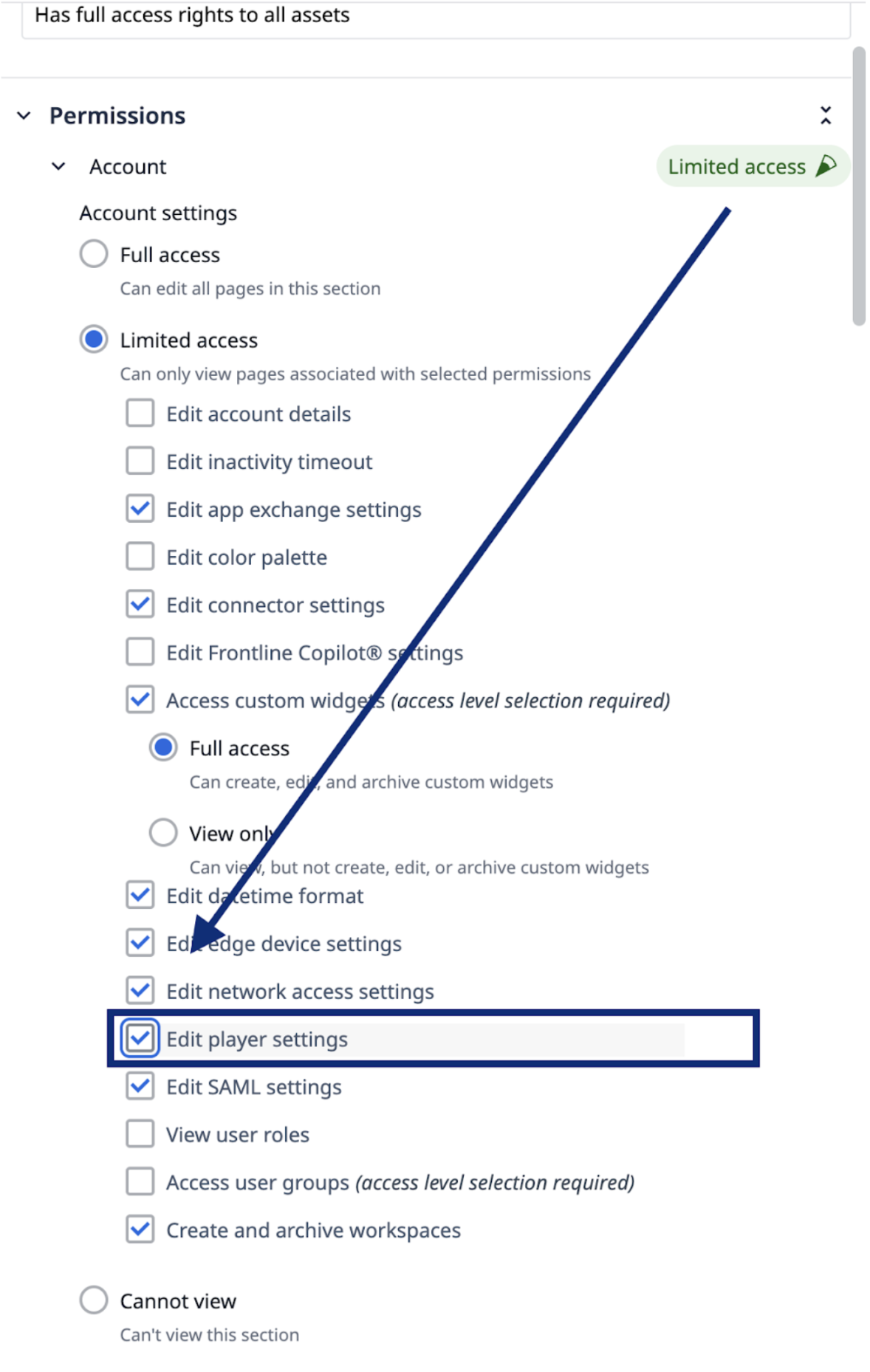{height="" width=""}