

Lernen Sie die Grundlagen der Tabellenfunktion von Tulip kennen.
Übersicht
Mit Tabellen können Sie in Tulip Ihre eigene Datenbank erstellen und bearbeiten, ohne Code schreiben zu müssen.
Anstatt SQL- oder HTTP-Abfragen zu schreiben, um mit externen Datenquellen zu kommunizieren, können Sie Tabellen erstellen und anschließend sofort Daten in Ihre Apps übertragen und aus diesen abrufen.
Im Gegensatz zu Variablen, die Daten nur innerhalb einer App verfolgen können, ermöglichen Tabellen die Nutzung von Daten über mehrere Apps hinweg.
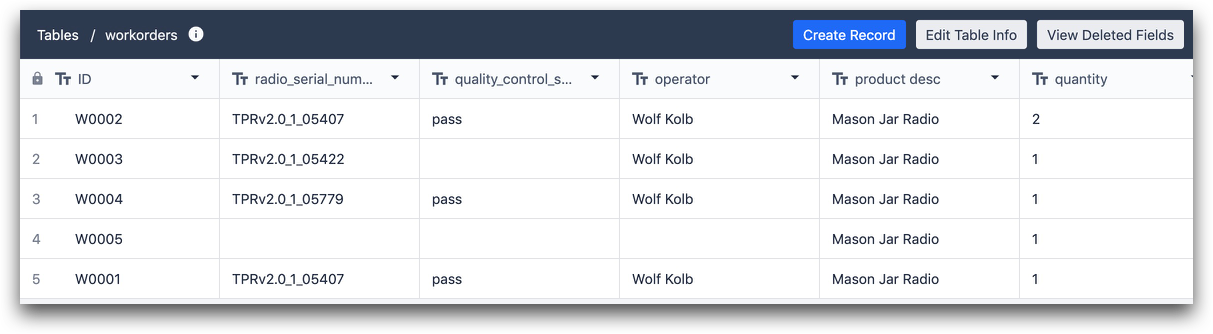
Eine Tabelle ähnelt einer Tabellenkalkulation oder einer Tabelle in SQL.
Felder
Jede Spalte in einer Tabelle wird als Field bezeichnet.
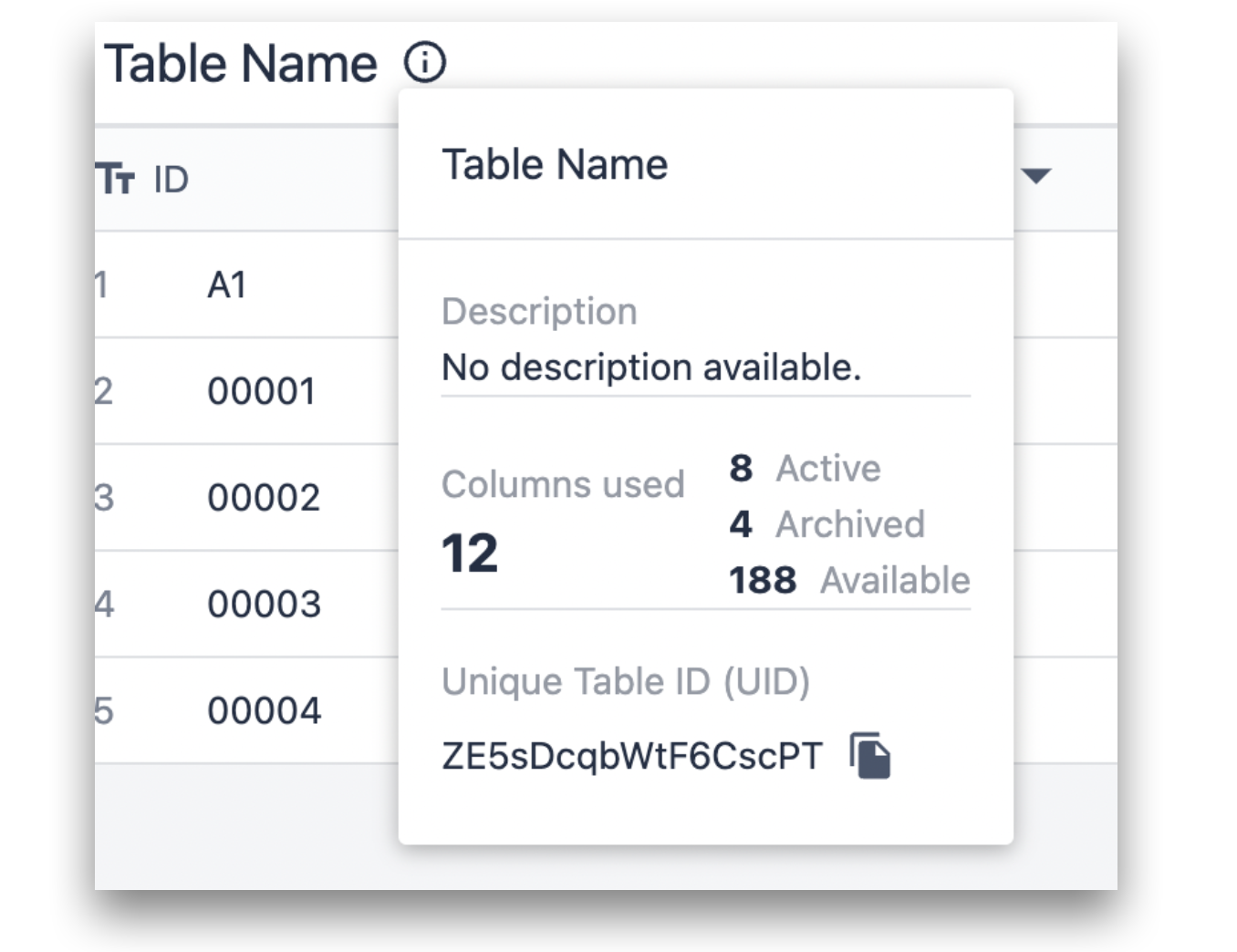
Each table can have a maximum of 200 fields, which includes fields that have been archived in the past. So, if 20 fields have been archived previously, the table can have 180 fields.
Felder haben festgelegte Typen, die den Datentyp bestimmen.
Feldtypen
- Text: ein Textfeld
- Zahl: Eine Zahl mit Dezimalstellen
- Boolesch: Entweder „wahr“ oder „falsch“
- Ganzzahl: Eine ganze Zahl
- Intervall: Eine Zeitspanne in Sekunden, d. h. die für einen Schritt benötigte Zeit
- Bild: Entweder eine URL zu einem Bild oder ein von Ihrem Computer hochgeladenes Bild
- Video: Entweder eine URL zu einem Video oder ein von Ihrem Computer hochgeladenes Video
- Datei: Eine von Ihrem Computer hochgeladene Datei in einem der unterstützten Dateiformate (pdf, stl, txt, xls, xlsx, doc, docx, step, stp, qif, nc, form, mp4, gif, png, svg, jpeg, jpg)
- Benutzer: Ein Tulip-Administrator oder -Bediener
- Datum/Uhrzeit: Ein Datum und eine Uhrzeit. Sie können einen Wert manuell angeben oder das aktuelle Datum/die aktuelle Uhrzeit aus einer App übernehmen
- Farbe: Eine einzelne Farbe, definiert über den Farbwähler oder einen Hex-Code.
- Verknüpfter Datensatz: Verknüpfen Sie Datensätze zwischen Tabellen. Klicken Sie hier, um mehr zu erfahren.
- Maschine: Maschinenvariablen
- Station: Eine vorhandene Station in der Tulip-Instanz
Learn more about each data type and their technical details [tulip](https://support.<span translate=).co/docs/data-types-in-tulip-1">here.
Datensätze
Jede Zeile in der Tabelle wird als Datensatz bezeichnet. Ein Datensatz enthält automatisch alle Felder, die Sie anlegen.
Ein einzelner Datensatz kann beispielsweise sein:
- Ein Arbeitsauftrag
- Eine SKU
- Eine Menge an Zutaten
- Eine Reihe von Berechtigungen für einen Bediener
- Eine Liste von Materialien für ein Produkt
Jeder Datensatz muss einen eindeutigen ID-Wert haben. So können Sie alle Daten zu einem einzelnen Datensatz in eine App laden. Die ID ist ein Textwert, der Arbeitsaufträge und SKUs berücksichtigt, die sowohl aus Buchstaben als auch aus Zahlen bestehen können
Zu den gängigen IDs gehören:
- Mitarbeiter-Ausweis-ID
- Auftrags-/SKU-Nummer
- Chargennummer
- Produktname
Tulip empfiehlt, Ihr ID-Feld als eindeutigen Identifikator für reale Objekte zu verwenden, wie beispielsweise die Chargen- oder Geräte-ID.
Sie können Datensätze entweder direkt im Tabelleneditor oder in einer mit der Tabelle verbundenen App zur Tabelle hinzufügen.
Learn how tables can be edited via an app [tulip](https://support.<span translate=).co/docs/how-to-modify-tables-within-the-app-editor">here.
Tabelle einrichten
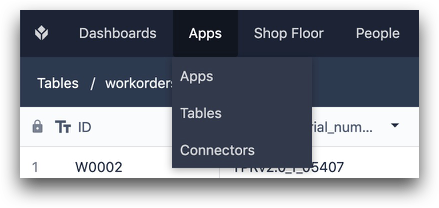
Um auf „Tabellen“ zuzugreifen, klicken Sie auf die Registerkarte „Apps“ und wählen Sie „Tabellen“ aus.
Sie können entweder oben rechts auf dem Bildschirm eine Tabelle erstellen oder eine Tabelle über das Papierkorbsymbol neben der entsprechenden Tabelle löschen. Außerdem können Sie die Liste der Apps anzeigen, die auf die jeweilige Tabelle verweisen, und direkt von dieser Seite aus zu ihnen navigieren.
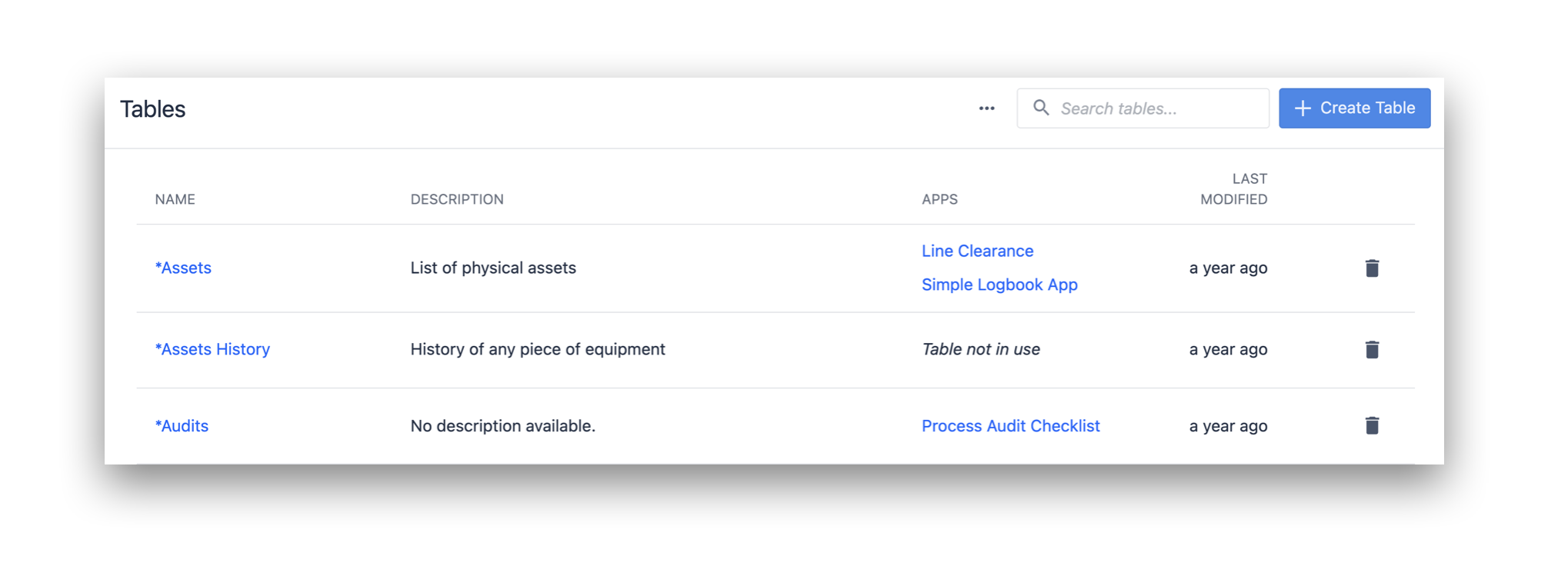
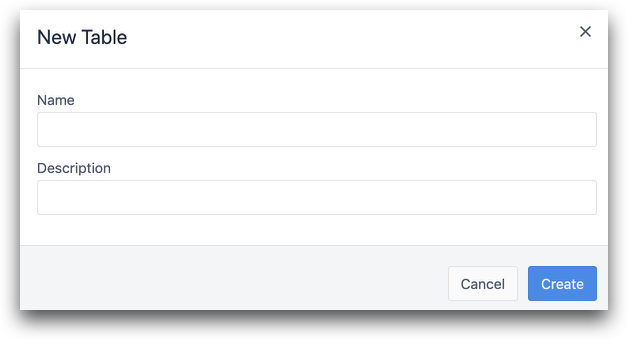
- Klicken Sie auf „+ Tabelle erstellen“
- Geben Sie einen Namen und eine Beschreibung ein und klicken Sie dann auf „Erstellen“.
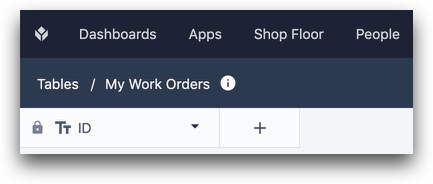
Fügen Sie Tabellenfelder für alle Daten hinzu, die Sie erfassen möchten. Ein Field entspricht einer einzelnen Spalte in einer Tabellenkalkulation.
- Um ein neues Feld zu erstellen, klicken Sie auf die Schaltfläche „+“ neben „ID“.
Sie können ein Feld auch hinzufügen, indem Sie auf den Pfeil neben einem der Felder klicken und dann entweder „Links einfügen“ oder „Rechts einfügen“ wählen.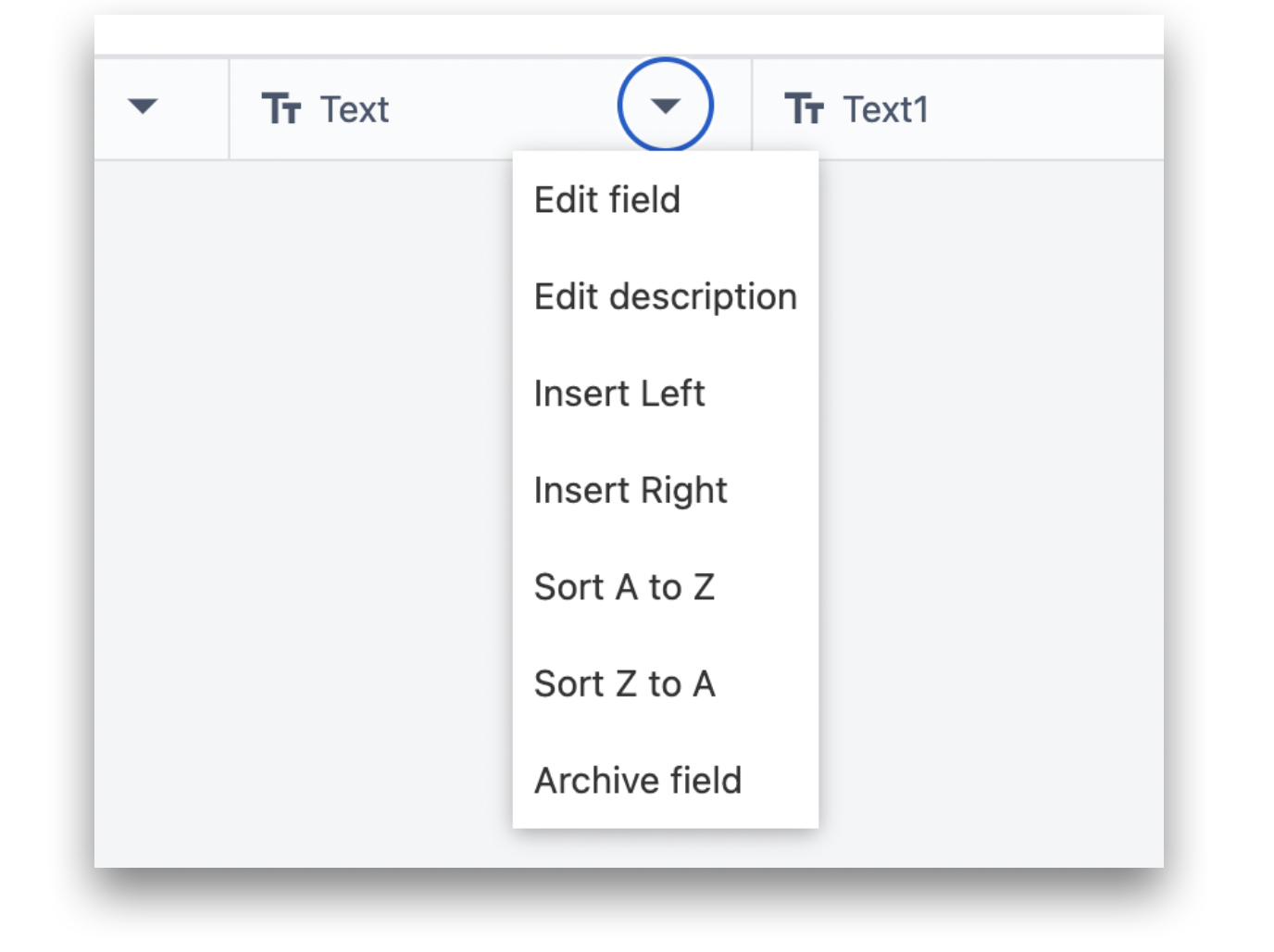
- Wählen Sie einen Feldtyp aus.
- Fügen Sie eine Bezeichnung hinzu und klicken Sie anschließend auf „Speichern“.
Eine Tabelle bearbeiten
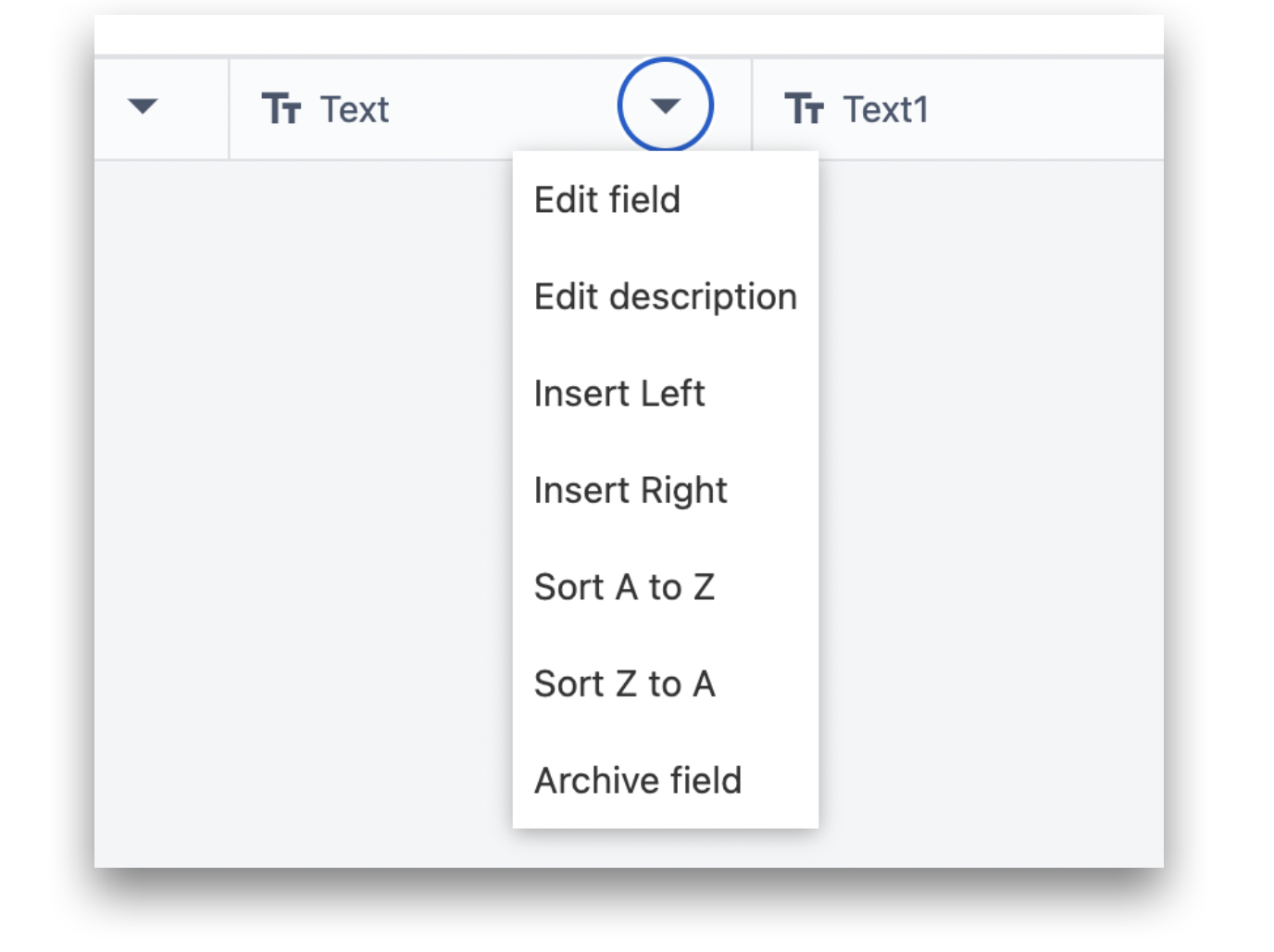
Sie können Felder, einschließlich des ID-Feldes, jederzeit später bearbeiten, indem Sie auf den Abwärtspfeil neben dem Feldnamen klicken. Wenn Sie ein Feld aus der Tabelle entfernen möchten, klicken Sie auf „Feld archivieren“.
Wenn Sie auf das Informationssymbol neben dem Tabellennamen klicken, erhalten Sie Informationen zur Anzahl der Felder in dieser Tabelle.
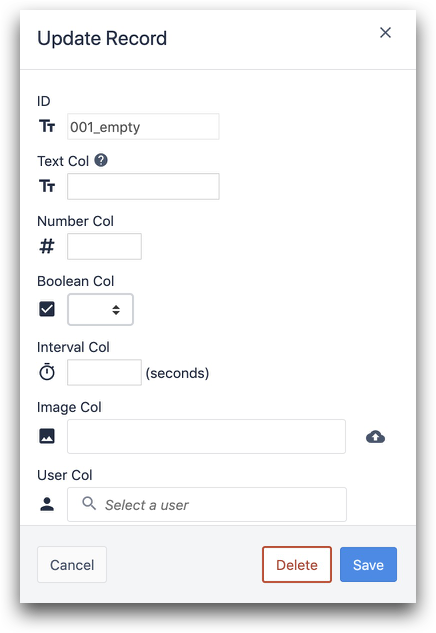
Das ID-Feld ist das einzige Pflichtfeld, wenn Sie auf der Seite „Tabelle“ einen neuen Datensatz anlegen. Sie können einen Datensatz löschen oder bearbeiten, indem Sie darauf klicken.
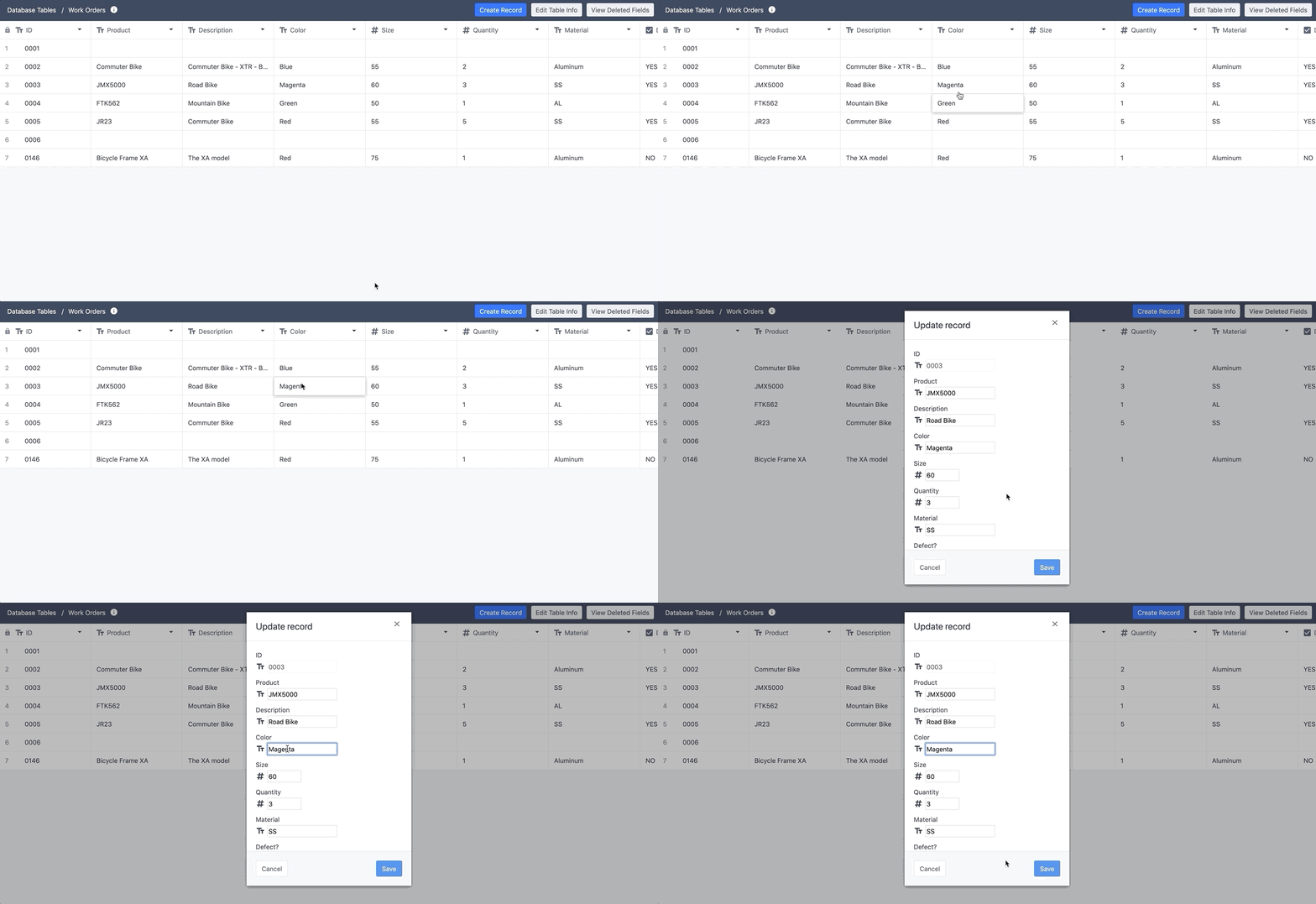
Die Position der ID-Spalte wird fixiert, um das Anzeigen und Bearbeiten von Datensätzen zu erleichtern. Die Kopfzeile bleibt ebenfalls fixiert, wenn Sie in der Tabelle nach unten scrollen.
Datensatz löschen
Es gibt drei Möglichkeiten, Datensätze in einer Tabelle zu löschen.
- Klicken Sie mit der rechten Maustaste auf den Datensatz und wählen Sie „Datensatz löschen“.
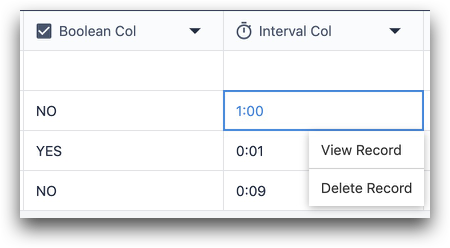
- Klicken Sie mit der linken Maustaste auf den Datensatz und dann unten auf „Löschen “.
- Verwenden Sie die Trigger-Aktion „Datensatz löschen“, um Datensätze in einer App dynamisch zu löschen.
ID fields cannot be deleted.
Daten aus einer Tabelle exportieren
Nachdem Sie mit dem Speichern und Aktualisieren von Datensätzen in einer Tabelle begonnen haben, gibt es zwei Möglichkeiten, die Daten jederzeit zu exportieren.
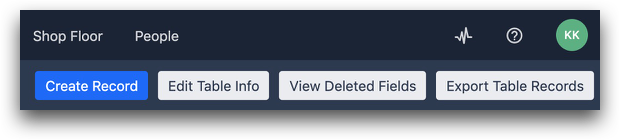
- Verwenden Sie die Schaltfläche „Tabellendatensätze exportieren“, um alle Datensätze und deren Felder in eine CSV-Datei zu exportieren.
- Wenn ein Tabellendatensatz in eine App geladen wird, werden die Felder dieses Tabellendatensatzes beim Abschluss der App gespeichert. Wenn Sie also die Werte eines Tabellendatensatzes zum Zeitpunkt des Abschlusses einer bestimmten App einsehen möchten, lesen Sie diese separate Anleitung zum Exportieren von App-Daten in eine CSV-Datei.
Metadaten von Datensätzen anzeigen
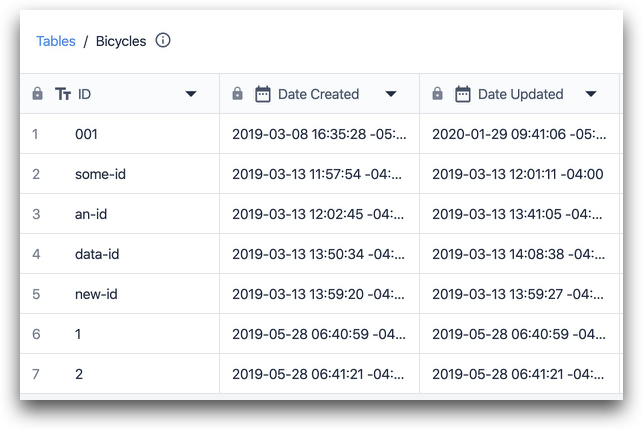
Über „Metadatenfelder anzeigen“ oben rechts auf dem Bildschirm können Sie den Zeitpunkt der Erstellung und Aktualisierung jedes Datensatzes einsehen.

Aktivieren Sie diese Option über die Schaltfläche „...“, woraufhin zwei neue Spalten in Ihrer Tabelle angezeigt werden:
GXP-Kunden können außerdem die eindeutige ID jedes Feldes in der Tabelle über das Informationssymbol neben dem jeweiligen Feld einsehen. Hier ein Beispiel:
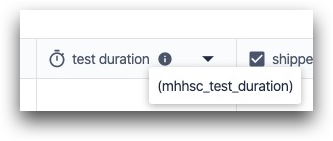
Bitte wenden Sie sich an Ihren Tulip-Kundenbetreuer, wenn Sie daran interessiert sind, diese Funktion für Ihr Konto zu aktivieren.
Zeilenumbruch bei Datensätzen
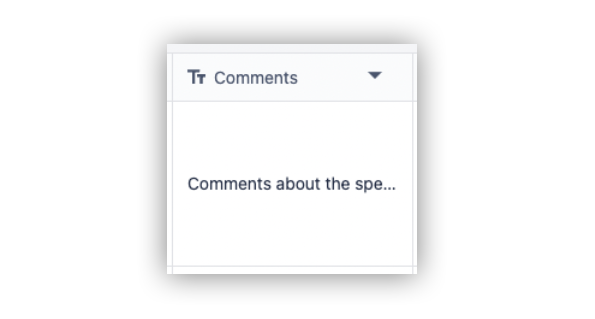
Sie können außerdem die Schaltfläche „Textumbruch“ aktivieren, um Text in eine neue Zeile umbrechen zu lassen.
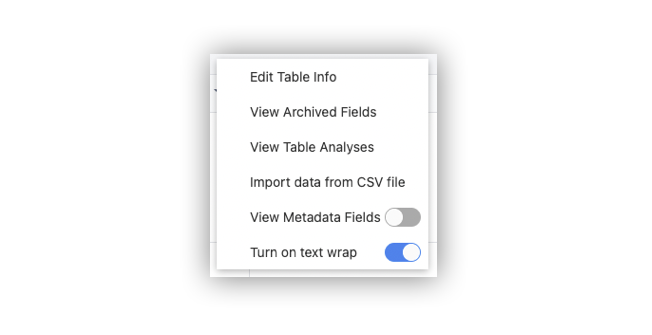
Beispiel vor dem Zeilenumbruch:
Beispiel nach dem Zeilenumbruch:
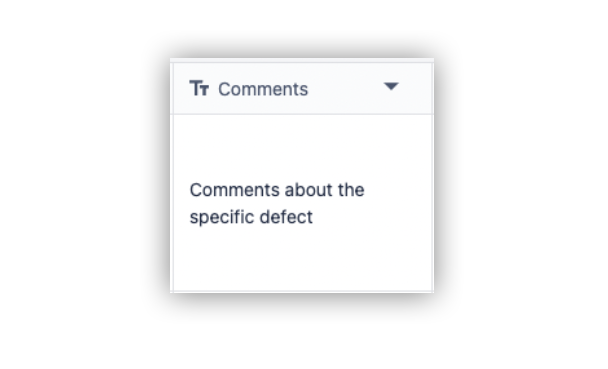
Tabelle archivieren
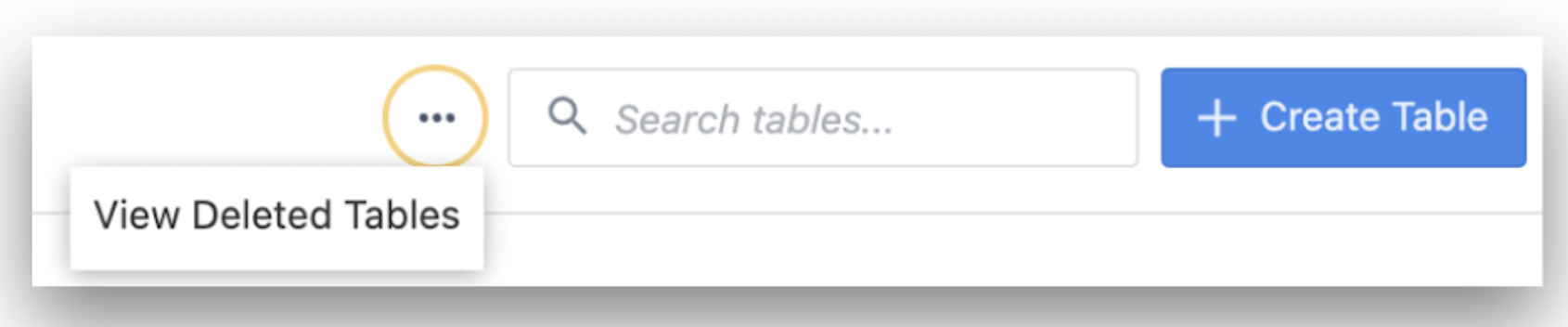
Tabellen können archiviert werden, indem Sie auf der Tabellenseite auf das Archiv-Symbol klicken.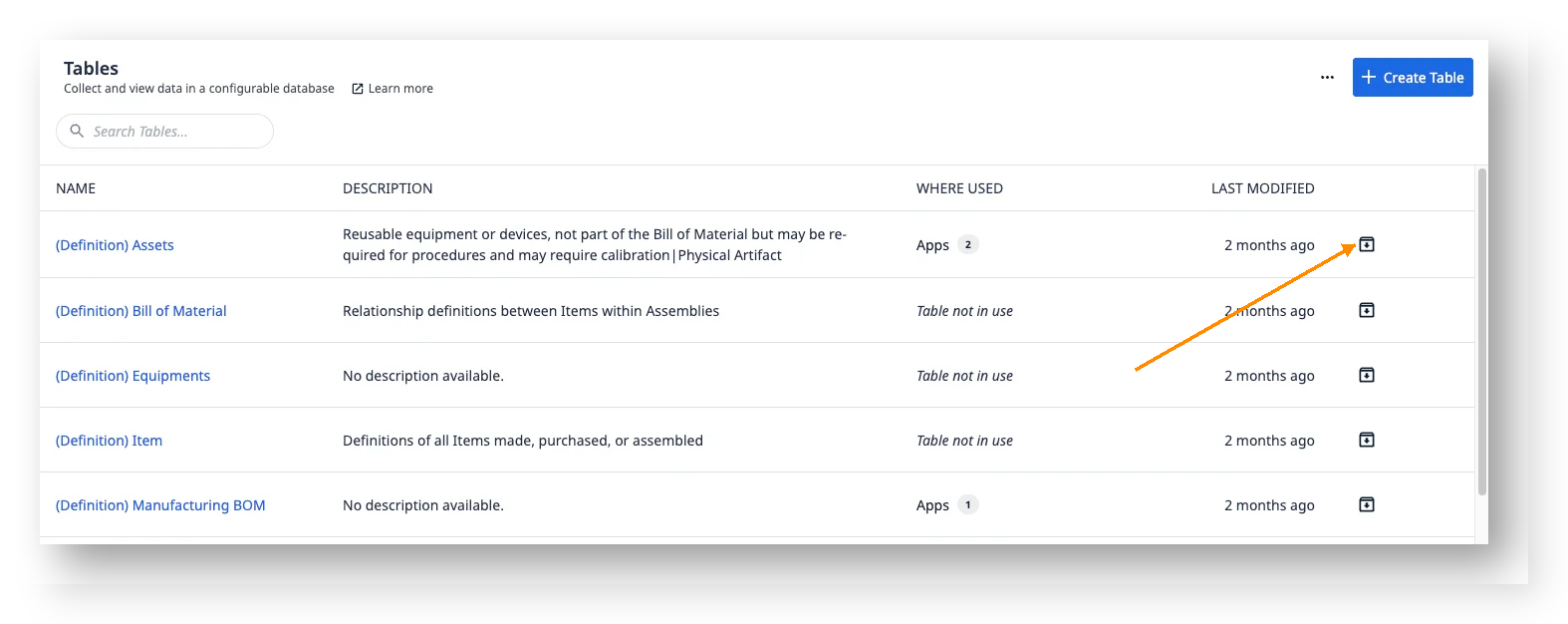
Tabellen können auch archiviert werden, indem Sie auf die Schaltfläche „...“ einer bestimmten Tabelle klicken und dort die Option „Archivieren“ auswählen.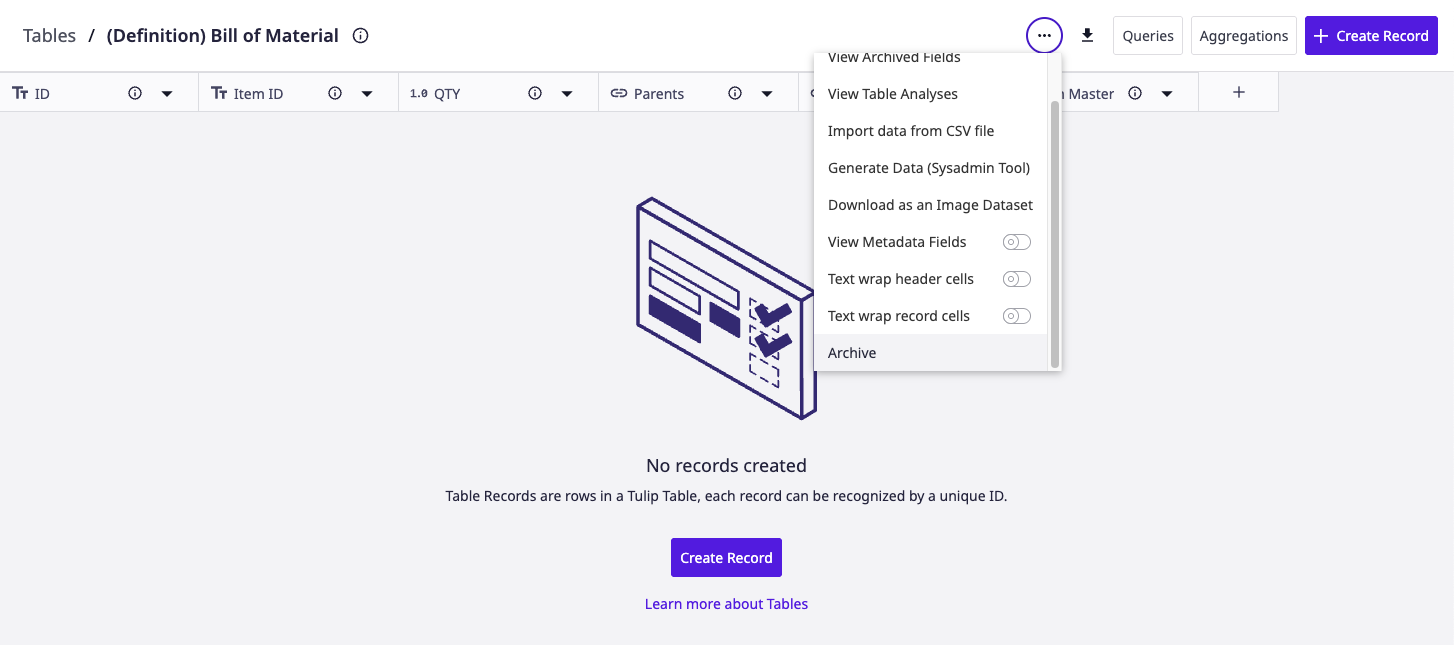
Anwendungsbeispiele
Hier sind einige gängige Beispiele für die Verwendung von Tabellen:
- Arbeitsaufträge: Wenn Sie den Echtzeitstatus eines Arbeitsauftrags einsehen möchten, können Sie eine Tabelle jedes Mal aktualisieren, wenn der Arbeitsauftrag eine Arbeitsstation in Ihrer Fertigung durchläuft.
- Matrix für Bedienerberechtigungen/Kompetenzen: Wenn Sie festlegen möchten, welche Bediener auf bestimmte Apps zugreifen dürfen, können Sie eine Tabelle mit allen Bedienern Ihres Teams erstellen und deren Berechtigungen für alle Ihre Apps definieren.
- Stückliste: Verfolgung verschiedener Materiallisten nach Produkt oder SKU.
- Lagerbestand: Verfolgung der aktuellen Lagerbestände und Abzug bei jeder Fertigstellung oder Verschrottung eines Produkts.
- Produktgenealogie: Verfolgen Sie die Artikelnummern oder Chargennummern aller Komponenten eines Produkts.
Weiterführende Literatur
- Erstellen Sie Ihre erste Tabelle (Schritt-für-Schritt-Anleitung)
- So verwenden Sie Tabellen im App-Editor
- Anzeigen von Datensatzlisten in Apps
Haben Sie gefunden, wonach Sie gesucht haben?
Sie können auch auf community.tulip.co vorbeischauen, um Ihre Frage zu stellen oder nachzuschauen, ob andere bereits ein ähnliches Problem hatten!
.gif)