
Zweck
Erfahren Sie, wie Sie Live-Maschinendaten in einer App mithilfe von 3 verschiedenen Visualisierungen anzeigen können
In diesem Artikel erfahren Sie...
- Wie Sie in einer App einen Echtzeit-Überblick über Maschinendaten erhalten
Sobald Sie auf der Seite „Maschinen“ eine Maschine hinzugefügt und ein Attribut erstellt haben, können Sie mit der Erfassung von Echtzeit-Maschinendaten beginnen.
Many of the concepts in this article are also covered in detail on Tulip University.
So fügen Sie ein Maschinen-Widget zu einer App hinzu
Es gibt drei Widgets, die speziell für die Maschinenüberwachung entwickelt wurden und Maschinenattribute oder den Status einer Maschine anzeigen können:
- Maschinenattribut
- Maschinenstatus
- Maschinen-Zeitleiste
Häufige Konfigurationen
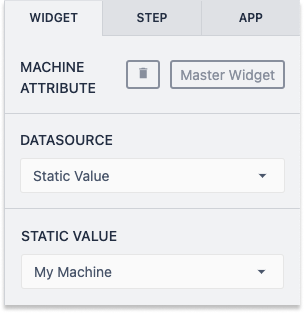
Der erste Schritt bei allen Maschinen-Widgets besteht darin, eine Datenquelle und eine Maschine auszuwählen. Dadurch werden die Widgets mit einer bestimmten Maschine oder einer Variablen verknüpft.
- Wählen Sie unter „Datenquelle“ entweder „Statischer Wert“ oder „Variable“ aus . Mit „Statischer Wert“ können Sie eine bestimmte Maschine zur Anzeige auswählen, während Sie mit „Variable“ die Maschine während der Ausführung einer App basierend auf einer Variablen ändern können.
- Je nach Ihrer Auswahl in Schritt 1 können Sie entweder aus einer Liste Ihrer Maschinen oder aus einer Liste Ihrer Maschinenvariablen auswählen.
Maschinenattribut
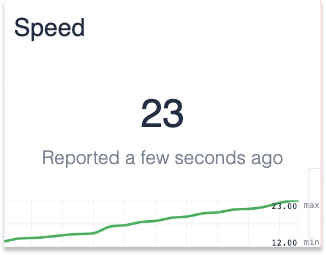
Mit diesem Widget können Sie den aktuellen Wert eines einzelnen Maschinenattributs anzeigen.
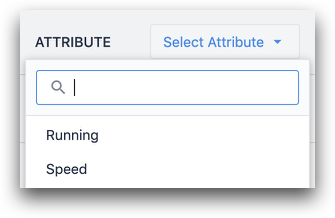
Wählen Sie zur Verwendung einfach das gewünschte Attribut aus dem Seitenbereich aus.
Maschinenstatus
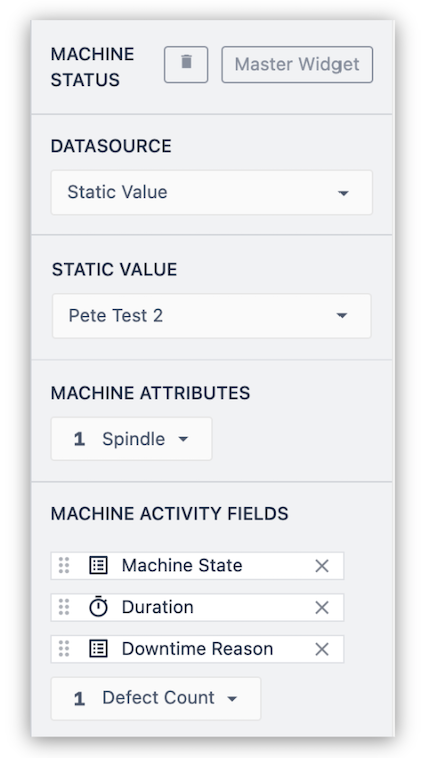
Hier erhalten Sie eine Echtzeitansicht des „Zustands“ der Maschine sowie des letzten Wertes eines beliebigen Attributs.
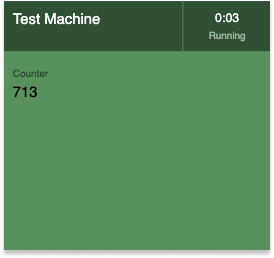
Nach der Auswahl können Sie festlegen, welche Maschinenaktivitätsfelder und Maschinenattribute Sie im Widget anzeigen möchten.
Sobald Sie den Maschinentyp und die Attribute ausgewählt haben, können Sie beliebige Felder zum Aktivitätsverlauf zum Widget hinzufügen. Dazu gehören üblicherweise der Grund für den Stillstand und der Status.
Maschinen-Zeitleiste
Die Maschinen-Zeitleiste zeigt die Statusänderungen einer Maschine über einen ausgewählten Zeitraum an.

Sie können den Zeitbereich auswählen oder die Start- und Endzeit manuell festlegen.
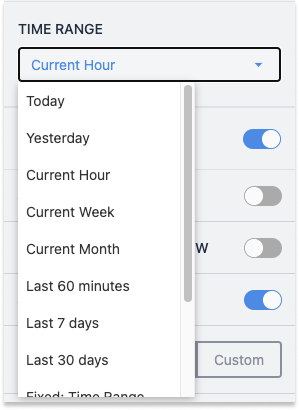
HINWEIS: In der Zeitleiste werden nur 300 Datenpunkte angezeigt. Wenn Sie einen Zeitraum mit mehr Datenpunkten auswählen, wird in der Zeitleiste angezeigt, dass das Limit erreicht wurde.
Zusätzliche Konfigurationsoptionen
Sie können die folgenden Optionen in der Maschinen-Zeitleiste aktivieren bzw. deaktivieren:
- Schlüssel anzeigen
- Betriebszeit in Prozent anzeigen
- Kopfzeile anzeigen
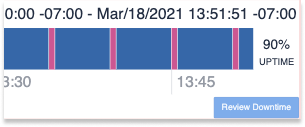
Ausfallzeitüberprüfung aktivieren
Wenn diese Option aktiviert ist, erscheint eine Schaltfläche, über die Bediener den Ausfallgrund für jeden Ausfallzeitraum der Maschine aktualisieren können.
Weiterführende Informationen
Haben Sie gefunden, wonach Sie gesucht haben?
Sie können auch auf community.tulip.co vorbeischauen, um Ihre Frage zu stellen oder zu sehen, ob andere bereits ein ähnliches Problem hatten!