
Come creare la tua prima dashboard per l’officina
Scopri come creare un dashboard interattivo all’interno dell’App Editor di Tulip
Tulip ti consente di creare due tipi di dashboard per visualizzare i tuoi progressi verso il raggiungimento degli obiettivi di produzione:
- Un dashboard desktop, pensato per essere condiviso tra gli amministratori e i dirigenti di Tulip tramite e-mail o un link di streaming live
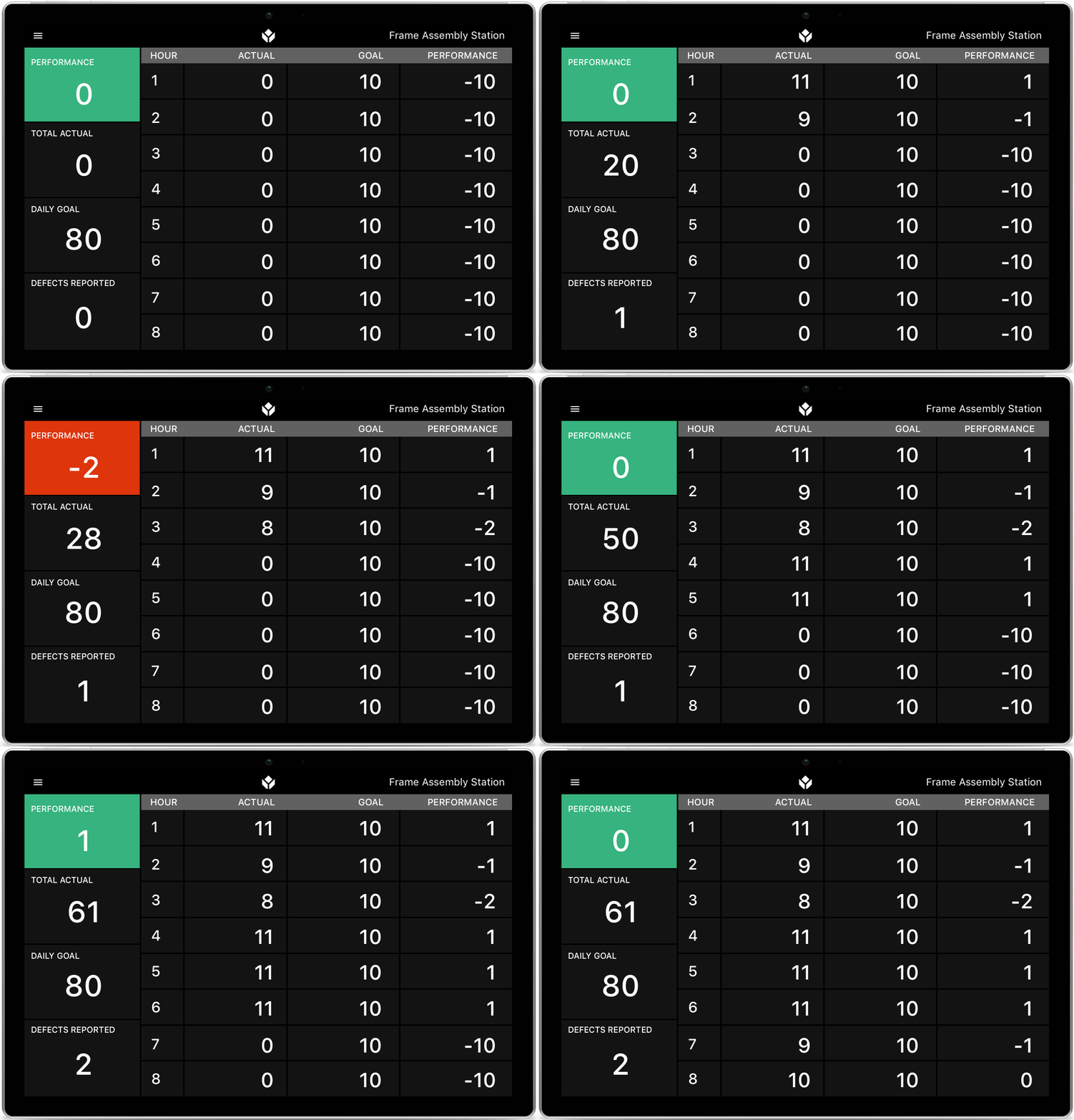
- Una dashboard per l’area di produzione, pensata per essere accessibile su televisori e touch screen presenti in reparto
Il dashboard per l’area di produzione è molto diffuso in sostituzione dei grafici cartacei e delle lavagne bianche presenti in officina. Consente a qualsiasi membro del team di visualizzare il proprio lavoro giornaliero.
Ha un aspetto simile a questo:
Ma, prima di poterne creare una, è necessario pianificare un insieme di app di produzione che raccolgano tutti i dati. Questo può essere un esercizio mentalmente faticoso, poiché occorre pensare contemporaneamente alle app per diversi ruoli presenti in reparto.
Ecco quindi un esempio di come un’azienda abbia creato diversi tipi di app in grado, collettivamente, di misurare i propri KPI di reparto utilizzando Tulip.
Ecco un breve riassunto del processo:
- Individuate i KPI che desiderate migliorare.
- Creare un unico dashboard che copra tutte le metriche di alto livello che determineranno il successo
- Creare un’app per ogni postazione dell’area di produzione in cui si svolge un’attività correlata a uno dei KPI
- In tali app, creare delle variabili che monitorino i singoli punti dati da aggregare
- Crea analisi individuali che forniscano una visione più approfondita di ciascun KPI utilizzando le variabili dell’app
- Includi tali analisi nella stessa app della dashboard di alto livello, in passaggi che consentano un'analisi approfondita di ciascun KPI
Ecco un breve diagramma del processo:
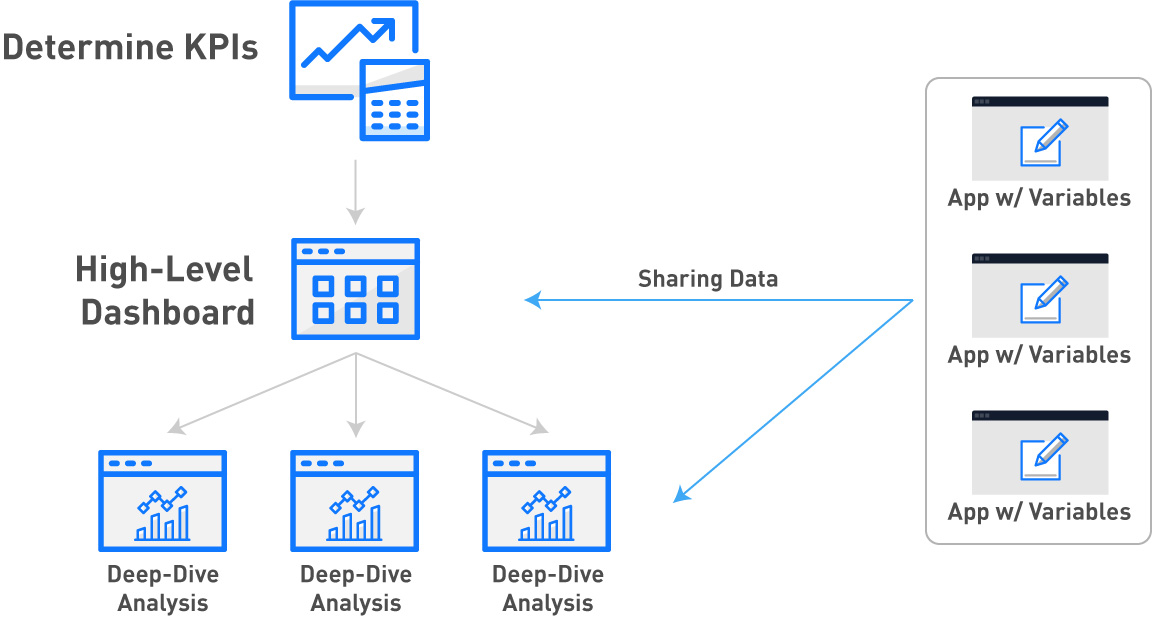
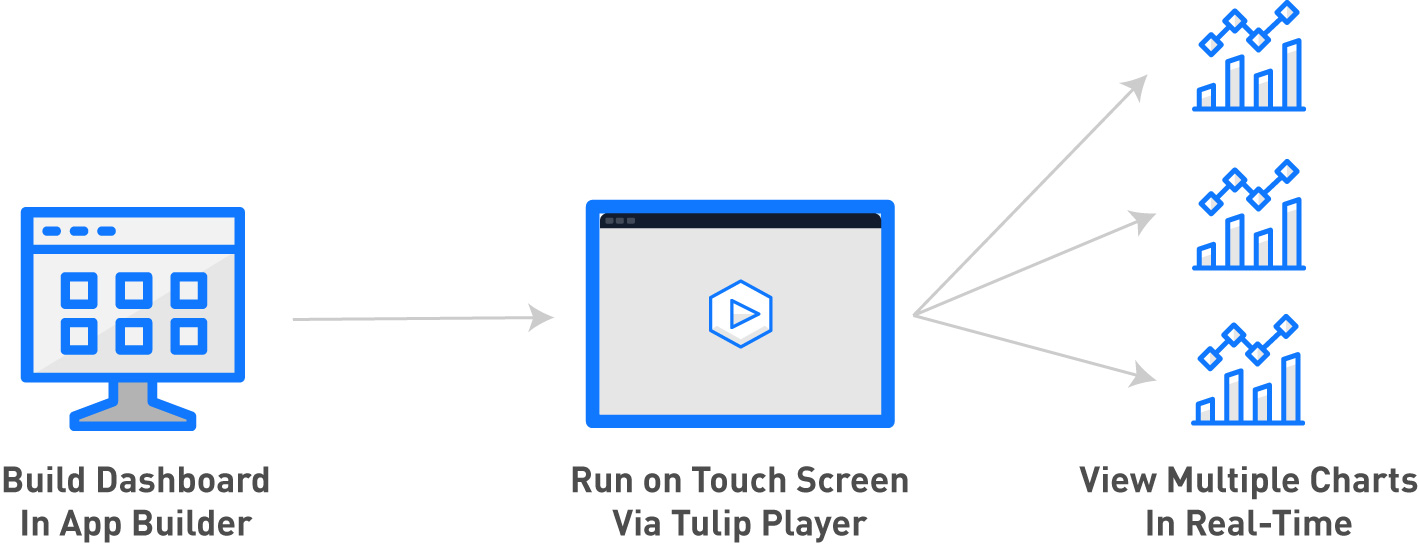
In Tulip, è possibile creare dashboard per l’area di produzione nell’App Editor per sfruttare tutte le funzionalità interattive delle app. Successivamente, è possibile eseguire Tulip Player su un touch screen in area di produzione per consentire a qualsiasi membro del team di approfondire le metriche.
Ecco un diagramma del processo:
Nota: per seguire questo tutorial, è necessario conoscere le nozioni di base dell’App Editor e dell’Analytics Builder di Tulip.
Scegliere i propri KPI
Prima di iniziare a creare dashboard e app per la produzione, individuate i punti critici che dovete affrontare.
In questa guida useremo l’esempio di una fabbrica di biciclette che presenta i seguenti punti critici:
- Elevato tasso di difetti: la resa al primo passaggio è troppo bassa e l’azienda non è certa della causa principale.
- Mancanza di visibilità sulla produzione: i dati di produzione non sono facilmente accessibili perché vengono registrati su fogli cartacei o non vengono mai registrati, quindi i tempi di ciclo dei singoli processi non sono chiari
- Tempo di funzionamento/inattività delle macchine: la percentuale di tempo di funzionamento non viene registrata da nessuna parte, quindi il team non può stabilire alcun parametro di riferimento o obiettivo
Per affrontare questi problemi, la fabbrica di biciclette ha deciso di concentrarsi su:
- Tasso di rilavorazione/scarti: individuare quali prodotti e stazioni comportano rilavorazioni o scarti
- Tempo di ciclo per prodotto: individuare quanto tempo ogni SKU o ordine di lavoro trascorre in ciascuna postazione
- Percentuale di tempo di funzionamento per macchina/stazione: individuare quali macchine/stazioni causano un collo di bottiglia o sono sottoutilizzate
Ecco la sfida: questi KPI sono influenzati da diverse stazioni presenti in produzione. Pertanto, i tecnici di processo devono combinare i dati provenienti da diverse app per individuare la causa principale attingendo da diverse fonti di dati (stazioni operatore o macchine in produzione).
Creazione di un dashboard di alto livello
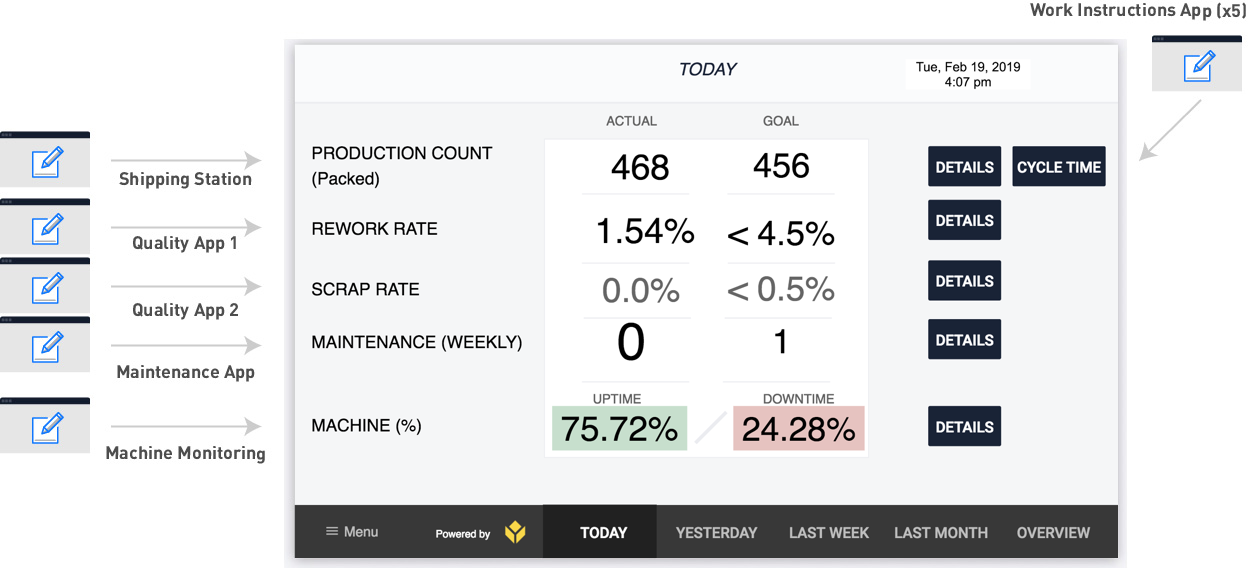
Ecco un esempio di dashboard che potrebbe essere visualizzata su un touch screen in officina per monitorare i KPI citati:
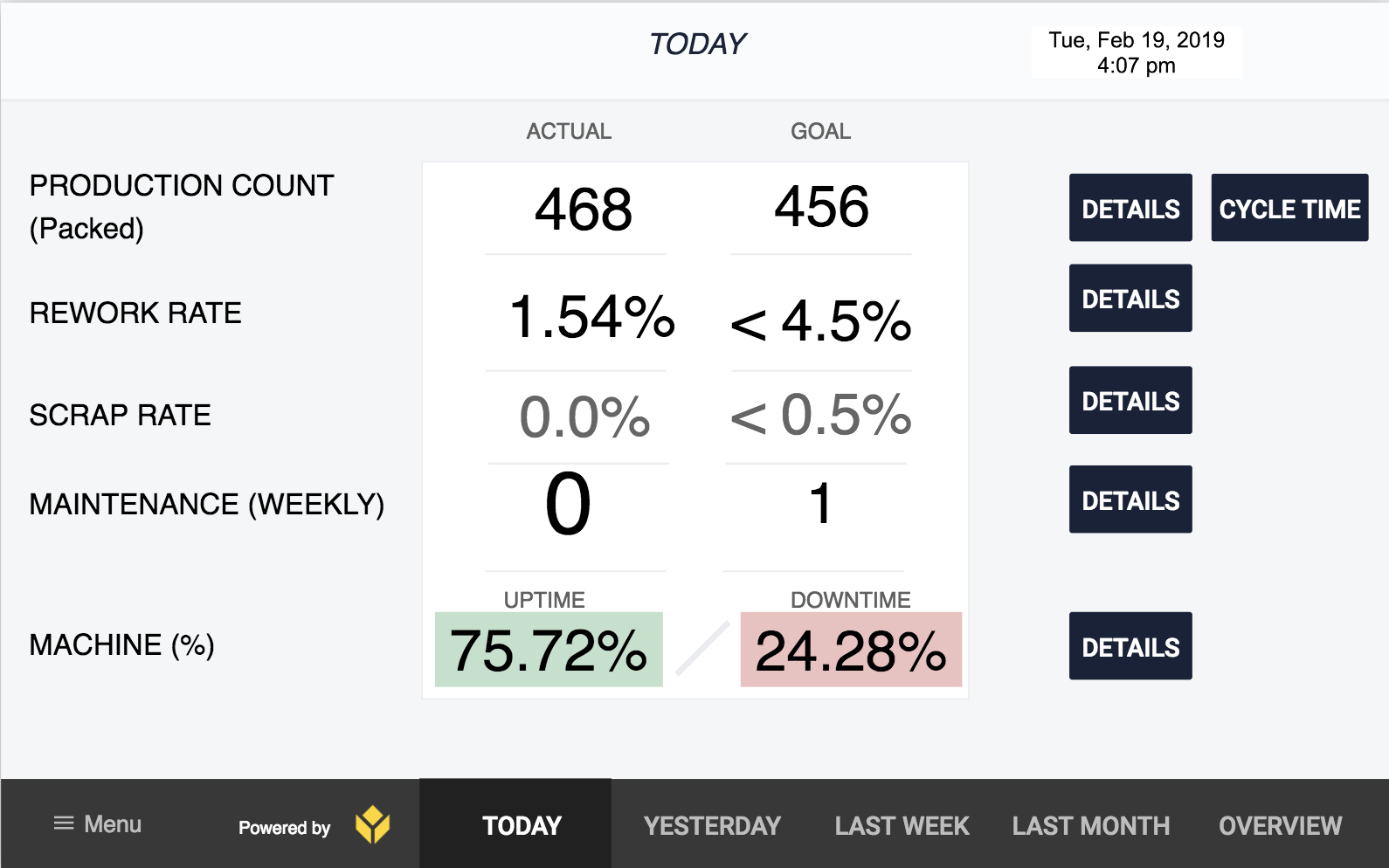
Copre ogni KPI che la fabbrica di biciclette deve migliorare:
- Il “Conteggio della produzione” tiene traccia del numero di biciclette prodotte nel corso della giornata.
- Il “Tasso di rilavorazione” tiene traccia dei componenti che necessitano di rilavorazione
- Il “Tasso di scarto” tiene traccia della percentuale di componenti che devono essere scartati
- “Manutenzione (settimanale)” tiene traccia dei problemi rilevati durante le ispezioni di manutenzione
- “Percentuale di funzionamento della macchina” tiene traccia dei tempi di funzionamento e di fermo della macchina più importante in officina
Questo dashboard di reparto consente agli operatori e ai tecnici di processo di:
- Visualizzare le metriche relative a diversi intervalli di date: oggi/ieri/la scorsa settimana ecc.
- Confrontare i dati di produzione in tempo reale con gli obiettivi
- Analizzare in modo più approfondito i singoli KPI e visualizzare metriche più granulari tramite il pulsante “Dettagli”
- Visualizzare i colli di bottiglia in produzione utilizzando il pulsante “Tempo di ciclo”
In questo caso, sulla linea di produzione per la costruzione di biciclette sono presenti 5 stazioni distinte, pertanto “Tempo di ciclo” mostrerà un confronto tra i tempi di ciclo di ciascuna delle 5 stazioni.
È qui che le cose si complicano: questa dashboard estrae infatti i dati da 10 diverse app di produzione.
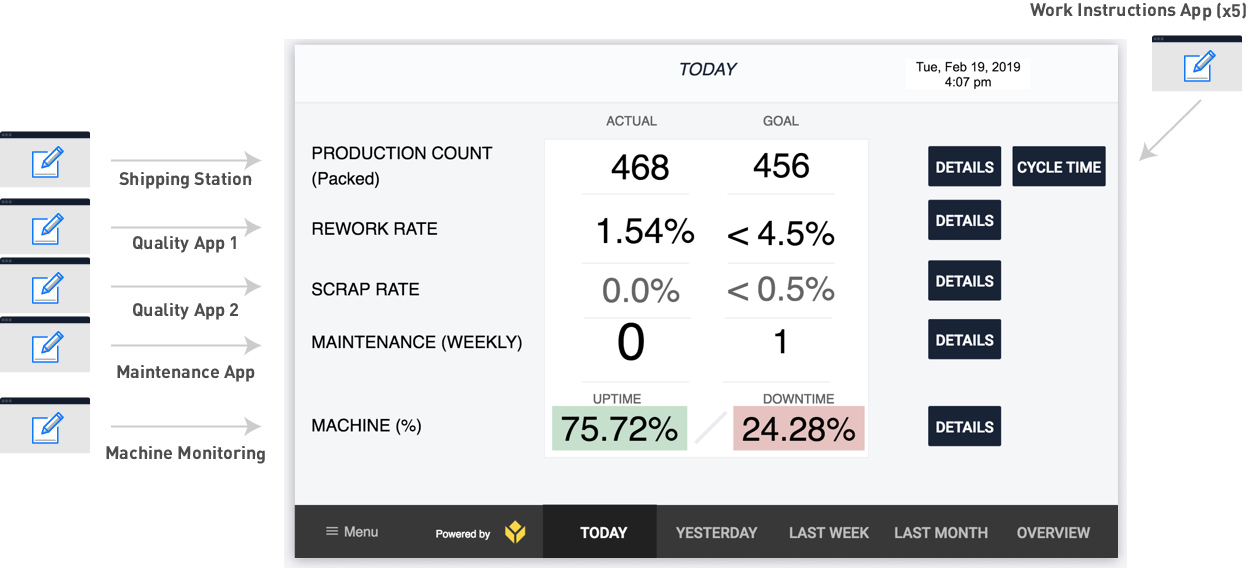
Esamineremo ogni singola app e mostreremo come raccoglie i dati per questa dashboard. Ecco i diversi tipi di app:
- Le app “Work Instructions ” forniscono una serie di istruzioni di lavoro che l’operatore deve seguire per portare a termine il proprio compito. Esse registrano il tempo di takt ogni volta che l’operatore completa il proprio lavoro e preme il pulsante “Complete”. Questi tempi di takt sono suddivisi per singolo SKU, che l’operatore inserisce scansionando un codice a barre su ciascun prodotto. I dati relativi agli SKU vengono salvati al completamento di ciascuna app tramite una variabile.
- La stazione di imballaggio utilizza un’app “headless”. Ciò significa che l’app registra i dati quando un operatore preme un pulsante sulla linea di produzione collegato a un dispositivo Tulip Edge. Gli operatori non interagiscono direttamente con l’app stessa.
- Ogni app di controllo qualità viene eseguita in modo continuo su un tablet che viene portato con sé da un addetto al controllo qualità. Ogni volta che ispeziona un componente, registra il proprio lavoro sul tablet.
- L’app di manutenzione funziona su un tablet che viene portato con sé da un tecnico di manutenzione. Quando il tecnico effettua i propri giri settimanali, registra eventuali problemi tramite l’app. I problemi vengono registrati nei campi del modulo. Questa app mostra semplicemente se i giri sono stati completati o meno. Cliccando sui dettagli, è possibile vedere quale parte del giro settimanale è stata completata o non completata
- Anche l’app di monitoraggio della macchina è un’app senza interfaccia utente. È collegata a una macchina che ha un tempo di ciclo preimpostato di 30 secondi al massimo. Se la macchina non è in funzione per un intervallo di 30 secondi durante la giornata lavorativa, l’app registra il tempo di inattività. In caso contrario, l’app registra il tempo di attività. Non è presente alcuna interfaccia per l’operatore. La macchina è collegata a Tulip tramite un connettore OPC UA.
Ecco le diverse funzionalità di Tulip necessarie per creare questa dashboard di officina:
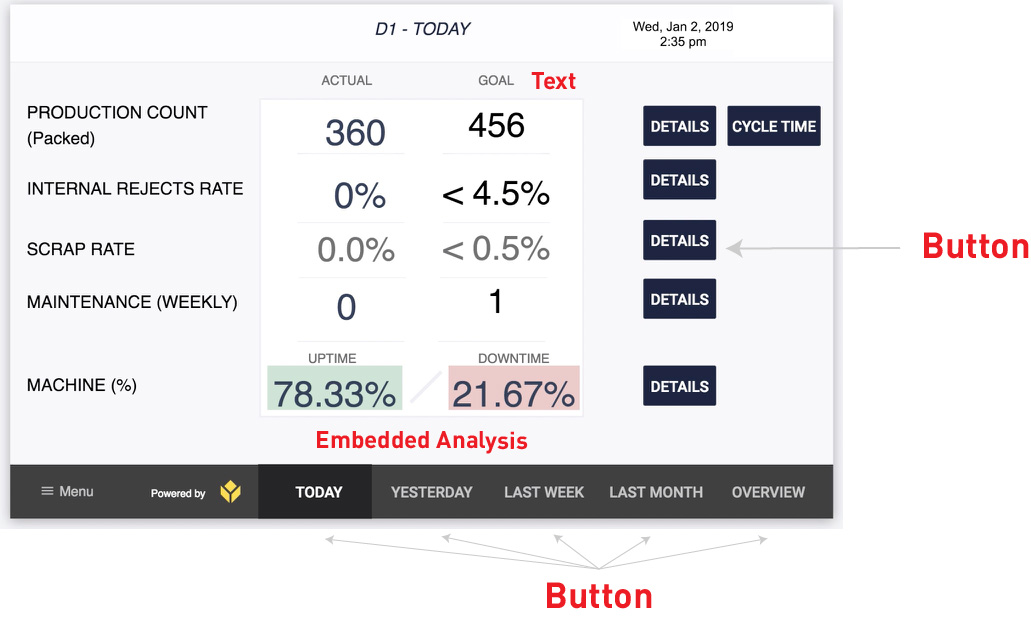
Ogni numero nella colonna “Obiettivi” è testo statico.
Ogni numero nella colonna “Effettivo” è un’ analisi incorporata che utilizza il modello “Numero singolo”. Pertanto, queste analisi sono state create in Analytics Builder e successivamente aggiunte al dashboard.
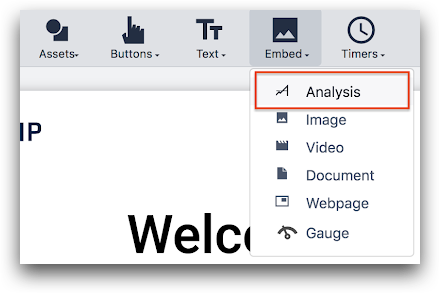
I pulsanti nella parte inferiore del dashboard indirizzano gli operatori a una fase diversa dell’app. Per creare analisi pertinenti per ciascun intervallo di date, è necessario copiare l’analisi e utilizzare il campo “Intervallo di date ” per modificare l’intervallo temporale.
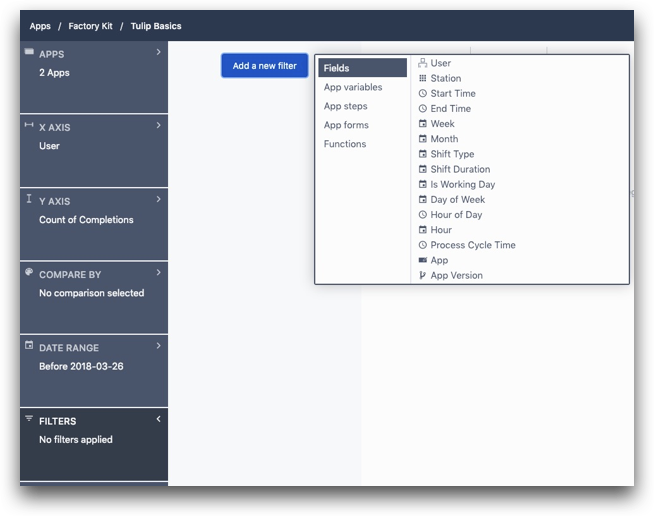
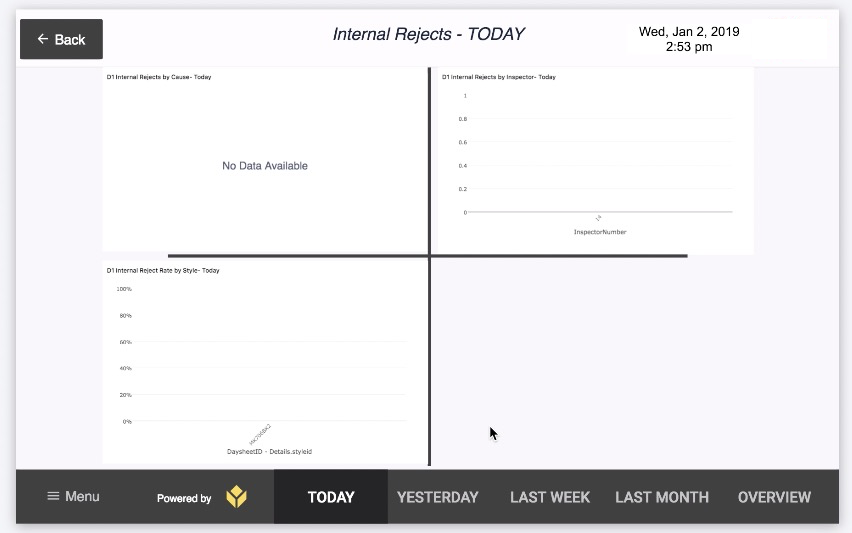
I pulsanti sul lato destro dell’app indirizzano gli operatori ad altre fasi all’interno dell’app con analisi più dettagliate su ciascun KPI. Questo esempio presenta 4 analisi dedicate all’analisi del tasso di rilavorazione:
App Istruzioni di lavoro
Se si desidera conoscere il tempo di ciclo per ciascuna bicicletta, è necessario iniziare sommando i tempi di takt per ciascuna delle 4 stazioni di assemblaggio e la stazione di imballaggio in produzione (in questo esempio).
Il vostro stabilimento produce diversi tipi di biciclette, quindi dovrete anche segmentare i dati per SKU. Ciò significa che dovrete disporre di una variabile nell’app per tracciare lo SKU insieme al tempo di takt in vista di analisi successive.
L’app delle istruzioni di lavoro potrebbe presentarsi in questo modo:
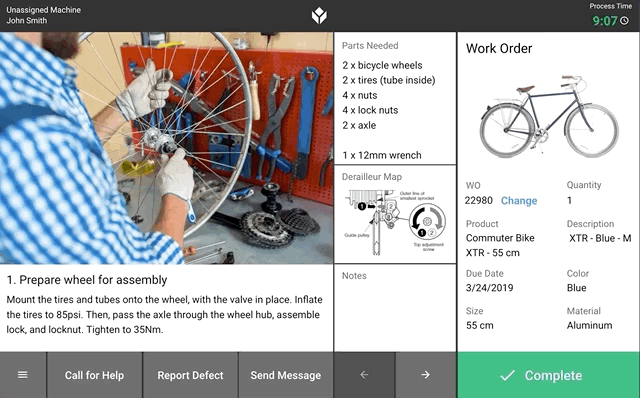
Questa app presenta una serie di passaggi delle istruzioni di lavoro con un design coerente e dati rilevanti relativi allo SKU in ogni passaggio. L’operatore può “completare” l’app in qualsiasi momento oppure premere le frecce “Avanti” e “Indietro” per scorrere le istruzioni.
Se ogni postazione utilizza una variante di questa app, sarà facile combinare i dati per visualizzare il tempo di ciclo tramite i dati relativi al completamento dell’app.
All’inizio dell’app, è possibile richiedere all’operatore di scansionare un codice a barre prima di procedere, utilizzando uno scanner collegato al tablet della postazione:
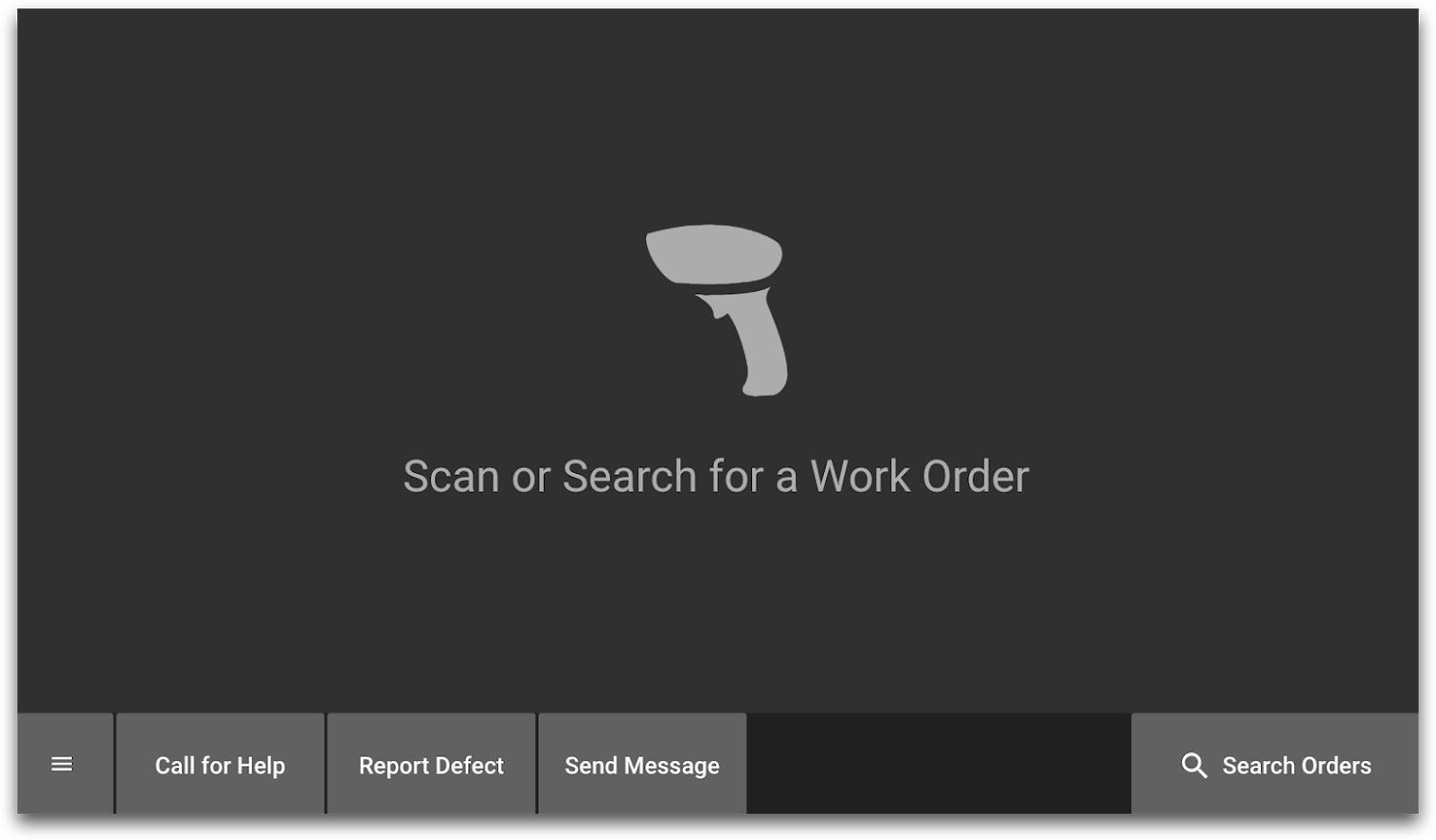
Esistono due modi per utilizzare questi dati del codice a barre:
- Se serve solo il numero del codice a barre, è possibile salvarlo in una variabile.
- È possibile utilizzare una funzione Connector per importare ulteriori dati relativi allo SKU da un database SQL o tramite un’API collegata al proprio MES o al sistema di registrazione dati. Successivamente, è possibile salvare tali dati in variabili
Ecco un esempio di come è possibile utilizzare l’Editor dei trigger per richiamare una funzione del connettore dopo la scansione di un codice a barre:
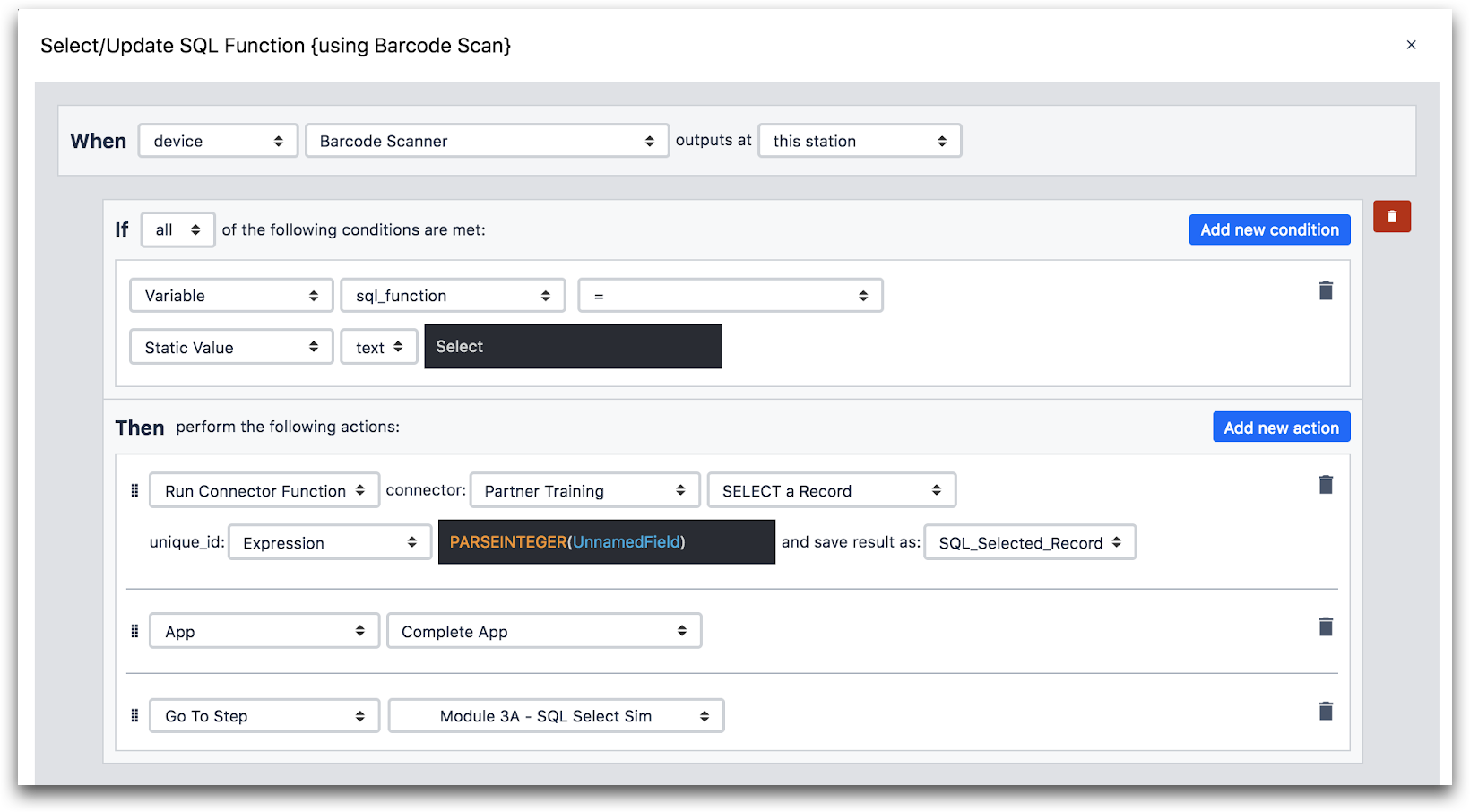
Ecco ulteriori dettagli sull’istruzione “Then”:
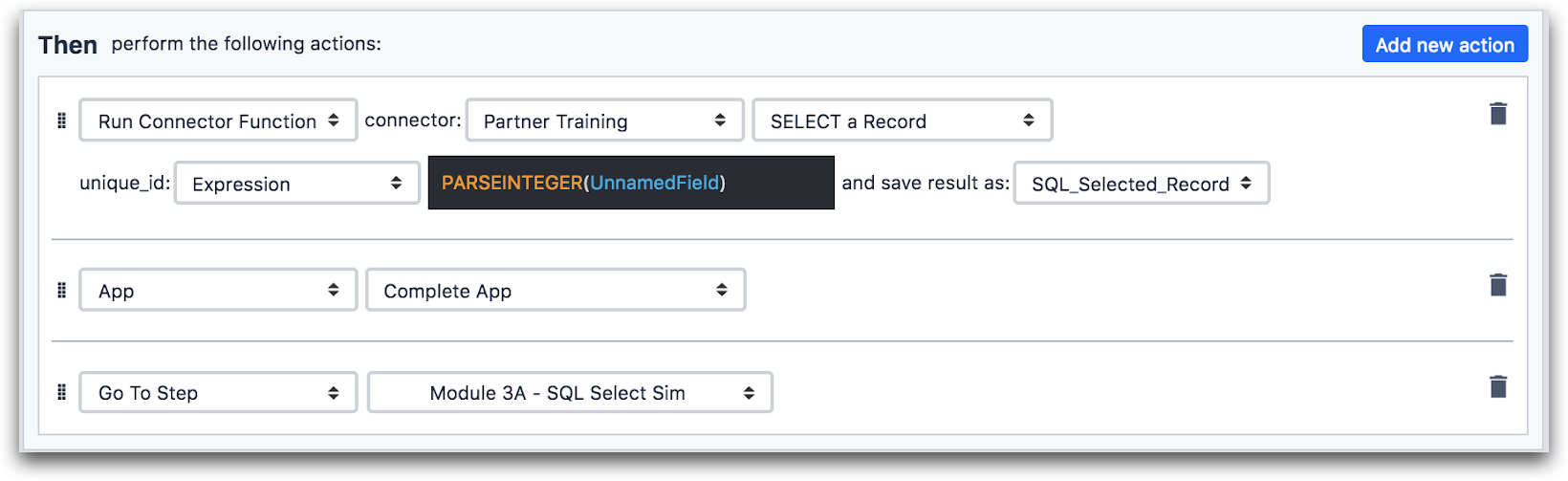
Ecco quindi la sequenza di eventi nelle app delle istruzioni di lavoro:
- L’app si avvia
- L’operatore scansiona un codice a barre
- Una volta scansionato il codice a barre, viene eseguita una funzione del connettore che recupera i dati relativi allo SKU
- L’operatore completa l’app; i dati del codice a barre vengono associati al completamento di quell’app
Ecco un diagramma che illustra il funzionamento coordinato di tutte le app.
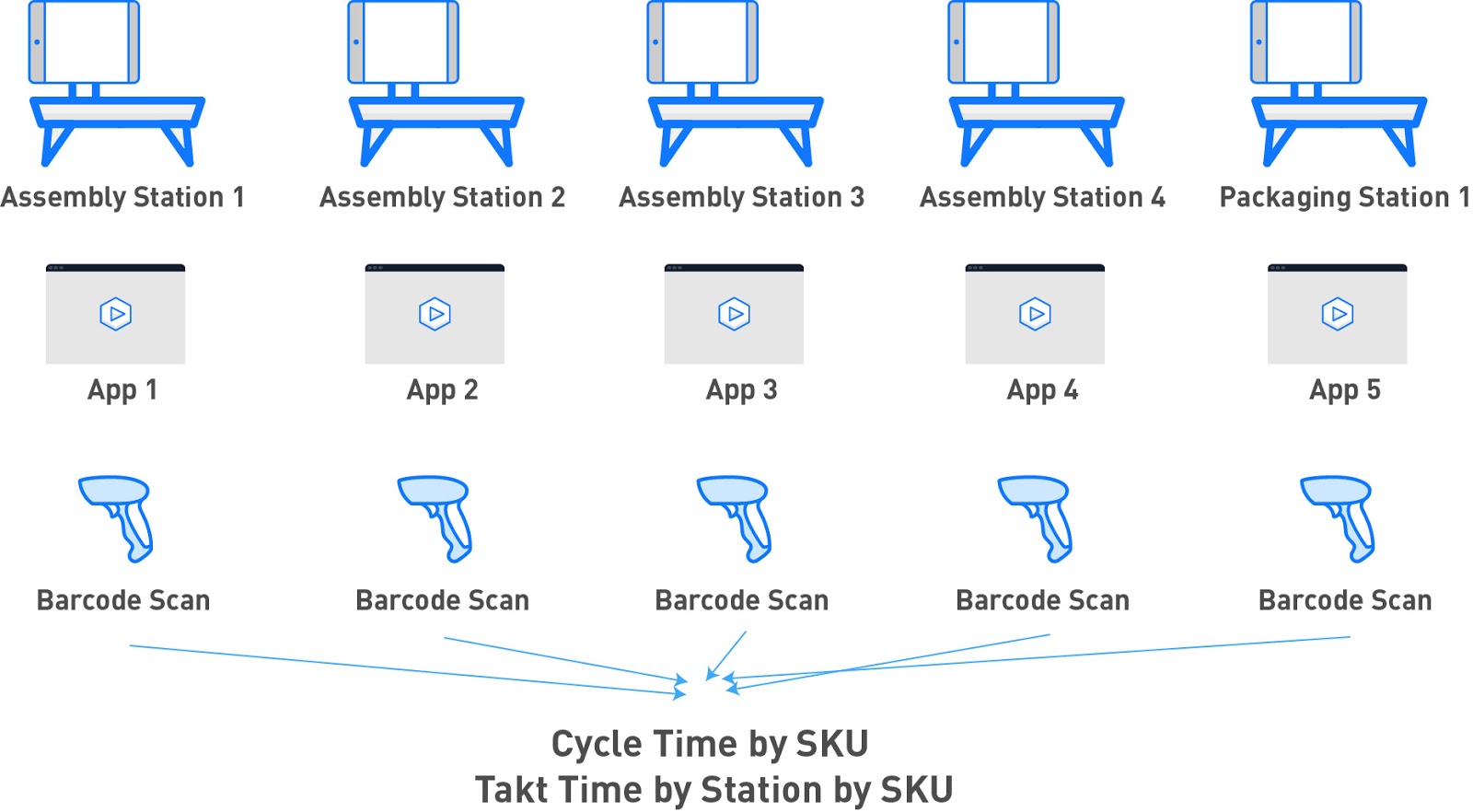
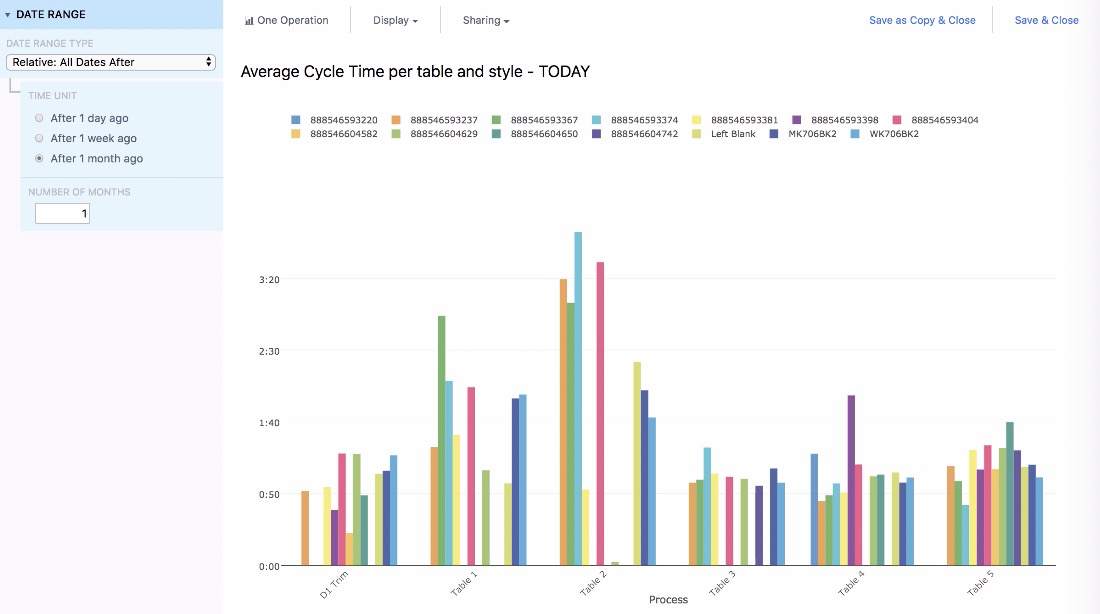
A questo punto, è possibile aggiungere tutte e 5 le stazioni alla stessa analisi e suddividere i risultati di ciascuna stazione per SKU per individuare quali stazioni stanno rallentando la linea. Si tratta di un’“analisi approfondita”, che verrebbe visualizzata in una dashboard mostrata all’operatore quando preme il pulsante “Tempo di ciclo”.
Approfondimenti
- Come visualizzare i dati del ciclo in tempo reale in un’analisi
- Come scrivere una funzione di connettore
App “Stazione di spedizione”
Nella vostra fabbrica di biciclette, spedite container contenenti 6 biciclette ciascuno. Avete una stazione dedicata all’imballaggio delle scatole.
In questo caso, gli operatori non hanno bisogno di istruzioni per svolgere il proprio lavoro. Tuttavia, desideri comunque monitorare quando ogni collo lascia la fabbrica.
Pertanto, è necessario creare una “app headless”. Ciò significa che non è presente alcuna interfaccia utente. L’app è invece collegata a un pulsante che l’operatore preme una volta che la scatola è stata imballata. Questo pulsante è collegato a un dispositivo Tulip Edge, che comunica ogni pressione del pulsante a Tulip.
Ogni volta che il pulsante viene premuto, è possibile incrementare il conteggio della produzione di 6.
Ecco un esempio di questa app a un solo passaggio che verrebbe eseguita su un display presso la stazione di spedizione:
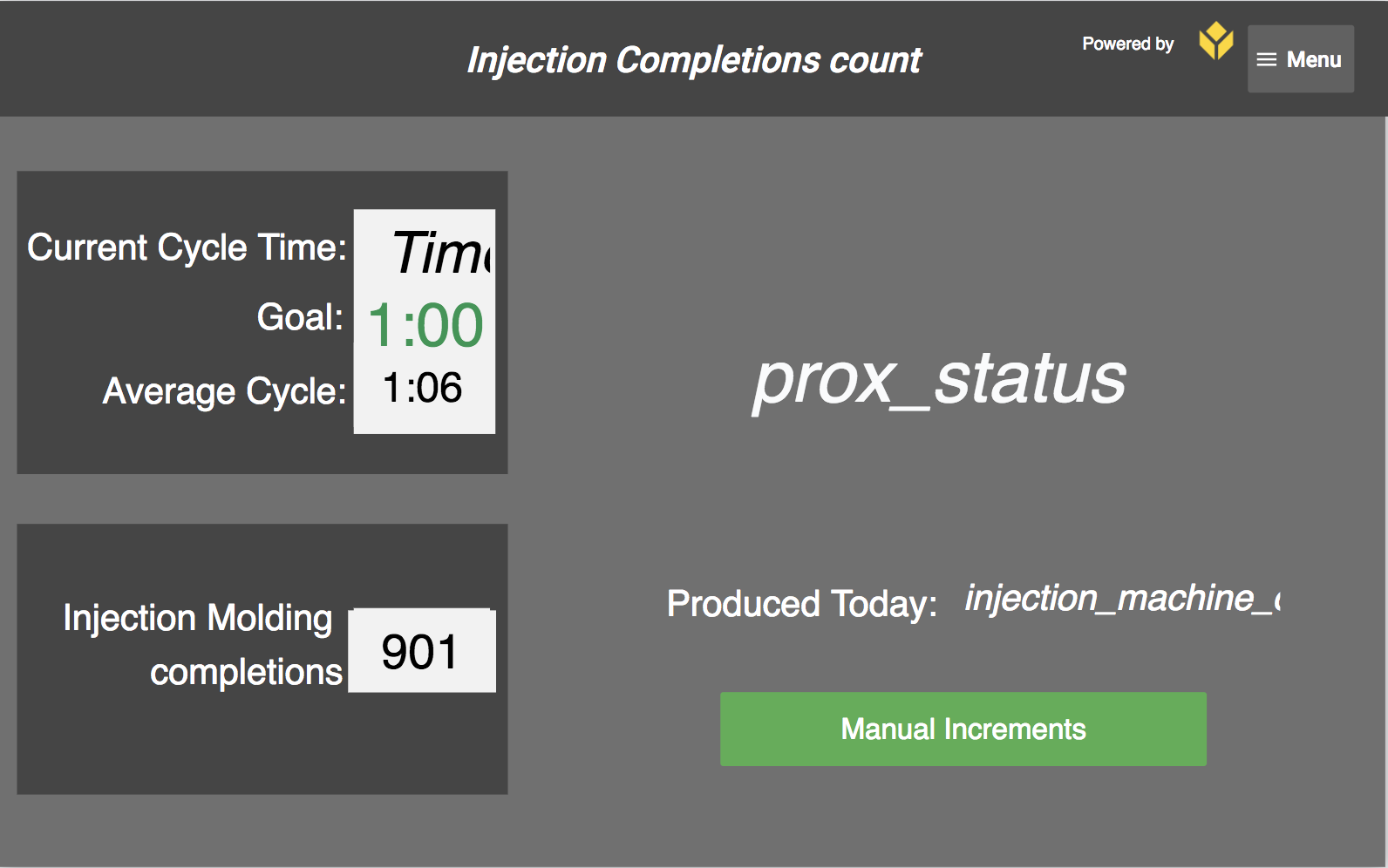
Va bene, l’operatore può TECNICAMENTE utilizzare l’app tramite il pulsante “Incrementi manuali”. Tuttavia, dovrebbe farlo solo se il pulsante fisico fosse guasto per qualche motivo.
Ecco come i dati confluiscono nell’app.

Una volta completata l’app, è possibile collegare questi dati a un sistema MES o ERP.
Analisi
Non ci sono variabili in questa app, quindi i due dati che si raccoglieranno al completamento dell’app sono:
- Un conteggio aggiornato della produzione
- Il tempo di takt della stazione
È piuttosto semplice, quindi vediamo come utilizzare questi dati su più intervalli di date.
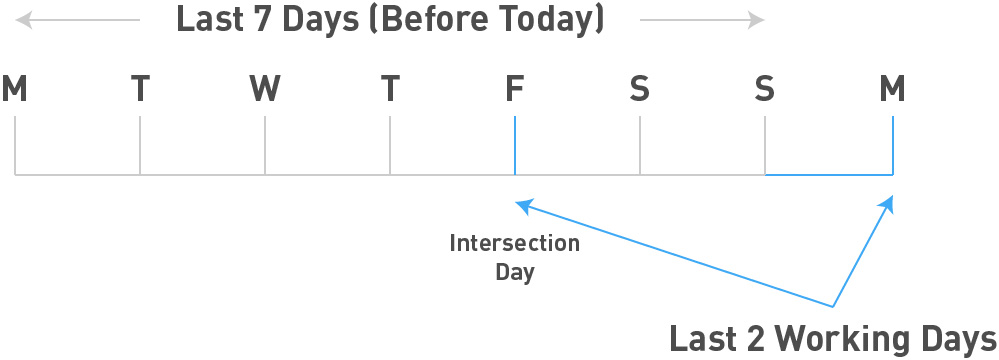
Immaginiamo che la vostra fabbrica di biciclette sia operativa solo nei giorni feriali. E, quando arrivate al lavoro il lunedì mattina, non volete vedere una dashboard vuota per i dati relativi a periodi diversi da “oggi”. Se invece voleste vedere i dati di “ieri”, in realtà vorreste vedere quelli di venerdì.
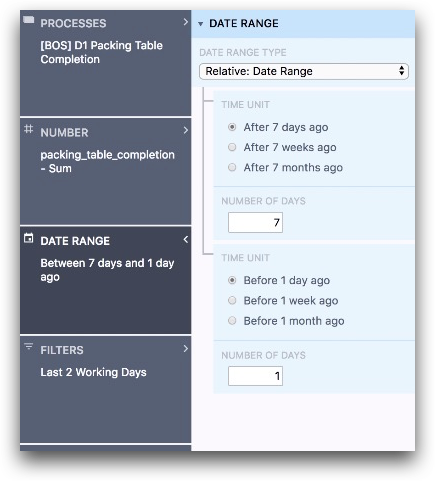
Ecco come farlo in Analytics Builder. Innanzitutto, imposta l’intervallo di date da “Da 7 giorni fa” a “Fino a 1 giorno fa”. In questo modo otterrai gli ultimi 6 giorni precedenti alla data odierna.
Quindi, usa il campo Filtri per selezionare “Ultimi 2 giorni lavorativi”. Questo include sia oggi che l’ultimo giorno lavorativo precedente a oggi.
L’intersezione di questi due campi vi fornirà i dati relativi a “Ieri”.
Ecco come appare in Analytics Builder:
Ed ecco una visualizzazione cronologica.
Approfondimenti
App per il controllo qualità
In questa fabbrica, alla fine di due linee di produzione sono presenti postazioni di controllo qualità che ispezionano i prodotti finali prima che siano pronti per essere imballati. Utilizzano la stessa app che gira su un tablet.
Sebbene ciò avvenga dopo le 4 stazioni di assemblaggio, il tempo di completamento dell’app non è incluso nel tempo di ciclo totale del prodotto. Ecco perché non sono state menzionate nella sezione “Istruzioni di lavoro”.
Inoltre, poiché gli operatori realizzano più prodotti con lo stesso SKU di seguito prima di passare a un altro SKU, l’app presume per impostazione predefinita che lo SKU del prodotto sia lo stesso del prodotto precedente.
Ecco il primo passaggio nell’app:
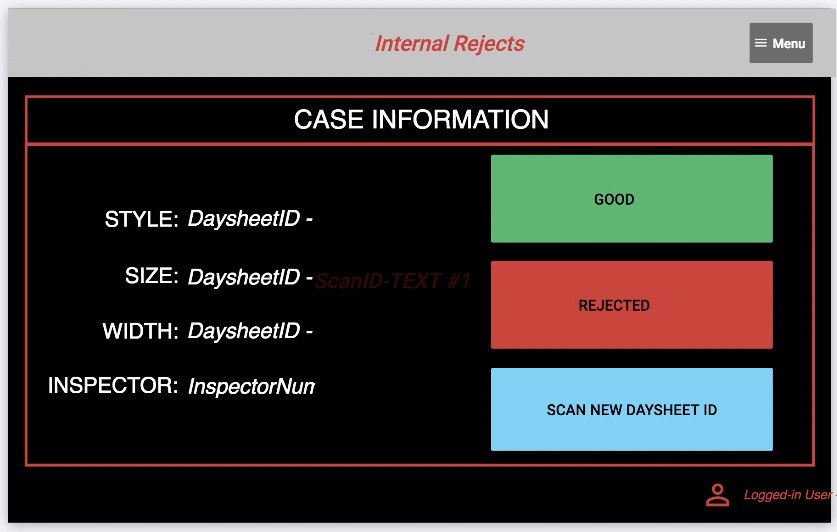
Se lo SKU è diverso da quello del prodotto precedente, l’operatore premerà il pulsante “Scansiona nuovo ID foglio giornaliero”. In questo modo verrà indirizzato a una schermata in cui gli verrà richiesto di scansionare il prodotto con uno scanner di codici a barre. Una volta effettuata la scansione, l’app utilizza una funzione Connector per connettersi al sistema MES e recuperare i dati rilevanti. Successivamente, l’operatore può indicare se il prodotto è “buono” o “scartato”
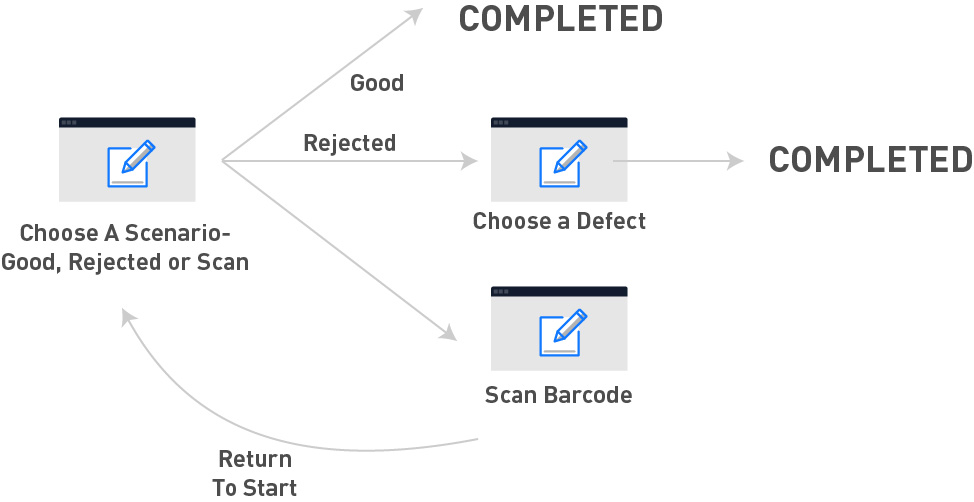
Se l’operatore sceglie “Conforme”, l’app viene completata e i valori delle variabili sul lato sinistro del passaggio vengono memorizzati insieme al completamento. Ciò consentirà un’analisi successiva per SKU.
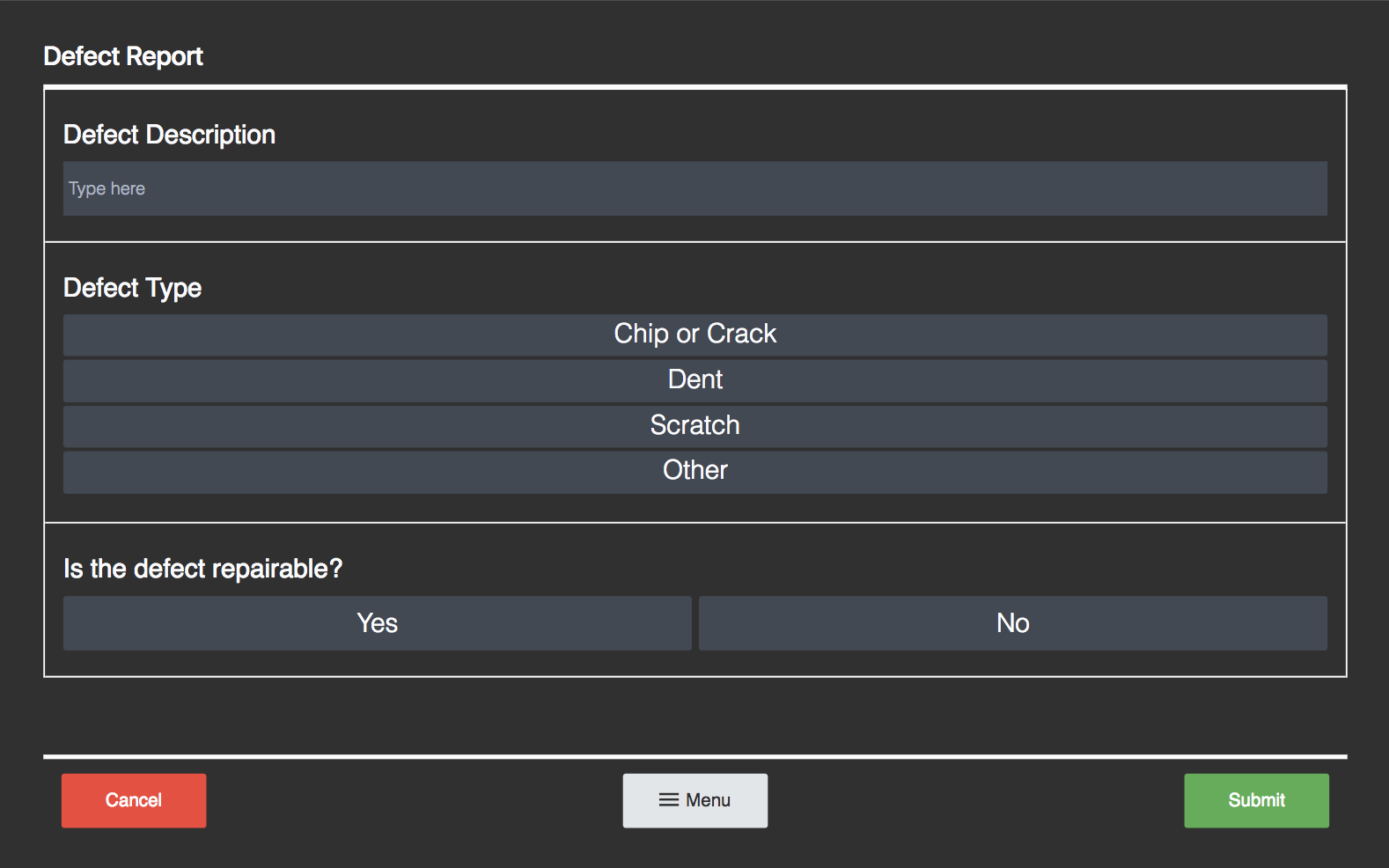
Se l’operatore sceglie “Rifiutato”, viene indirizzato a una fase Modulo in cui può selezionare un difetto. Dopo aver scelto un difetto, può completare l’app.
Ecco un diagramma della logica dell’app:
Connettori
In questo scenario, la scansione del codice a barre deve restituire informazioni specifiche sullo SKU in modo che lo specialista della qualità possa verificare di stare ispezionando un prodotto specifico.
Per ottenere questo risultato, è necessario richiamare una funzione del connettore al momento della scansione del codice a barre, in modo simile al caso delle “Istruzioni di lavoro” descritto sopra.
Analisi
Questa app fornirà un tasso di rilavorazione, ovvero la percentuale di prodotti che non possono essere spediti a causa di un difetto. È possibile calcolarlo in modo semplice:
- Registrare il numero totale di completamenti dell’app in cui è stato selezionato “Buono”
- Registrare il numero totale di completamenti dell’app in cui è stato selezionato “Rifiuta”
Successivamente, utilizzando i dati di questa app, è possibile individuare quali SKU vengono rifiutati più frequentemente e quali sono i tipi di difetti più comuni.
Puoi utilizzare il campo “Filtri” per esaminare prodotti specifici e il campo “Numero” per calcolare il rapporto tra prodotti accettati e respinti nel modello “Numero singolo”.
Approfondimenti
App di manutenzione
Nel vostro stabilimento vengono effettuati diversi tipi di ispezioni di manutenzione ogni settimana, mese, trimestre e semestre. I tecnici addetti alla manutenzione devono portare con sé un tablet con un'app e annotare eventuali problemi riscontrati durante i loro giri di ispezione.
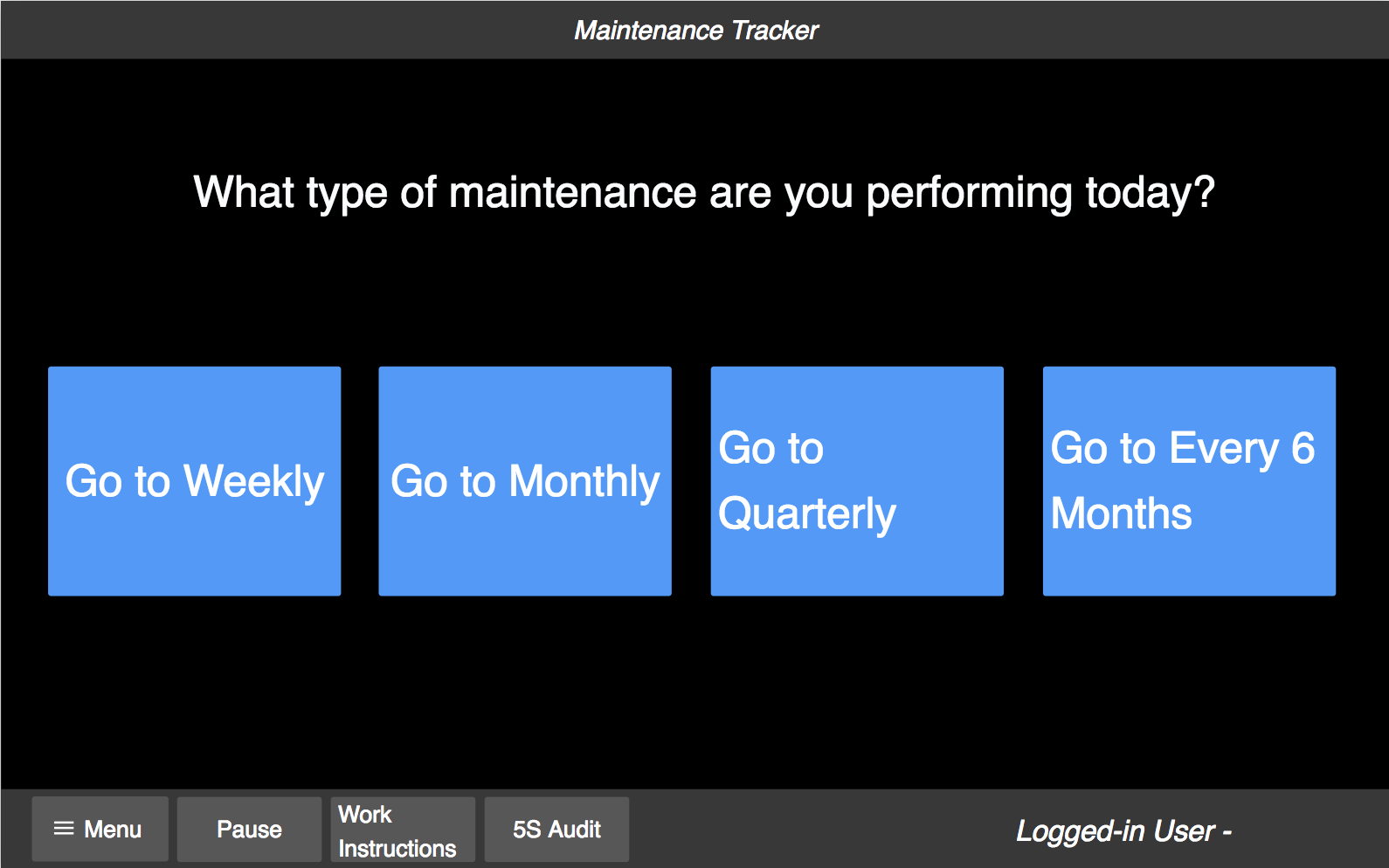
È possibile creare un'unica app con una serie di passaggi distinti per ogni tipo di ispezione. Il primo passaggio dell'app consentirà ai tecnici di scegliere il tipo di ispezione.
Successivamente, creare una serie di passaggi "Modulo" correlati alle singole macchine che il tecnico deve ispezionare.
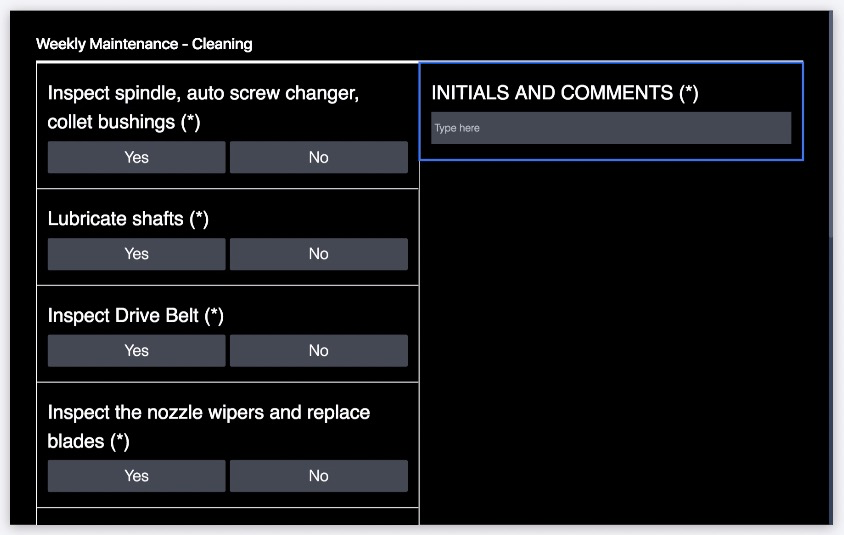
Questa app è molto semplice: un passaggio iniziale di instradamento, seguito da un passaggio del modulo per ogni ispezione.
Analisi
Nella dashboard dell’officina, un unico numero indica se l’ispezione settimanale è stata completata o meno.
In un'ispezione settimanale, la maggior parte delle ispezioni non dovrebbe comportare ulteriori interventi. Tuttavia, probabilmente vorrete sapere quali test hanno dato esito negativo, in modo da poter individuare le tendenze nel tempo.
È possibile utilizzare un modello "Tabella" per creare una tabella contenente solo il campo "Commenti" di ciascuna ispezione delle attrezzature. In questo modo, è possibile vedere quali interventi correttivi sono stati necessari settimana per settimana.
Ecco un esempio dei campi dei commenti di tutte le ispezioni delle attrezzature. Utilizza il campo “Operazioni” per selezionare il campo dei commenti da ciascuna fase del modulo dell’app.

Approfondimenti
Aggiunta dei dati di monitoraggio delle macchine alla dashboard dell’officina
È possibile utilizzare il widget “Attributi macchina” per aggiungere un flusso di dati in tempo reale proveniente da una singola macchina alla dashboard dell’officina.
Creazione della prima dashboard dell’officina
Sebbene si possa iniziare la pianificazione immaginando quali metriche si desidera visualizzare sulla dashboard dell’area di produzione, in realtà è necessario creare una serie di risorse prima di costruire la dashboard stessa. Queste possono includere:
- App per ogni postazione o ruolo in officina
- Variabili all’interno di tali app per monitorare dettagli importanti
- Analisi che approfondiscono ogni singola variabile
- Copie di tali analisi adattate a diversi intervalli di tempo
- Una serie di dashboard all’interno di una singola app
Per lanciare più rapidamente un dashboard dedicato all’area di produzione, potresti concentrarti inizialmente sui dati relativi al completamento delle app e creare un primo dashboard di alto livello. Successivamente, una volta che avrai iniziato a creare un certo slancio interno, potrai sviluppare analisi approfondite e intervalli di date multipli.
Hai trovato quello che cercavi?
Puoi anche visitare community.tulip.co per pubblicare la tua domanda o vedere se altri hanno affrontato una questione simile!