
Verfolgen und bearbeiten Sie offene Instandhaltungsaufträge mühelos, um die Produktivität mit der CMMS-Anwendung „Maintenance Order Execution“ zu steigern::: (info) ()
To download the app, visit: [tulip](https://<span translate=).co/library/apps/maintenance-order-execution/">Library
:::
Zweck der App „Wartungsauftragsabwicklung“
Die App „Wartungsauftragsabwicklung“ bietet Wartungstechnikern eine einfache Möglichkeit, offene Arbeitsaufträge zu überprüfen und auszuführen. Die Optimierung des Prozesses trägt dazu bei, ungeplante Ausfallzeiten zu reduzieren und die Betriebszeit zu erhöhen. Nach Abschluss der Arbeitsaufträge stellt die App den Wartungsleitern einen digitalen Nachverfolgungspfad zur Verfügung, um die Transparenz und Rückverfolgbarkeit in der Produktion zu verbessern.
App-Konfiguration
Um die Anwendung für den produktiven Einsatz vorzubereiten, müssen folgende Konfigurationen vorgenommen werden:
- Grund für Verzögerungen aktualisieren: Aktualisieren Sie den Schritt „Grund für Verzögerungen “ mit Informationen, die für Ihren Betrieb relevant sind
- Tabellen aktualisieren: Aktualisieren Sie die Tabelle „(Physische Objekte) Ausrüstung & Anlagen“ mit den relevanten Ausrüstungsdetails (oder passen Sie die App so an, dass sie Daten über einen Konnektor abfragt, falls Sie bereits über Ausrüstungsdetails im ERP-System verfügen
Tabellen und Datensatzplatzhalter
Die Anwendung nutzt die Tabellen „Aktionen“, „Ausrüstung“ und „Anlagen“ (Prozessartefakte). Sie verwendet die Tabelle „Aktionen“ (Prozessartefakte), um mit Wartungsaufträgen zu interagieren, diese zu aktualisieren und zu verwalten. Die Anwendung nutzt die Tabelle „Ausrüstung & Anlagen“, um mit den Ausrüstungen zu interagieren.
App-Struktur
Im ersten Schritt der Anwendung kann der Benutzer die Arbeitsaufträge anzeigen. Außerdem kann der Benutzer die Anzeige filtern, um nur die heute offenen Arbeitsaufträge anzuzeigen.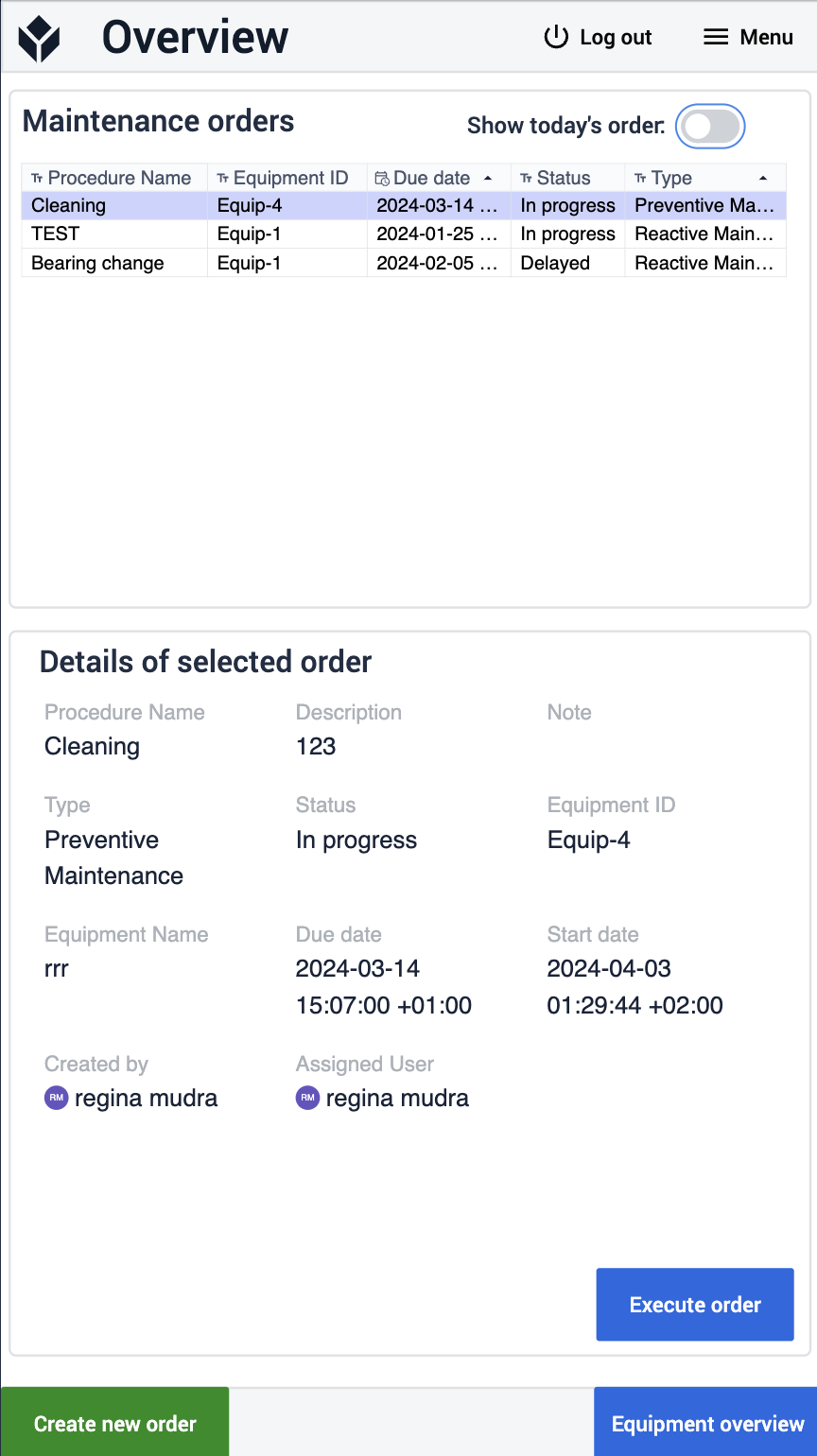
Er kann außerdem einen neuen Arbeitsauftrag erstellen, indem er auf die Schaltfläche „Neuen Auftrag erstellen“ klickt, wodurch er zum Schritt „Auftrag hinzufügen“ weitergeleitet wird. 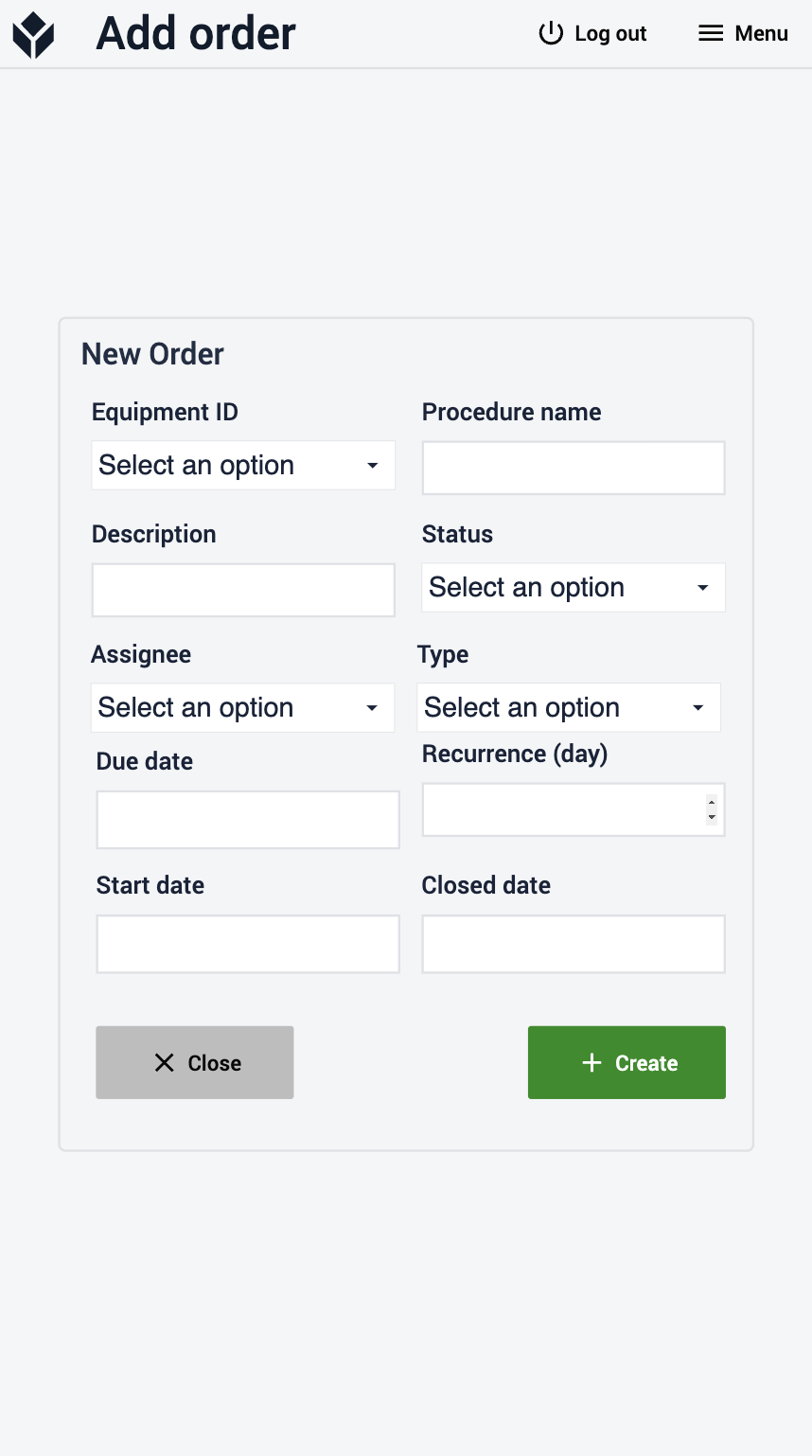
Wenn der Benutzer im Schritt „Übersicht“ auf die Schaltfläche „Auftrag ausführen“ klickt, wechselt die App zum Schritt „Auftrag ausführen “.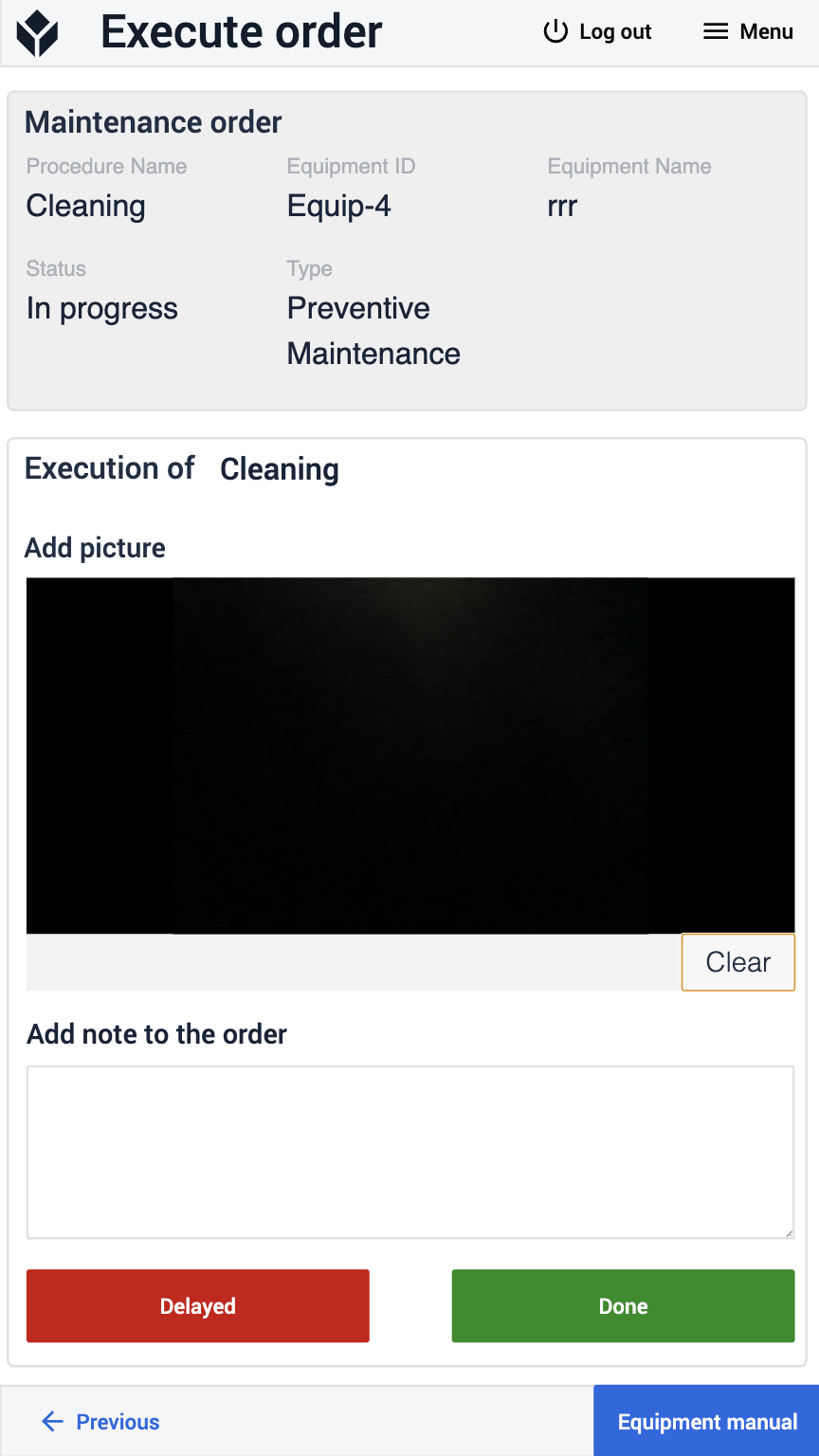
In diesem Schritt kann der Benutzer den Auftrag ausführen, indem er auf die Schaltfläche „Fertig“ klickt, oder den Auftrag verzögern, indem er auf die Schaltfläche „Verzögern“ klickt.
Wenn der Benutzer auf das Gerätehandbuch zugreifen möchte, kann er dies tun, indem er auf die Schaltfläche „Gerätehandbuch“ klickt. In diesem Fall wechselt die App zum Schritt „Gerätehandbuch “.
In diesem Schritt kann der Benutzer Fragen stellen, und mit Hilfe von Frontline Copilot™ findet die App die genaueste Antwort und listet sie auf.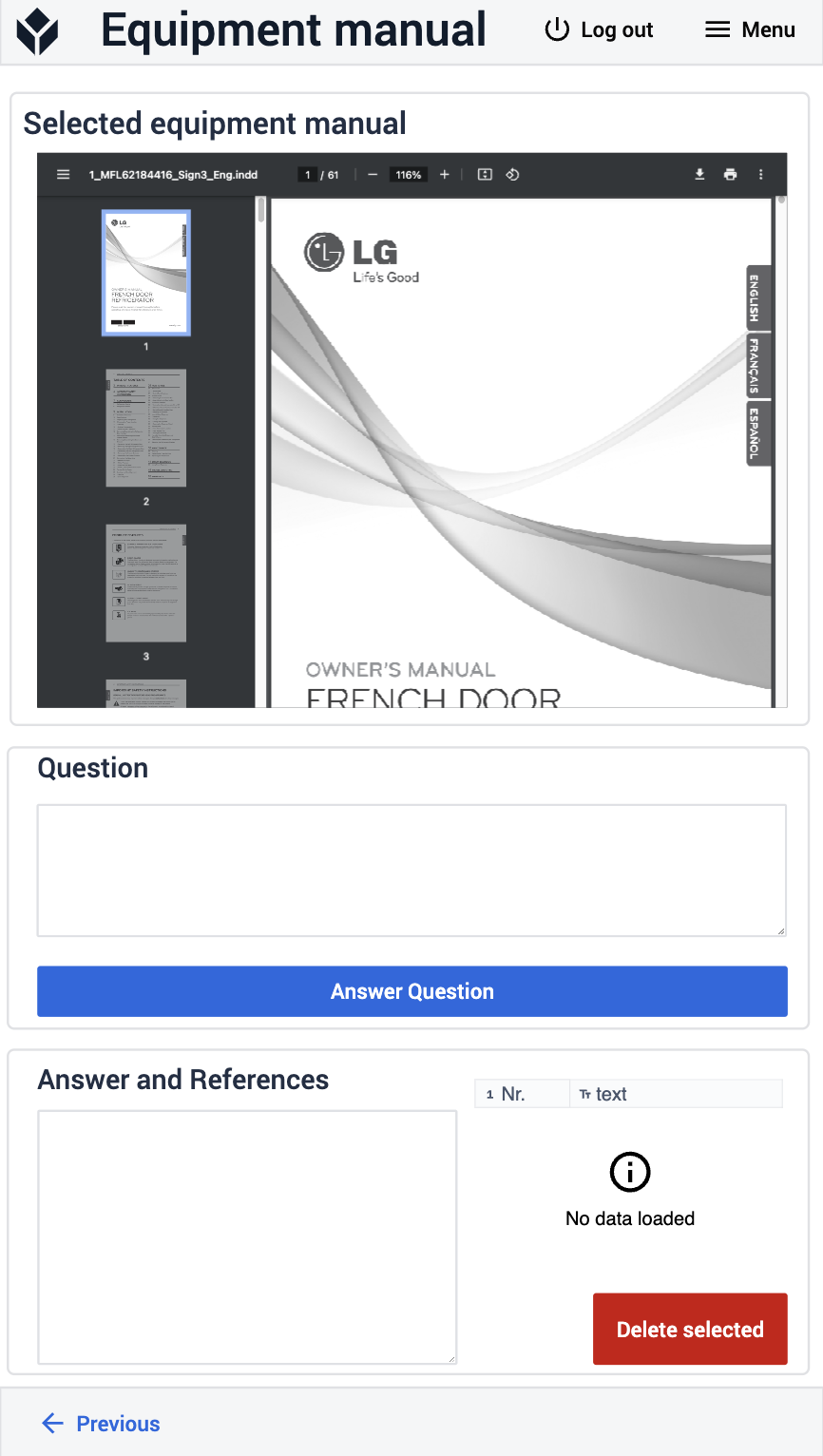
Wenn der Benutzer im Schritt „Auftrag ausführen“ beschließt, den Auftrag zu verzögern, wechselt die App zum Schritt „Grund für die Verzögerung “. Wählt der Benutzer hier einen Grund aus, erfasst die App diese Information im Wartungsauftrag und kehrt anschließend zur Übersichtsseite zurück.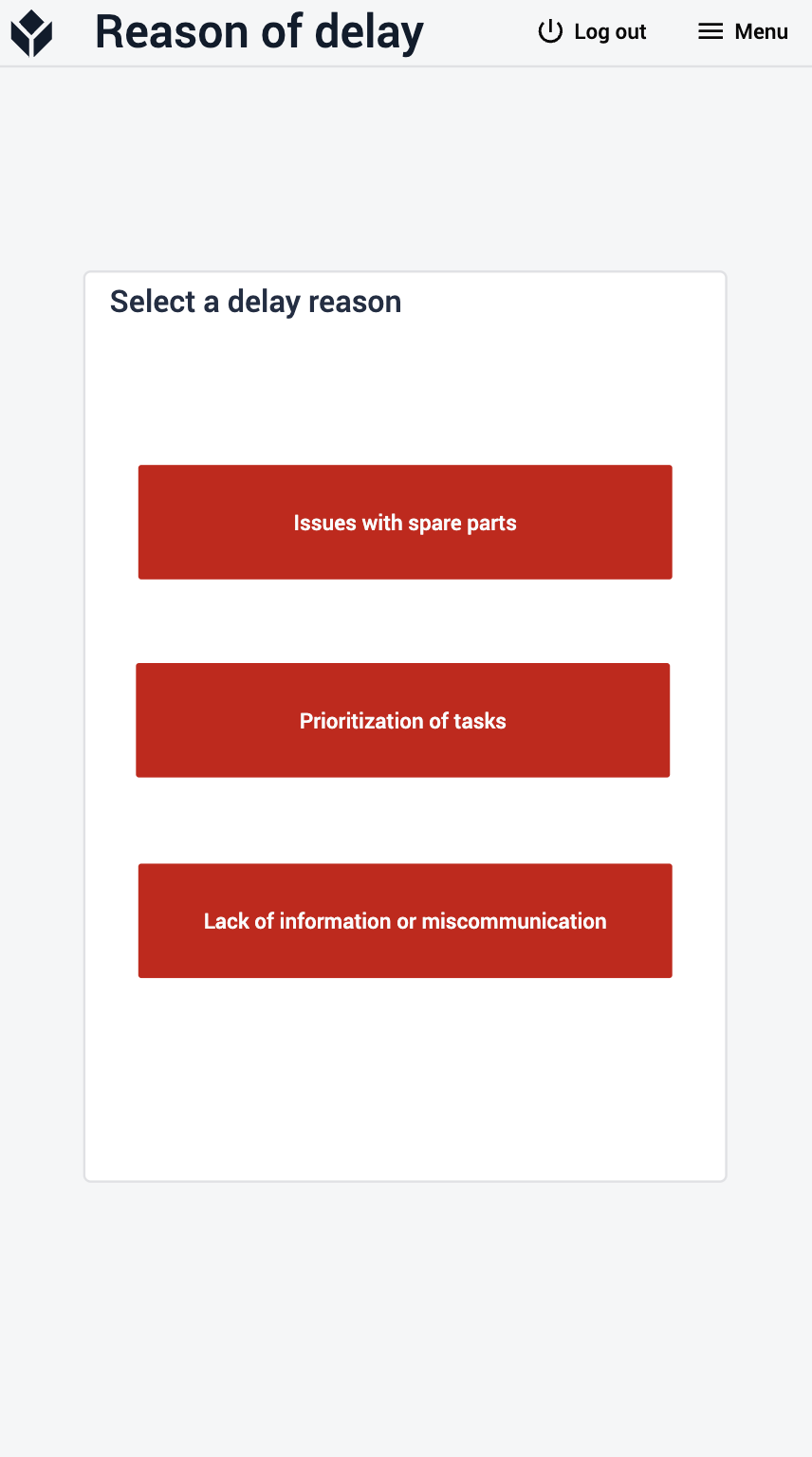
Wenn der Benutzer im Schritt „Übersicht “ auf die Schaltfläche „Geräteübersicht “ klickt, wechselt die App zum Schritt „Geräteübersicht “.
Hier kann der Benutzer die Liste der Geräte einsehen; nach der Auswahl werden detaillierte Informationen zum ausgewählten Gerät angezeigt. Der Benutzer kann von hier aus auch einen neuen Auftrag erstellen, indem er auf die Schaltfläche „Neuen Auftrag erstellen“ klickt. 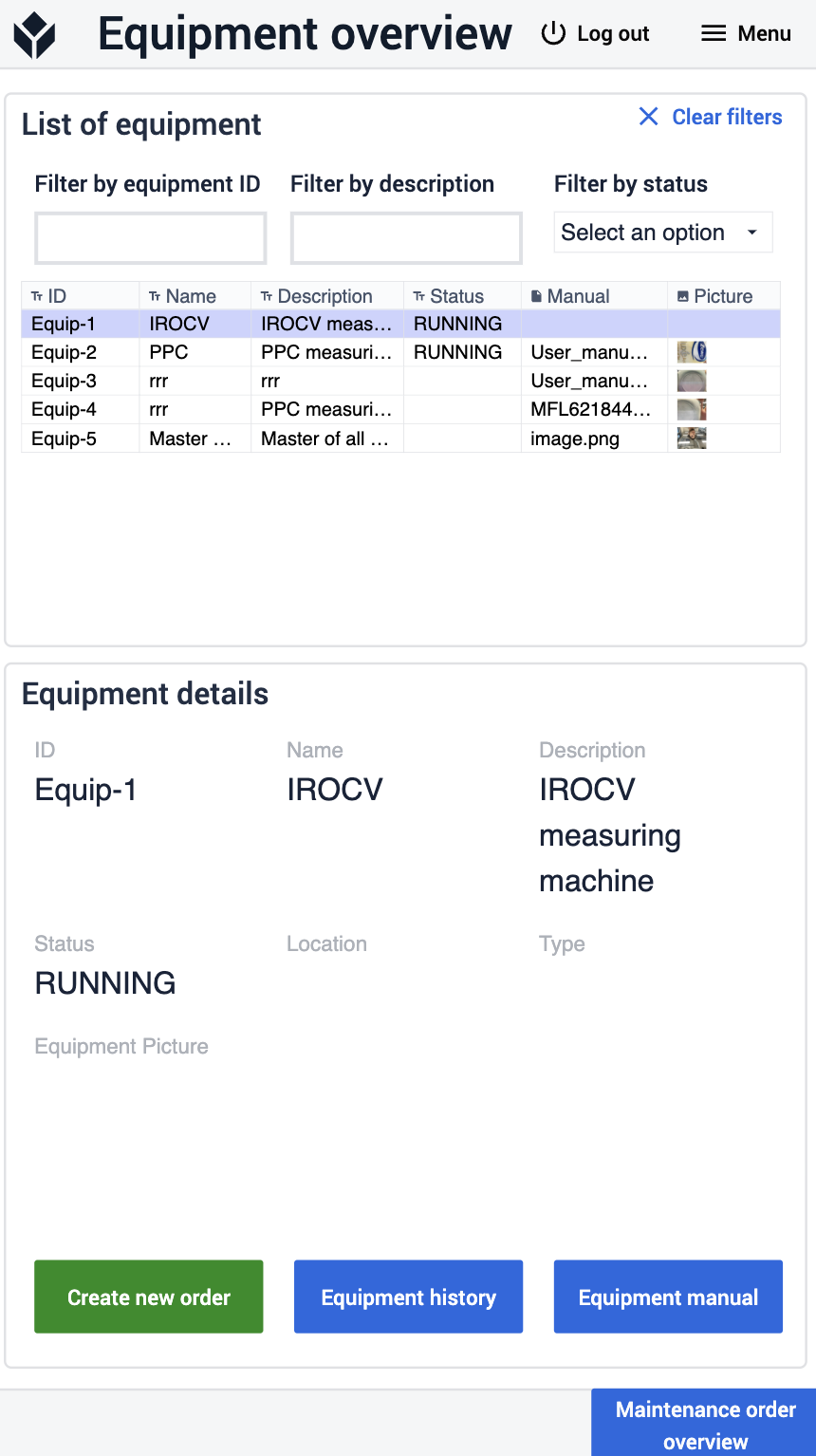
Um den Geräteverlauf einzusehen, muss der Benutzer auf die Schaltfläche „Geräteverlauf“ klicken. Dadurch gelangt er zum Schritt „Geräteverlauf“, in dem alle bisherigen Arbeitsaufträge für das vorausgewählte Gerät angezeigt werden.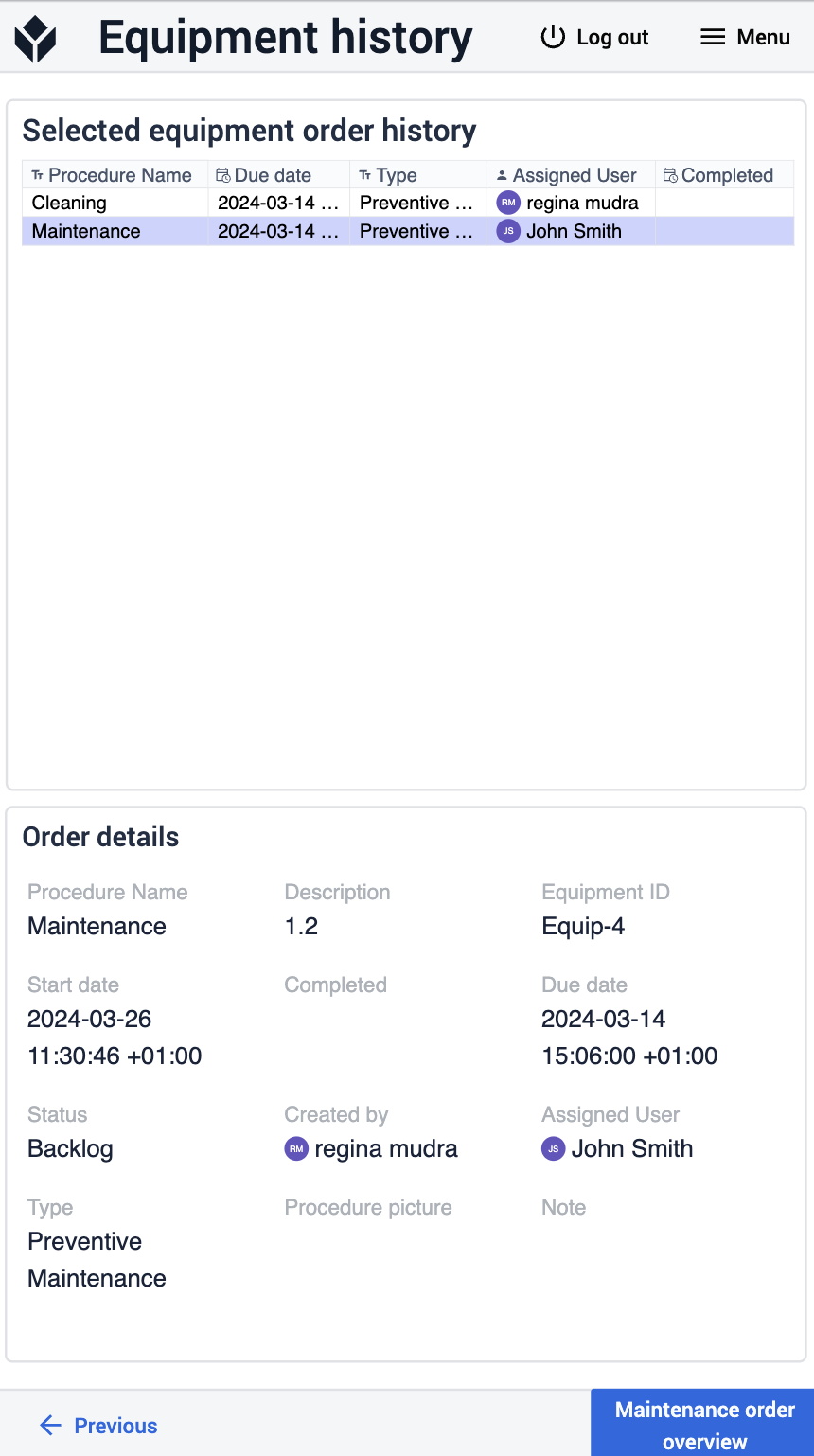
Optionen zur Anbindung der App an andere Anwendungen
Anwendung„Wartungsauftragsverwaltung“
Die Anwendung „Wartungsauftragsabwicklung“ kann zur Ausführung der Aufträge verwendet werden, die von der Anwendung „Wartungsauftragsverwaltung“ erstellt bzw. verwaltet wurden.