

Erfahren Sie mehr darüber, wie Sie Daten in Tulip mithilfe von Widgets, Schaltflächen und Triggern validieren können.
Die Verwendung der Datenvalidierung für Benutzereingaben reduziert Qualitätsprobleme und standardisiert die in Ihrem Prozess verwendeten Formulare. Wenn ein Benutzer einen Datenwert eingibt, der nicht den Validierungsanforderungen entspricht, wird eine Fehlermeldung angezeigt. Darüber hinaus können Sie mithilfe von Trigger-Logik verhindern, dass ein Benutzer die App weiter nutzt, wenn die eingegebenen Daten den Anforderungen nicht entsprechen.
Die Datenvalidierung macht die App-Entwicklung wesentlich nahtloser und bietet folgende Vorteile:
- Vereinfachung der Trigger-Verwaltung: Reduzieren Sie die Anzahl und Komplexität von Triggern, um die App-Entwicklung und -Wartung zu optimieren. Verbringen Sie weniger Zeit mit der Entwicklung von Apps.
- Dynamische Schritte erstellen: Fügen SieApps durch die Aktivierungs-/Deaktivierungsfunktion von Schaltflächen dynamische Steuerungsmöglichkeitenhinzuund ermöglichen Sie so mehr Interaktivität und Flexibilität.
- Weniger App-Wartungsaufwand: VerbringenSie weniger Zeit mit der Überprüfung und dem Verständnis von Apps. Kopieren und fügen Sie Widgets ein, ohne sich Gedanken über die Auswirkungen auf Trigger machen zu müssen.
Außerdem können Sie mit dynamisch aktivierten und deaktivierten Schaltflächen ein intuitives App-Erlebnis bieten.
Validierungsregeln für Eingabe-Widgets
Zwar können Sie jedes Eingabe-Widget zur Datenvalidierung verwenden, doch verfügen einige Eingabefelder über Validierungsregeln zum Festlegen von Datenparametern. Die folgende Tabelle gibt einen Überblick über die für jedes Input Widget verfügbaren Validierungsregeln.
| Eingabe-Widget | Validierungsregeln |
|---|---|
| Kontrollkästchen | Nicht zutreffend |
| Text | Enthält, Enthält nicht, Beginnt mit, Endet mit, Maximale Zeichenanzahl, Minimale Zeichenanzahl, Ist eine E-Mail-Adresse, Ist eine URL (gemäß hier) |
| Mehrzeilig | Enthält, Beginnt mit, Endet mit, Maximale Zeichenanzahl, Minimale Zeichenanzahl, Enthält nicht |
| Datei | Nicht zutreffend |
| Zahl | Gleich, Ungleich, Größer als, Größer als oder gleich, Kleiner als, Kleiner als oder gleich, Innerhalb des Bereichs (einschließlich), Außerhalb des Bereichs (ausschließlich), Genaue Dezimalstellen |
| Einfachauswahl | k. A. |
| Mehrfachauswahl | Minimal ausgewählte, Maximal ausgewählte |
| Datenauswahl | Ist, Vor, Nach, Innerhalb des Bereichs (einschließlich), Außerhalb des Bereichs (ausschließlich), Am oder vor, Am oder nach |
| Bild | Nicht zutreffend |
| E-Signatur | k. A. |
Validierungsregel erstellen
- Wählen Sie ein Eingabefeld aus, für das Validierungsregeln verfügbar sind (siehe Tabelle oben).
- Klicken Sie im Kontextbereich auf das Plus -Symbol neben „Validierungsregeln“.
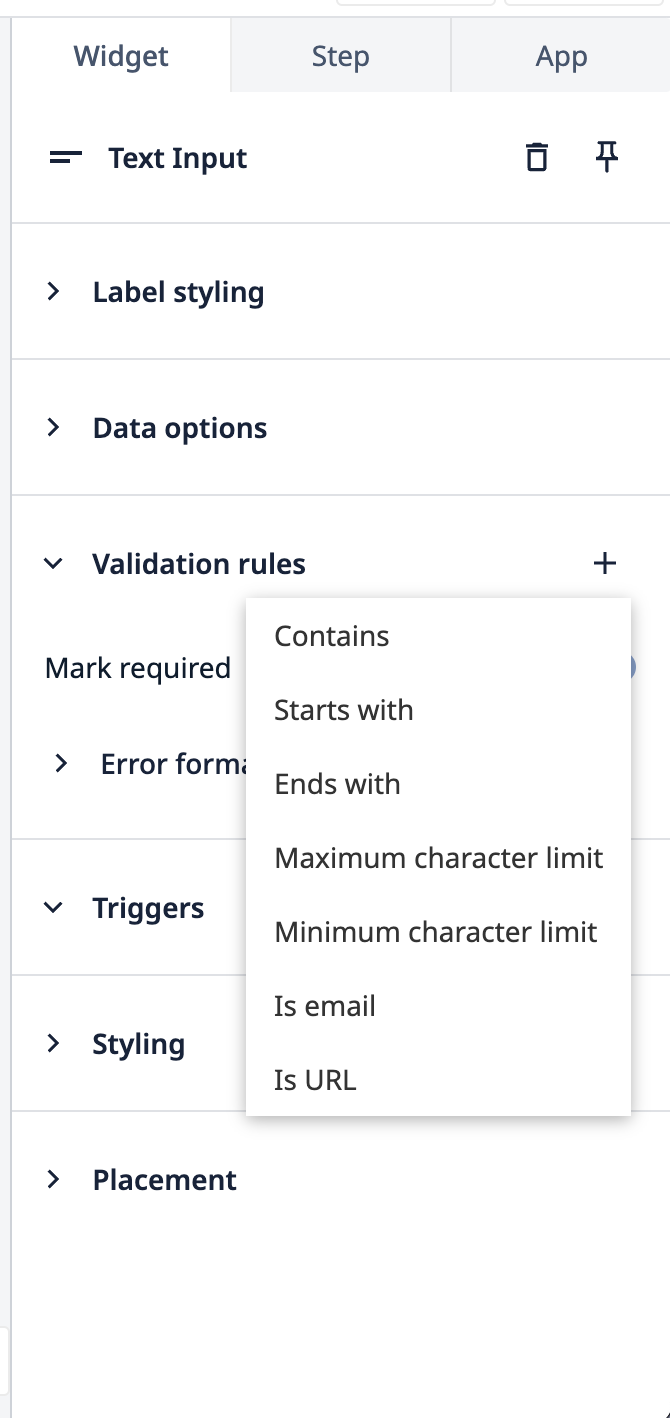
- Wählen Sie die Regel aus, die Sie dem Eingabe-Widget hinzufügen möchten.
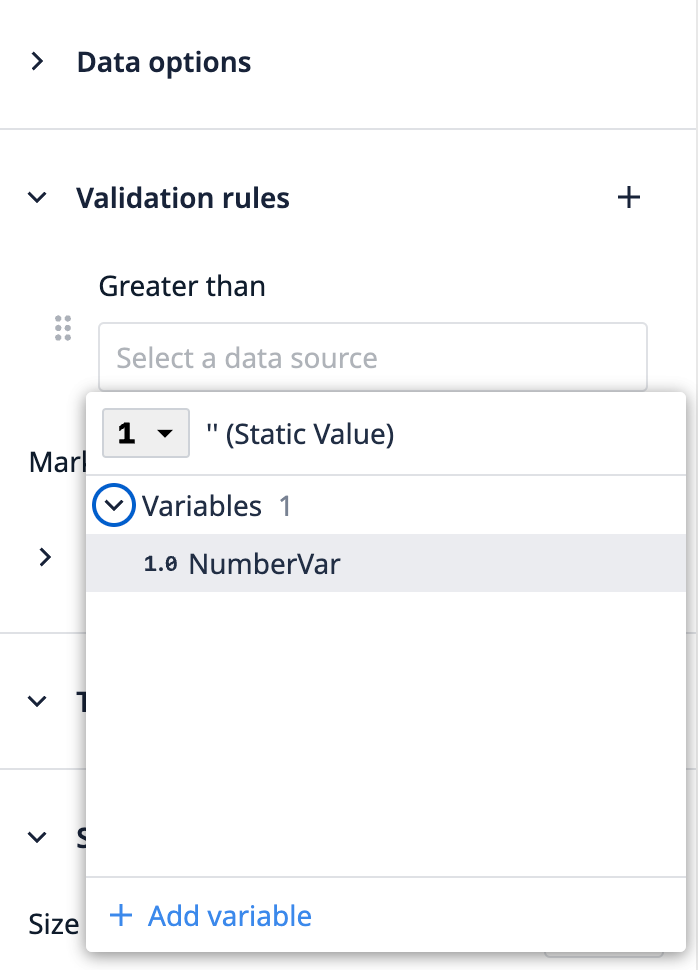
- Wählen Sie eine Datenquelle für die zu validierende Regel aus. Dies kann ein statischer Wert oder eine Variable sein.
- Klicken Sie auf die Schaltfläche „+“, um weitere Regeln hinzuzufügen.
Reihenfolge der Validierungsregeln ändern
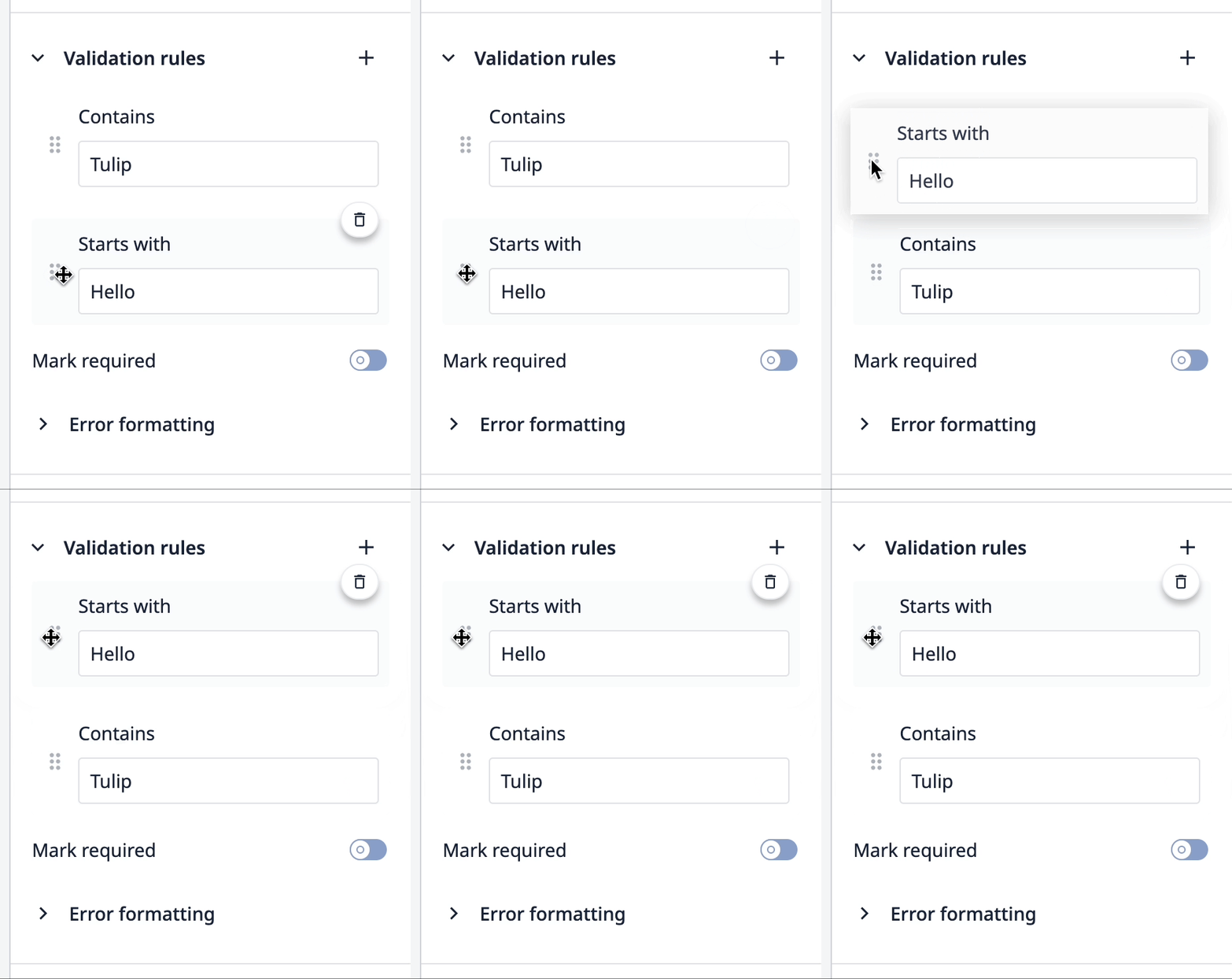
Die Reihenfolge der Validierungsregeln entspricht der Reihenfolge, in der die ersten Fehlermeldungen angezeigt werden, wenn der eingegebene Datenwert die Validierung nicht besteht.
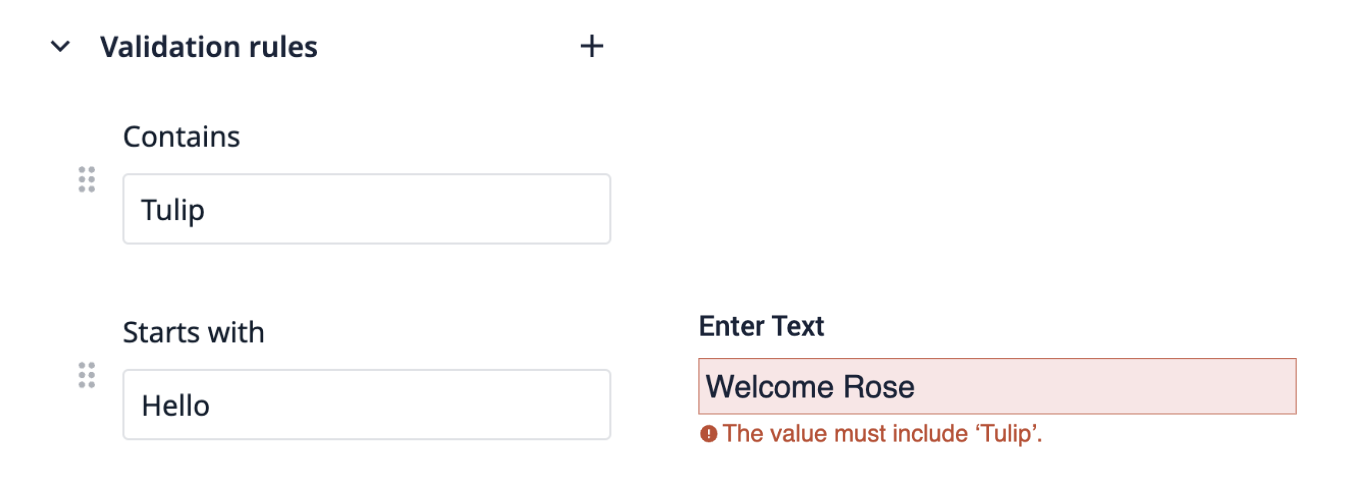
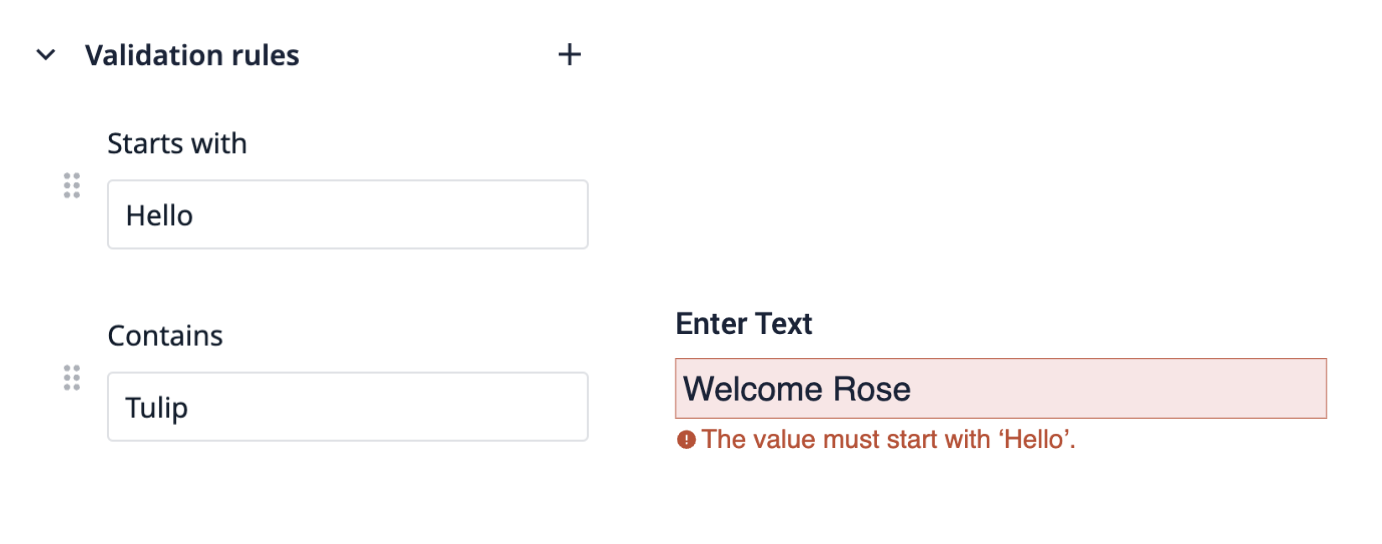
In den folgenden Beispielen erfüllen die eingegebenen Daten keine der beiden Validierungsregeln. Die angezeigte Fehlermeldung bezieht sich jedoch auf die zuerst konfigurierte Regel.
Beispiel 1: „EnthältTulip“ ist die erste Regel, die nicht erfüllt wird, daher wird die entsprechende Fehlermeldung angezeigt.
Beispiel 2: „Beginntmit Hello“ ist die erste Regel, die nicht erfüllt wird, daher wird die entsprechende Fehlermeldung angezeigt.
Auf diese Weise können App-Entwickler festlegen, welche Fehlermeldungen einem Bediener vorrangig angezeigt werden sollen. Um die Reihenfolge der Validierungsregeln zu ändern, klicken Sie auf das Symbol mit den sechs Punkten und ziehen Sie es vor oder hinter eine Regel.
Eingabedaten erforderlich
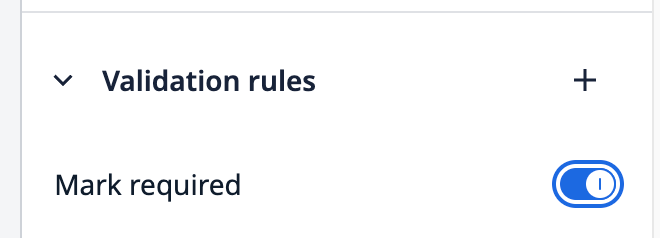
Wenn Sie Validierungsregeln als erforderlich kennzeichnen, wird eine Regel hinzugefügt, wonach die Eingabe vom Bediener vervollständigt werden muss, damit sie als gültig gilt. Sie können dies für alle Arten von Eingabe-Widgets verwenden. Wenn ein Eingabe-Widget als erforderlich markiert ist, erscheint in der App ein rotes Sternchen neben dem Eingabe-Widget. Schalten Sie dazu den Schieberegler „Als erforderlich markieren“ unterhalb der Überschrift „Validierungsregeln“ im Seitenbereich um.
Fehlermeldungen bei der Eingabevalidierung
Das Dropdown-Menü „Fehlerformatierung“ im Abschnitt „Validierungsregeln“ des Seitenbereichs bietet Optionen dafür, wie ein Fehler bei den Eingabedaten dem Bediener angezeigt wird, wenn die App im Player ausgeführt wird.
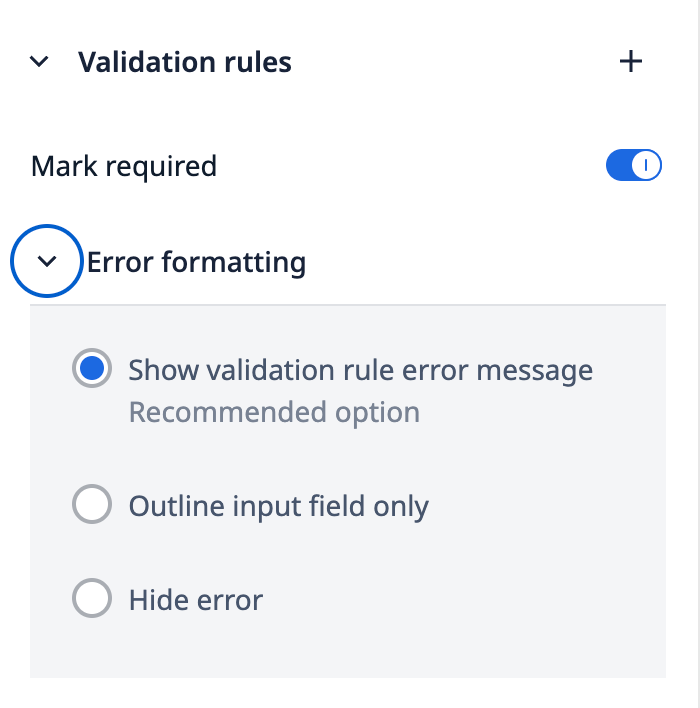
Die drei Optionen zur Darstellung von Fehlern für den Bediener: 1. Fehlermeldung zur Validierungsregel anzeigen * Umrandet das Eingabefeld rot und zeigt dem Bediener eine Fehlermeldung an. 2. Nur Eingabefeld umranden * Umrandet das Eingabefeld rot. 3. Fehler ausblenden * Es wird keine visuelle Anzeige bereitgestellt.
Schaltflächen dynamisch aktivieren und deaktivieren
Legen Sie mit dynamischen Steuerelementen fest, wann Bediener eine Schaltfläche betätigen können. Wenn eine Schaltfläche deaktiviert ist, wird sie in gedämpften Farben angezeigt, und ein Bediener kann sie nicht betätigen.
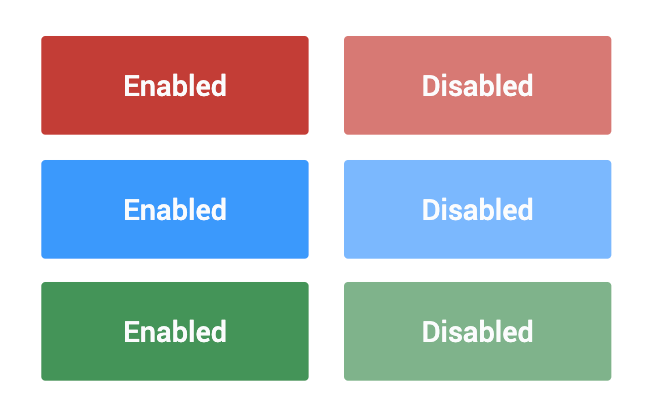
Sie können dieses Steuerelement sogar in Widgets für elektronische Signaturen verwenden.
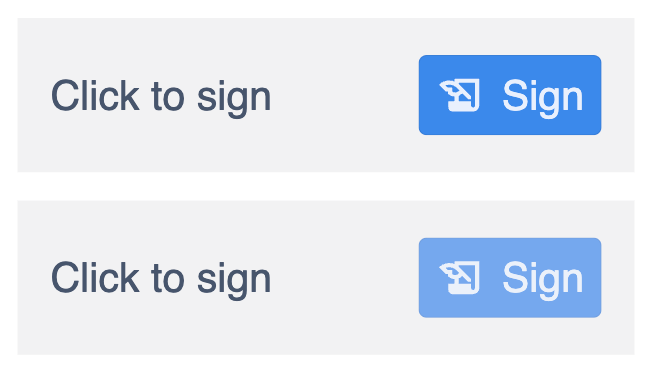
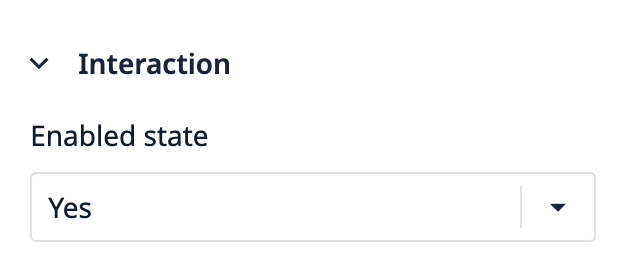
Schaltflächen können dynamisch aktiviert oder deaktiviert werden, indem Sie den Status „Aktiviert“ im Abschnitt „Interaktion“ des Seitenbereichs für eine ausgewählte Schaltfläche festlegen. Standardmäßig ist der Status „Aktiviert“ einer Schaltfläche auf „Ja“ gesetzt.
Es gibt mehrere Möglichkeiten, ein dynamisches Steuerelement hinzuzufügen, um den Aktivierungsstatus einer Schaltfläche zu bestimmen: 1. Eine boolesche Variable angeben 2. Die Gültigkeit der Benutzereingabe im Schritt mit Eingabe-Widgets, die Validierungsregeln enthalten 3. Die Option „Alle Widgets“, die prüft, ob alle eingegebenen Werte den Validierungsregeln entsprechen
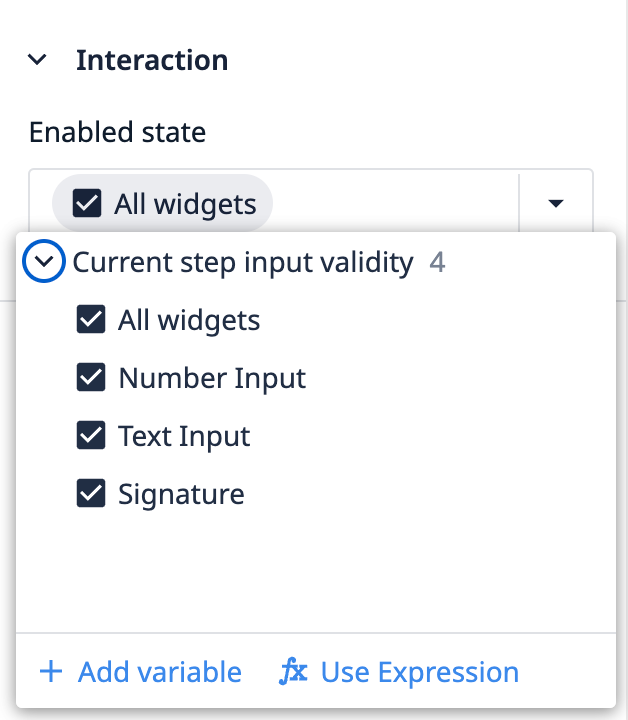
- Verwenden Sie einen Ausdruck
Verwenden Sie Ausdrücke, um Schaltflächen zu aktivieren/deaktivieren
Wenn Sie eine Schaltfläche basierend auf einer Untergruppe von Widgets aktivieren oder deaktivieren möchten, wählen Sie „Ausdruck verwenden“, um eine benutzerdefinierte Bedingung zu schreiben.
Sie müssen einen Ausdruck schreiben, der zu einer booleschen Bedingung (wahr oder falsch) ausgewertet wird. Wenn Sie einen gültigen Ausdruck korrekt erstellen, wird dies im Ausdruckseditor unten links angezeigt.
Beispiel 1: Imfolgenden Beispiel wird mithilfe der Modulo-Operation ermittelt, ob der in ein Zahleneingabe-Widget eingegebene Wert gerade oder ungerade ist. Ist der Wert ungerade, wird die Schaltfläche aktiviert. Ist der Wert gerade, wird die Schaltfläche deaktiviert.
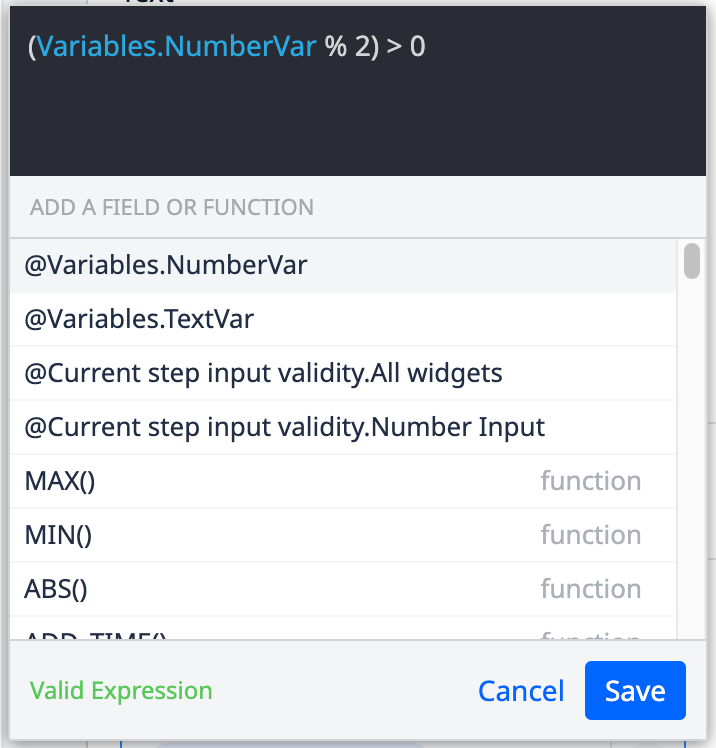
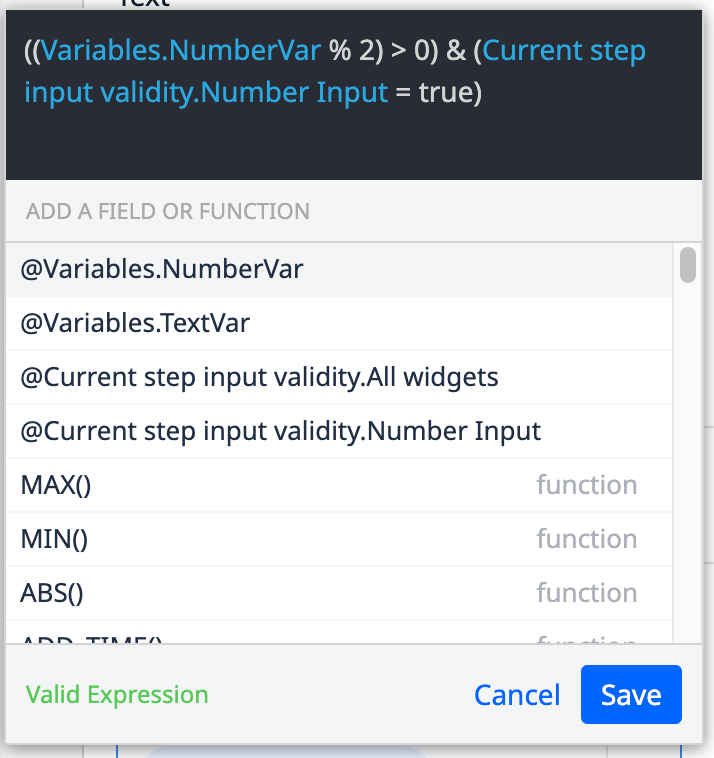
Beispiel 2: Mithilfe vonAusdrücken können Sie auch zusätzliche Bedingungen miteinander kombinieren. Im folgenden Beispiel muss der Wert ungerade sein und die für das Zahleneingabefeld festgelegten Validierungsbedingungen erfüllen, damit die Schaltfläche aktiviert wird.
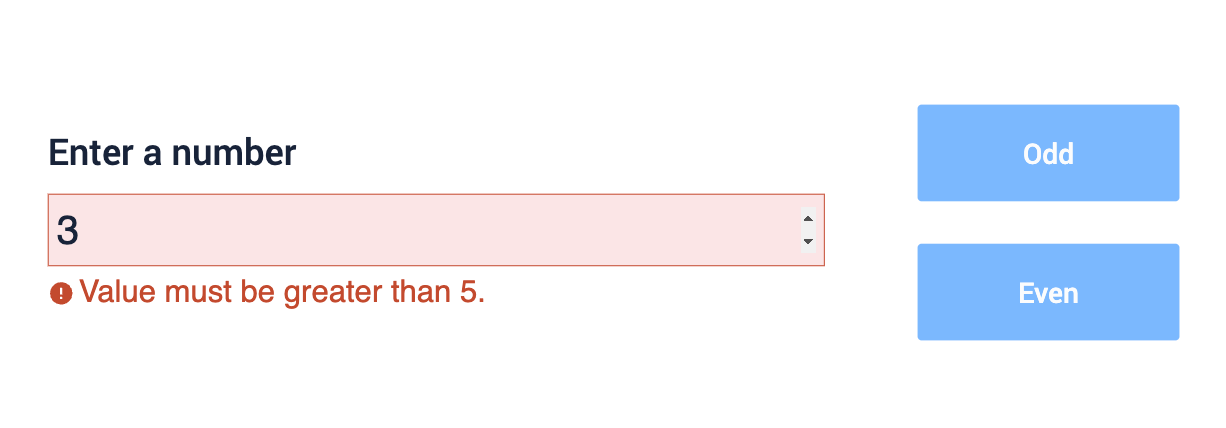
Der unten angegebene Eingabewert führt dazu, dass die Schaltfläche deaktiviert wird. Obwohl der eingegebene Wert ungerade ist, entspricht er nicht den Validierungsregeln des Eingabefelds.
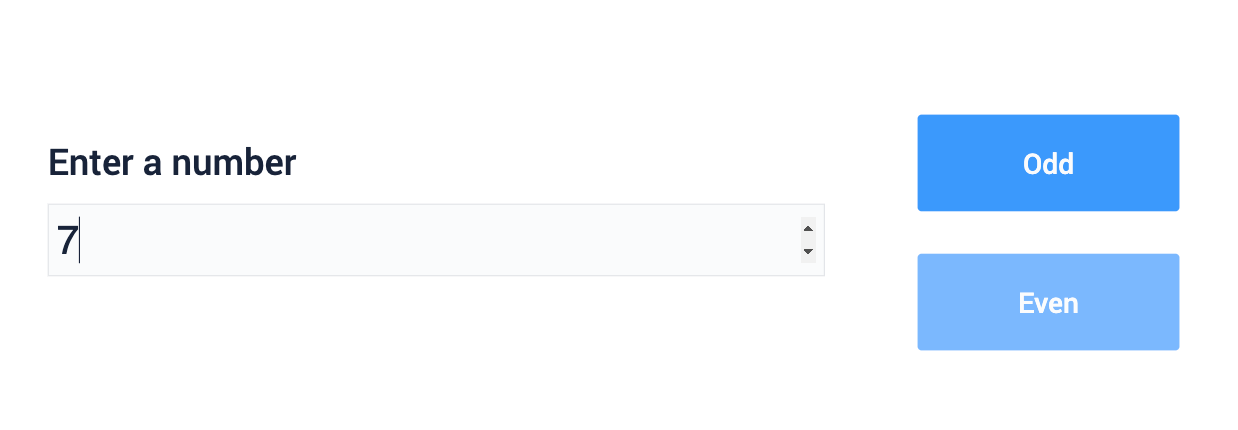
Der unten angegebene Eingabewert führt dazu, dass die Schaltfläche aktiviert wird, da der eingegebene Wert sowohl ungerade ist als auch die Validierungsregeln des Eingabefelds erfüllt.
Validierung von Eingabe-Widgets in Triggern
Sie können die Validierung von Eingabe-Widgets als Teil einer „If“-Bedingung in einem Trigger verwenden. Dies ermöglicht es App-Entwicklern, schnell Logik zu erstellen, die nicht von den spezifischen, von den Bedienern eingegebenen Werten abhängt, sondern von der Gültigkeit dieser Werte.
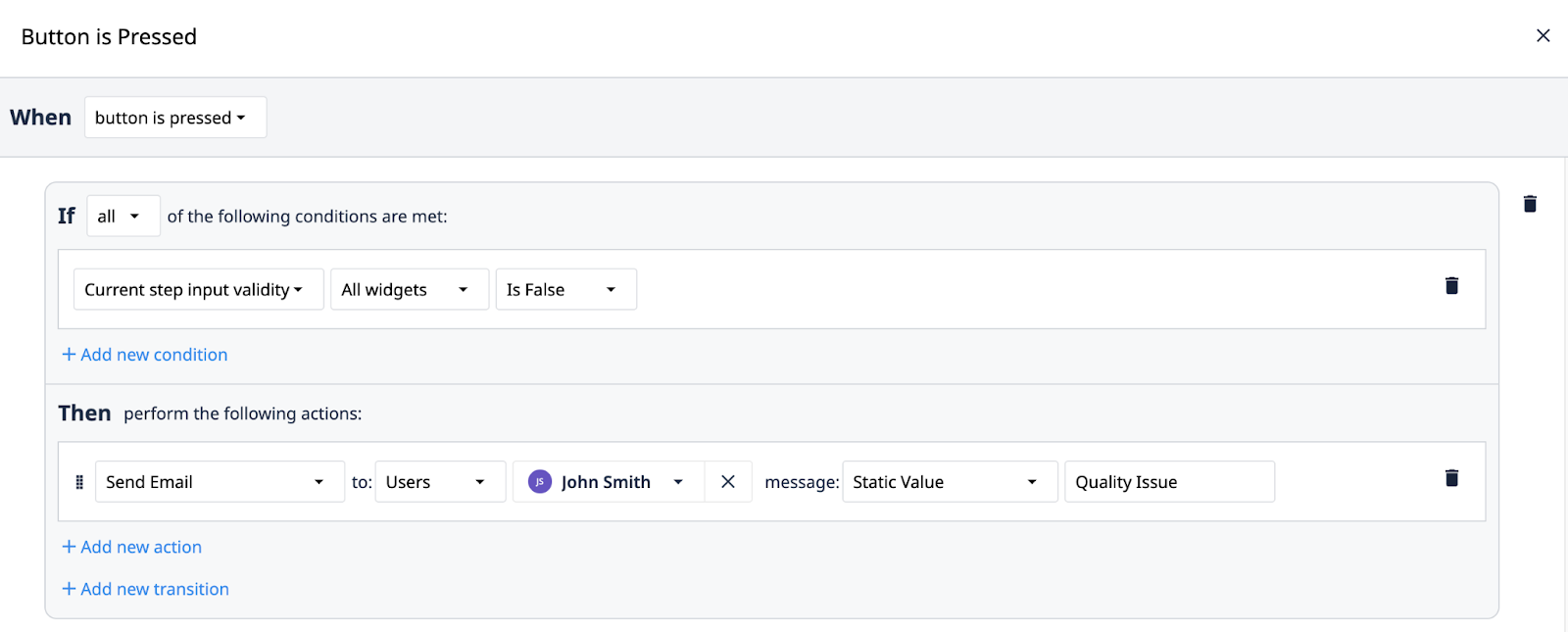
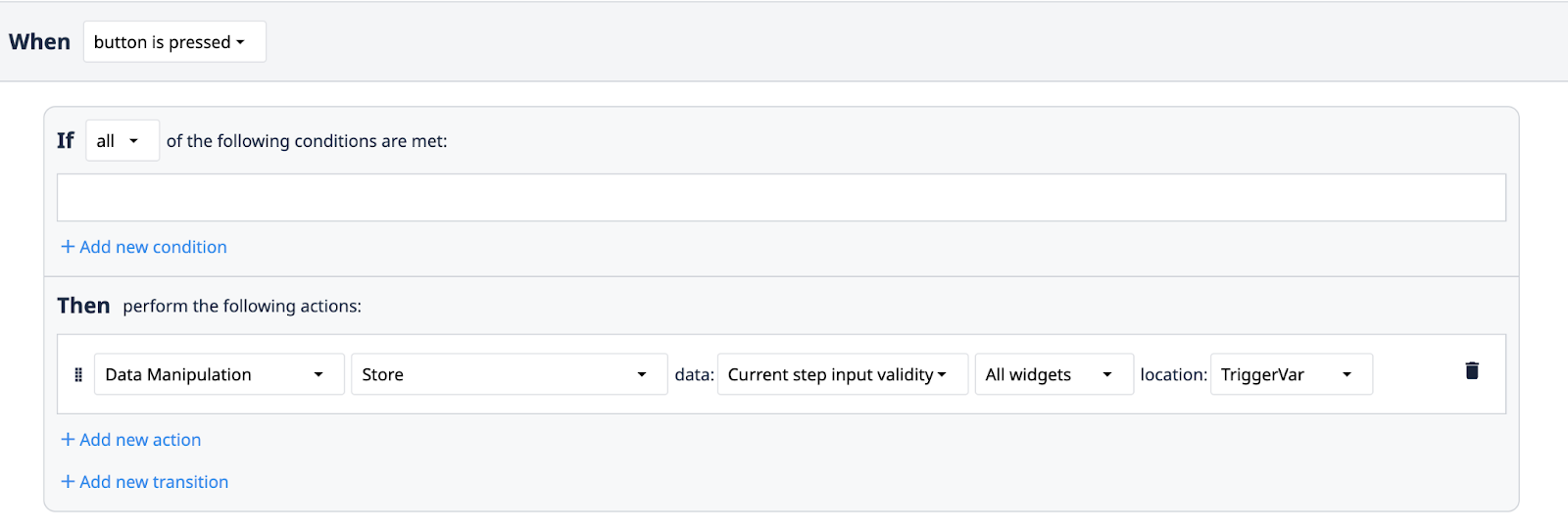
Informationen zur Gültigkeit von Widgets können mithilfe von Triggern auch in Variablen und Tabelleneinträgen gespeichert werden.
Haben Sie gefunden, wonach Sie gesucht haben?
Sie können auch auf community.tulip.co vorbeischauen, um Ihre Frage zu stellen oder zu sehen, ob andere bereits ein ähnliches Problem hatten!