
In diesem Leitfaden erfahren Sie:
- Zwei verschiedene Möglichkeiten, Daten mit Tulip zu speichern
- Wann die verschiedenen Datenspeichermethoden zum Einsatz kommen
- Die Bedeutung der Einführung eines Datenmodells
Bei der Arbeit mit Daten ist eine gute Organisation entscheidend, um Unübersichtlichkeit zu vermeiden und Informationen zu zentralisieren. Mit Tulip wird das Speichern und Verwalten Ihrer Daten durch zahlreiche Optionen, die auf Ihre Bedürfnisse zugeschnitten sind, vereinfacht.
Wie erfasst Tulip Ihre Geschäftsabläufe?
Daten existieren in Tulip auf mehreren Ebenen.
Apps speichern statische Daten, wie beispielsweise Textanweisungen zu einem Arbeitsschritt.
Tabellen sind von Tulip erstellte Datenbanken, ähnlich einer Tabelle mit Arbeitsaufträgen, die Sie in mehreren Apps nutzen können.
„Completions“ speichern Produktionsmetadaten wie die App-Dauer, den Namen der Station und alle Eingabedaten für Variablen.
Das folgende Diagramm zeigt den Datenfluss im gesamten Fertigungsbereich.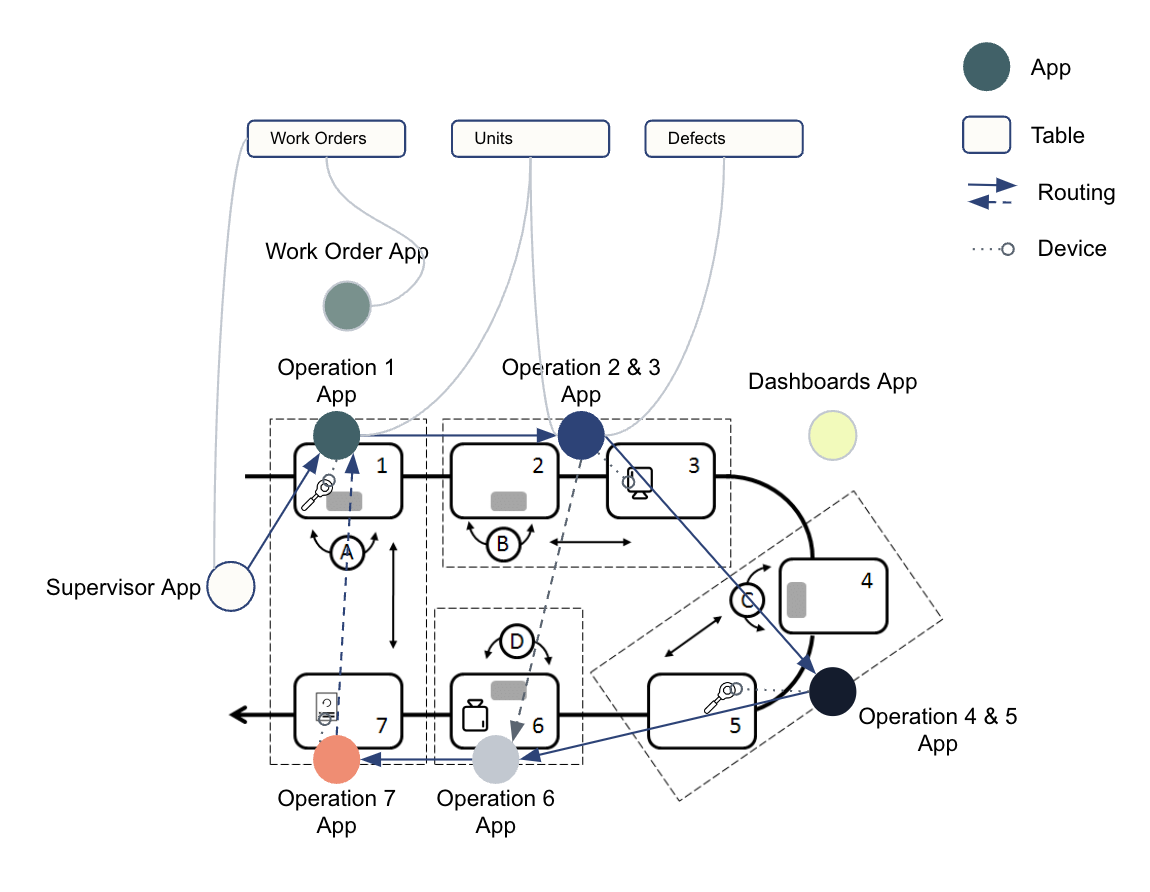
Optionen zur Datenspeicherung
In Tulip gibt es zwei Optionen zur Datenspeicherung: Tabellen und „Completions“.
Tabellen
Tabellen sind eine Mischung aus Tabellenkalkulationen und relationalen Datenbanken, die sich ganz nach Ihren Anforderungen an die Darstellung Ihrer Daten anpassen lassen. Es handelt sich um gemeinsam nutzbare Datenquellen, auf die mehrere Apps zugreifen können.
Beim Erstellen einer Tabelle definieren Sie die Fields, die die Daten in Datensätzen speichern und organisieren. Felder fungieren als Spalten, Datensätze sind die Zeilen mit spezifischen Daten, und jede einzelne Datenangabe ist ein Tabellenfeld.
Tabellen können in Ihre App eingebettet werden, um Datensätze zu erstellen, zu bearbeiten und anzuzeigen, die für Ihre Aufgaben relevant sind.
Sie können vorhandene Daten in Tulip-Tabellen importieren, wie hier beschrieben.
Wenn Sie keine eigene Tabelle erstellen möchten, aber auch keine vorhandenen Daten zum Importieren haben, können Sie eine der vorkonfigurierten Tabellen von Tulip verwenden, die auf Ihrer Instanz vorinstalliert sind. Diese vermitteln Ihnen einen Eindruck von den verschiedenen Feldern, die Sie in Tabellen verwenden können, sowie von den allgemeinen Datentypen, die protokolliert werden können. Zu den Optionen für Datentypen gehören:
- Text
- Ganzzahl
- Zahl
- Boolescher Wert
- Datum/Uhrzeit
- Intervall
- Farbe
- Bild
- Video
- Datei
- Maschine
- Verknüpfter Datensatz
Jedes dieser Felder entspricht einer Dateneingabe, die in Ihrer Anwendung verwendet wird. Um die Datensätze in einer Tabelle anzuzeigen, navigieren Sie über Ihre Tulip-Instanzseite zum Tabellenbildschirm. Bewegen Sie den Mauszeiger über „Apps“ und wählen Sie „Tabellen“ aus.
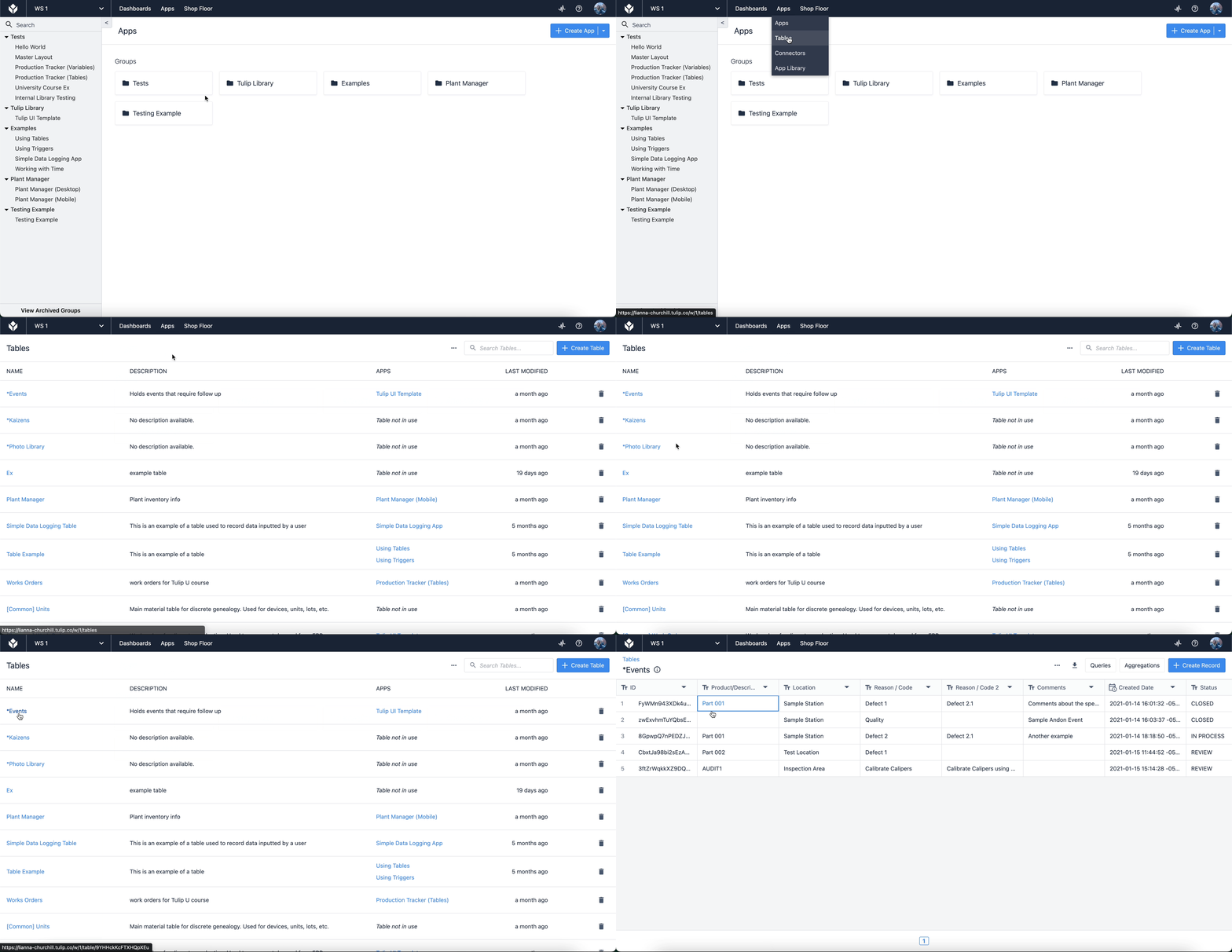
Hier finden Sie eine Liste der Tabellen, die Sie erstellt haben oder auf die Sie Zugriff haben, um sie in Ihren Apps zu verwenden. Wenn Sie eine Tabelle auswählen, können Sie die Felder und Datensätze selbst bearbeiten sowie Abfragen und Aggregationen erstellen, mit denen Sie die Tabellendaten in Ihren Apps nutzen können. Tabellen können auch miteinander verknüpft werden (z. B. für Anwendungsfälle wie die Produktgenealogie).
Empfohlene Verwendung von Tulip-Tabellen
Tulip empfiehlt, Tabellen im Großen und Ganzen zur Speicherung von zwei verschiedenen Arten von Artefakten zu verwenden: physische und operative.
Physische Artefakte sind greifbare Objekte oder Komponenten, die während des Betriebs verwendet oder produziert werden, wie z. B. Chargen oder Anlagen.Operative Artefakte sind nicht-physische Elemente oder Komponenten, die den Betrieb ermöglichen oder unterstützen, wie z. B. Fehlerereignisse oder Kanban-Konfigurationen.
Weitere Informationen zur Verwendung von Tabellen finden Sie unter:
Abschlüsse
App-Abschlüsse eignen sich ideal zum Speichern und Organisieren von Produktionsdaten. Metadatenfelder werden automatisch generiert und gespeichert, sobald ein Benutzer die App abschließt oder abbricht. Zu diesen Feldern gehören:
- App-Dauer
- Start- und Endzeit
- Angemeldeter Benutzer
- Stationsname
- Kommentare
- App-Version
- Ausführungs-ID
- Abgebrochen (unabhängig davon, ob die App abgebrochen wurde oder nicht)
Im Gegensatz zu Daten, die in Tabellen gespeichert sind, können Daten, die in App-Abschlüssen gespeichert sind, nicht bearbeitet werden. Dadurch wird sichergestellt, dass die Informationen absolut sind: Sie können nicht manipuliert oder geändert werden und spiegeln die Nutzung der App genau wider.
„Completion“-Daten können nur von einer App verwendet werden und sind von externen Systemen aus weniger leicht zugänglich.
Um auf die App-Abschlussdaten zuzugreifen, wählen Sie eine App aus einer App-Gruppe in Ihrer Tulip-Instanz aus. Sobald Sie sich auf dem Hauptbildschirm der App befinden, wählen Sie die Registerkarte „Abschlüsse“ aus.
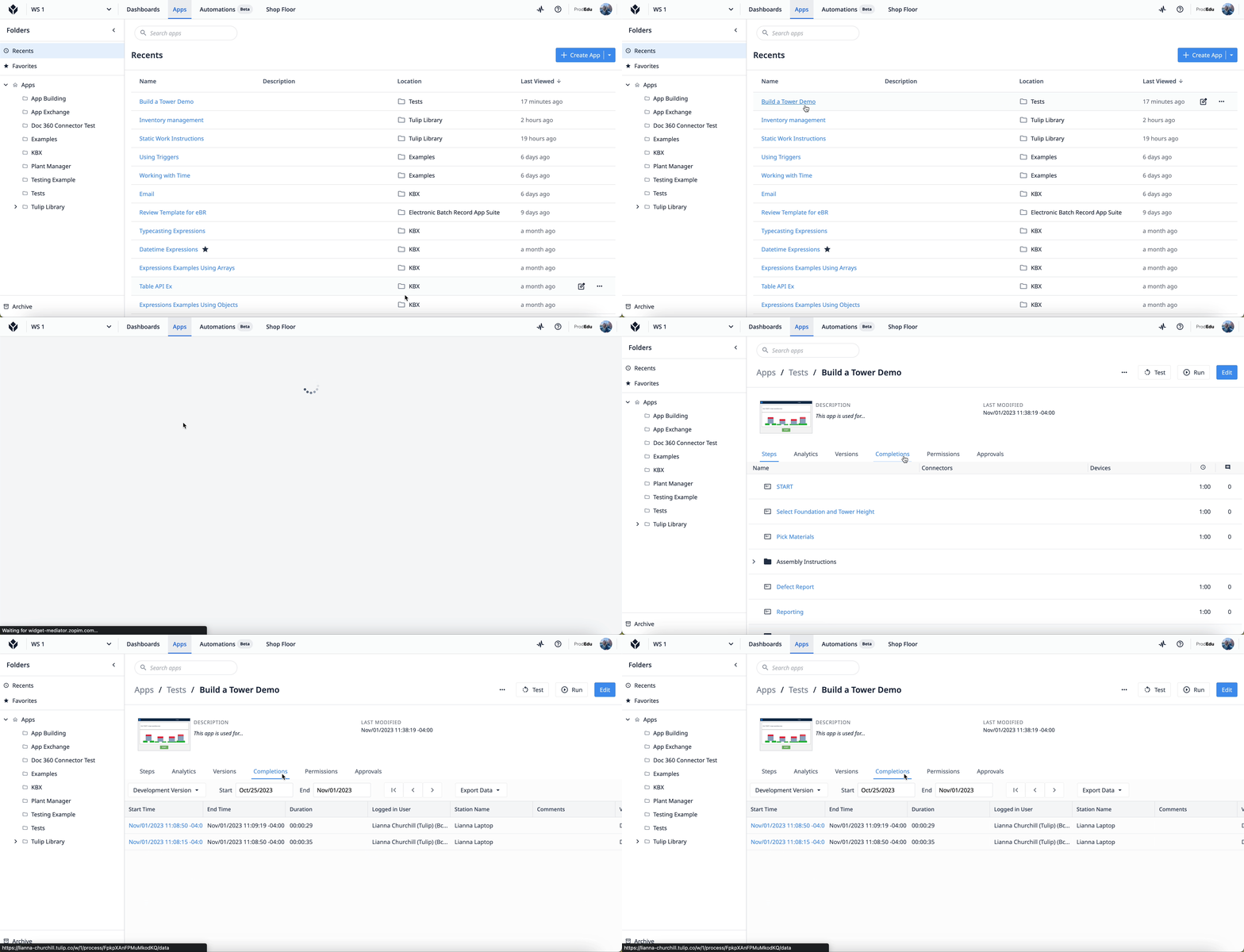
Erfahren Sie hier mehr über „Completions“.
Tabellen vs. Abschlussdaten
Da Abschlussdaten automatisch in den App-Daten gespeichert werden, fragen Sie sich vielleicht, wann Sie stattdessen eine Tabelle für Daten einrichten sollten.
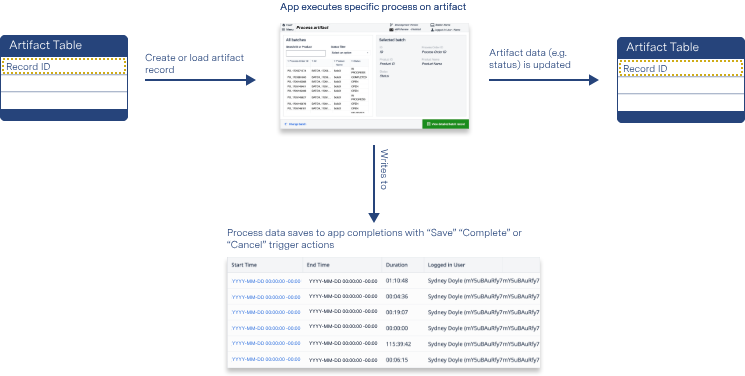
Abschlussdaten sind unveränderlich, während die Felder in Tabellen entsprechend Ihren Anforderungen angelegt werden. Tabellendaten werden ebenfalls von Ihrer App basierend auf den von Ihnen festgelegten Auslösern und Variablen geschrieben; Abschlussdaten werden jedoch nur geschrieben, wenn ein Nutzer die App entweder abschließt oder abbricht. Während Abschlussdaten Einfachheit und sofortige Automatisierung bieten, können Tabellendaten speziell auf Ihre App zugeschnitten werden und bieten die Flexibilität, die Daten über mehrere Apps hinweg zu nutzen.
Bewährte Verfahren für die Datenspeicherung
Da die Datenspeicherung an Ihre Abläufe angepasst werden kann, gibt es viele Möglichkeiten, Datenstrukturen einzurichten. Tulip empfiehlt verschiedene Vorgehensweisen, um sicherzustellen, dass Sie Tabellen erstellen und Daten unter Berücksichtigung der folgenden Ziele speichern:
- Daten sind leicht zugänglich
- Daten sind für die erforderlichen Personen und Systeme sichtbar
- Daten sind zentralisiert und werden an keiner anderen Stelle dupliziert
Erfahren Sie hier mehr über die Best Practices von Tulip für die Datenspeicherung.
Wenden Sie ein Datenmodell an
Tulip verfügt über ein vorgefertigtes gemeinsames Datenmodell, das für verschiedene Anwendungsfälle geeignet ist, sodass Sie es übernehmen und an Ihre spezifischen Anforderungen anpassen können:
- Gemeinsames Datenmodell für einzelne Anwendungsfälle
- Gemeinsames Datenmodell für Anwendungsfälle in der Pharmabranche
In Tulip ist ein gemeinsames Datenmodell eine Sammlung definierter Tabellen, die flexibel genug sind, um Daten innerhalb einer App-Lösung gemeinsam zu nutzen.
Die folgenden Diagramme veranschaulichen, wie Tabellen gemeinsame Daten über Apps hinweg austauschen.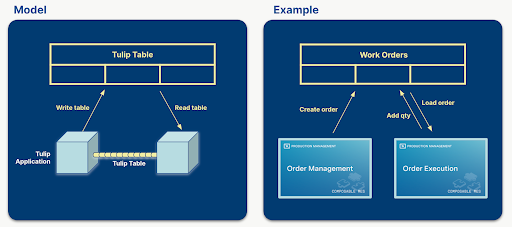
Ein gemeinsames Datenmodell bietet standardisierte und erweiterbare Datenschemata und optimiert den Datenumgang systemübergreifend, indem es weit verbreitete Konzepte (z. B. Arbeitsaufträge, Einheiten) abbildet. Dies vereinfacht die Erstellung, Zusammenstellung und Analyse von Daten und bietet erhebliche Möglichkeiten für ein verbessertes Datenmanagement.
Tulip-Tabellen sollten in erster Linie dem Digital-Twin-Modell folgen, was bedeutet, dass Tabellen die physische Anlage oder den Fertigungsbereich so genau wie möglich widerspiegeln sollten. Historische App-Daten sollten auf Fertigstellungsdatensätze beschränkt bleiben, um sicherzustellen, dass Tabellen keine Stammdaten speichern oder Daten aus Fertigstellungsdatensätzen oder externen Datensätzen duplizieren.
Erfahren Sie hier mehr über die Verwendung eines gemeinsamen Datenmodells.
Nehmen Sie hier am Kurs „Common Data Model “ an der Tulip University teil.
Daten in Apps verwenden
Um Tabellendaten in Ihren Apps anzuzeigen, zu bearbeiten oder einzugeben, müssen Sie sich zunächst mit Widgets vertraut machen. Mit können Sie Daten bearbeiten und eingeben, die sich in Ihrer Tabelle widerspiegeln. Eingebettete Widgets zeigen Ihre Informationen an und können so konfiguriert werden, dass Sie mit Ihren Tabellen interagieren können. Eine vollständige Anleitung zur Einbindung von Tabellendaten finden Sie unter:
Abschlussdaten können über Analytics in Ihren Apps angezeigt werden. Sie müssen zunächst eine Analyse anhand Ihrer Abschlussdaten erstellen und diese Analyse dann in Ihre App einbetten.
Weitere Informationen zur Verwendung von Abschlussdaten zum Erstellen einer Analyse finden Sie hier.
Wie Tulip Ihre Daten speichert
Da Tulip eine Self-Service-Plattform ist, können Sie selbst bestimmen, welche Ihrer Daten übertragen und gespeichert werden. Die Tulip Cloud speichert Ihre Daten auf AWS, entweder in einer MongoDB- oder einer PostgreSQL-Datenbank. Tulip lädt alle Bilder, Videos und PDF-Dateien automatisch in den Amazon S3-Speicher hoch, sodass Sie sich keine Gedanken über die Speicherverwaltung oder die Nachverfolgung Ihrer gesammelten Daten machen müssen.
Nächste Schritte
Beginnen Sie mit der Arbeit an Ihren Daten unter Anleitung von Tulip-Experten:* Schritt-für-Schritt-Anleitung: Erstellen Sie Ihre erste Tabelle* Universitätskurs „Arbeiten mit Daten und Tabellen“* Leitfaden „App-Abschlüsse und Tabellen verstehen“* Integration mit externen Systemen
Haben Sie gefunden, wonach Sie gesucht haben?
Sie können auch auf community.tulip.co vorbeischauen, um Ihre Frage zu stellen oder nachzuschauen, ob andere bereits ein ähnliches Problem hatten!
.gif)