Übersicht
Verbinden Sie bestehende Softwaresysteme mit Tulip
Tulip ist eine offene Plattform, die nahtlos in Ihre bestehende IT-Infrastruktur integriert werden kann. Diese Integration wird durch „Connectors“ ermöglicht.
Konnektoren sind eine Funktion von Tulip, die den Datenaustausch zwischen HTTP-API, MQTT, SQL-Datenbanken und Tulip ermöglicht. Sie sind entscheidend für die Anbindung an externe Server und Systeme, einschließlich der Table-API. Durch die Einrichtung eines Konnektors können Sie externe Informationen in Ihre Tulip-Apps einbinden und so Ihre Prozesse optimieren.
Arten von Konnektoren
- HTTP – Greifen Sie auf Daten aus externen APIs zu.
- MQTT – Schreiben Sie in Ihren MQTT-Namespace.
- SQL – Greifen Sie auf externe Datenbanken außerhalb von Tulip zu.
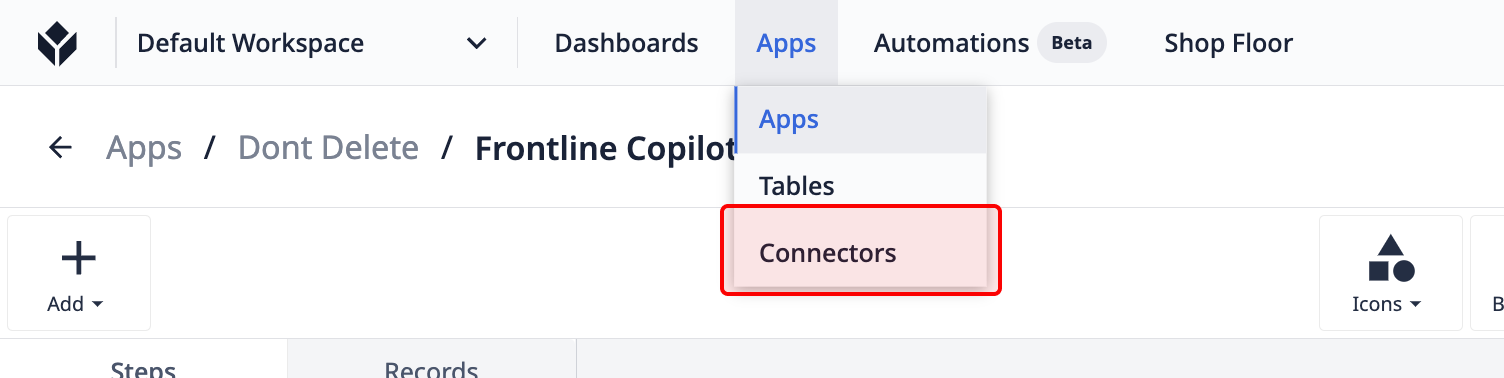
Um auf die Konnektoren zuzugreifen, bewegen Sie den Mauszeiger über die Registerkarte „Apps“ und wählen Sie „Konnektoren“ aus.
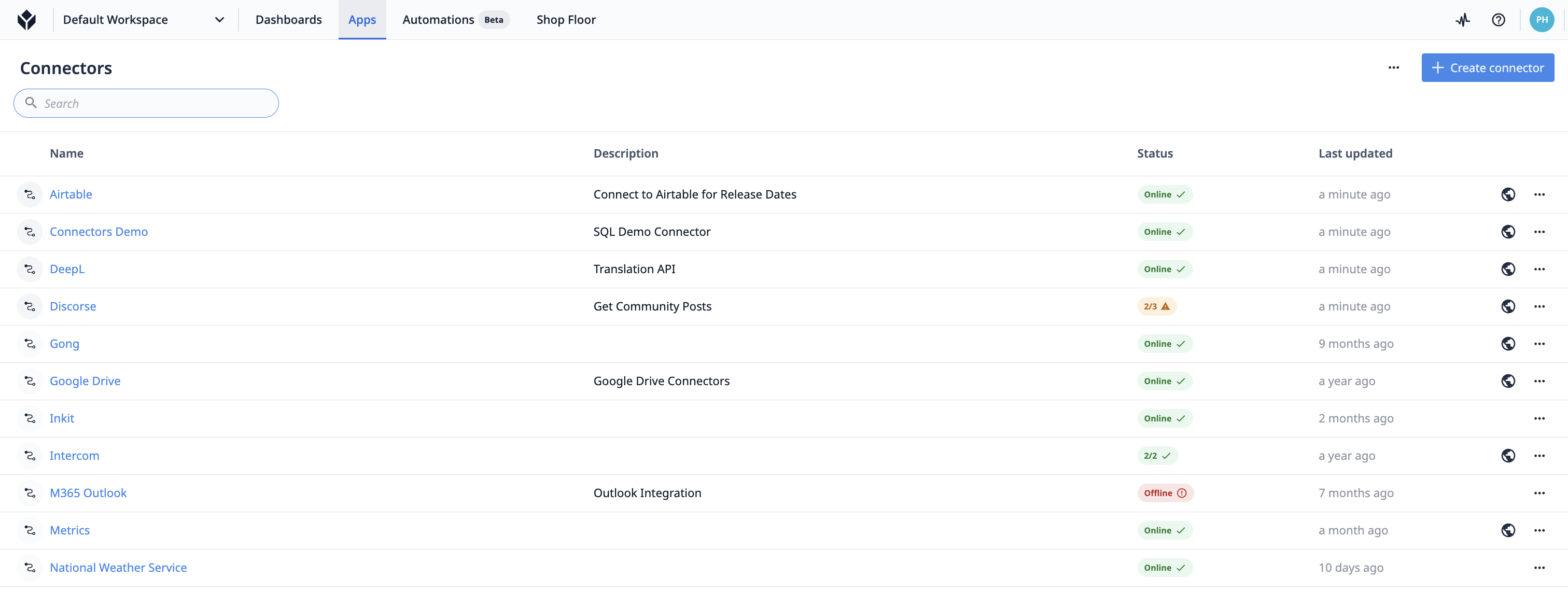
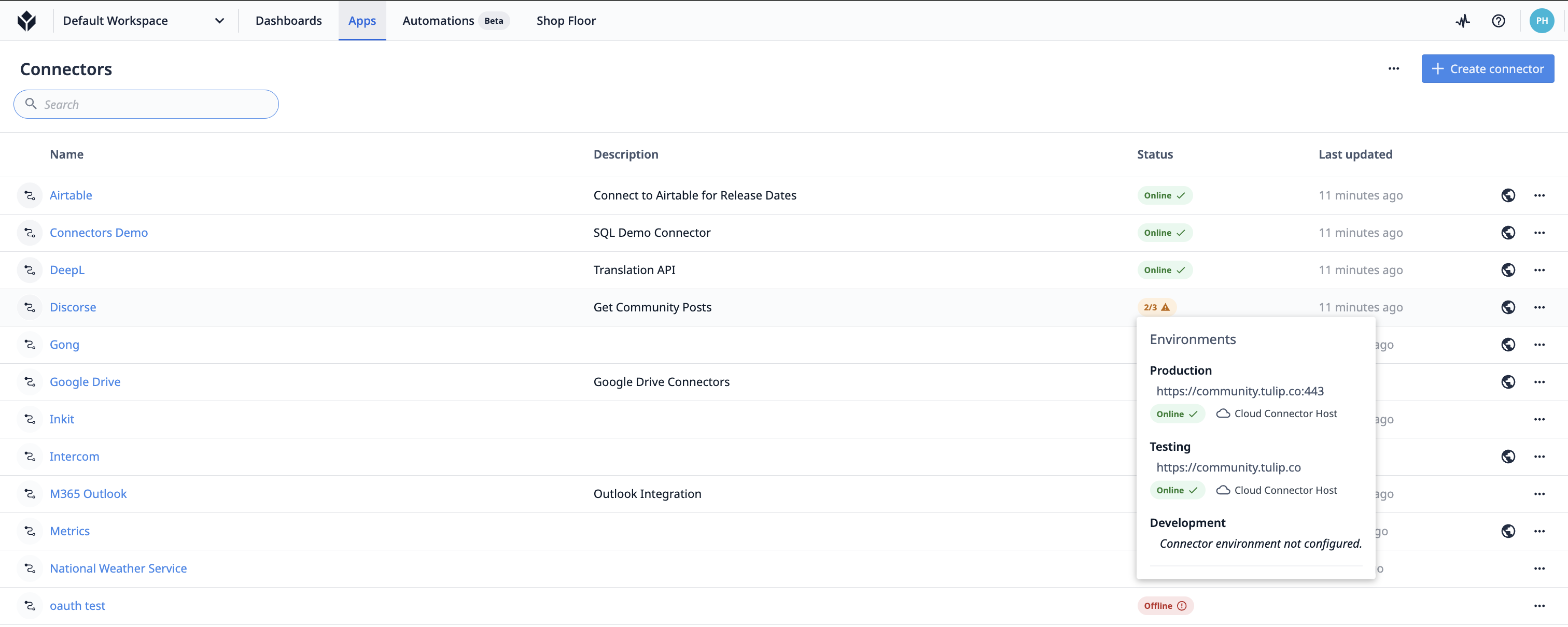
Auf der Seite „Konnektoren“ können Sie den Status, die Beschreibung und den Zeitpunkt der letzten Aktualisierung Ihrer Konnektoren einsehen.
Wenn Sie auf die entsprechende Zeile des Konnektors klicken und nach unten scrollen, sehen Sie, in welchen Entwicklungsstufen Apps oder Automatisierungen diesen Konnektor verwenden.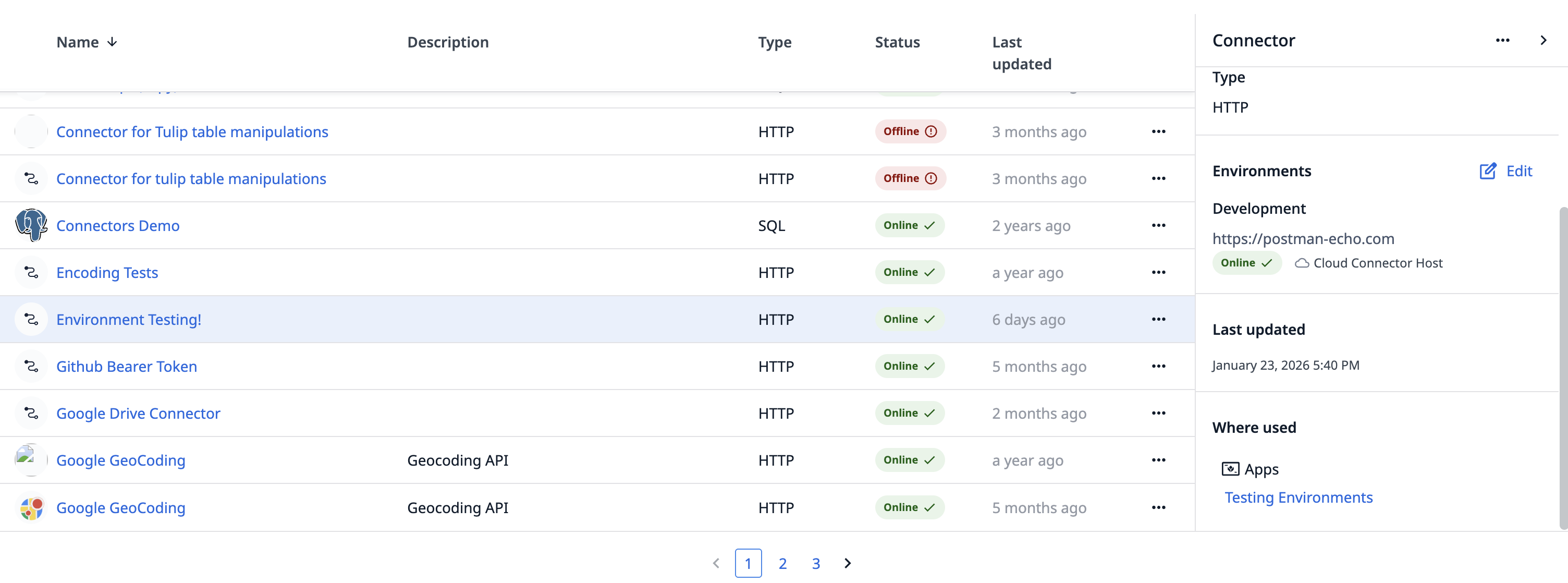 }
}
Wenn Sie den Mauszeiger über die Status-Kartei bewegen, erhalten Sie zusätzliche Informationen zum Status der jeweiligen Environment.
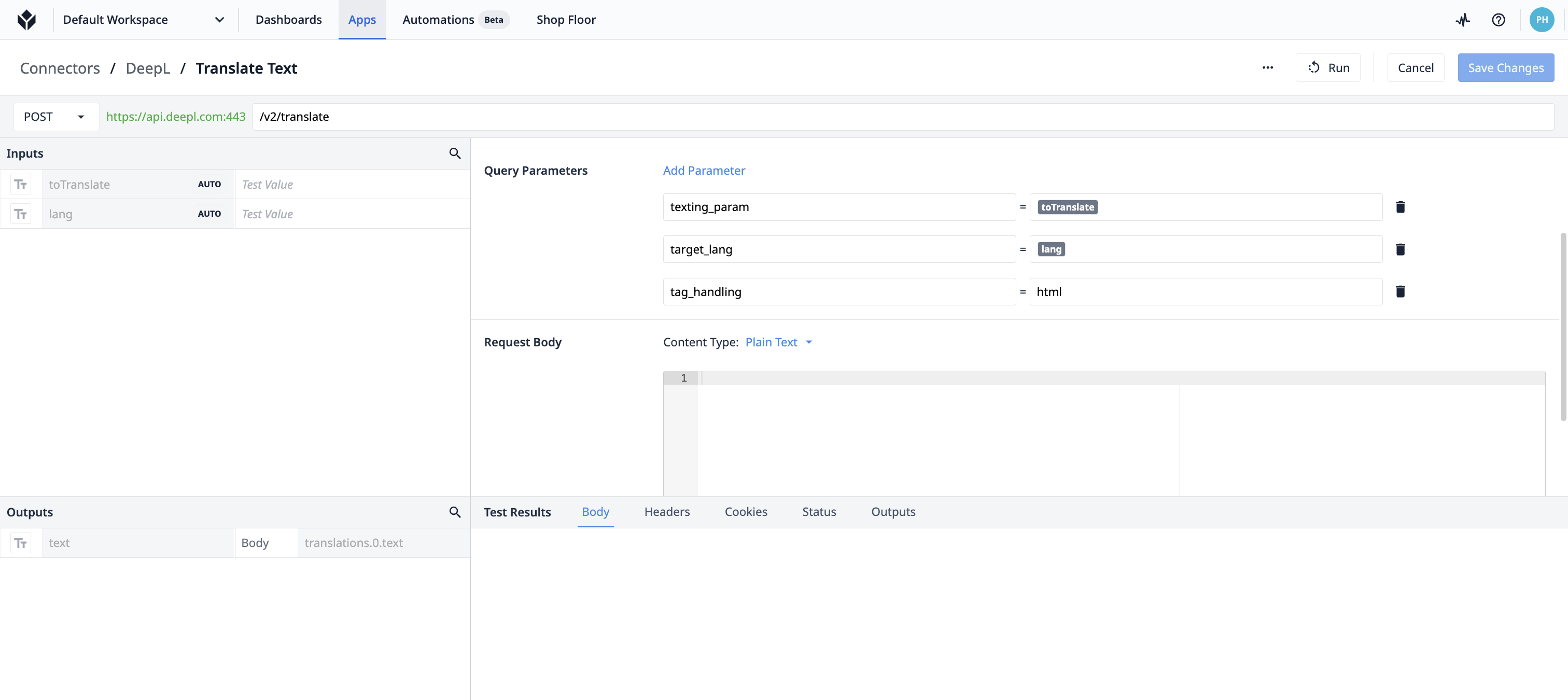
Jeder Konnektor kann mehrere Konnektorfunktionen oder Abfragen haben, die innerhalb einer App ausgelöst werden.
Hier ist ein Beispiel für eine Konnektorfunktion:
So verwenden Sie Konnektoren
Konnektoren können in Triggern oder Automation verwendet werden.
Beispiel 1
- „Wenn der Bediener einen Barcode scannt“
- „Suche diesen Barcode in meiner SQL-Datenbank“
- „Navigiere dann basierend auf diesen Daten zu einem von drei verschiedenen Schritten.“
Beispiel 2
- „Wenn der Bediener diese Schaltfläche drückt“
- „Sende eine Anfrage an meine HTTP-API, die Produktionsprobleme in meiner Fertigung erfasst.“
Beide Beispiele sind Self-Service-Funktionen. Wenn du eine SQL-Datenbank oder einen externen Softwaredienst (wie ein MES oder ERP) abfragen kannst, kannst du die Abfrage in Tulip schreiben.
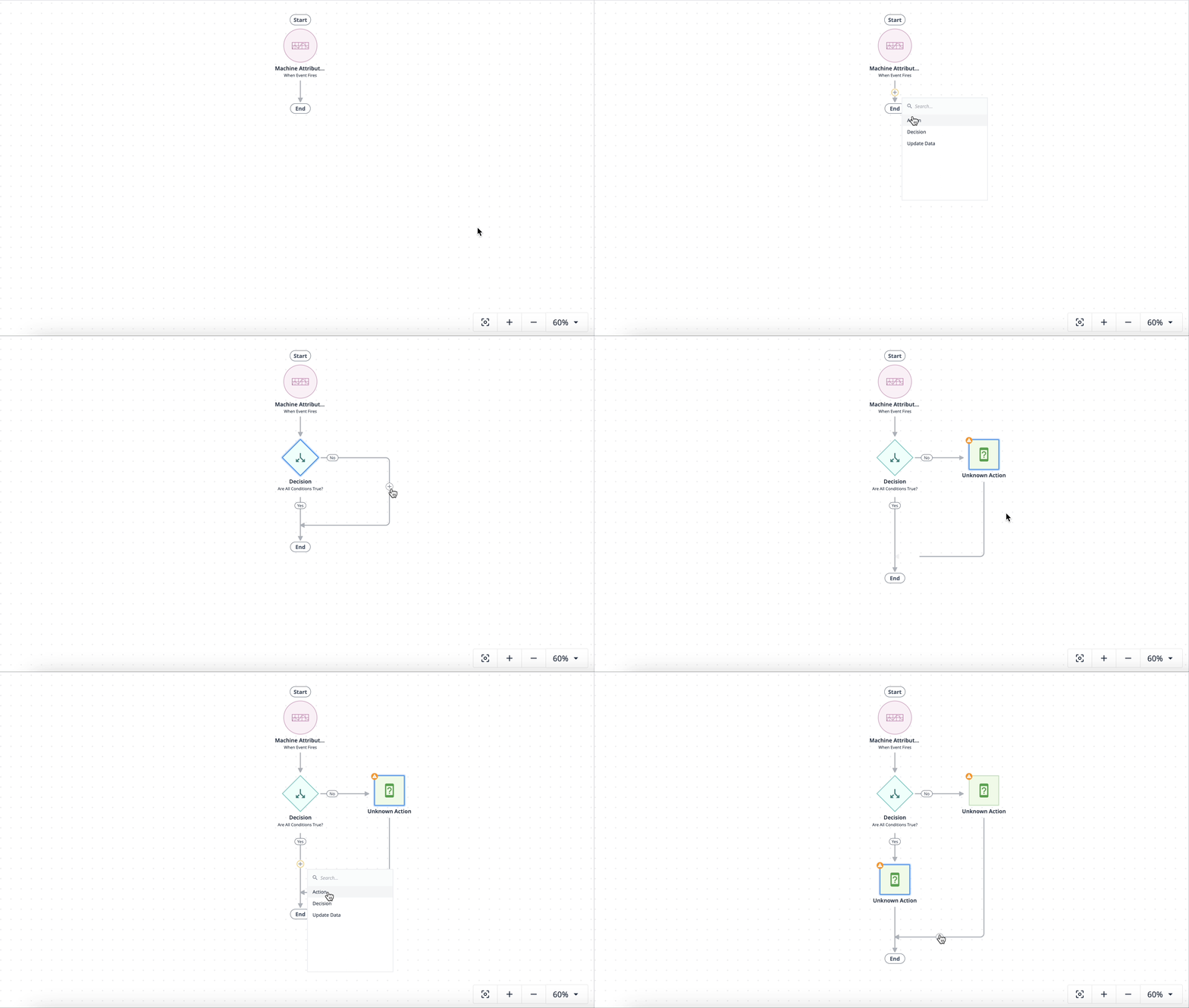
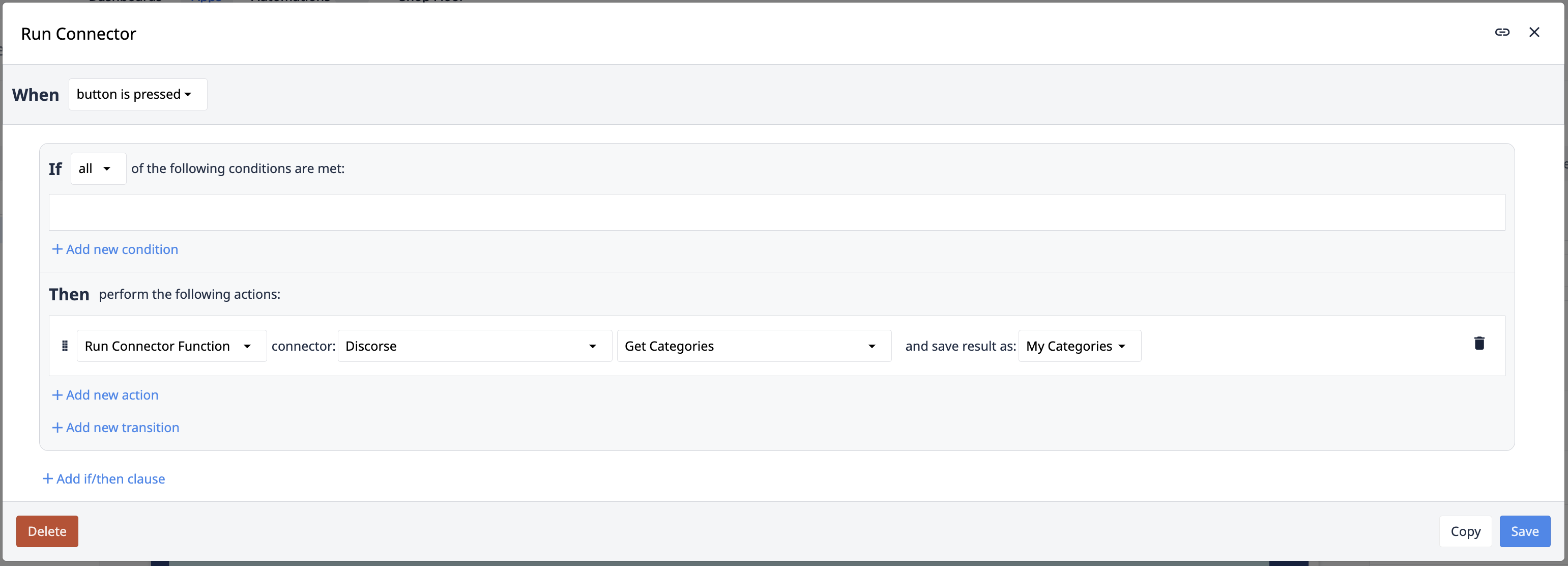
Die folgende Abbildung zeigt die Logik des Trigger-Editors zum Ausführen einer Connector-Funktion:
Konnektor-Umgebungen
Auf der Registerkarte „Umgebungen“ können Sie für jede Connector-Funktion mehrere Server einrichten. Mit Umgebungen können Sie je nach Lebenszyklus Ihrer Anwendungen und Automatisierungen segmentieren, wo Informationen betroffen sind.

Weitere Details zu Umgebungen finden Sie hier.
Technische Details
Da Konnektoren mit externen Systemen kommunizieren, ist es unerlässlich zu verstehen, wie Sie diese entsprechend Ihrer individuellen IT-Umgebung konfigurieren. Der Konnektor-Host ist eine Komponente der Tulip-Plattform, die diese Verbindungen verwaltet.
Für Datenbanken und APIs, die über Ihre Tulip Cloud offen zugänglich sind, ist keine zusätzliche Konfiguration erforderlich. Sollten jedoch Probleme auftreten oder sollten Sie eine Verbindung zu einer Datenbank, einer API oder einem Rechner herstellen müssen, die bzw. der über die Tulip Cloud nicht offen zugänglich ist, lesen Sie bitte diesen Artikel über Connector-Hosts.
Einen Connector erstellen
Für die Einrichtung eines neuen Connectors sind keine umfassenden Kenntnisse über APIs oder Datenbanken erforderlich, aber es ist hilfreich, mit den Verbindungstypen vertraut zu sein.
Um einen Connector zu erstellen, navigieren Sie unter „Apps“ zur Seite „Connectors “. Klicken Sie oben rechts auf „+ Create Connector “. Sie können entweder einen vorhandenen Schnell-Connector auswählen oder auf „Create Custom Connector“ klicken.
Einrichtung eines neuen Konnektors
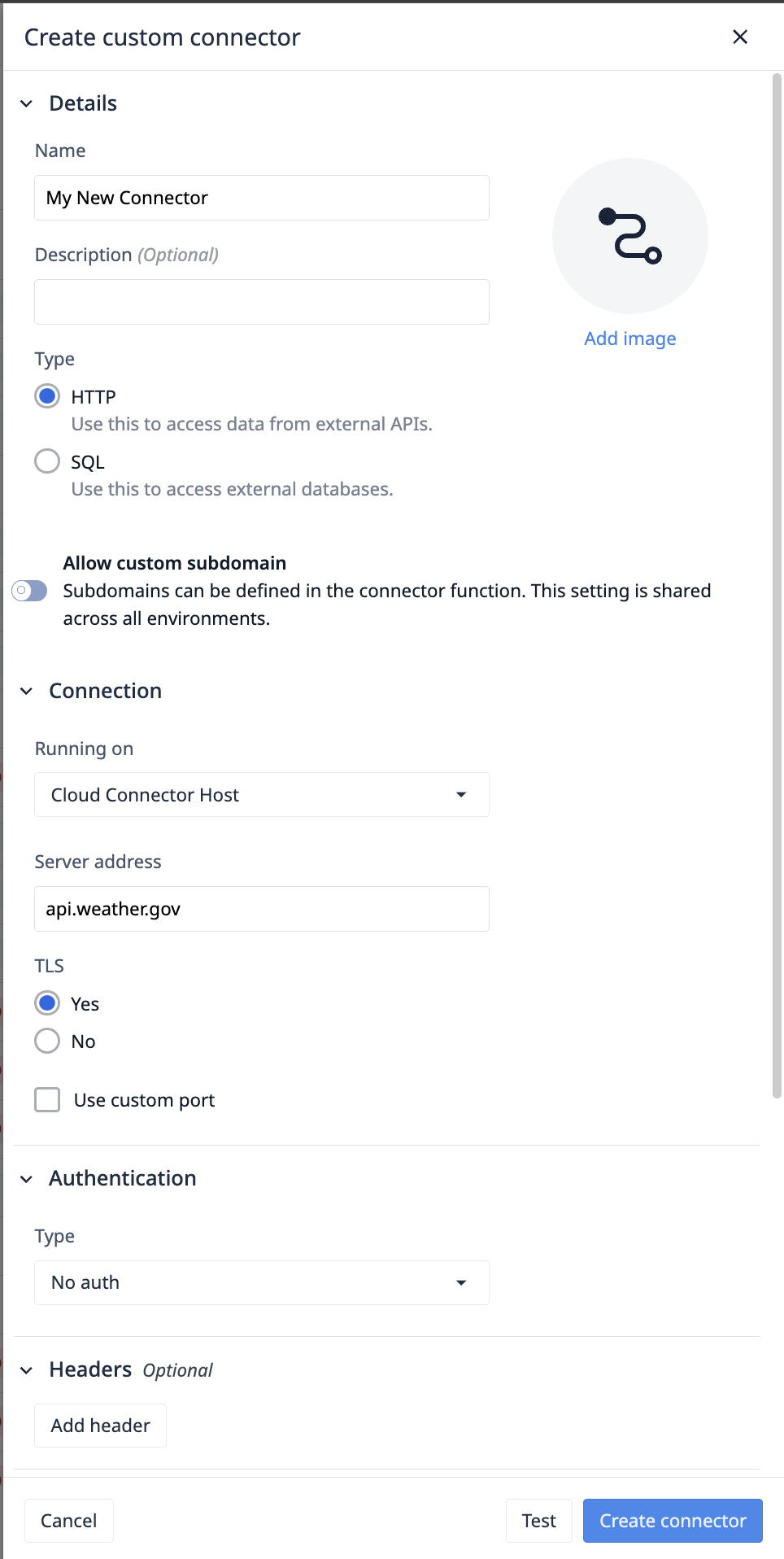
Grundlegende Informationen
- Fügen Sie einen Namen und eine Beschreibung für Ihren Konnektor hinzu. Diese können jederzeit bearbeitet werden.
- Wählen Sie einen Konnektortyp aus. Dieser kann nach der Erstellung des Konnektors nicht mehr geändert werden.
- [optional] Durch Aktivieren der Option „Benutzerdefinierte Subdomains“ können Sie für jede Funktion eigene Subdomains konfigurieren, was die Integration in komplexere Service-Architekturen erleichtert.
Wenn die Serveradresse beispielsweise tulip.co lautet, könnte Funktion eins community.tulip.co und Funktion zwei support.tulip.co verwenden.
Wenn benutzerdefinierte Subdomains aktiviert sind, muss eine Standard-Subdomain angegeben werden, um den Status des Konnektors zu überprüfen.
Ausgeführt auf: Connector-Host
Wählen Sie den Connector-Host aus, auf dem Ihre Anfragen ausgeführt werden sollen. Der von Tulip bereitgestellte Cloud-Connector-Host sendet Anfragen über die Tulip Cloud. Alle in Ihrem Konto registrierten lokalen Connector-Hosts werden ebenfalls angezeigt.
Erfahren Sie hier mehr über Connector-Hosts.
Some connector hosts do not support certain features. These hosts will be disabled or hidden in the connector host dropdown.
Einrichtung des HTTP-Konnektors
Erfahren Sie hier, wie Sie die Funktionen des HTTP-Konnektors einrichten.
Benutzerdefinierte Subdomain zulassen
Wenn diese Option aktiviert ist, können Subdomains auf Funktionsebene hinzugefügt werden. In diesem Fall muss eine Standard-Subdomain hinzugefügt werden, die zur Überprüfung des Online-Status des Connectors verwendet wird.
**Beispiel:**Der Server lautet „acme.co“, und Sie haben einige Funktionen, die „sales.acme.co“ abfragen, andere, die auf „shipping.acme.co“ zugreifen, usw.
Serveradresse
Geben Sie die Netzwerkadresse an, d. h. einen Hostnamen oder eine IP-Adresse, mit der Tulip eine Verbindung herstellt.
TLS
Transport Layer Security (TLS) ist ein kryptografisches Protokoll, das für die sichere Kommunikation über ein Computernetzwerk entwickelt wurde. Es gewährleistet den Datenschutz und die Datenintegrität, indem es die zwischen den Parteien übertragenen Daten verschlüsselt. TLS ist der Nachfolger von Secure Sockets Layer (SSL) und wird häufig zur Sicherung von Internetverbindungen eingesetzt.
Port
Ihr Server empfängt Anfragen über einen bestimmten Netzwerkport, der von Ihrem Serveranbieter bereitgestellt wird. Port 443 wird am häufigsten für HTTPS-Dienste verwendet, Port 80 am häufigsten für HTTP-Dienste.
Authentifizierung
For the OAuth Client Credential flow, Cloud Connector Host or On Prem Connector Host of version LTS13 or newer must be used.
- Keine Authentifizierung – Es ist keine Authentifizierung erforderlich, oder die Authentifizierung erfolgt über andere Anfrage-Header wie z. B. „x-auth-token“.
- Basic-Auth – Basic-Authentifizierung, bei der Benutzername und Passwort verwendet werden.
- OAuth 2.0 (Bearer-Token) – Bearer-Token sind die am häufigsten verwendete Art von Zugriffstoken. Sie bestehen aus einer undurchsichtigen Zeichenfolge, die für die Clients, die sie verwenden, keine Bedeutung haben soll.
- OAuth 2.0 (Benutzeranmeldedaten) – Wird typischerweise für Clients verwendet, die im Namen eines Benutzers Zugriff auf eine begrenzte Anzahl von Ressourcen benötigen, wie z. B. eine mobile App, die Zugriff auf die Kontakte oder Kalendertermine eines Benutzers benötigt. Der Benutzer muss die Berechtigung ausdrücklich erteilen.
- OAuth 2.0 (Client-Anmeldedaten) – „Client-Anmeldedaten“ ist ein von Tulip verwendeter Autorisierungstyp, um ein Zugriffstoken zu erhalten, indem sich der Client mit seinen Anmeldedaten (Client-ID und Client-Secret) beim Autorisierungsserver authentifiziert; dies geschieht in der Regel, um im eigenen Namen und nicht im Namen eines Benutzers auf Ressourcen zuzugreifen.
- OAuth 2.0 (Dienstkonto) – Wird für Clients verwendet, die Zugriff auf ein breiteres Spektrum an Ressourcen oder Verwaltungsfunktionen benötigen. Diese Rolle gewährt umfassenden Zugriff auf das Konto und die Ressourcen des Nutzers, beispielsweise zur Verwaltung von Kontoeinstellungen, zum Erstellen oder Löschen von Ressourcen oder zur Durchführung von Verwaltungsaufgaben.
- OAuth 1.0 – Eine frühere Version von OAuth, die hauptsächlich Web-Workflows abwickelt.
Erfahren Sie hier mehr über OAuth.
Header (optional)
Header gewährleisten die Authentifizierung der Datenquelle, die Datenintegrität und den Schutz vor Wiederholungsangriffen. Diese Header werden jeder Connector-Funktion des Connectors hinzugefügt.
Erweiterung von Zertifizierungsstellen
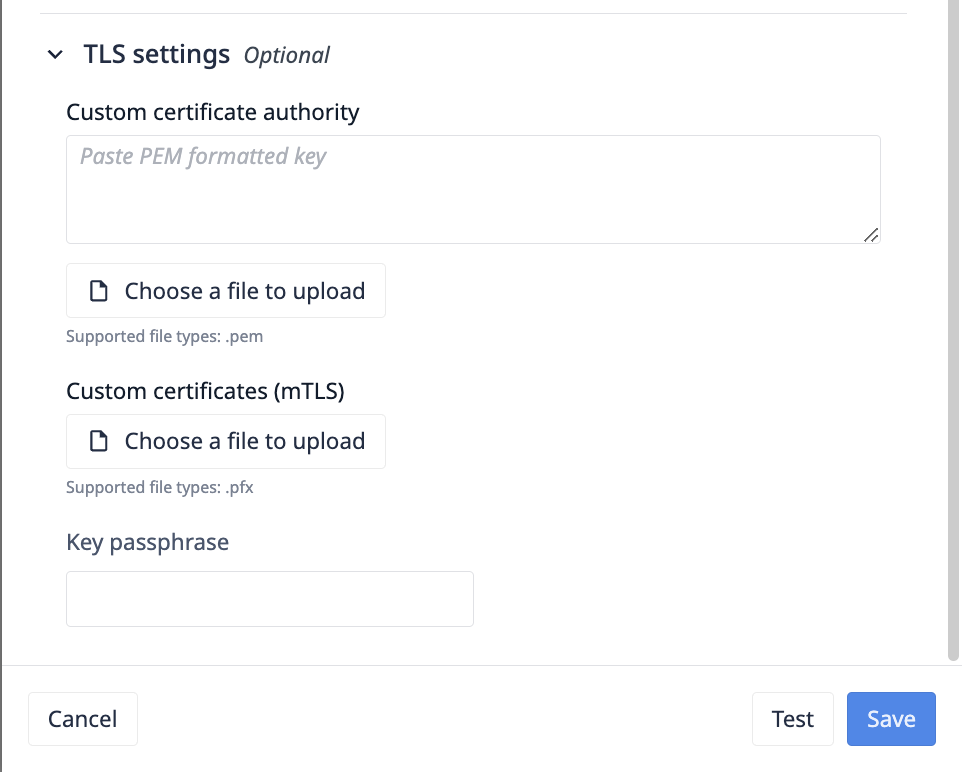
Dateien im.pem-Format können hochgeladen werden, um die standardmäßigen Node.js-TLS-Zertifizierungsstellen zu erweitern. Dieses Feld aktualisiert das „ca“- Feld in der Node.js-TLS-Bibliothek.
„Überschreiben Sie optional die vertrauenswürdigen Zertifizierungsstellen. Standardmäßig wird den von Mozilla kuratierten, bekannten Zertifizierungsstellen vertraut. Die Zertifizierungsstellen von Mozilla werden vollständig ersetzt, wenn Zertifizierungsstellen mithilfe dieser Option explizit angegeben werden. Der Wert kann eine Zeichenkette oder ein Buffer sein oder ein Array aus Zeichenketten und/oder Buffern. Jede Zeichenkette oder jeder Buffer kann mehrere miteinander verkettete PEM-Zertifizierungsstellen enthalten. Das Zertifikat des Gegenübers muss mit einer vom Server als vertrauenswürdig eingestuften Zertifizierungsstelle verketten lassen, damit die Verbindung authentifiziert werden kann. Bei der Verwendung von Zertifikaten, die nicht mit einer bekannten Zertifizierungsstelle verketten lassen, muss die Zertifizierungsstelle des Zertifikats explizit als vertrauenswürdig angegeben werden, da die Authentifizierung der Verbindung andernfalls fehlschlägt. Wenn der Peer ein Zertifikat verwendet, das nicht mit einer der Standard-Zertifizierungsstellen übereinstimmt oder nicht an diese verketten lässt, verwenden Sie die Option
ca, um ein Zertifizierungsstellen-Zertifikat anzugeben, mit dem das Zertifikat des Peers übereinstimmen oder an das es verketten lässt. Bei selbstsignierten Zertifikaten ist das Zertifikat selbst die Zertifizierungsstelle und muss bereitgestellt werden. Für PEM-kodierte Zertifikate werden die Typen „TRUSTED CERTIFICATE“, „X509 CERTIFICATE“ und „CERTIFICATE“ unterstützt. Siehe auch tls.rootCertificates.“
Ein Beispiel für eine gültige Zertifizierungsstelle sollte in etwa so aussehen:
-----BEGIN CERTIFICATE-----MIIDXTCCAkWgAwIBAgIJALaEfh0WW6ZcMA0GCSqGSIb3DQEBCwUAMEUxCzAJBgNVBAYTAlVTMRYwFAYDVQQIDA1TYW4gRnJhbmNpc2NvMRIwEAYDVQQHDAlTYW4gSm9zZTEPMA0GA1UECgwGQ29tcGFueTAeFw0xNzA1MjUyMDE2NDRaFw0xNzA2MjQyMDE2NDRaMEUxCzAJBgNVBAYTAlVTMRYwFAYDVQQIDA1TYW4gRnJhbmNpc2NvMRIwEAYDVQQHDAlTYW4gSm9zZTEPMA0GA1UECgwGQ29tcGFueTCCASIwDQYJKoZIhvcNAQEBBQADggEPADCCAQoCggEBAK9b+GVsTsmP7z9T2sh79uI/57pI1DBYNyOlwC0lfn8SebVKRg0qAsaF3V4rQ/RPZFGkTb2G7IKnWQZ6VB8AFLF6A9xuGe7vSG9ZcJ1AKM2uOwYXzWQNWRFiW1XPOEIOXB+N7kMFTF6ZzE6RkV68hVqVn7Kx4s0RYAKM4ESJIMyF64IHo5Rf6k3UtrOzy6M3LXM3axgUPHkHZh6/Pi3hecaF7w0qDhlS8UJLA4Gn1I6nrFt1URVd7aSIEiOQhs7wAGDzCjNYMEQK9ih0GLd9ybCm0flYo5fJqfOhWiCFm2z3SuGH9MSnVdrzxY6x23J/gE3spPvBopF6bRjQl0qiw1ZAgMBAAGjUDBOMB0GA1UdDgQWBBRZtdl2jSWpITThx8JZL4Jx0zCBdTAfBgNVHSMEGDAWgBRZtdl2jSWpITThx8JZL4Jx0zCBdTAMBgNVHRMEBTADAQH/MA0GCSqGSIb3DQEBCwUAA4IBAQARzA8ydRMOfbU0QLOEp9V4B6nO8XBpe9uvtYwQjmb5ZX1bR2/P71bzeJwHK6v4RZl6V5fwGzFdsMFI8JAlLJChM1BpsU7a5R+U/X6XJpCzjErhZ68Z3G+TQ4Bk9LhRlQTH5ld9lR8aWpVPvPIqMtkJhbvWn9P4ysc8q3WYfILy9m9J8Hz3i3AaAEjS5WWm4BjKUMvOFOxaxHHh+ZjNTVrpePyPDrWBkMKn9CF1lwVItJf2JdSYvX1kH5P/M5bsKdwZ95O6d5xUl5Q09gxz/P0j4/QU+fTYhh8RUjKo4vvear9kKxQ2b/8IoQ6A54WHeFzG+h
Einrichtung des SQL-Konnektors
| Feld | Beschreibung |
|---|---|
| Serveradresse | Die IP-Adresse oder der Hostname des Datenbankservers. Hier wird die Datenbank gehostet und ist abrufbar. |
| Port | Die Portnummer, auf der der Datenbankserver auf eingehende Verbindungen wartet. Gängige Portnummern sind beispielsweise 3306 für MySQL, 5432 für PostgreSQL und 1433 für SQL Server. |
| SSL | Gibt an, ob SSL (Secure Sockets Layer) zur Verschlüsselung der Verbindung zum Datenbankserver verwendet wird. Dazu gehören in der Regel Einstellungen für den SSL-Modus und Zertifikate. |
| Datenbank | Der Name der spezifischen Datenbank auf dem Server, mit der Sie eine Verbindung herstellen möchten. Hier befinden sich Ihre Daten. |
| Benutzername | Der Benutzername, der zur Authentifizierung und für den Zugriff auf die Datenbank erforderlich ist. Dieser Benutzer sollte über die erforderlichen Berechtigungen verfügen, um Operationen an der Datenbank durchzuführen. |
| Passwort | Das zum Benutzernamen gehörende Passwort, das zur Authentifizierung des Benutzers bei der Datenbank verwendet wird. Dies gewährleistet eine sichere Zugriffskontrolle. |
Einrichtung des MQTT-Konnektors
Erfahren Sie hier, wie Sie MQTT-Konnektoren erstellen.