
Szenario
Im Produktionsbereich wird den Geräten nach Abschluss der Reinigung der Status „CLEAN“ zugewiesen. Nach Ablauf der Reinigungsstandzeit verliert die Anlage ihren „CLEAN“-Status. Diese Automatisierung unterstützt diesen Prozess. Sie führt stündlich eine Überprüfung der in der Tabelle „Equipment & Assets“ aufgeführten Anlagen durch und identifiziert dabei alle Einträge mit dem Status „CLEAN“ und abgelaufener Reinigungsstandzeit. Werden solche Einträge identifiziert, wird ihr Status automatisch auf „DIRTY“ aktualisiert.
Ablauf der Automatisierung
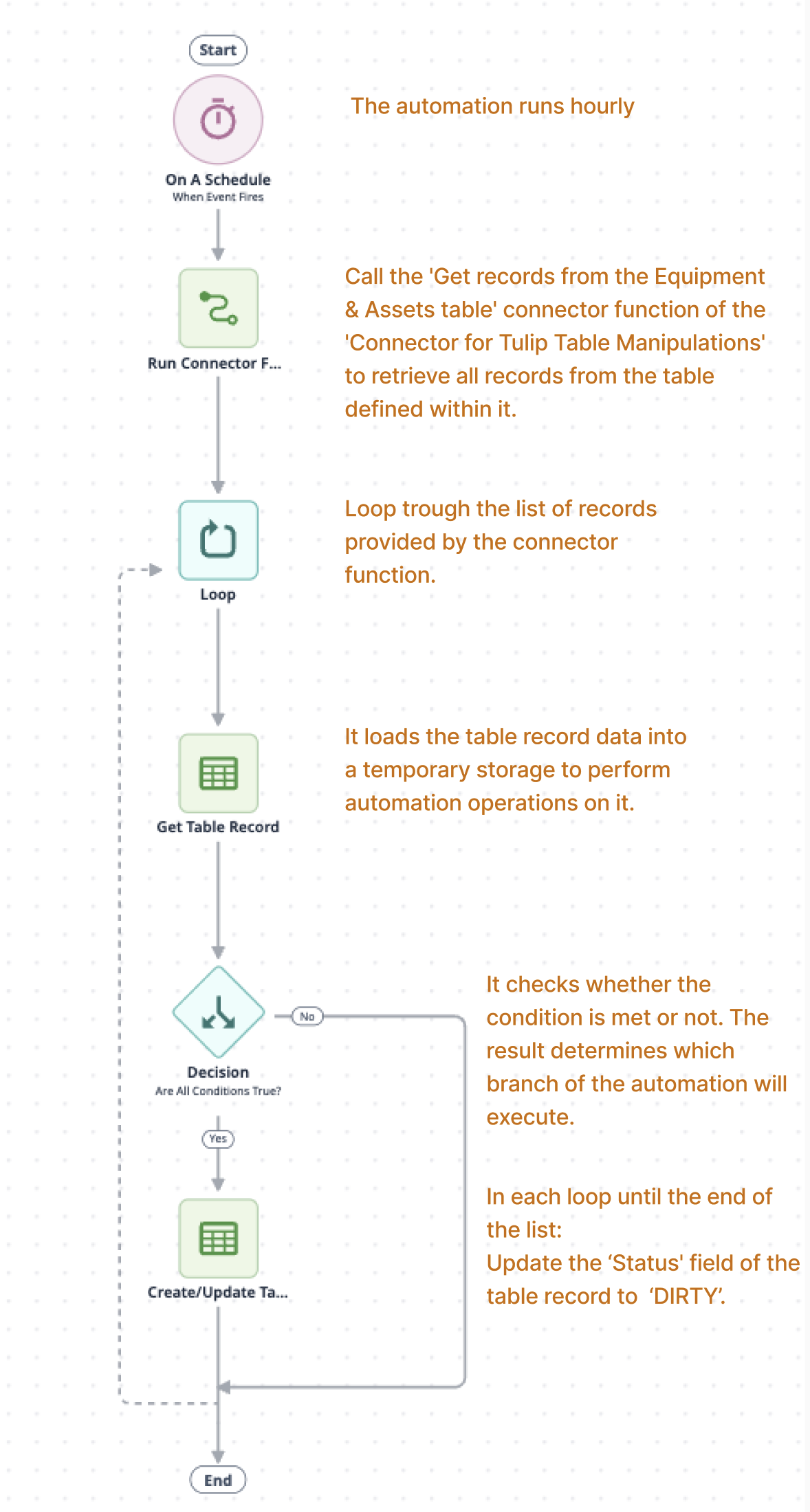
Automatisierung konfigurieren
Voraussetzungen
Diese Automatisierung nutzt eine Tulip-Tabellen-Konnektor-Funktion, um Datensätze aus der Tabelle abzurufen, die geändert werden müssen. Der Konnektor wird gleichzeitig mit der Automatisierung auf der Instanz installiert. Um sicherzustellen, dass der Konnektor ordnungsgemäß funktioniert, müssen einige Einstellungen konfiguriert werden:
Authentifizierung einrichten
Prior to r383, Service Accounts were called "API Tokens".
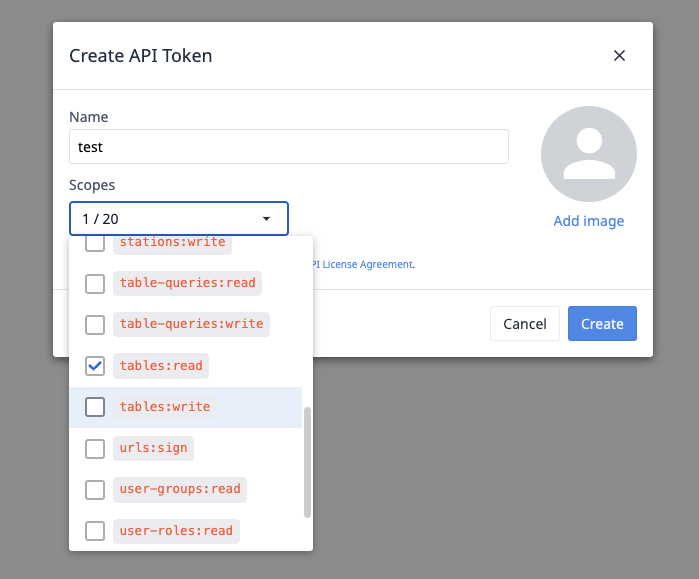
- Erstellen Sie auf der Instanz ein Dienstkonto, das über die erforderlichen Berechtigungen zum Lesen der Tulip-Tabellen verfügt. Falls bereits ein Dienstkonto mit dem erforderlichen Zugriff vorhanden ist, kann dieser Schritt übersprungen werden.
If you are using multiple workspaces, create the Service Account under the workspace settings during the setup process for the workspace where you want to use the automation. Otherwise, you will need to define the workspace in the connector function.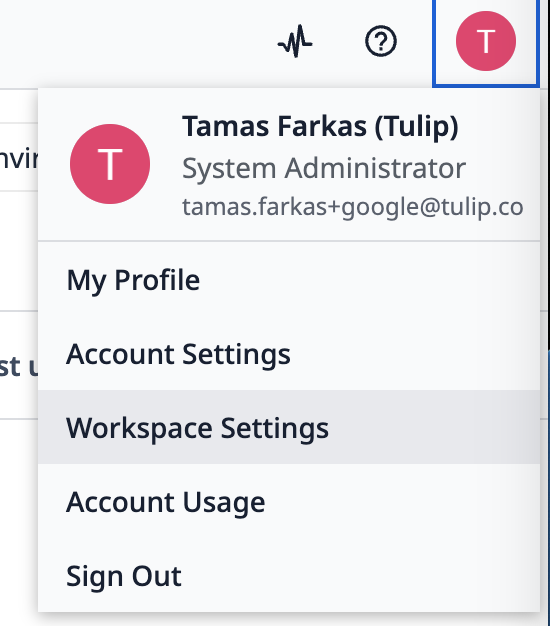
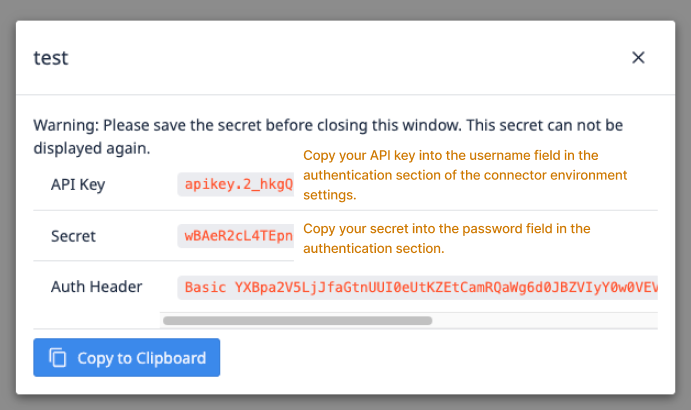
- Geben Sie die Daten des Dienstkontos im Konnektor zur Authentifizierung ein.
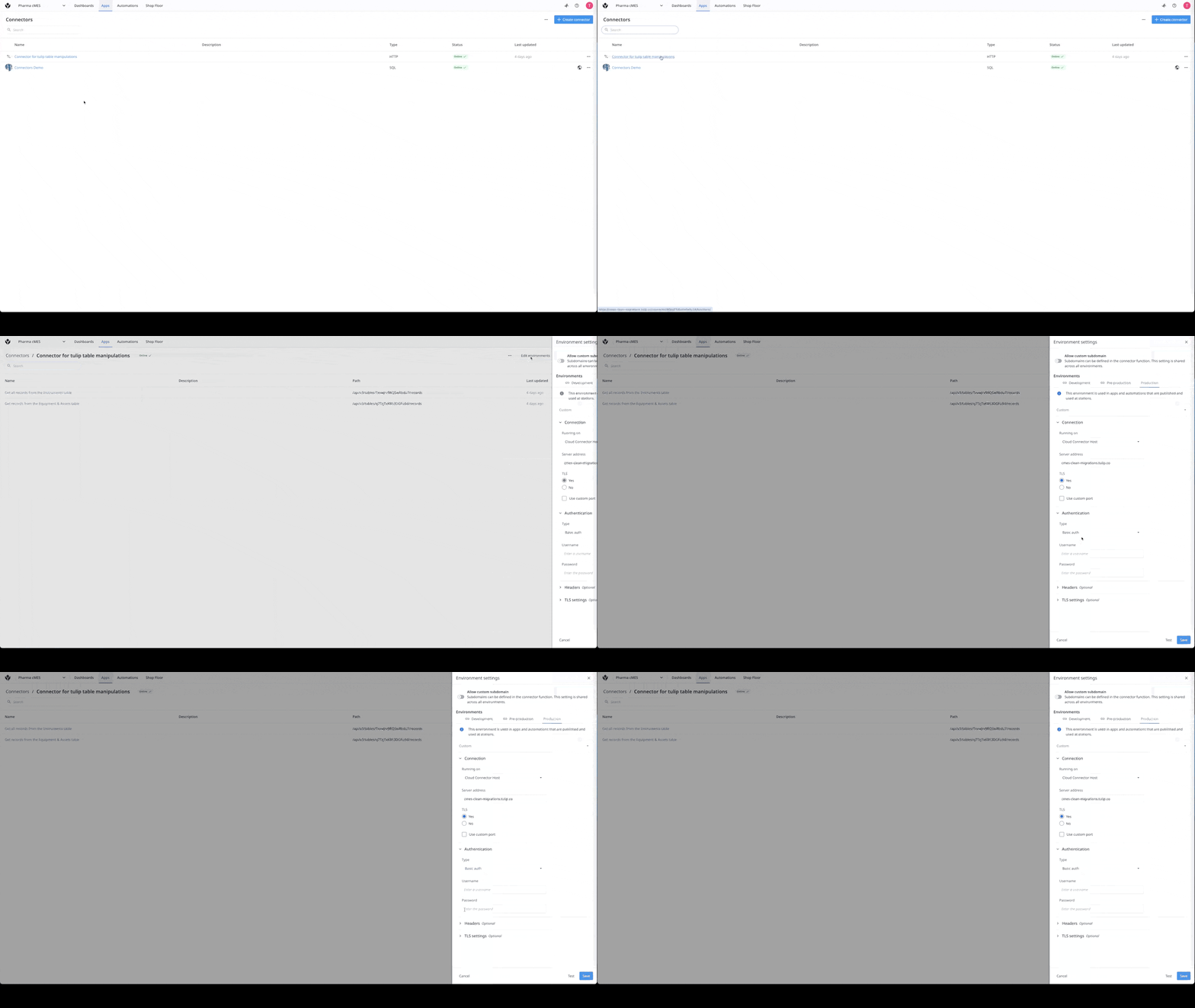
Wenn Sie mehr über Konnektoren erfahren möchten, klicken Sie auf diesen Link: So erstellen Sie einen Konnektor.
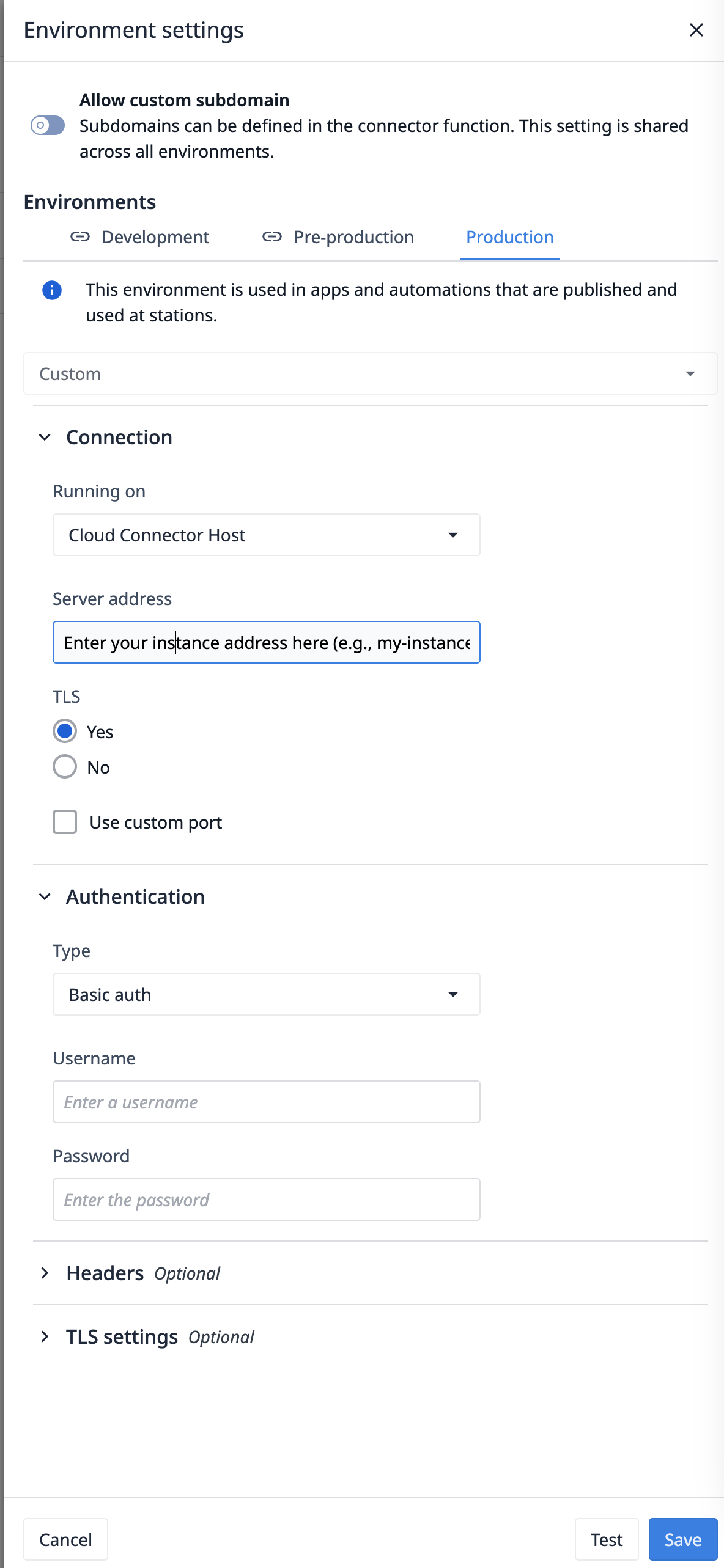
Legen Sie Ihre Serveradresse fest
Neben der Authentifizierung des Konnektors muss auch die Serveradresse konfiguriert werden. Fügen Sie in den Umgebungseinstellungen des Konnektors die Instanz-URL in das Feld „Serveradresse“ für die Umgebung ein, in der Sie die Automatisierung nutzen möchten.
So passen Sie die Automatisierung an eine andere Tabelle an
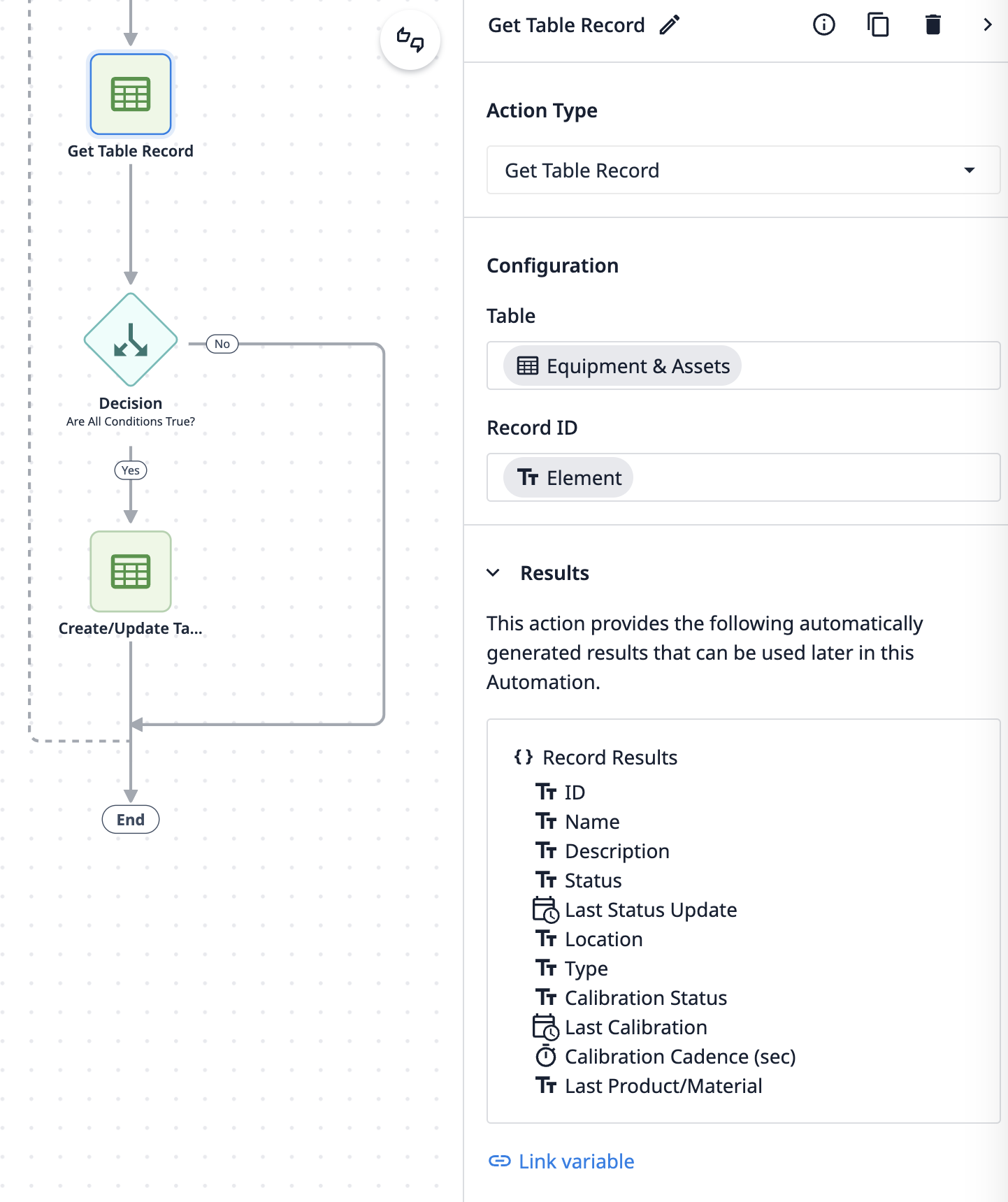
Wenn Sie die Automatisierung mit einer anderen Tabelle verwenden möchten, müssen Sie die Tabellen-ID in der Funktion „Datensätze aus der Tabelle ‚Equipment & Assets‘ abrufen“ ändern, die sich unter dem Konnektor „Konnektor für Tabellenbearbeitung in Tulip“ befindet. Ändern Sie einfach die Tabellen-ID in diejenige, die der Tabelle entspricht, aus der Sie die Liste abrufen möchten.

Sobald die Connector-Funktion geändert wurde, müssen Sie nur noch die Tabellendaten in der Automatisierung aktualisieren. Suchen Sie in der Blockkonfiguration unter dem Tabellenfeld die entsprechende Tabelle, wählen Sie dann das Statusfeld aus der Feldliste aus und legen Sie den gewünschten Status fest (z. B. DIRTY).
Ändern der Dauer des „Clean“-Status
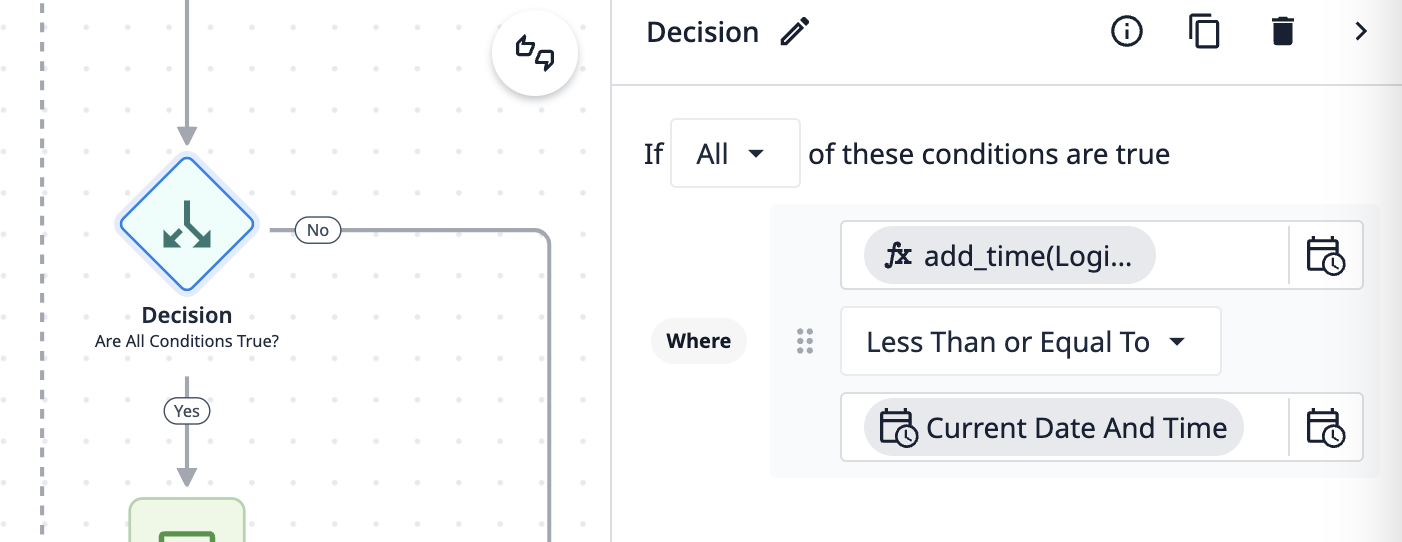
Die Auswertungsbedingung befindet sich im Entscheidungsblock. Der Ausdruck ist so aufgebaut, dass der Wert des letzten Felds „Status-Update“ aus dem geladenen Datensatz zur maximal zulässigen Dauer des „Clean“-Status addiert wird, die in diesem Beispiel 30 Tage beträgt.
**So passen Sie die Dauer an:**Passen Sie den Teil des Ausdrucks, der die maximal zulässige Dauer des „Clean“-Status angibt, auf den gewünschten Wert an.
Die Automatisierung prüft dann, ob dieser berechnete Wert kleiner oder gleich dem aktuellen Datum und der aktuellen Uhrzeit zum Zeitpunkt der Auswertung ist.