
Szenario
Während der Produktion können verschiedene Arten von Ereignissen auftreten. Jedes Ereignis kann ein Fälligkeitsdatum haben. Der Zweck dieser Automatisierung besteht darin, zu prüfen, ob offene Ereignisse vorhanden sind, deren Fälligkeitsdatum bereits überschritten wurde. Ist dies der Fall, setzt die Automatisierung den Schweregrad des Ereignisses auf P0 und sendet eine Benachrichtigung an den Ereignisverantwortlichen über das überfällige Ereignis.
Ablauf der Automatisierung
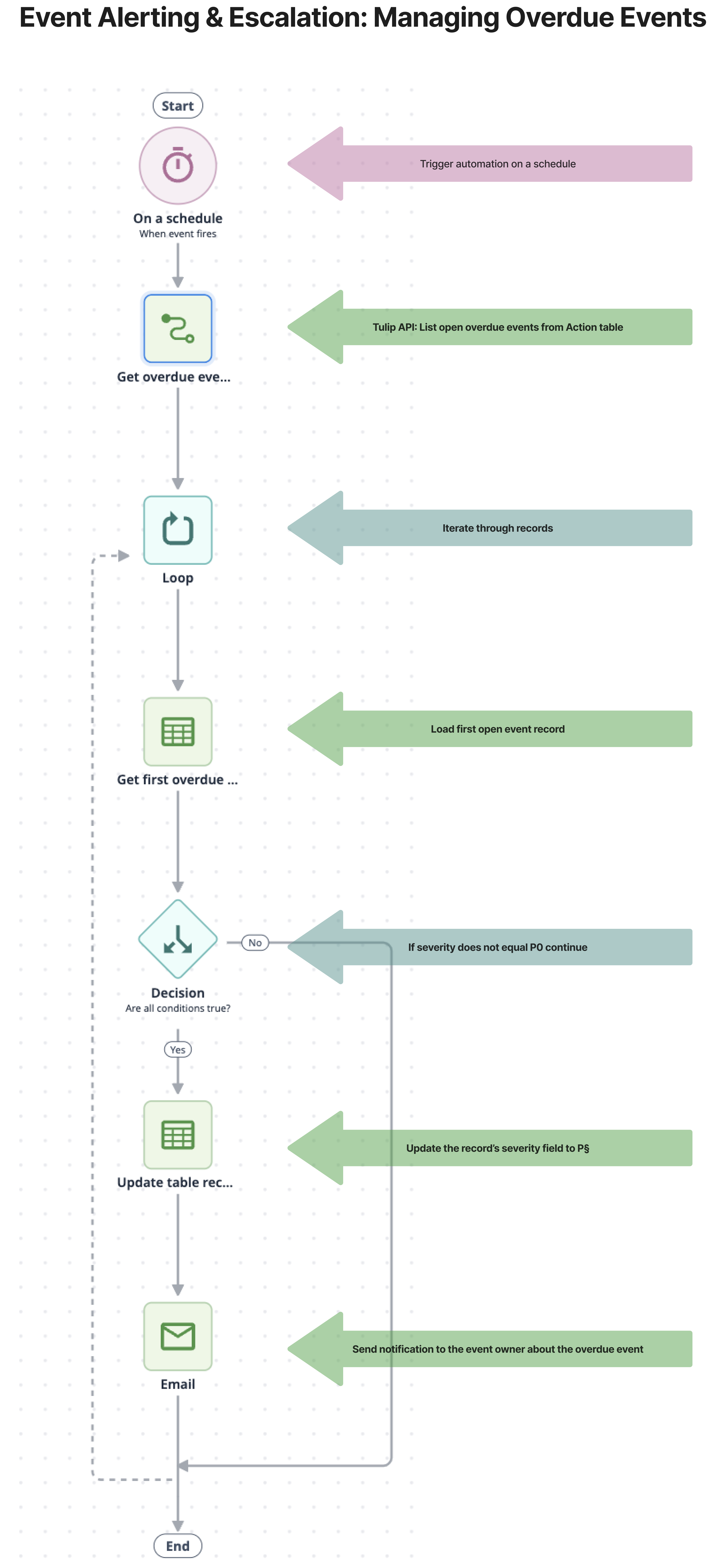
Automatisierung konfigurieren
Voraussetzungen
Diese Automatisierung nutzt eine Tulip-Tabellen-Konnektorfunktion, um Datensätze aus der Tabelle abzurufen, die geändert werden müssen. Der Konnektor wird gleichzeitig mit der Automatisierung auf der Instanz installiert. Um sicherzustellen, dass der Konnektor ordnungsgemäß funktioniert, müssen einige Einstellungen konfiguriert werden:
Authentifizierung einrichten
Prior to r383, Service Accounts were called "API Tokens".
- Erstellen Sie auf der Instanz ein Dienstkonto, das über die erforderlichen Berechtigungen zum Lesen der Tulip-Tabellen verfügt. Falls bereits ein Dienstkonto mit dem erforderlichen Zugriff vorhanden ist, kann dieser Schritt übersprungen werden.
If you are using multiple workspaces, create the Service Account under the workspace settings during the setup process for the workspace where you want to use the automation. Otherwise, you will need to define the workspace in the connector function.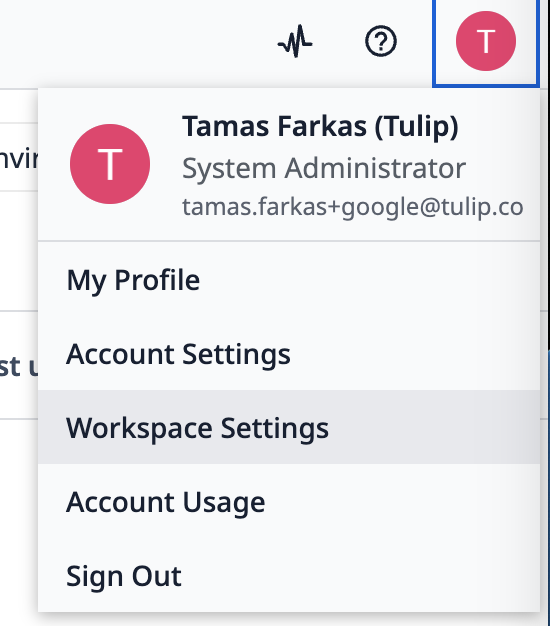
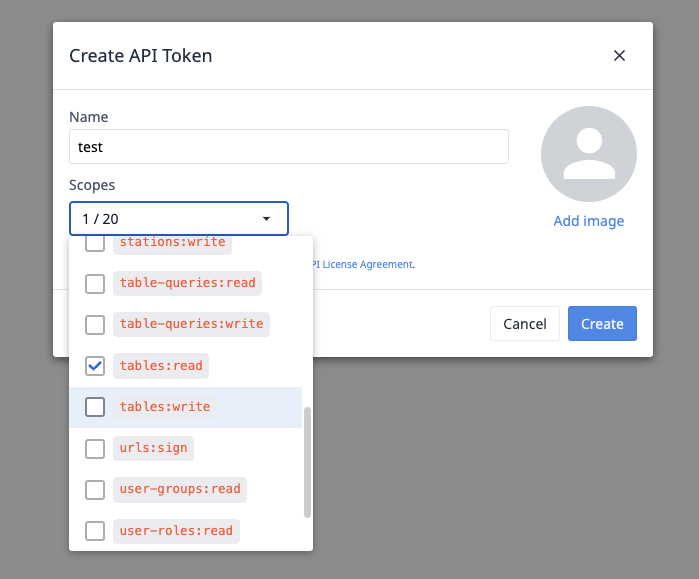
- Geben Sie die Daten des Dienstkontos im Konnektor zur Authentifizierung ein.
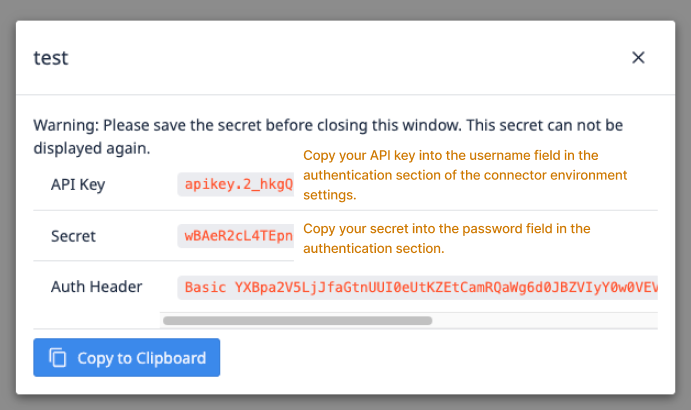
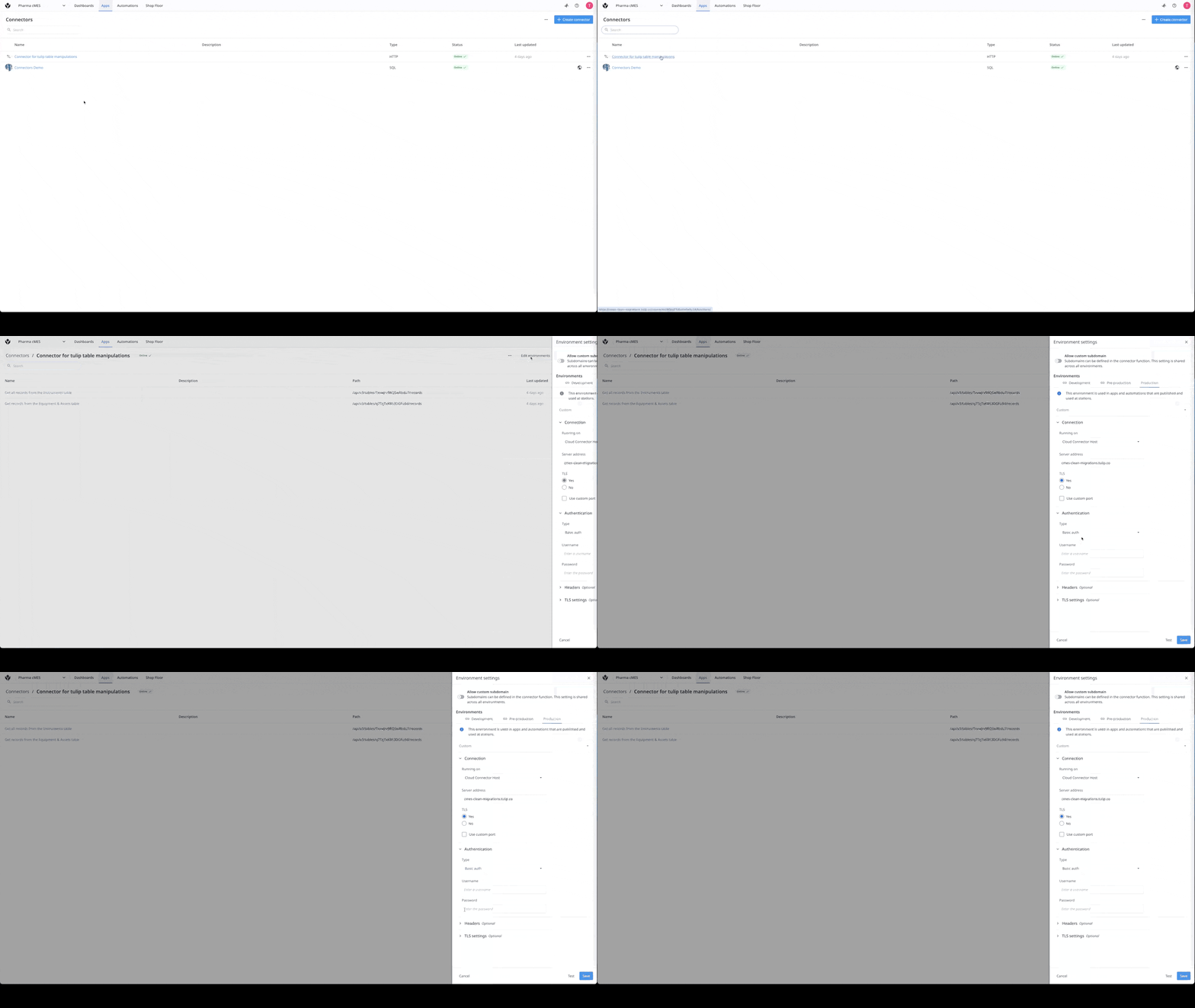
Wenn Sie mehr über Konnektoren erfahren möchten, klicken Sie auf diesen Link: So erstellen Sie einen Konnektor.
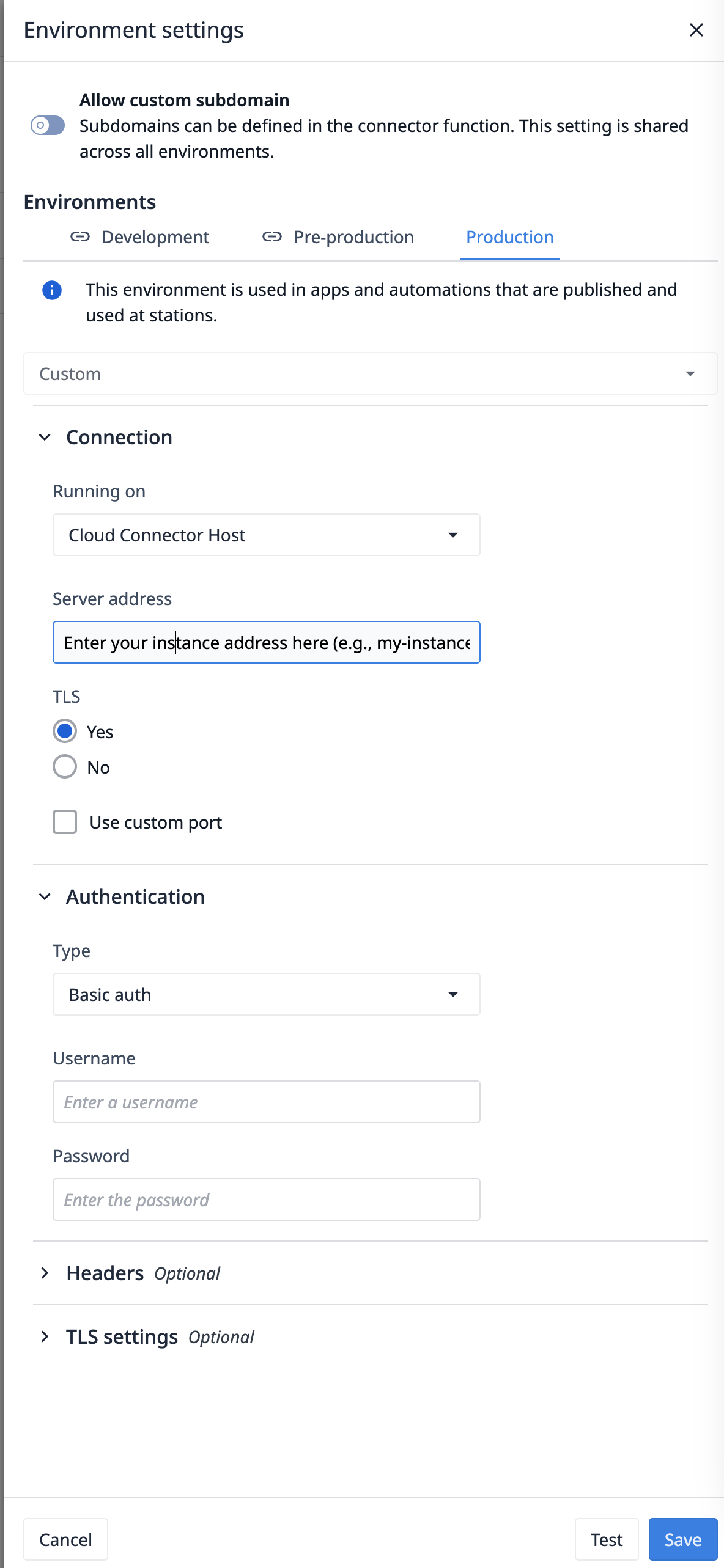
Legen Sie Ihre Serveradresse fest
Neben der Authentifizierung des Konnektors muss auch die Serveradresse konfiguriert werden. Fügen Sie in den Umgebungseinstellungen des Konnektors die Instanz-URL in das Feld „Serveradresse“ für die Umgebung ein, in der Sie die Automatisierung nutzen möchten.
Anpassen der Automatisierung
In der Automatisierung können Sie fast alles an Ihren Prozess anpassen.
So passen Sie die Automatisierung an eine andere Tabelle an
Wenn Sie die Automatisierung mit einer anderen Tabelle verwenden möchten, müssen Sie die Tabellen-ID in der Funktion „Liste der überfälligen Ereignisse aus der Aktionstabelle aufrufen“ ändern, die sich unter dem Konnektor „Konnektor für Tulip-Tabellenbearbeitungen“ befindet. Aktualisieren Sie einfach die Tabellen-ID auf diejenige, die der Tabelle entspricht, aus der Sie die Liste abrufen möchten.

Sobald die Connector-Funktion angepasst wurde, müssen Sie nur noch die Tabellendaten in der Automatisierung aktualisieren. Suchen Sie in der Blockkonfiguration unter dem Tabellenfeld die entsprechende Tabelle.
Ändern des Schweregrads
Wir empfehlen, den Schweregrad an Ihren Prozess anzupassen. Derzeit verwenden wir in diesem Szenario P0 als höchste Schweregradstufe.
Benachrichtigung anpassen
Derzeit sendet die Automatisierung eine E-Mail, um den Ereignisverantwortlichen über das überfällige Ereignis zu benachrichtigen. Sie können den Empfänger, den Betreff und den Text der E-Mail entsprechend Ihren Anforderungen anpassen.