

Our new import/export infrastructure is rolling out to select customers. If you have received the upgrade, read the overview here{target=_blank}.
Dieser Leitfaden zeigt Ihnen, wie Sie Inhalte zwischen Tulip-Instanzen oder Arbeitsbereichen verschieben können.
Users on Enterprise plans and above.
Viele Tulip-Kunden entscheiden sich dafür, mehrere Workspaces oder Instanzen innerhalb ihrer gesamten Tulip-Bereitstellung zu nutzen. Die beiden häufigsten Gründe hierfür sind: 1. Verwaltung mehrerer Standorte 2. Verwendung von Entwicklungs-, Test- und Produktionsinstanzen für die App-Entwicklung innerhalb eines Standorts
Aus diesem Grund benötigen sie eine Möglichkeit, Inhalte innerhalb ihrer gesamten Tulip-Bereitstellung zu verschieben. Tulip bietet insgesamt fünf Möglichkeiten zum Verschieben von Inhalten: 1. App-Import/Export: Apps und alle ihre Abhängigkeiten gemeinsam verschieben 2. Automatisierungen importieren/exportieren: Automatisierungen und ihre Abhängigkeiten gemeinsam verschieben 3. Import/Export von Tabelleneinträgen: Verschieben von Tabelleneinträgen von einer Tabelle in eine andere4. Import/Export von Konnektoren: Exportieren einzelner Konnektoren5. Enterprise App Exchange: Eine formelle Möglichkeit, Citizen-Entwicklern den Import der neuesten Version vereinbarter App-Standards zu ermöglichen.
Dieser Artikel konzentriert sich auf den App-Import/-Export.
Durch die Übertragung von Inhalten zwischen Standorten können die von einem Standort geleisteten Arbeiten standortübergreifend genutzt werden, wodurch sich der Zeitaufwand für die Wertschöpfung mit Tulip verringert.
Grundlagen des Imports und Exports
Anwendungen arbeiten nicht isoliert, sondern stützen sich auf verschiedene unterstützende Komponenten.
Eine App kann auf einen Rechner angewiesen sein. Diese unterstützenden Komponenten werden als Abhängigkeiten bezeichnet.
Wenn eine Anwendung exportiert wird, werden ihre Abhängigkeiten erfasst und zusammen mit ihr exportiert. Allerdings werden nicht alle Abhängigkeiten in den Export einbezogen.
Technische Voraussetzungen
- Um den Import oder Export einer App erfolgreich durchzuführen, muss ein Benutzer über die Berechtigung „Exportieren“ oder „Importieren“ für seine Rolle verfügen.
- Um eine App in eine separate Instanz zu importieren, muss diese Instanz dieselbe Version wie die ursprüngliche Instanz haben. Die Versionsnummer wird unten links auf der Seite „Kontoeinstellungen“ angezeigt.
Einschränkungen
| Beschränkung | |
|---|---|
| Import-/Exportgröße | 10 GB |
Abhängigkeiten
Im Allgemeinen sind Abhängigkeiten alle Komponenten, die von mehreren Apps gemeinsam genutzt und in einer App explizit referenziert werden können. Dazu gehören unter anderem:* Konnektoren* Maschinen* Benutzer* Analysen* Tabellen
und mehr.
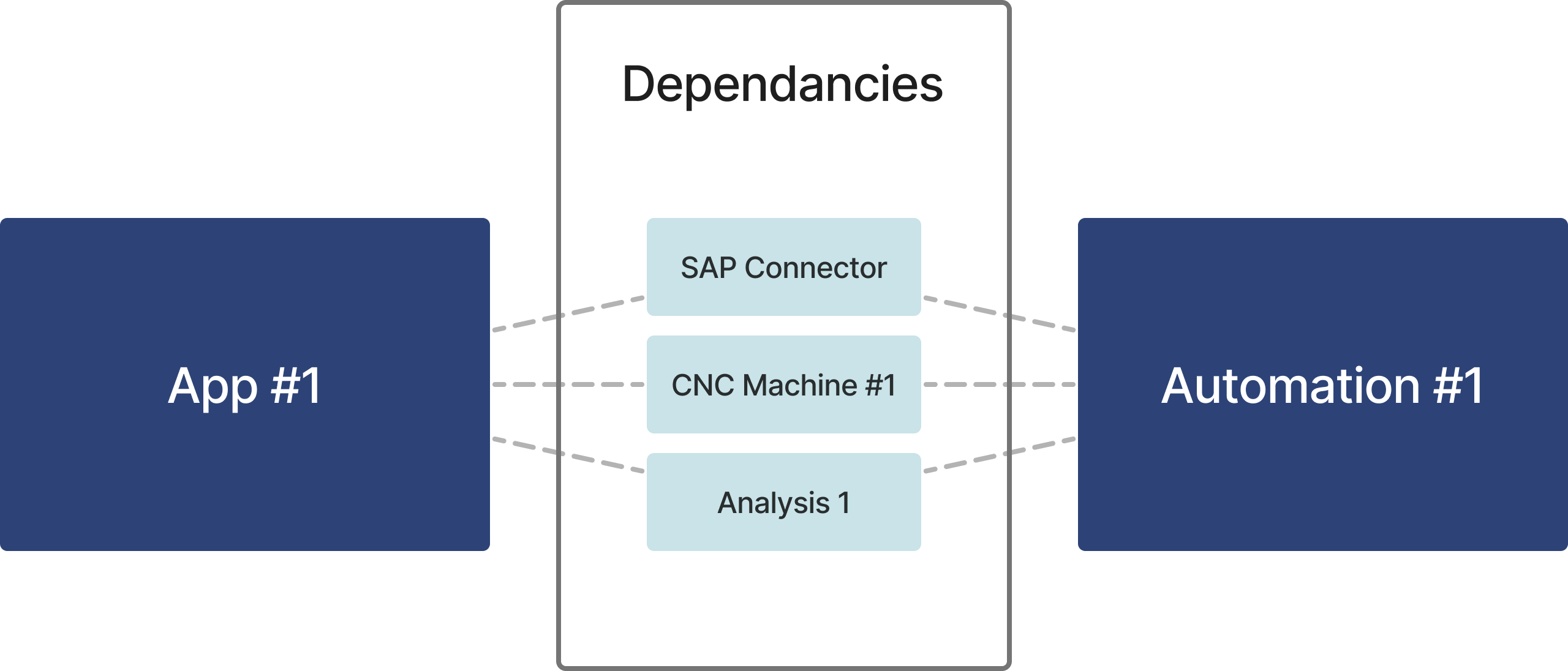
Exportregeln
Prüfen Sie vor dem Export, welche Assets in einer App verwendet werden und mit dieser exportiert werden sollten. Es gelten komplexe Regeln dafür, ob bestimmte Assets mit einer App exportiert werden.
Regeln für den Import
Beim Import soll vermieden werden, dass Abhängigkeiten doppelt angelegt werden, wenn das Asset bereits auf der importierenden Seite vorhanden ist.
:::(Warnung) (Importberechtigungen)
Beim Import können Abhängigkeiten erstellt werden, sofern diese noch nicht vorhanden sind. Zum Importieren eines Assets und seiner Abhängigkeiten ist lediglich die Importberechtigung erforderlich. Dieses Verhalten gilt auch für Assets, die von Tulip Library heruntergeladen wurden.
Beispielsweise kann ein Benutzer ohne Berechtigungen zum Erstellen von Tabellen durch den Import möglicherweise eine neue Tabelle zur Zielinstanz hinzufügen.
Der Import gewährt Benutzern weitreichende Zugriffsrechte zum Erstellen von Assets und sollte nur Benutzern gewährt werden, bei denen diese Erstellungsrechte gewünscht sind.
:::
Methoden zum Exportieren von Apps
In diesem Abschnitt werden die verschiedenen Möglichkeiten zur Auswahl von Apps und App-Versionen beschrieben, bevor diese innerhalb Ihrer Tulip-Bereitstellung verschoben werden
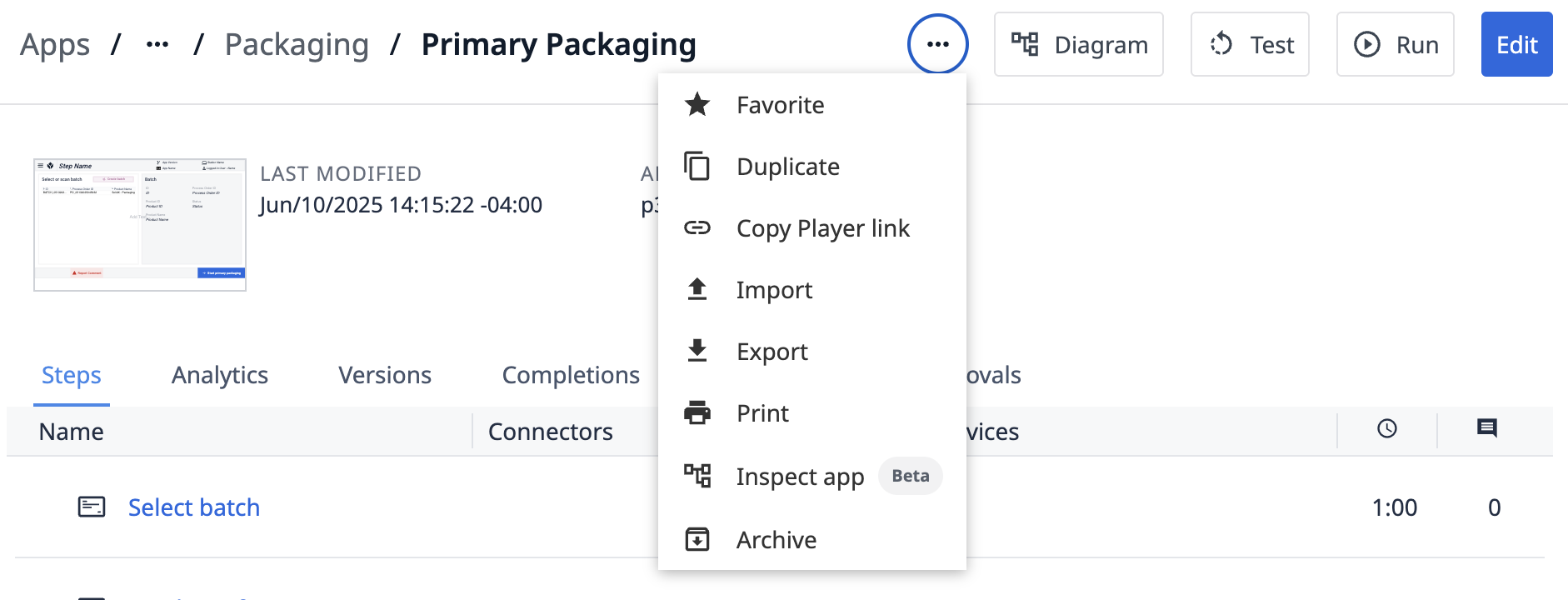
Export einer einzelnen App
Hiermit können Sie die Entwicklungsversion einer einzelnen App exportieren. Sie finden diese Option oben auf der Seite „App-Übersicht“:
Export einer App-Version
Sie können die zuletzt veröffentlichte Version einer App über die Registerkarte „Versionen“ dieser App exportieren: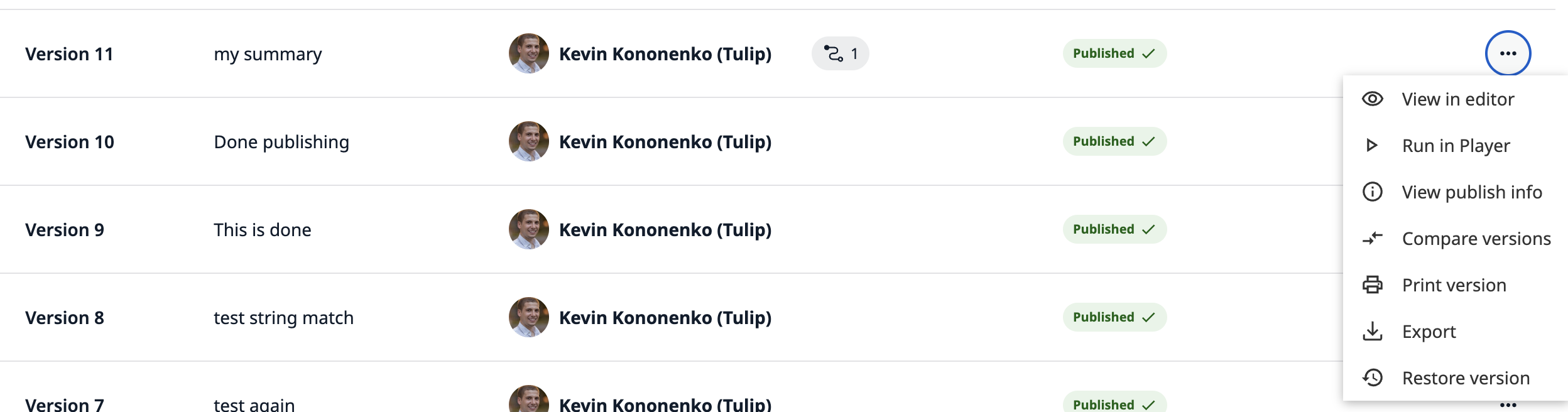
Export einer App-Gruppe
Sie können eine gesamte App-Gruppe auf einmal über die App-Gruppen-Übersichtsseite exportieren: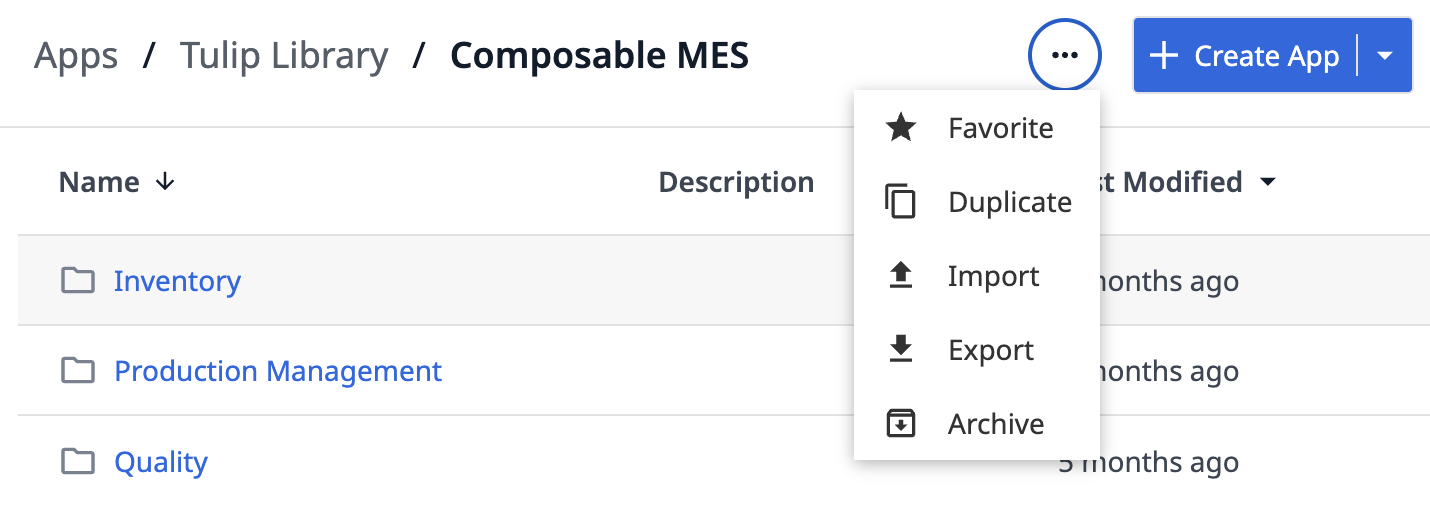
Methoden zum Importieren von Apps
In diesem Abschnitt werden die verschiedenen Methoden zum Verschieben von Inhalten innerhalb Ihrer Tulip-Bereitstellung sowie die jeweiligen Vor- und Nachteile der einzelnen Methoden detailliert beschrieben.
Jede Importmethode ist an derselben Stelle aufrufbar wie der entsprechende App-Export oben.
App-Import
Dies ist die gängigste Methode zum Verschieben von Apps. Die Regeln werden in den Artikeln in diesem Abschnitt der Wissensdatenbank beschrieben. Dabei wird eine völlig neue App erstellt, die zunächst nur als Entwicklungsversion vorliegt.
App-Gruppenimport
Diese Methode zum Verschieben von Apps unterliegt denselben Regeln wie die oben beschriebene. Die wichtigsten Unterschiede sind folgende: 1. Wenn Apps als Gruppe importiert werden und es Analysen gibt, die auf mehrere Apps in der Gruppe verweisen, verweisen diese Analysen weiterhin erfolgreich auf alle Apps in der Gruppe. 2. Wenn Apps Übergänge zu anderen Apps in der Gruppe haben, funktionieren diese Übergänge beim Import weiterhin erfolgreich innerhalb der Triggerlogik.
Import von App-Versionen
Auf diese Weise können Sie die Entwicklungsversion einer bestehenden App überschreiben, wobei der Versionsverlauf dieser App und alle Stationszuweisungen erhalten bleiben. Die vorherige Entwicklungsversion wird als Snapshot innerhalb dieser App gespeichert.
Die folgenden Elemente aus der neuen Entwicklungsversion werden erfolgreich mit früheren App-Versionen verknüpft: 1. Variablen 2. Datensatz-Platzhalter 3. E-Signaturen 4. Schrittgruppen 5. Schritte
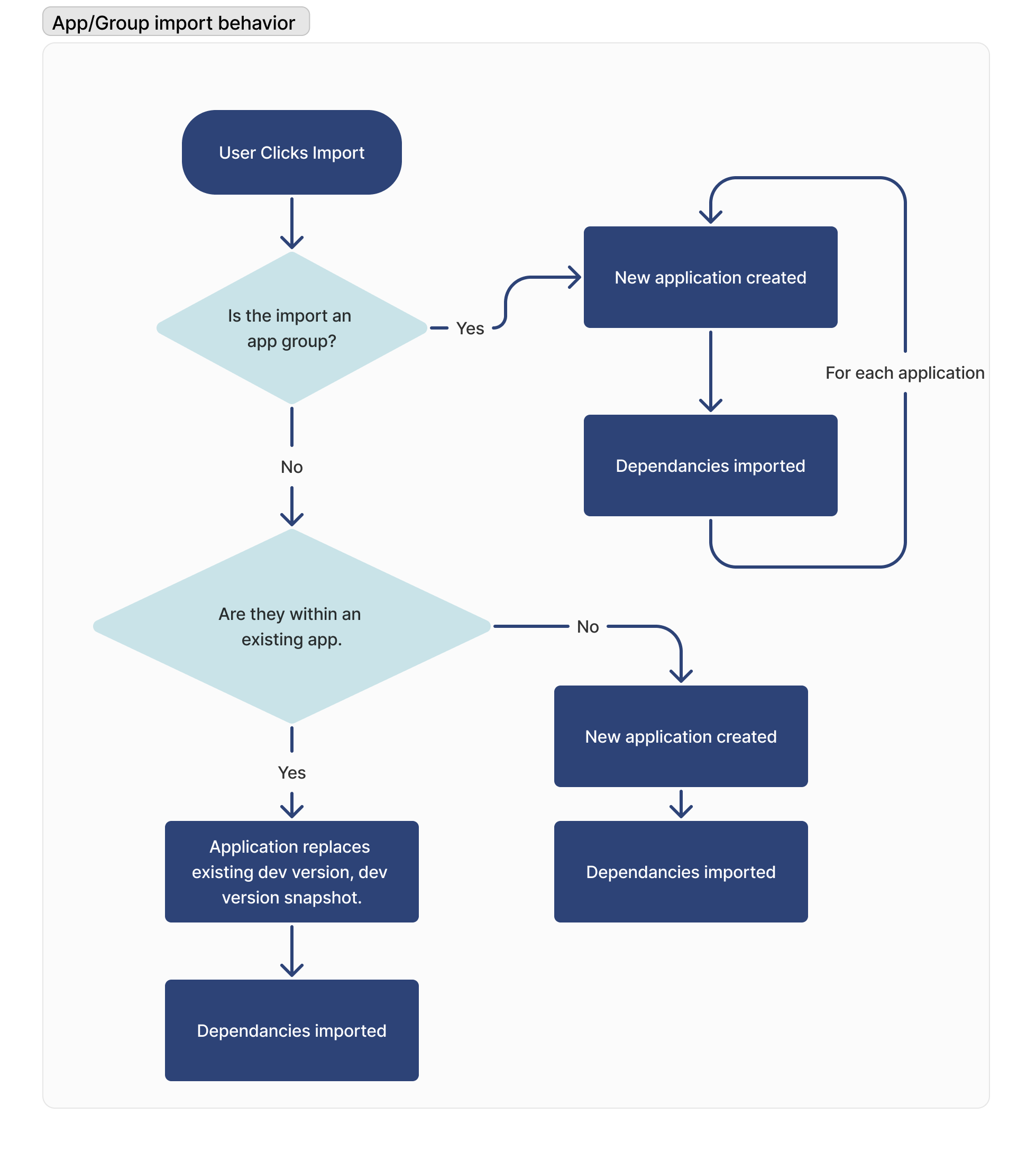
Zusammenfassendes Diagramm
Dieses Diagramm fasst den obigen Abschnitt zusammen.
Weiterführende Informationen
Die folgenden Dokumente enthalten detaillierte Informationen dazu, wie die einzelnen Elemente beim Export und Import behandelt werden:
- Import/Export – Anschlüsse herstellen (v2)
- Import/Export – Anschlüsse herstellen (v1)
- Tabellenimport und -export
- Import von Anschlüssen und Anschlussfunktionen
- Automatisierung – Import und Export
- Import und Export von Funktionen
{{snippet.Haben Sie gefunden, wonach Sie gesucht haben?}}