Lernen Sie die Grundlagen von Abschlussprotokollen kennen und erfahren Sie, wie Sie diese für die Verwendung in Ihren Anwendungsdaten optimieren können.
Übersicht
Ein „Completion Record“ ist ein unveränderlicher Datensatz, der die Werte aus einer Tulip-App speichert. Datensätze werden automatisch gespeichert, wenn eine App abgeschlossen wird. Sie können auch Trigger verwenden, um Daten zu jedem beliebigen Zeitpunkt zu speichern, der als relevant erachtet wird (z. B. wenn ein Prozess abgeschlossen ist).
„Completions“ sind eine Methode zur Datenspeicherung, ähnlich wie Tabellen. Im Gegensatz zu Tabellen können „Completion-Datensätze“ jedoch nicht geändert oder bearbeitet werden, wodurch sichergestellt wird, dass die Daten wahrheitsgemäß erfasst werden. Tulip empfiehlt, sowohl „Completions“ als auch Tabellen für Ihre Datenerfassungsmethoden zu nutzen.
Um auf die Abschlussdatensätze einer Anwendung zuzugreifen, navigieren Sie zur Seite „App-Info“ und klicken Sie auf die Registerkarte „Abschlüsse “.
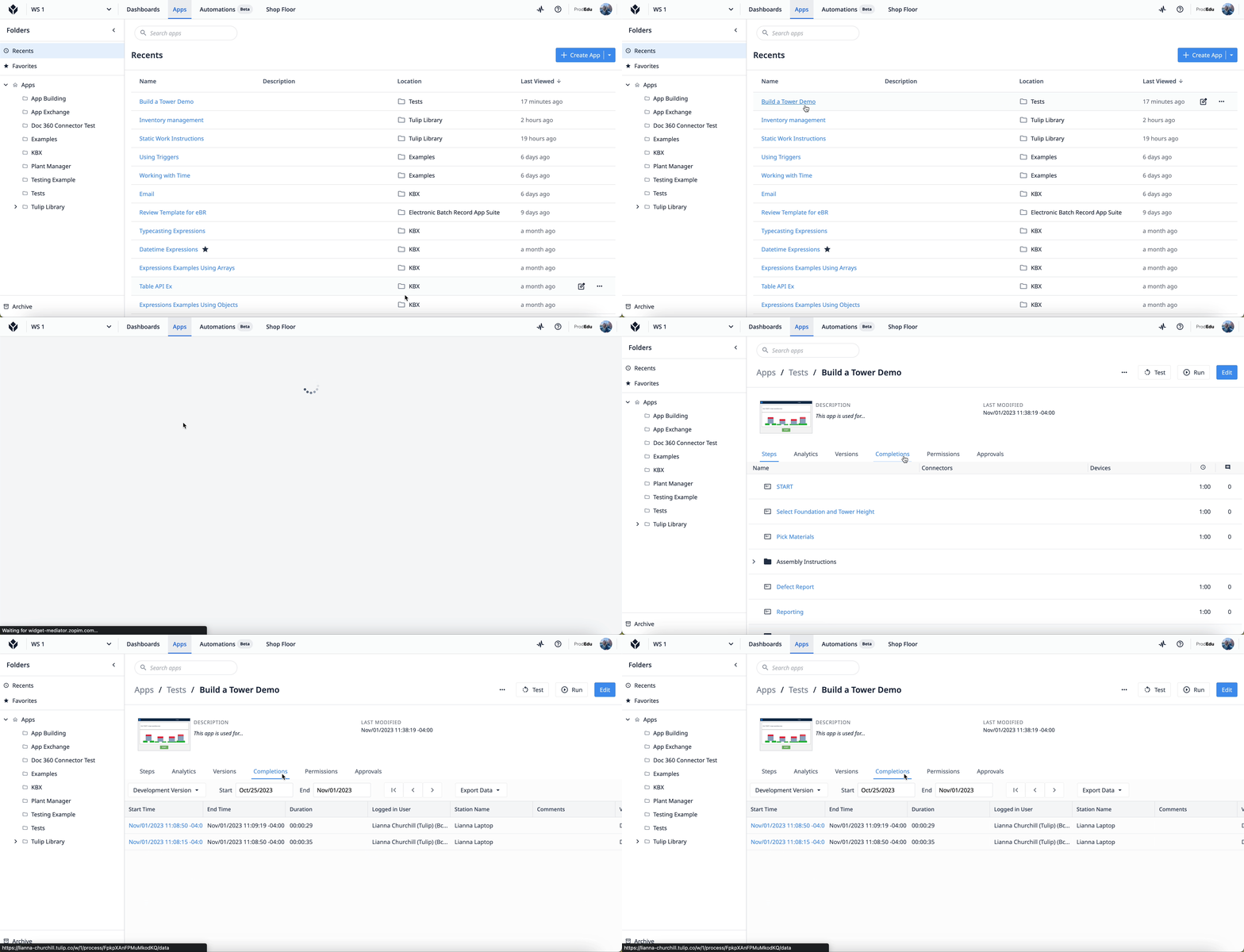
Es gibt mehrere Felder mit Abschlussdaten, die in jeder App automatisch gespeichert werden, wenn diese abgeschlossen oder abgebrochen wird, darunter:
- App-Dauer
- Start- und Endzeit
- Dauer der einzelnen abgeschlossenen Schritte
- Angemeldeter Benutzer
- Stationsname
- Kommentare
- App-Version
- Ausführungs-ID
- Abgebrochen (unabhängig davon, ob die App abgebrochen wurde oder nicht)
Signaturdaten aus dem Widget „Elektronische Signatur“ werden ebenfalls in den Abschlussdatensätzen gespeichert. Sie können zusätzliche Informationen mithilfe von Variablen speichern und einen Trigger konfigurieren, um diese zu speichern.
Wann sollten Abschlussdatensätze verwendet werden?
Abschlussdatensätze speichern Werte aus Variablen, App-Schritten, Zeitstempeln, Benutzerinformationen, elektronischen Signaturen und mehr. Zwar können Sie Daten auch in Tabellen speichern, doch gibt es bestimmte Szenarien, in denen die Verwendung von Abschlussdatensätzen besser geeignet ist, beispielsweise:
- Vom Benutzer oder von einem Gerät erfasste Werte, darunter Fotos, aufgezeichnete Ergebnisse für kritische Prozessparameter, Sensorwerte usw.
- Maßeinheiten, die mit erfassten Werten verknüpft sind. Es empfiehlt sich, Maßeinheitsvariablen zusätzlich zu den Messvariablen separat zu führen.
- Kontextinformationen, um sicherzustellen, dass Verlaufsdatensätze für Menschen lesbar sind. Zum Beispiel Schrittnamen oder eine eindeutige ID, die zu Beginn jedes App-Zyklus erfasst wird, um eine einfache Suche zu ermöglichen
- Zur Erfassung der Zykluszeiten einer Prozess-App bis hinunter auf die Ebene der einzelnen Schritte in der App
Speichern Sie Abschlussdaten
Completion data only saves when you run an app. Testing an app in development mode will not save completion records, however it will show a simulated completion record.
App abschließen
Obwohl Abschlussdaten automatisch gespeichert werden, wenn ein Benutzer eine App abschließt, muss dennoch ein Auslöser mit einem Übergang vorhanden sein, um die App abzuschließen.
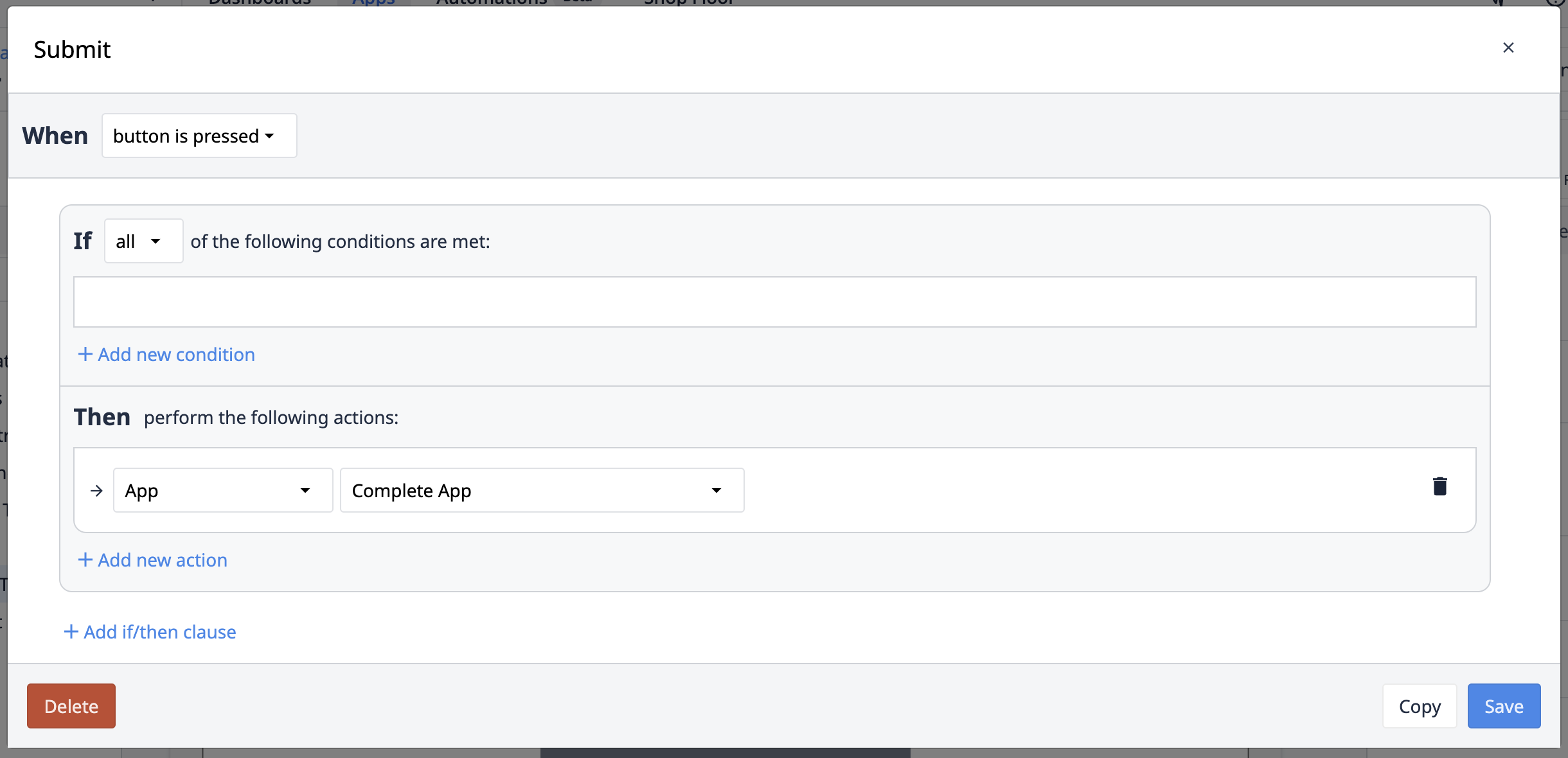
Das Abschließen einer App bewirkt Folgendes…
- Alle Metadatenfelder der App speichern
- …die aktuellen Werte aller App-Variablen speichern
- Die aktuellen Feldwerte aller geladenen Tabelleneinträge mit einem Zeitstempel speichern
- Alle Variablen auf ihren Standardwert zurücksetzen (es sei denn, sie sind so eingestellt, dass sie bei Fertigstellung nicht gelöscht werden)
- Alle Tabellen-Datensatz-Platzhalter löschen
- Lade die aktuellste veröffentlichte Version der App*
*sofern die Station so konfiguriert ist, dass die aktuellste veröffentlichte Version ausgeführt wird
App abbrechen
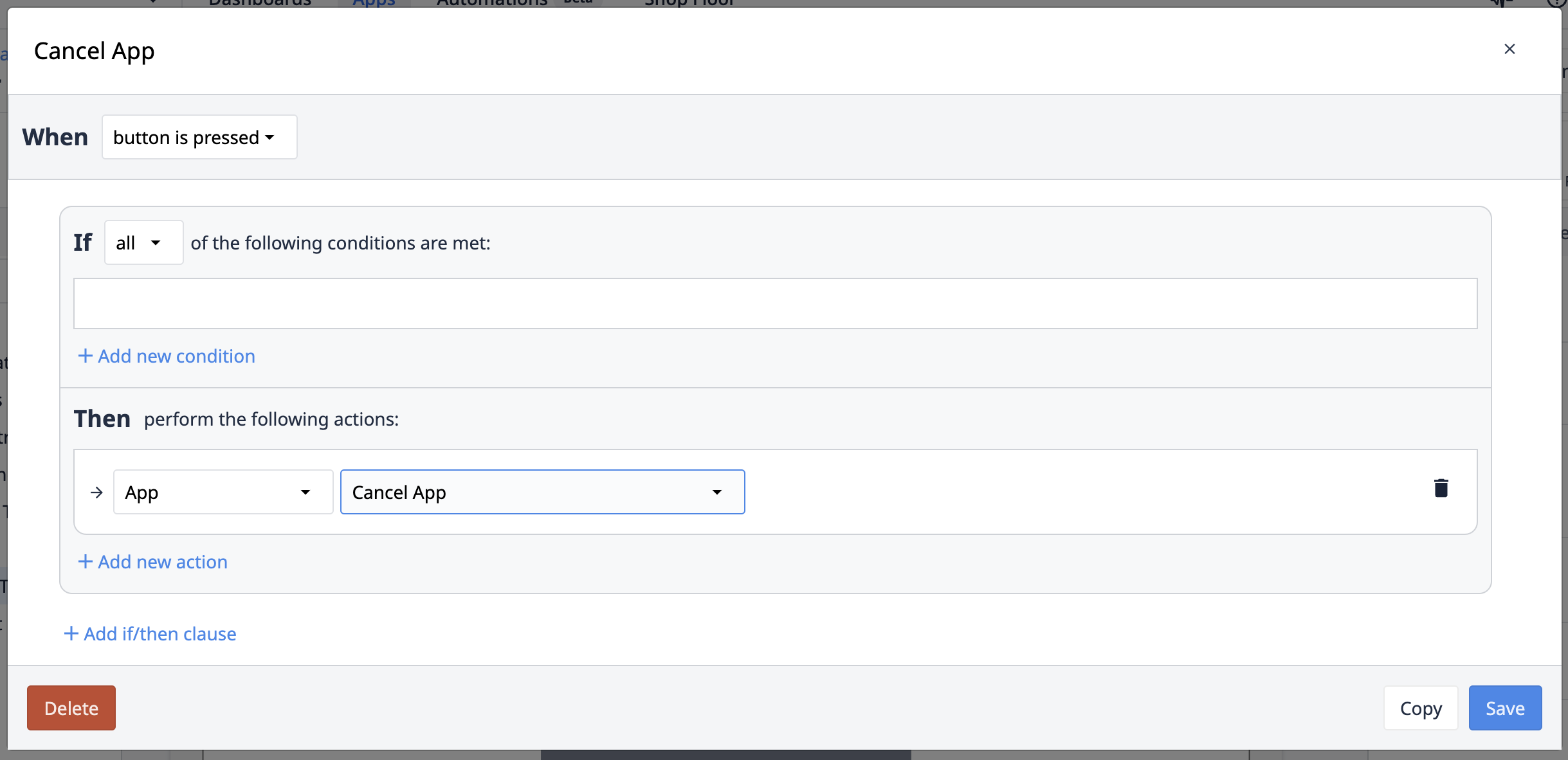
Der Übergang „App abbrechen“ führt dieselben Vorgänge aus wie „App abschließen“, mit der zusätzlichen Funktion, dass alle Variablen in der App auf ihren Standardwert zurückgesetzt werden.
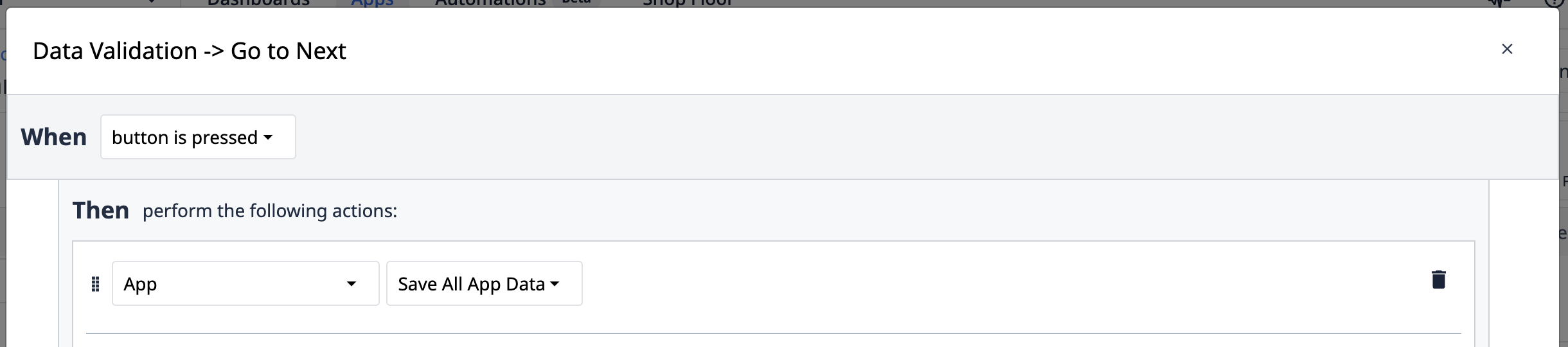
Alle App-Daten speichern
Diese Aktion speichert Metadatenfelder, aktuelle Werte von Variablen und Feldwerte geladener Tabelleneinträge aus der App. Im Gegensatz zum Übergang „App abschließen“ setzt „Alle App-Daten speichern“ Variablen nicht auf ihren Standardwert zurück und löscht auch keine Platzhalter für Tabelleneinträge.
Technisches Verhalten
Das Speichern von Abschlussdatensätzen wird durch die folgenden Auslöser initiiert: 1. Die Aktion „Alle App-Daten speichern“ 2. Jede Aktion zum Abbrechen oder Beenden der App.
Abschlüsse können auch in den folgenden Szenarien ausgelöst werden: 1. Ein Benutzer meldet sich ab, und der Validierungsmodus ist für die Instanz aktiviert. 2. Die Player-Kontoeinstellung „Laufende Apps abbrechen, wenn sich der Bediener abmeldet“ ist aktiviert.
Während einer Abschlussspeicherung erstellt Tulip einen Snapshot der App-Daten, um diesen an den Server zu senden und in die Datenbank zu schreiben. Zusätzliche Informationen für den Snapshot werden anschließend von anderen Tulip-Diensten erfasst.
Bei Tabelleneinträgen wird bei einem Abschluss zum Zeitpunkt des Starts des Abschlussprozesses lediglich die Datensatz-ID erfasst. Die Datensatz-IDs im Abschluss werden verwendet, um die vollständigen Datensatzdaten anzufordern. Daher erfasst ein Abschluss nicht sofort den vollständigen Satz von Feldwerten für einen Tabelleneintrag. Dieses Verhalten minimiert die Datenübertragung und die Systemladezeit.
Because of this behavior, it is possible for a completion save action to initiate, and then a table record update action occurs before the completion save has been processed. This scenario may result in the completion record capturing the updated table record value, instead of the original record value at the time the completion save action was initiated.
Um mögliche Diskrepanzen bei den Tabellendatensätzen in den Abschlussdatensätzen zu vermeiden, sollten Sie folgende Methoden in Betracht ziehen:* Verwenden Sie separate Trigger für Aktionen zum Speichern aller App-Daten und zum Aktualisieren von Tabellendatensätzen.* Speichern Sie wichtige Datensatzfelder in Variablen, bevor Sie eine Abschluss-Speicheraktion starten
Einschränkungen und bewährte Vorgehensweisen
Abschlussdatensätze ermöglichen die einfache Speicherung unveränderlicher Datensätze; die gespeicherten Daten können jedoch nicht offline an ein System eines Drittanbieters, wie beispielsweise eine Business-Intelligence-Plattform, gesendet werden. Abschlussdatensätze können zudem nicht als Eingabe für eine andere Variable oder Trigger-Aktion verwendet werden.
In einer operativen/prozessbezogenen App sollte ein Abschlussdatensatz am Ende des Prozesses gespeichert werden. Insbesondere in GxP-Branchen wird empfohlen, beim Verlassen eines jeden Prozessschritts die Aktion „Alle App-Daten speichern“ zu verwenden.
In Anwendungsfällen außerhalb operativer Prozesse (z. B. in einer App zur Arbeitsauftragsverwaltung) sollte am Ende des Prozesses (z. B. nach der Erstellung eines Arbeitsauftrags) ein Abschlussdatensatz erstellt werden, um einen einfachen Prüfpfad zur Nutzung der App zu erhalten. Diese Abschlussdatensätze liefern sofort Antworten auf Fragen wie:
- Wann wurde die App zuletzt genutzt und von wem?
- Wie oft wird die App genutzt?
- Wird die App abgebrochen und in welchem Schritt?
Es empfiehlt sich, die Daten in Variablen zu löschen, sobald ein einzelner Prozess in einer App abgeschlossen ist. Jede Variable sollte zudem guten Namenskonventionen folgen, insbesondere wenn Sie planen, die Daten über das Widget „Datensatzverlauf“ anzuzeigen.
Abschlussprotokolle in einer App anzeigen
Es gibt zwei Möglichkeiten, Daten aus Abschlussdatensätzen in einer App zu verwenden:* in einer Analysis* im Widget „Aufzeichnungshistorie“
Beachten Sie, dass auf Daten in Abschlussdatensätzen nicht über die Tulip Table API zugegriffen werden kann.
Fertigstellungsdatensätze in Analysen verwenden
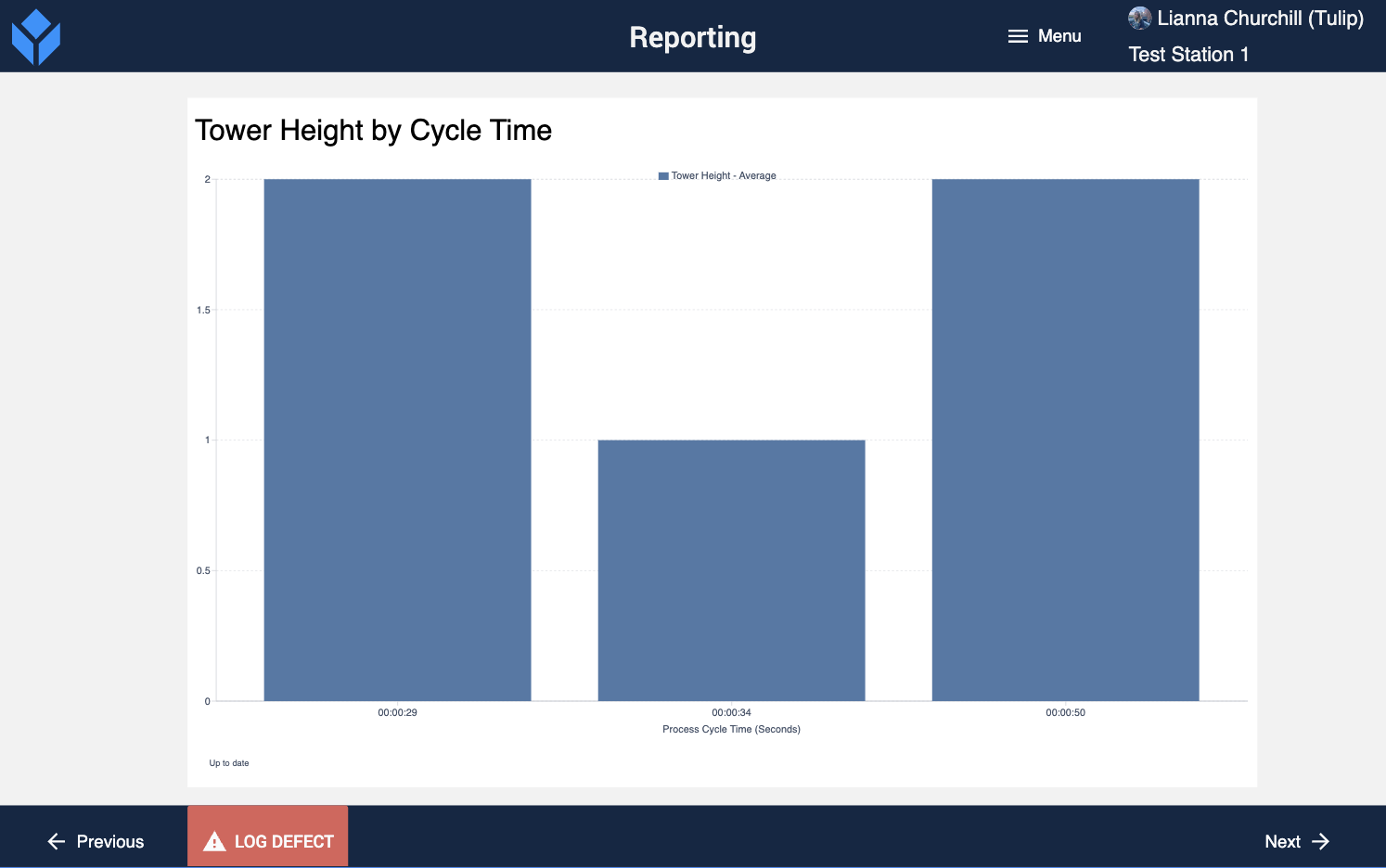
Genau wie bei der Verwendung von Analytics zur Erstellung von Analysen aus Tabellen- oder Maschinendaten können Sie diese auch anhand von App-Daten erstellen. Betten Sie eine Analyse in eine App ein, um Informationen zu Zykluszeiten, Schichtdauer oder fertiggestellten Einheiten anzuzeigen.
Erstellen Sie eine neue Analyse aus einer oder mehreren Apps. Sobald Sie die Analyse erstellt haben, verwenden Sie das Analyse-Widget in einer Anwendung und wählen Sie die Analyse aus, die Sie einbetten möchten.
Widget „Aufzeichnungshistorie“
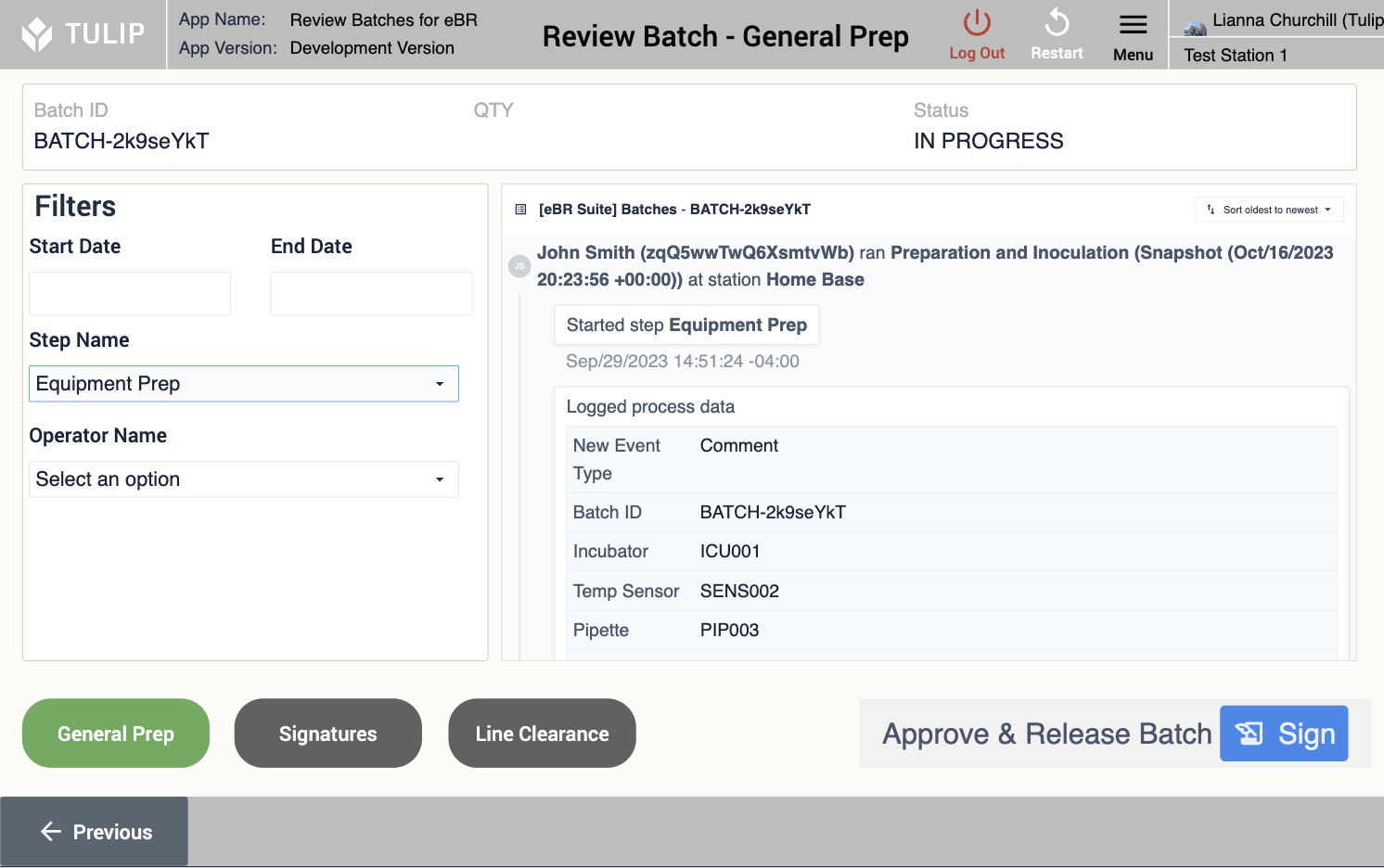
Das Widget Digital Record History zeigt die Prozessdaten an, die mit jedem Abschlussdatensatz verknüpft sind. Es handelt sich um ein scrollbares Widget, auf das Sie Filter anwenden können, um die Datensätze zu sortieren. Sie können auch Daten zu elektronischen Signaturen anzeigen. Lesen Sie den Abschnitt „Verwenden des Widgets ‚Datensatzverlauf‘, um Änderungen an Tabellendatensätzen anzuzeigen“, um zu erfahren, wie Sie dieses Widget konfigurieren können.
The record history widget is available only for Enterprise customers.
Weiterführende Informationen
- Datenspeicherung
- Gemeinsames Datenmodell
- Tulip University – Kurzübersicht: App-Abschlüsse und Tabellen
{{snippet.Haben Sie gefunden, wonach Sie gesucht haben?}}