
So verwenden Sie die Machine Attributes API
Erstellen Sie eine Tulip-Maschine unter Verwendung von Daten aus Node-RED, Python oder anderen Diensten.
Advanced Article - assumes previous experience with REST APIs.Click here to view our Machines API documentation.
Zusammenfassung
Die Machine Attributes API ermöglicht es Ihnen, Daten über eine RESTful-API mithilfe des Endpunkts /attributes/report an ein bestimmtes Attribut einer Maschine zu senden. Dies bietet zahlreiche flexible Möglichkeiten zur Integration mit Tulip aus Node-RED, Python oder anderen Sprachen und Diensten.
Einrichten der Machine-API
Prior to r383, Service Accounts were called "API Tokens".
Hinweis: Wenn Sie bereits eine Tulip-Tabellen-API eingerichtet haben, können Sie denselben API-Schlüssel und dasselbe API-Geheimnis verwenden.
- Navigieren Sie zu „Einstellungen“ > „Tulip-API“
- Klicken Sie oben rechts auf dem Bildschirm auf „Dienstkonto erstellen“
- Geben Sie Ihrem Dienstkonto einen Namen und wählen Sie
„attributes:report“als Geltungsbereich aus:
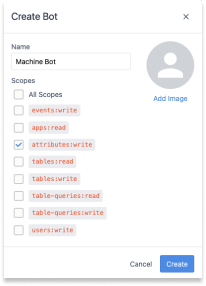
- Es erscheint ein Modalfenster mit Ihrem API-Schlüssel, dem Secret und dem Auth-Header. Bitte speichern Sie diese Informationen, da sie später nicht mehr abgerufen werden können!
Einrichten einer neuen Maschine
Sobald Sie Ihre Maschinen-API eingerichtet haben, erscheint eine neue Maschinen-Datenquelle auf Ihrer Instanz. Um diese Datenquelle anzuzeigen, klicken Sie auf „Fertigungsbereich“ > „Maschinen“ und navigieren Sie zu „Maschinen-Datenquellen“:
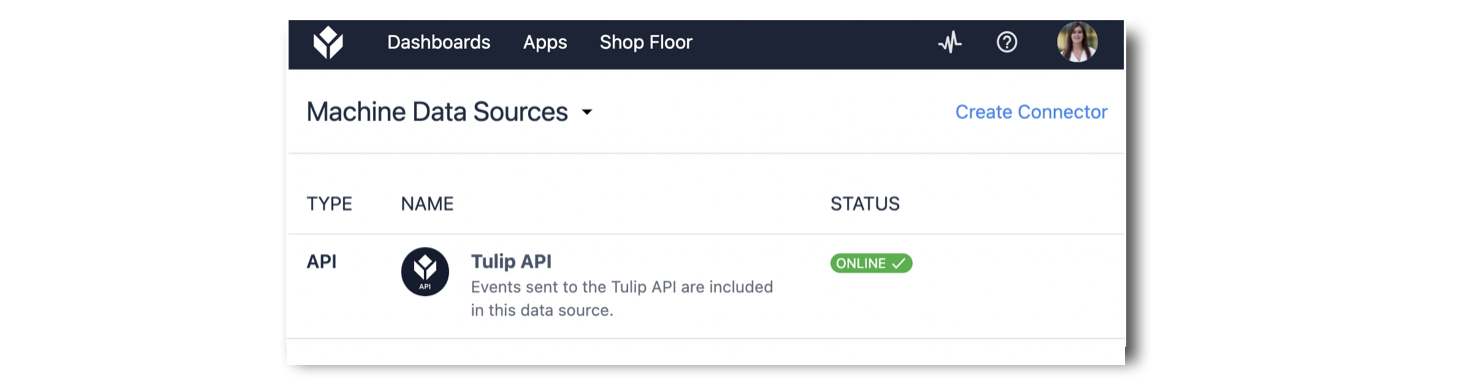
Sie müssen eine neue Maschine erstellen, die mit dieser Datenquelle verknüpft ist. Um eine neue Maschine zu erstellen, navigieren Sie zu „Maschinenbibliothek“ und klicken Sie auf „Maschine erstellen“.
Das folgende Modalfenster wird angezeigt:
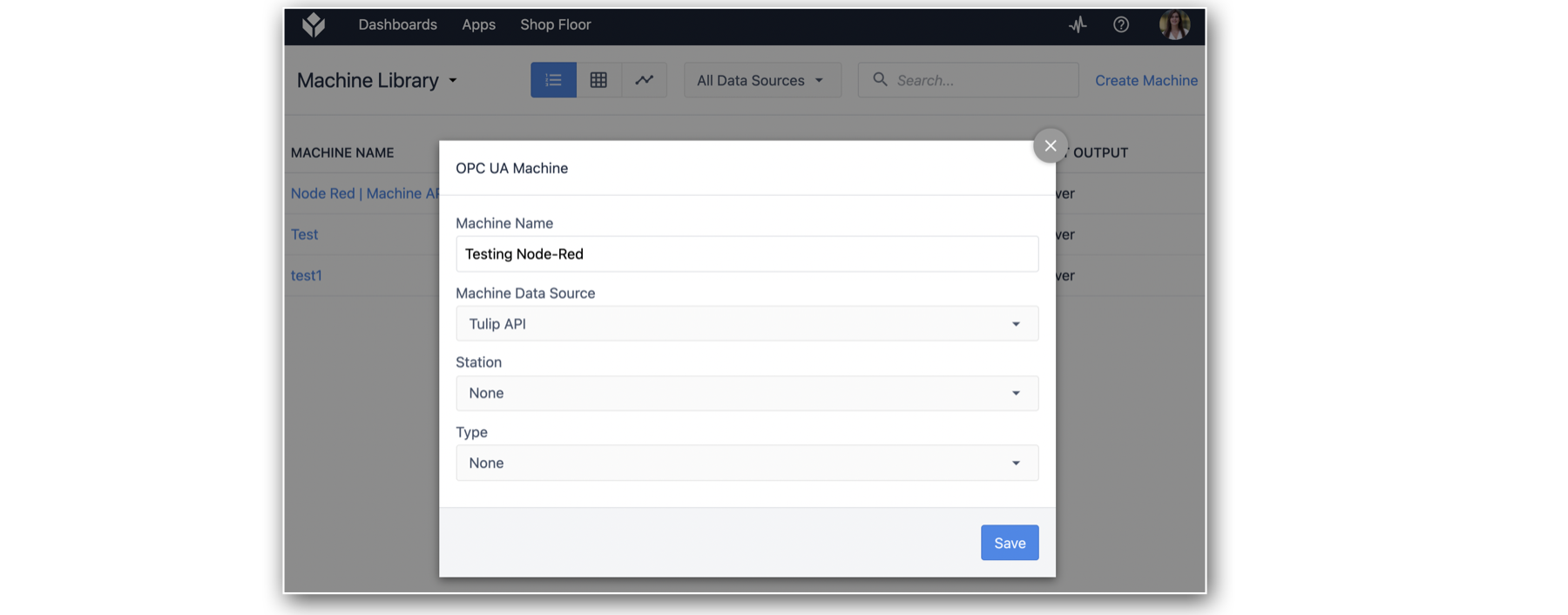
- Maschinenname (erforderlich): Geben Sie Ihrer Maschine einen Namen
- Maschinendatenquelle (erforderlich): Wählen Sie „Tulip API“ aus
- Station (optional)
- Typ (erforderlich): Falls kein Typ verfügbar ist, erstellen Sie zunächst einen Typ. In diesem Beispiel heißt der erstellte Typ „default“
Nachdem Ihre Maschine nun erstellt ist, müssen Sie ein Attribut hinzufügen. Klicken Sie oben rechts auf dem Bildschirm auf „Bearbeiten“. Klicken Sie anschließend oben rechts auf dem Bildschirm auf die Schaltfläche „+ “:
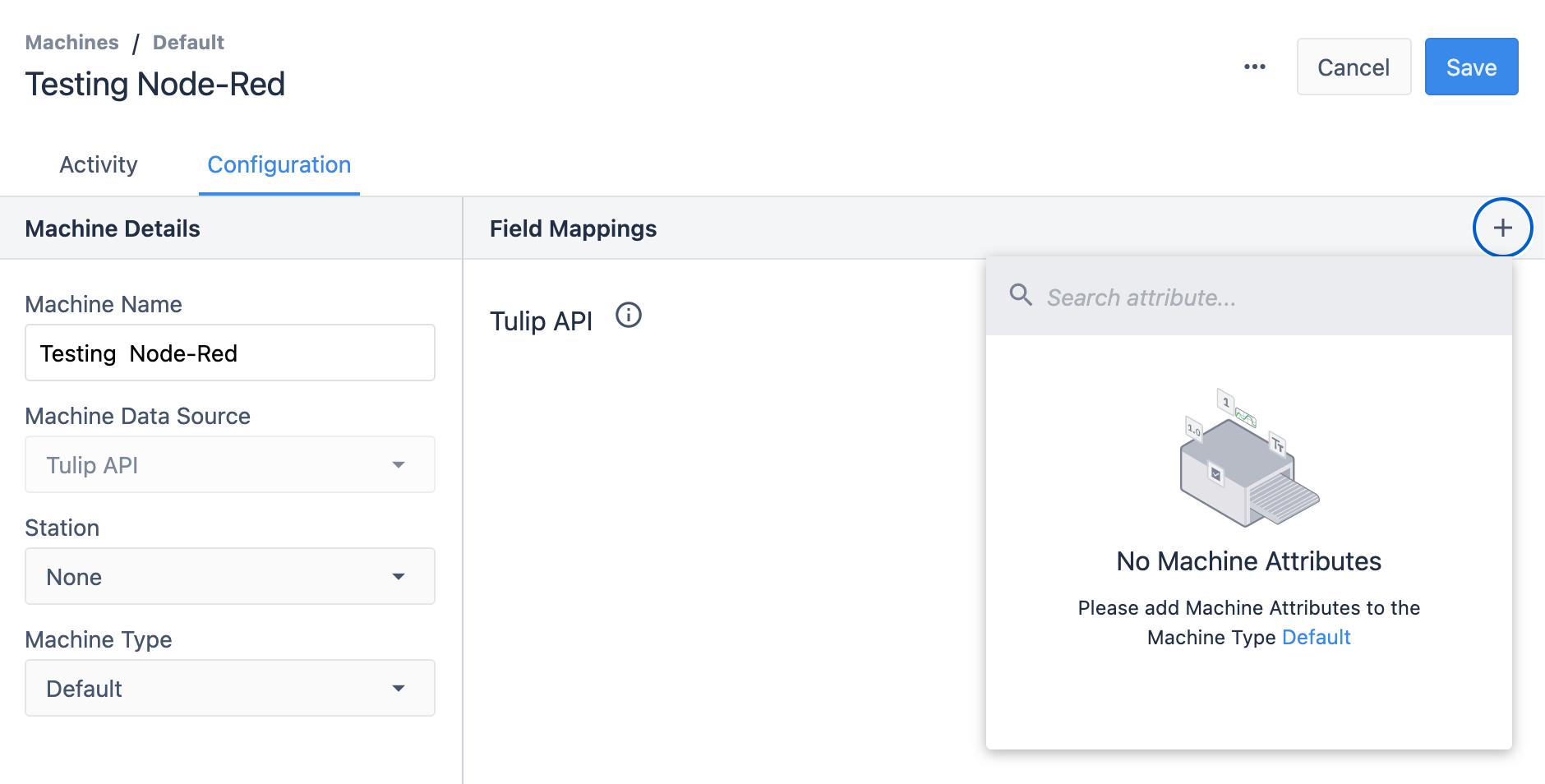
Da noch keine Maschinenattribute angelegt wurden, klicken Sie auf den blau markierten Maschinentyp – in diesem Fall „Default“.
Dadurch gelangst du zum Maschinentyp, der mit der Maschine verknüpft ist. Klicke auf die Schaltfläche „Bearbeiten“ in der oberen rechten Ecke deines Bildschirms.
Klicken Sie anschließend auf die Schaltfläche „+“ neben „Maschinenattribute“ in der unteren linken Ecke.
Klicken Sie nun unten rechts auf „+ Maschinenattribut erstellen “.
In diesem Beispiel erstellen wir ein Zähler -Attribut vom Typ „Ganzzahl“.
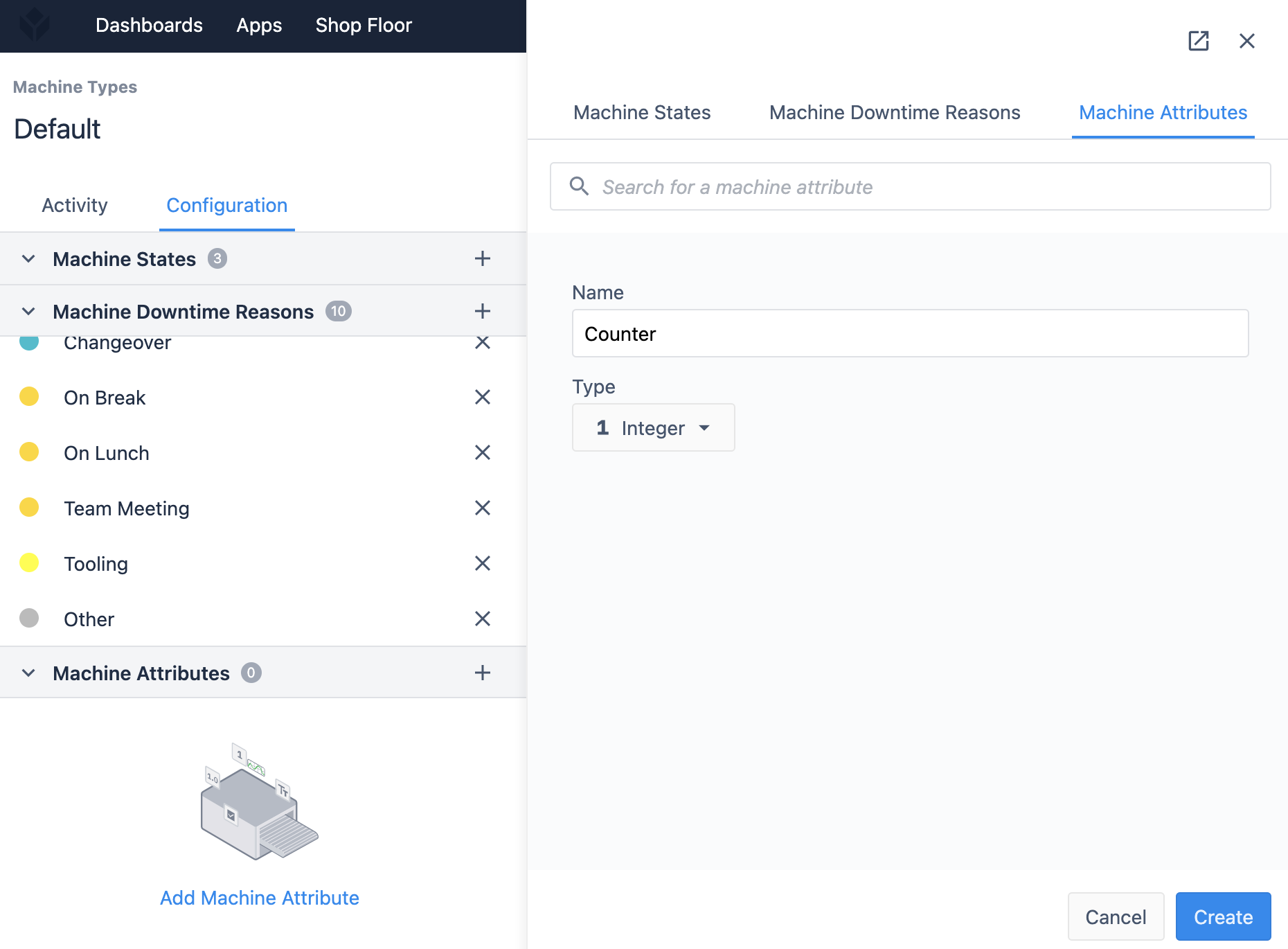
Sobald Ihr Attribut erstellt ist, klicken Sie in der Liste der Maschinenattribute auf das Attribut „Zähler“ und klicken Sie anschließend oben rechts auf „Speichern“.
Kehren Sie nun zu Ihrer Maschinenseite zurück.
Nachdem Ihr Maschinenattribut nun erstellt ist, können Sie es Ihrer Maschine hinzufügen. Klicken Sie oben rechts auf die Schaltfläche „Bearbeiten “. Klicken Sie anschließend oben rechts auf die Schaltfläche „+“ und wählen Sie das soeben erstellte Zähler -Attribut aus:
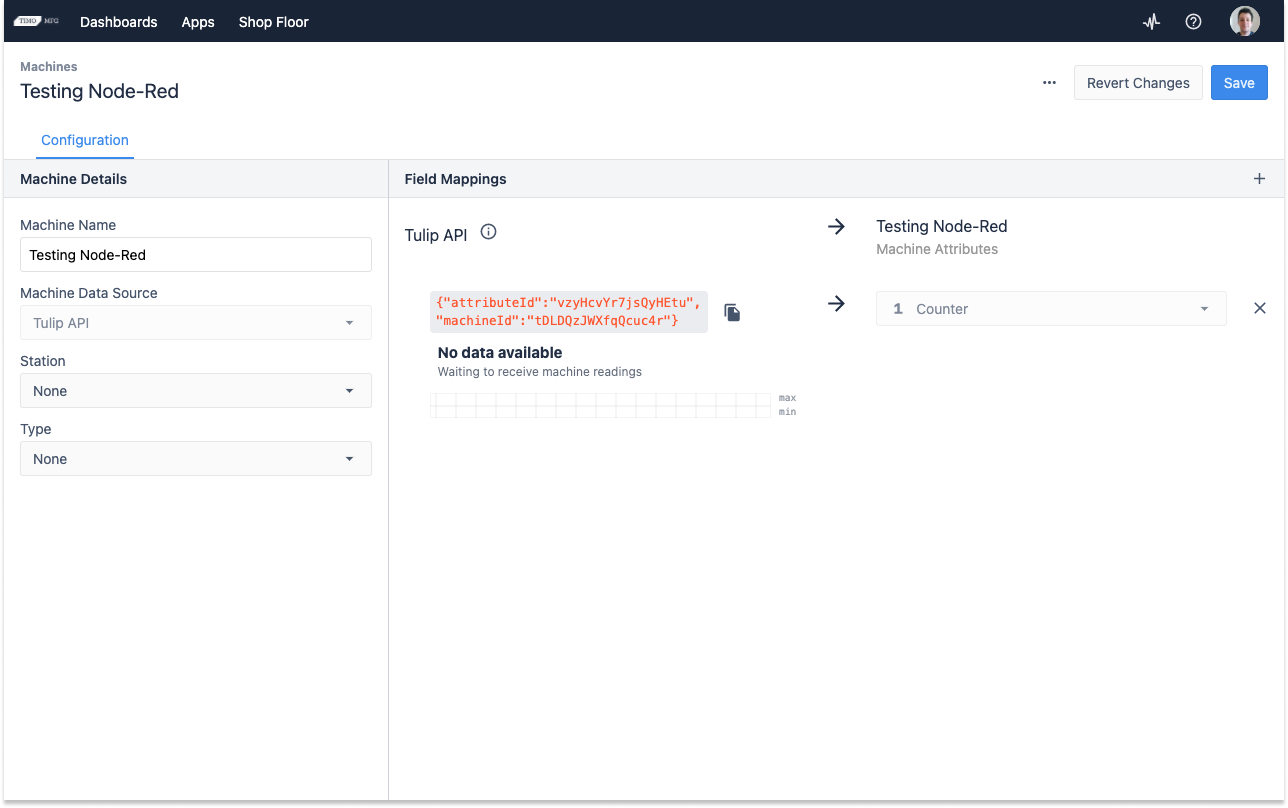
Bitte klicken Sie oben rechts auf „Speichern “.
Ihre Tulip-Instanz ist nun mit der Machine-API, einer Maschine und einem Maschinenattribut eingerichtet – jetzt können Sie von überall aus Daten an eine Tulip-Maschine senden!
Hier sehen Sie die „attributeId“ und die „machineID“ für das „Counter“-Attribut. Diese Informationen können durch Klicken auf das Symbol kopiert werden und werden im Hauptteil der HTTP-Anfrage verwendet.
Dazu müssen Sie mit REST-APIs vertraut sein. Eine vollständige Dokumentation zur Verwendung des Endpunkts `/attributes/report`, einschließlich der Abfrageparameter und des Formats des Hauptteils, finden Sie unter your-company.tulip.co/apidocs oder über den Link auf der Tulip-API-Seite...

... und in der Dokumentation gibt es einen Abschnitt zur Maschinenüberwachung

Weiterführende Informationen
Lesen Sie diesen Artikel, wenn Sie die API noch intensiver nutzen und erfahren möchten, wie sie mit Edge MC und Node-RED eingesetzt werden kann!