
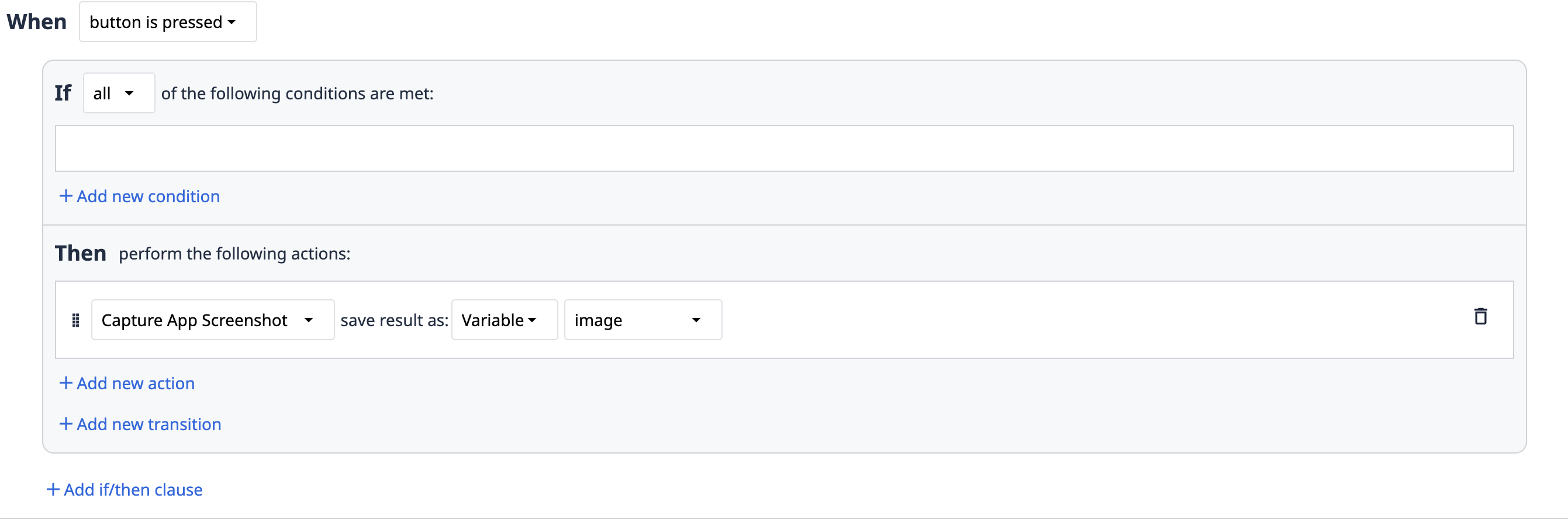
Der Trigger „Capture App Screenshot“ ermöglicht es App-Entwicklern, einen Screenshot der Player-App aufzunehmen und diesen als Datentyp „Bild-URL“ zu speichern.
In diesem Artikel erfahren Sie:* Wie Sie den Trigger „App-Screenshot aufnehmen“ verwenden* Einschränkungen und Hinweise zum Trigger „App-Screenshot aufnehmen“
If this is not available in your instance and would like it, please reach out to your Tulip Representative.
Diese Funktion hilft Benutzern dabei, Fehlerprotokolle oder Datensätze in lesbarer Form zu erfassen.
In jedem Trigger können Sie die Aktion „App-Screenshot aufnehmen“ verwenden, um ein Bild der aktuellen Schrittansicht zu erstellen.
Anschließend können Sie:* Das Bild in einer Variablen speichern* Es in einem Tabelleneintrag speichern* Es in eine E-Mail oder einen Abschluss einfügen
Anwendungsfälle
Sie können „App-Screenshot aufnehmen“ nutzen, um:1. Fehlerprotokolle zur Verbesserung der Fehlerbehebung aufzuzeichnen.2. Von einem Bediener eingegebene Informationen in äußerst lesbarer Form zu erfassen.
Bewährte Vorgehensweisen
- Das Player-Fenster muss beim Erstellen des Screenshots maximiert sein, um die beste Qualität zu erzielen.
- Die Abmessungen der App oder des Schritts müssen mit dem Formfaktor des Geräts übereinstimmen, damit bestimmte schwebende Elemente, wie z. B. die Trigger „Meldung anzeigen“ und „Fehler anzeigen“, in den aktiven Bereich der App fallen und im Screenshot erfasst werden.
- Verwenden Sie den Trigger auf einem Schaltflächen-Widget statt beim Aufruf eines Schritts oder beim Start der App. Diese Methode trägt dazu bei, den Schritt und seine Elemente – einschließlich benutzerdefinierter Widgets – vollständig zu laden, da der Trigger nicht erkennen kann, wann benutzerdefinierte Logik innerhalb eines benutzerdefinierten Widgets geladen wurde.
- Verwenden Sie den Trigger sparsam und als Ergänzung zu anderen erfassten Daten. Die Arbeit mit Bildern ist aufwendig, da Sie ausgefeilte Tools benötigen, um Informationen aus Bildern zu verarbeiten und zu extrahieren.
Einschränkungen
If you are running a Player version < 2.7.2 or Mobile Player or Browser Player, the following do not render in the screenshot:* Images* Custom Widgets* Embedded documents & PDF within variables, table records and such.* Embedded videos* CAD widgets* Live feed in Camera widgets
* Die Auflösung und Qualität des Bildes hängen von der Größe des Player-Fensters ab. * Das Bild ist eine Darstellung der auf dem Bildschirm des Geräts angezeigten Pixel. Ist das Player-Fenster sehr klein, ist der aufgenommene Screenshot von schlechter Qualität. Für optimale Ergebnisse sollte das Player-Fenster maximiert sein. * Es werden nur Inhalte innerhalb des aktiven Bereichs der App aufgezeichnet. * Der extra dunkelblaue Hintergrund ist nicht Teil des Screenshots. * Wenn die Höhe des Fensters im Vergleich zur Breite zu groß ist, werden die Trigger „Meldung anzeigen“ und „Fehler anzeigen“ nicht im Screenshot erfasst, da sie am unteren Rand des Fensters angezeigt werden und außerhalb des aktiven Bereichs der App liegen.
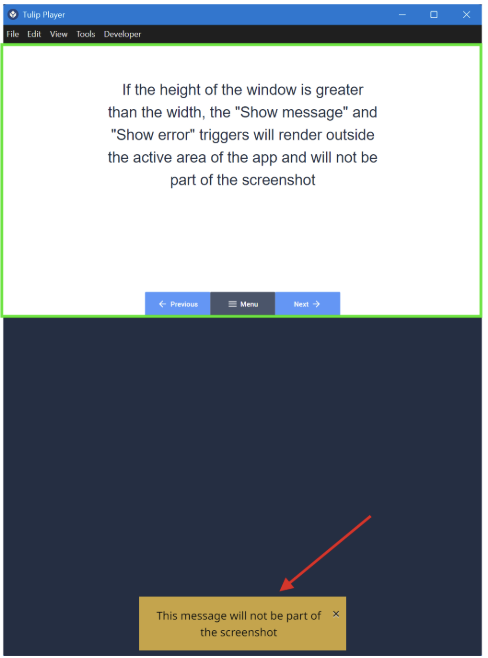
- Für optimale Ergebnisse muss die Größe der App oder des Schritts mit der Größe und Ausrichtung des Geräts übereinstimmen, auf dem der Player ausgeführt wird, und das Player-Fenster muss maximiert sein.
- Der Screenshot wartet, bis bestimmte Assets wie Bilder vollständig geladen sind.
- Wenn zum Zeitpunkt der Ausführung des Triggers noch nicht alle Assets vollständig geladen sind, wartet der Trigger, bis die Assets geladen sind, bevor der Screenshot aufgenommen wird.
Assets within custom widgets are excluded from the loading state deduction.