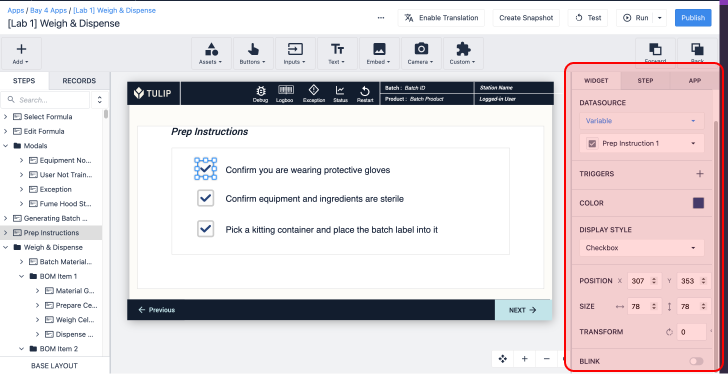
インタラクティブなテーブルウィジェットで条件付き書式設定を使用する方法をご覧ください。
:::(Info)To use conditional formatting, you need to have an interactive table widget with a datasource in your app.
If you don’t have one yet, read Building Your First Table: Walkthrough.
:::
このガイドでは、以下の方法を学びます:* 条件付き書式設定の新しいルールを設定する方法* 条件付き書式設定のさまざまなルールタイプを理解する方法* 書式設定ルールでフィールド比較を使用する方法* 条件付き書式設定のエラー状態をトラブルシューティングする方法
ルールの設定
- インタラクティブテーブルウィジェットをクリックし、Side Pane に移動します。
- 「条件付き書式」セクションまで下にスクロールします。
- 「+」をクリックして新しいルールを追加します。
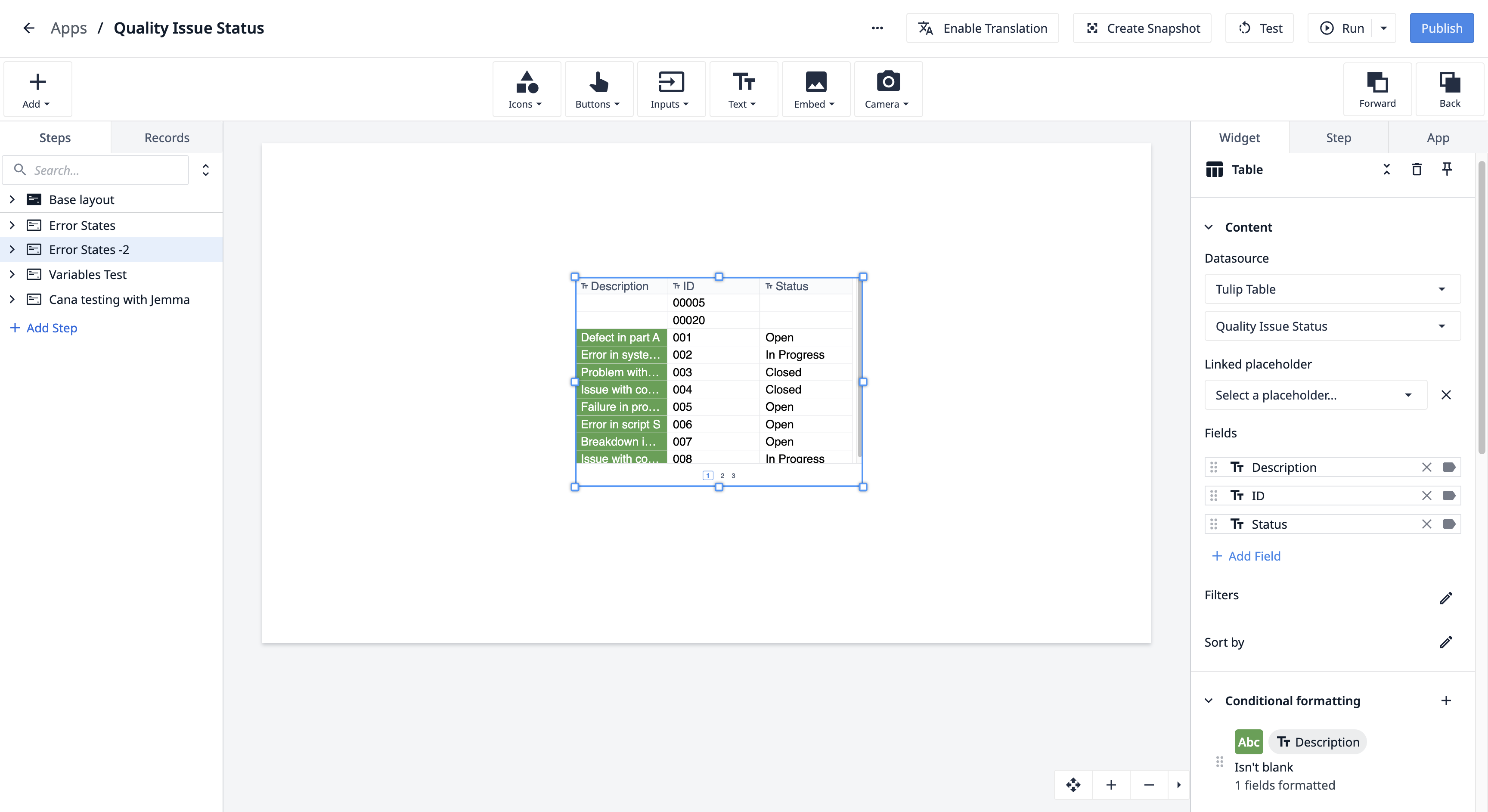
- デフォルトでは、ウィジェット内の最初の Field が選択されており、基本的なルールが自動的に設定されています。
例
- 最初のフィールド「説明」が選択されています。
- このフィールドのデータが空白でない場合、背景は緑色、文字は白で表示されます。
- この書式設定は、「Description」列にのみ適用されます。
ルールの概要
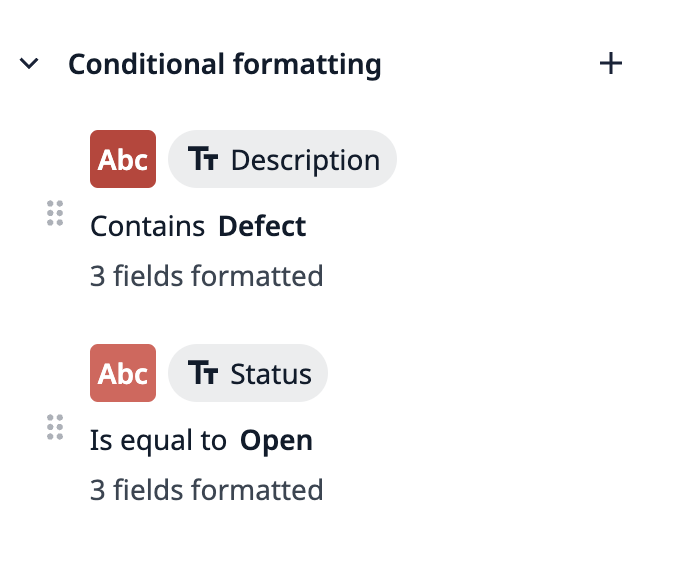
「ルールの概要」には、以下の詳細が一覧表示されます:*書式設定:テキストの色と背景色 *ソースフィールド:条件付き書式ルールが適用されるフィールド *条件:書式を適用するために満たす必要がある要件 *引数:書式を適用するために満たす必要があるロジック *書式が適用される対象:書式が適用されるフィールドの数
以下は、上記の例に関する「ルールの概要」です: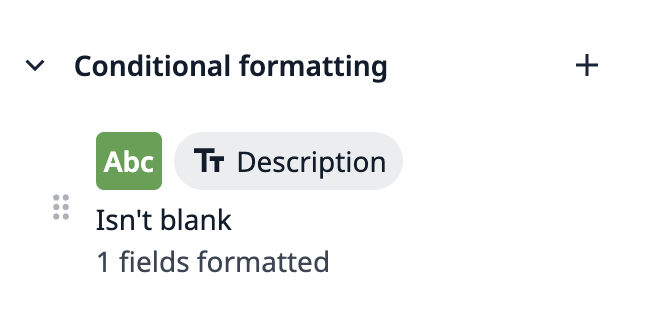
「引数」ではなく「条件」がルール概要に表示される点に注意してください。これは、この条件付き書式が「フィールドが空白でない」という条件で適用されるためです。
この記事の後半で取り上げる3つ目の例では、条件付き書式で**「含む**」引数が使用されます。この例の場合、ルール概要は次のようになります: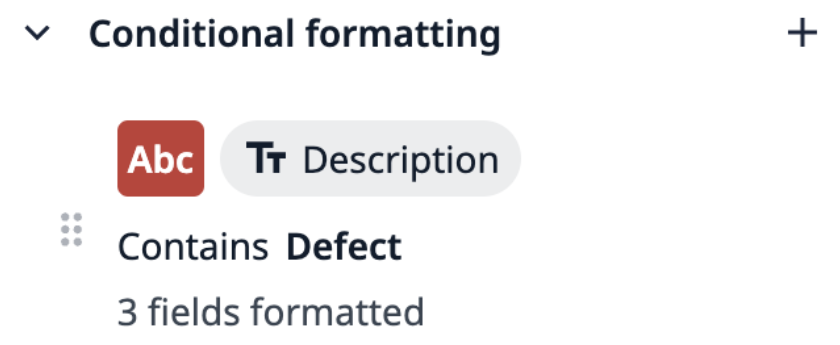
ルールの編集
- [条件付き書式] セクションで、リスト内の編集したいルールにカーソルを合わせます。
- 鉛筆アイコンをクリックして変更します。
- 使用目的に応じて、適切なソースフィールドと条件タイプを選択します。
- 引数には、静的値または変数のいずれかを選択します。
変更はウィジェットに即座に反映されます。
例
「ステータス」を選択し、条件タイプを「 **等しい」に、静的値を「Open」**に設定します。次に、背景色を赤、文字色を白に設定し、このルールをすべてのフィールドに適用するように選択します。
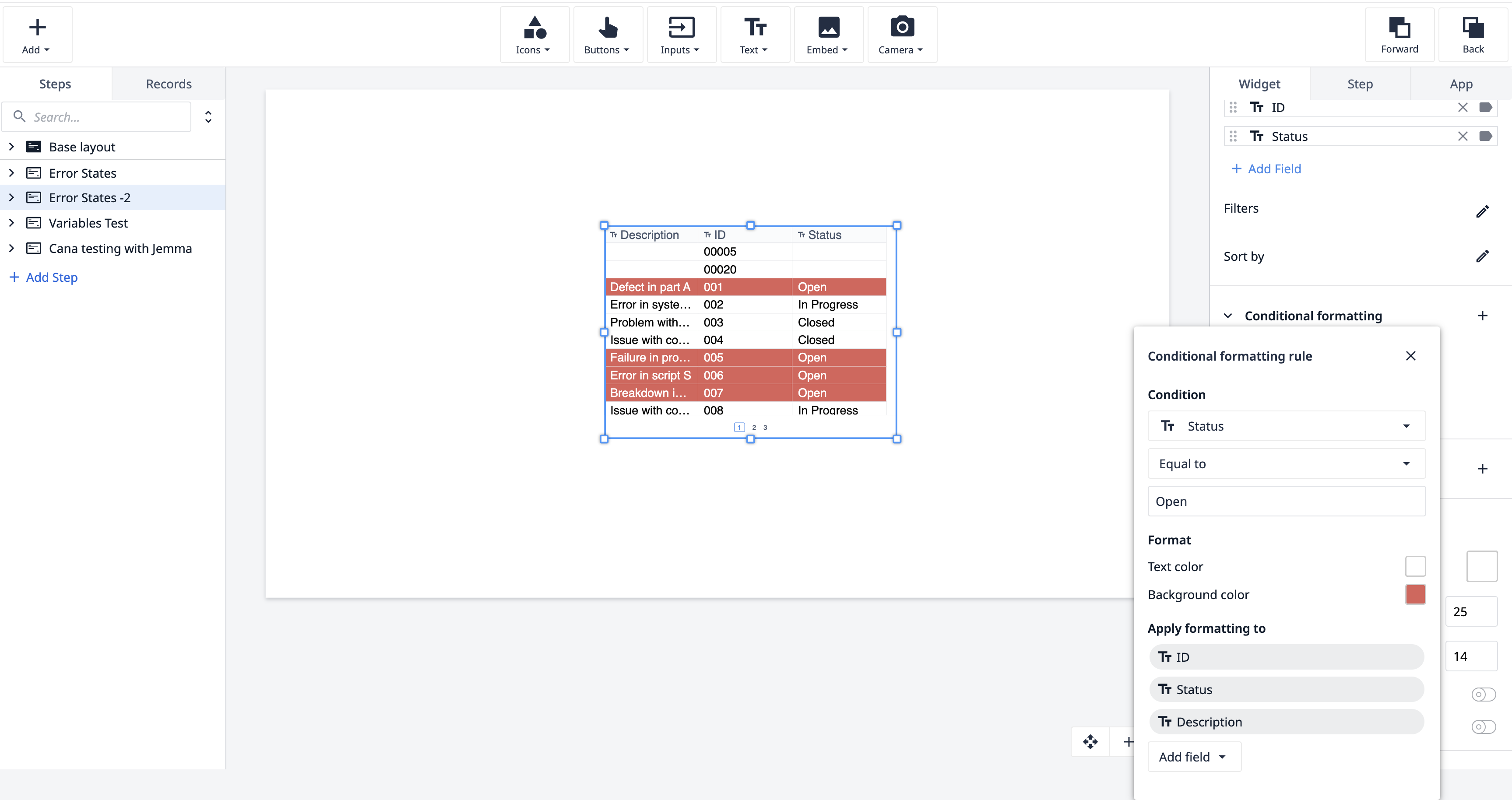
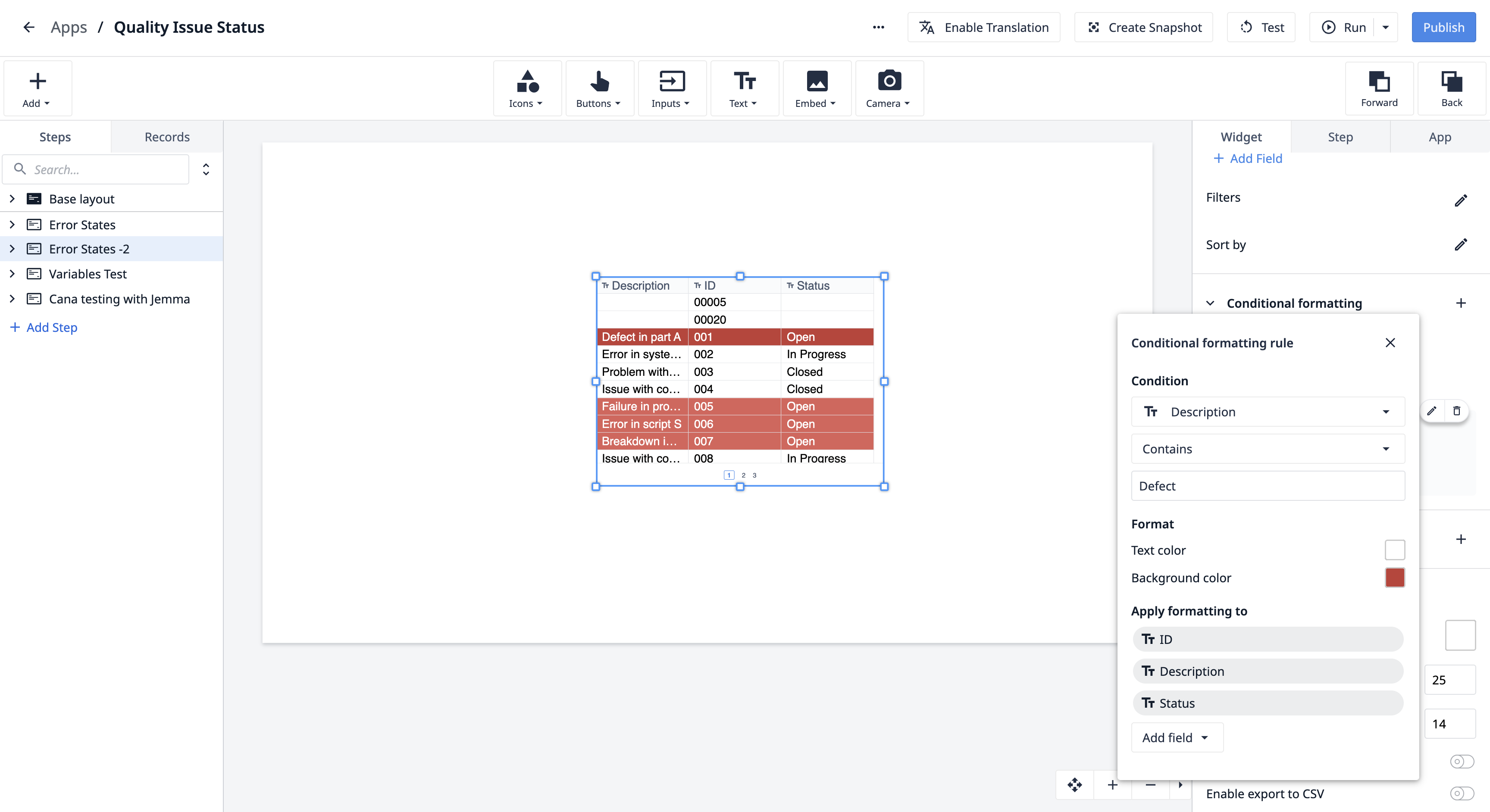
次に、「説明」に「Defect」という単語が含まれる行を、より濃い赤色の背景で強調表示します。
ルールの実行
ルールは、リストされている順序で評価されます。
- 真と判定された最初のルールによって、セルまたは範囲の書式が決まります。
- ルールの順序を変更するには、ルールをクリックして新しい位置にドラッグします。
例
[説明] に**「含む**」条件を適用し、静的値を**「欠陥」**に設定して、赤色の書式を適用します。このルールを階層の上位に移動させ、優先されるようにします。
ルールでの変数の使用
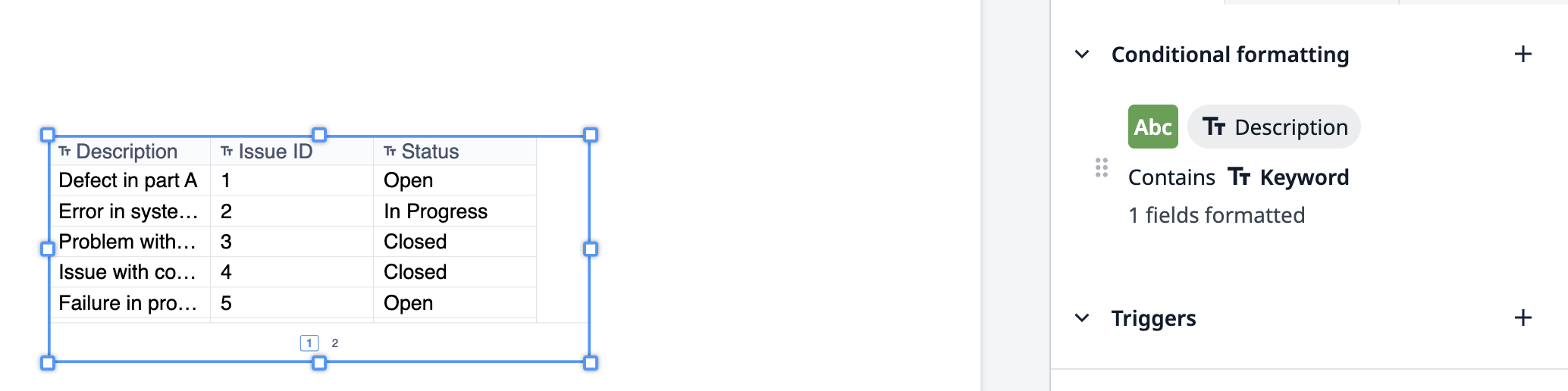
引数でデフォルト値のない変数が使用されている場合、アプリエディタではルールは実行されませんが、値が設定されると(開発者モードまたはプレーヤーで)実行されます。
エラー状態
条件付き書式設定を実行するには、以下の項目が入力されていることを確認してください:*ソースフィールド* 引数* 書式設定を適用する対象
また、以下の状況では条件付き書式設定のエラーが発生します:
- ソースフィールドの欠落またはアーカイブ済みフィールドソースフィールドがウィジェットからアーカイブまたは削除されている場合、ルールは期待どおりに機能しなくなります。ウィジェットおよびデータソース内のすべてのソースフィールドがアクティブであることを確認してください。
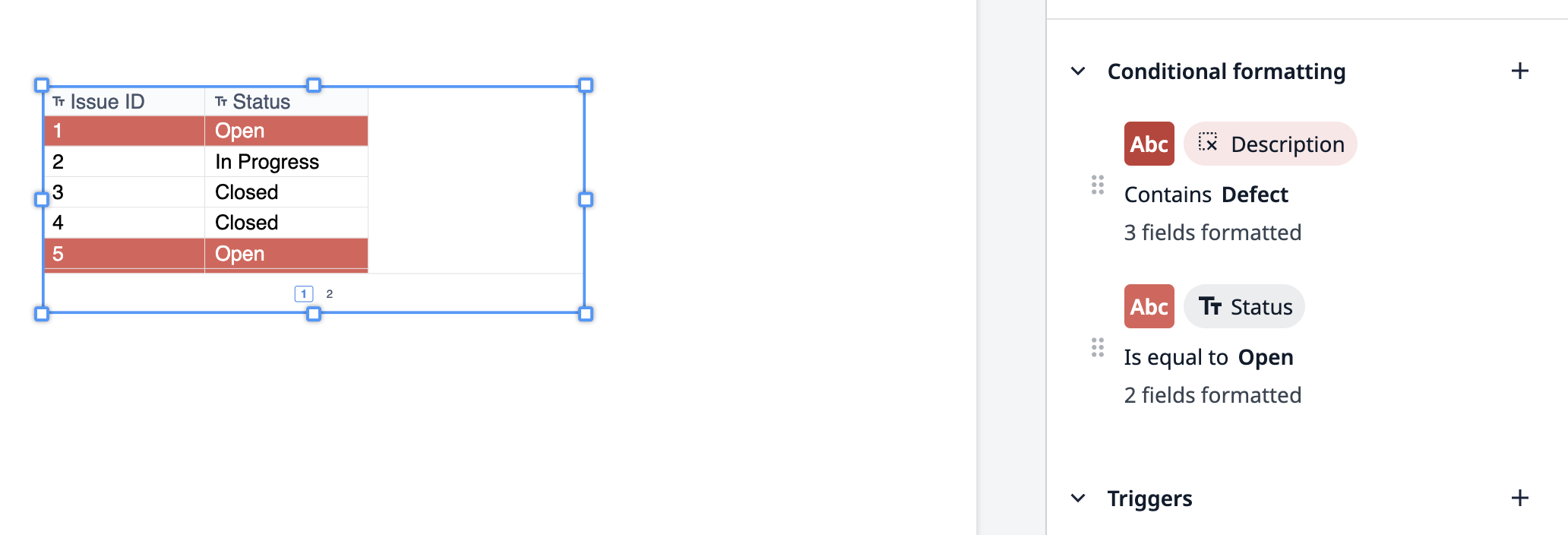
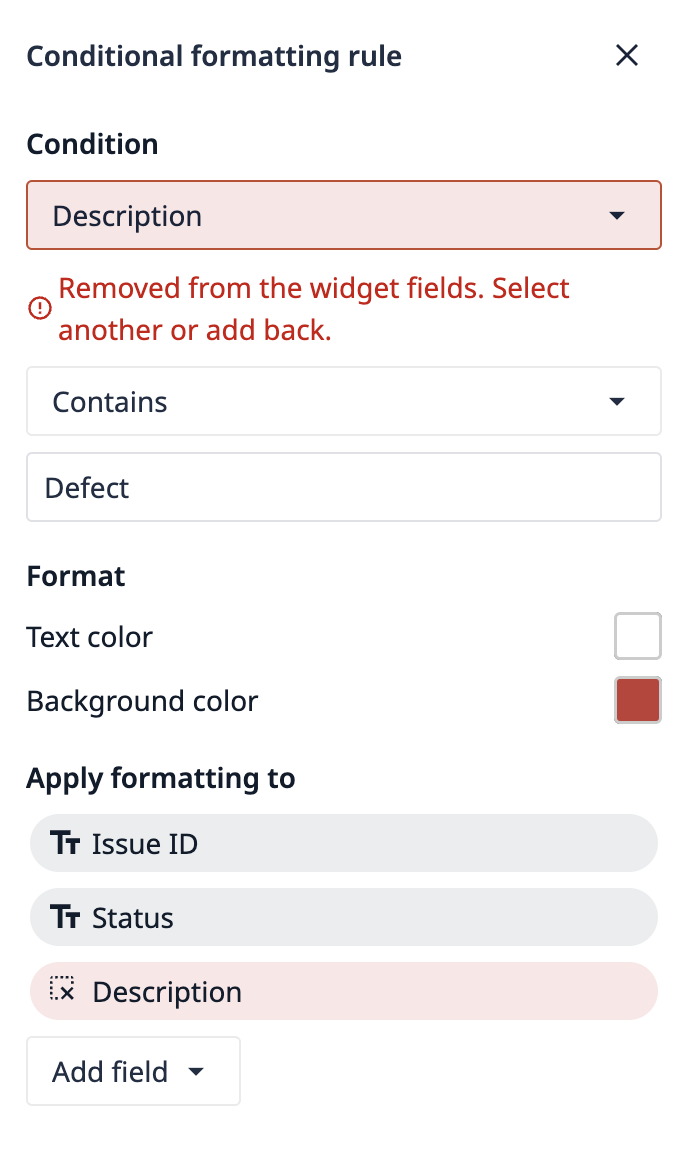
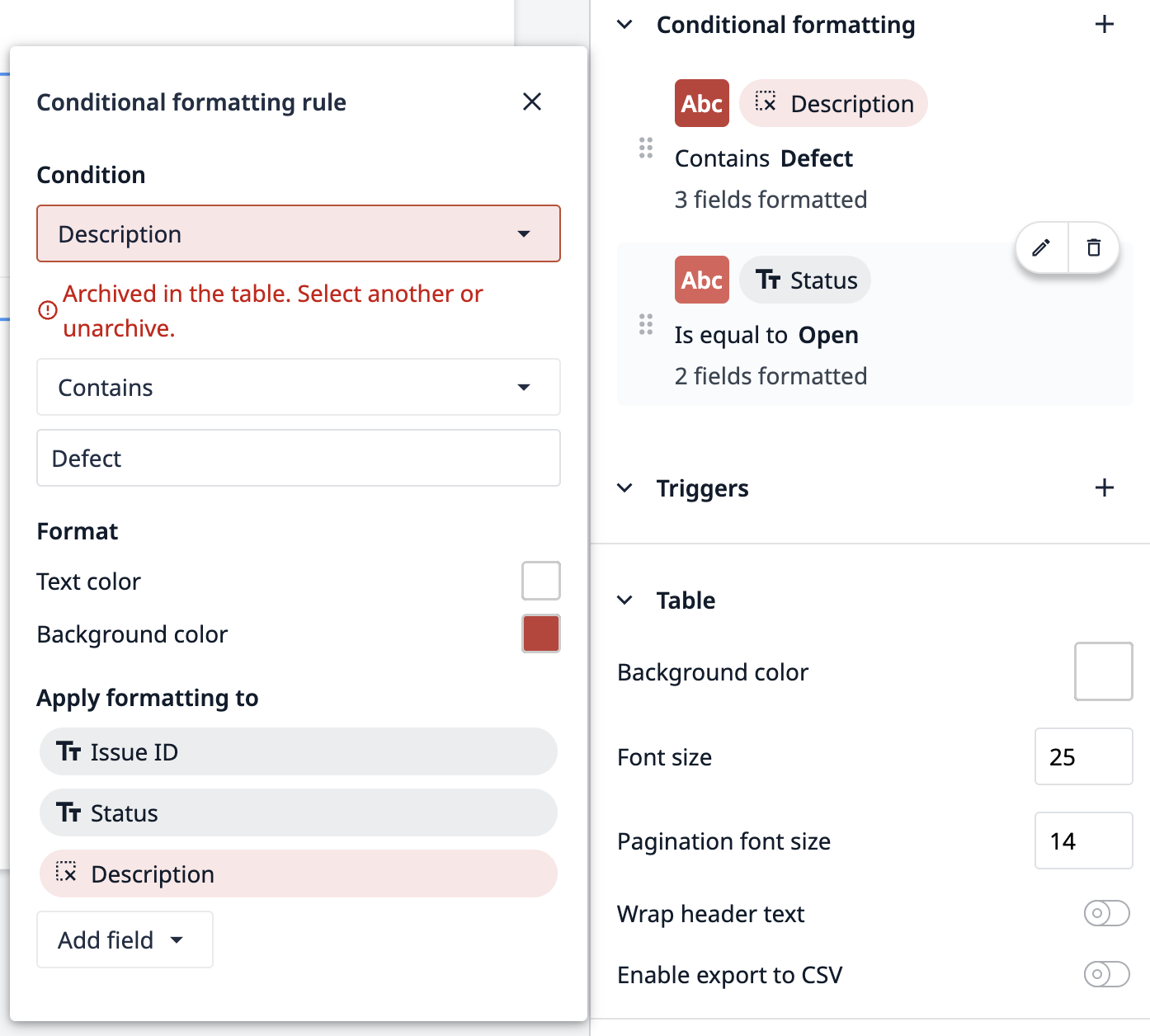
- 「書式を適用する」セクション内のアーカイブされたフィールド: **「書式を適用する」**セクション内のフィールドの一部がアーカイブまたは削除され、他のフィールドが引き続き利用可能な場合でも、ルールは機能し続けます。ただし、アーカイブされたフィールドは引き続き表示され、それらのフィールドには書式が適用されない場合があります。
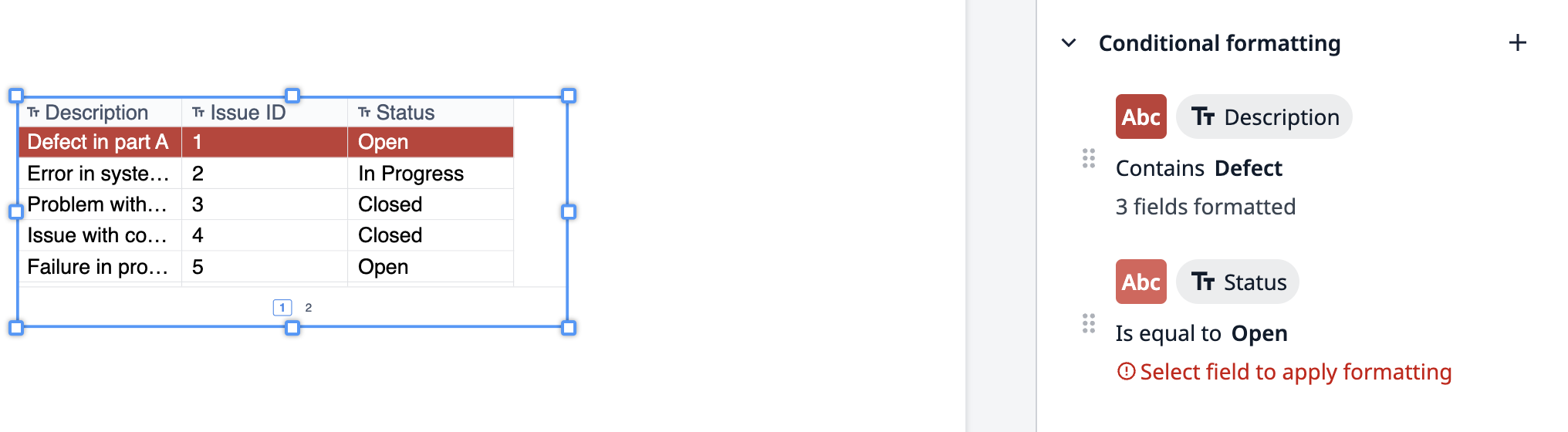
- 引数フィールドの欠落引数フィールドが欠落している場合、ルールは機能しません。ルールが正常に実行されるよう、すべての必須フィールドが入力されていることを確認してください。
ルールの削除
ルールを削除するには:1. 「条件付き書式」セクションで、削除したいルールにカーソルを合わせます。2. ルールカードの右上隅にあるゴミ箱アイコンをクリックします。
制限
ウィジェットが最適に動作するように、条件付き書式ルールを設定する際は以下の制限に従ってください。
| 制限 | |
|---|---|
| ウィジェットあたりのルール数(r333時点) | 20 |
| ウィジェットあたりのルール数(r333以前) | 10 |
行の強調表示
行全体(つまり、その行のすべての列)に条件付き書式を適用するには:1. ルールの「書式を適用する」セクションで、その行のすべてのフィールドを選択します。
これにより、選択した書式設定が行全体に適用され、特定の条件や基準を満たす行を強調表示できるようになります。
トラブルシューティングとベストプラクティス
条件付き書式設定で問題が発生した場合は、以下のベストプラクティスを参考にしてください:
- フィールドがアクティブであることを確認する:操作対象のフィールドがアーカイブされたり削除されたりしていないことを確認してください。
- ルールの競合を確認する:ルールは順序通りに評価されるため、他のルールよりも優先して適用する必要がある場合は、優先度の高いルールをリストの上位に配置してください。
- ルールのテスト:ルールを設定または編集した後、アプリエディタとTulip Playerの両方で書式が正しく適用されていることを確認してください。
お探しの情報は見つかりましたか?
community.tulip.coにアクセスして、質問を投稿したり、他のユーザーが同様の質問を投稿していないか確認することもできます!