[tulip](https://library.<span translate=).co/suites/inventory-app-suite">Download this app suite here.
Inventoryアプリスイートを使用すると、業務における在庫フローをエンドツーエンドで管理できます。在庫フローを管理することで、発注プロセスを合理化し、資材の流れを最適化することが可能になります。
前提条件
このアプリスイートでは、さまざまな「App Builderのヒント」が提供されます。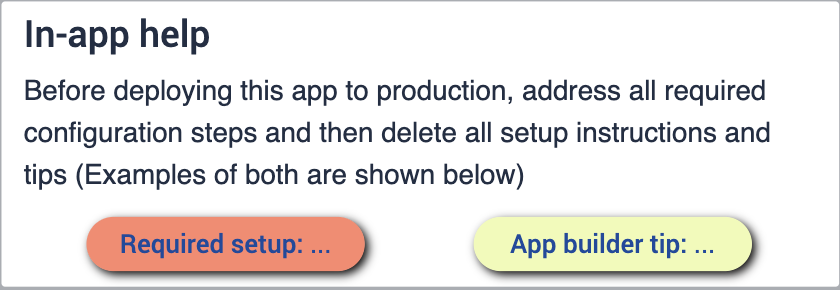
アプリスイートを設定する前に、以下のスキルに精通していることを確認してください:
展開
これらのアプリケーションを希望するデバイスにデプロイする方法や、ステーションで実行する方法について、正しく理解しておく必要があります。業務の流れを理解することが重要です。作業現場の図面を用意しておくと、プロセスを進める中で、アプリをどこに配置すべきかをより明確に把握できます。
関連付けられたテーブル
このアプリスイート全体で使用されるテーブルは、さまざまなアプリケーション間で共有・連携されます。これにより、ユーザーエクスペリエンスが向上するだけでなく、将来のアプリケーション開発でも活用できるテーブルのネットワークが構築されます。共通のデータモデルを活用することで、テーブルがどのように冗長性を最小限に抑え、互換性を最大限に高めるかについて、詳しく学びましょう。
cMES全体で使用される共通の「tulip」テーブルについて理解を深めましょう。
ダウンロード
「Inventory App Suite」へのリンクをクリックしてください。これにより、ライブラリページに移動し、インスタンスにアプリを追加できるようになります。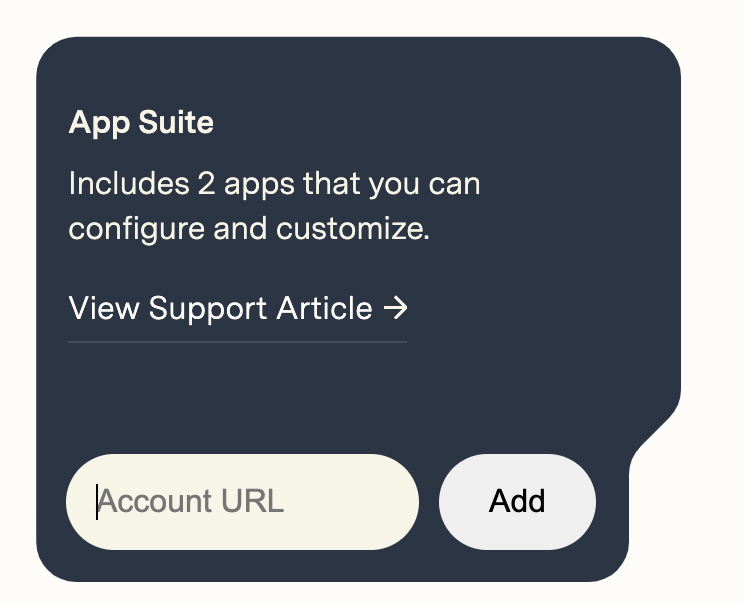
App Suiteが追加されると、インスタンス内に「Inventory」という名前のフォルダが表示されます。これにより、Suiteに含まれるすべてのアプリを確認できるようになります。
在庫・資材管理システム
このアプリスイートは、組立プロセスにおける資材の流れを改善し、在庫を最大限に活用することに重点を置いています。資材の行き先をより明確に可視化し、在庫精度の向上を実現します。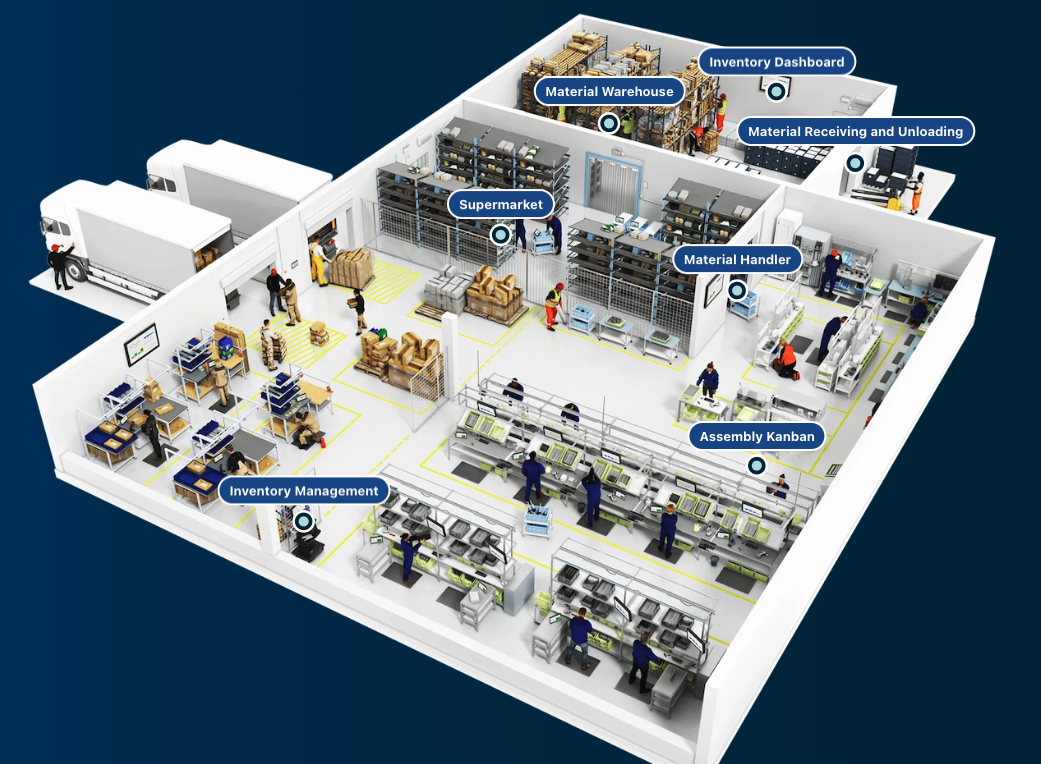
アプリの設定
While configuring applications, any changes made to tables need to be made across all applications for connectivity.
資材依頼
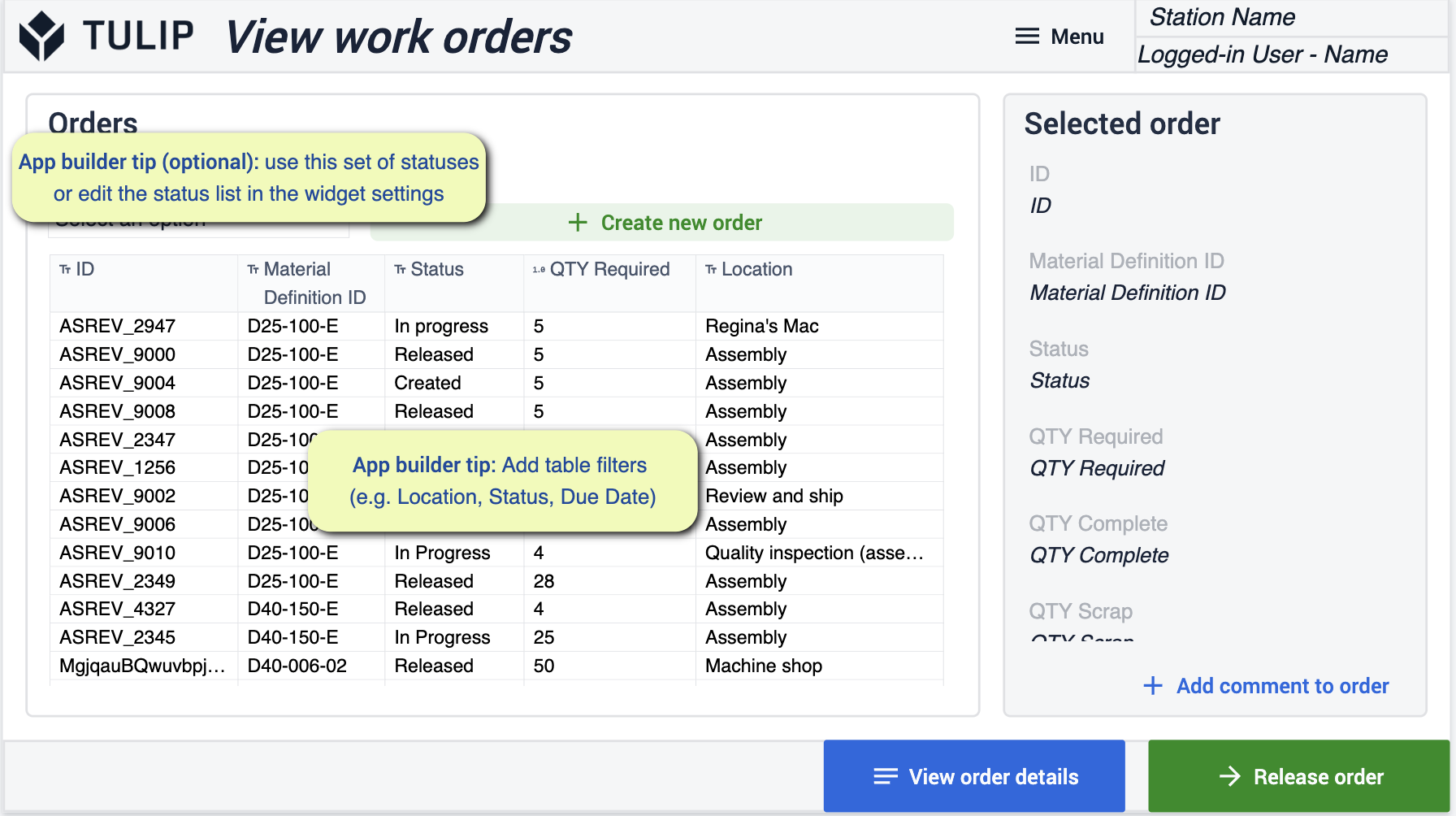
このアプリを使用すると、資材依頼フォームの作成を効率化できます。
資材の依頼
このステップでは、必要な材料を選択してリクエストすることができます。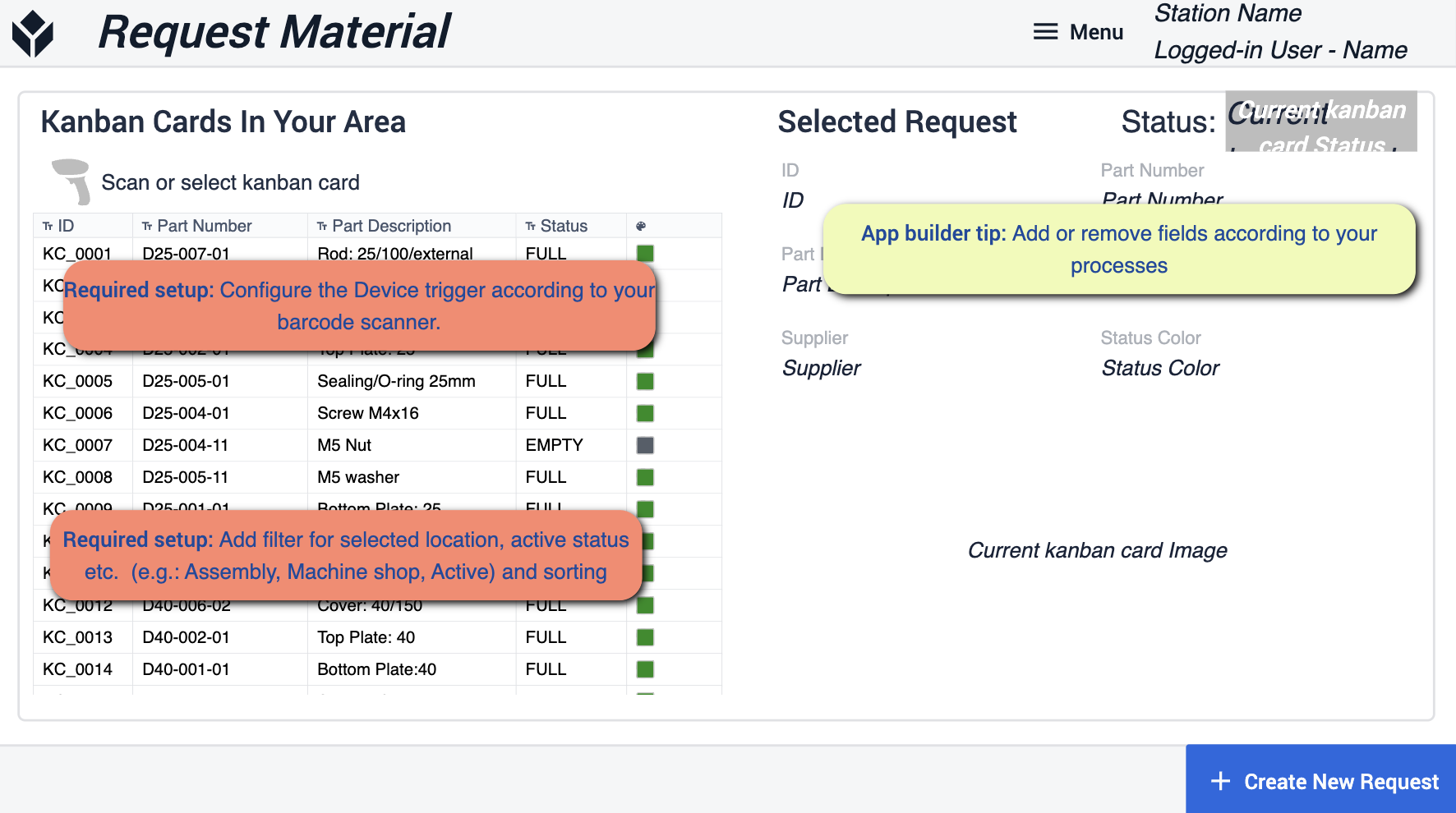 {height="300" width=""}* アプリビルダーのヒント:選択した場所やアクティブなステータスに対するフィルターの追加に重点を置いてください。 お使いのデバイスをバーコードスキャナーとして設定する必要があります。必要に応じて、業務プロセスに合わせて特定のフィールドを削除することも可能です。
確認
このステップでは、リクエストを作成する前にその内容を確認できます。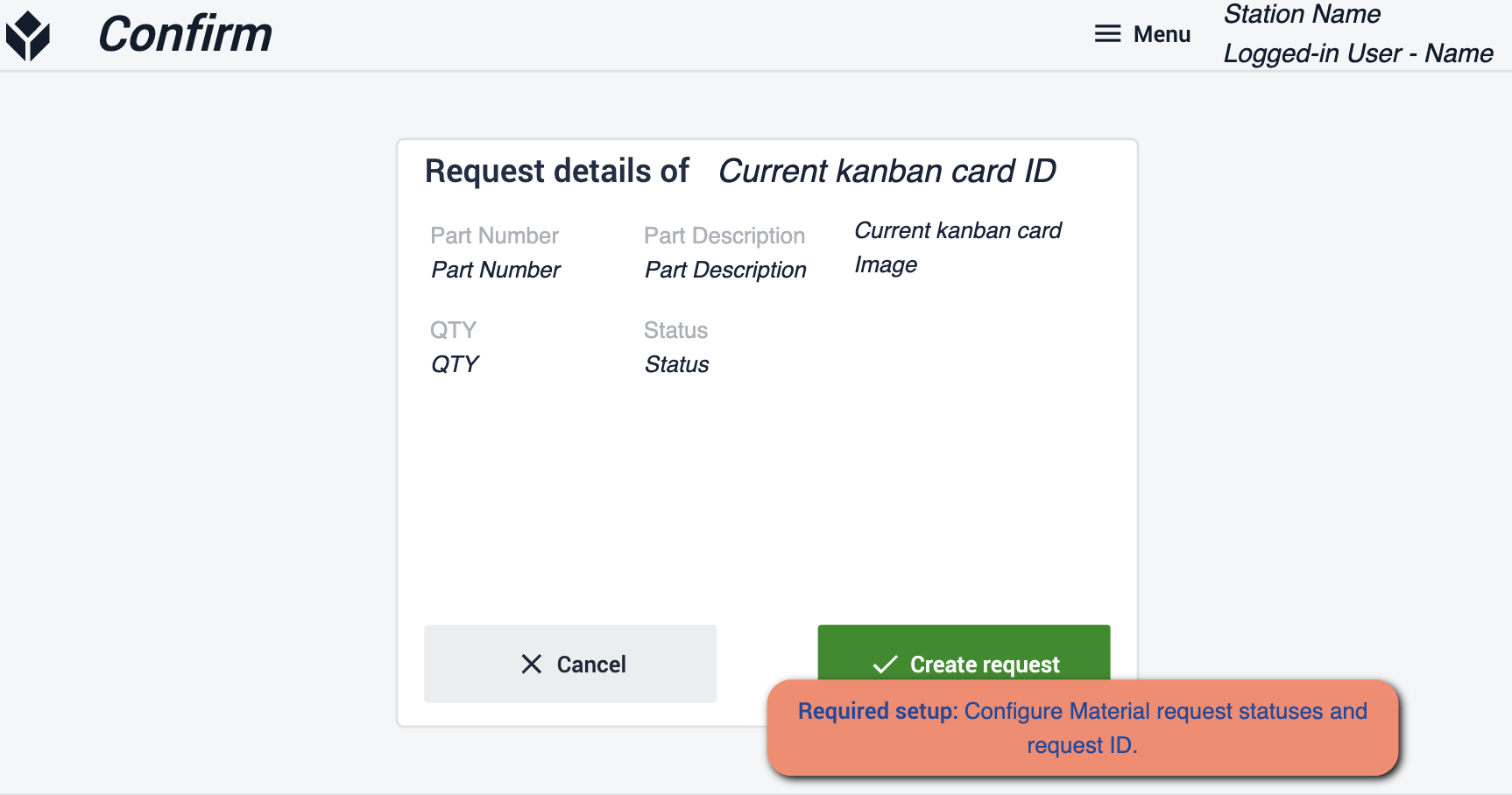 {height="300" width=""}* ここでは、資材リクエストのステータスとリクエスト ID を確実に設定してください。これにより、リクエストが確実に必要な場所に届くようになります。
在庫ダッシュボード
このダッシュボードは、業務の全容を把握することを目的としています。プロセス内の各拠点で何が起こっているか、施設内で資材がどこへ移動しているかを確認できます。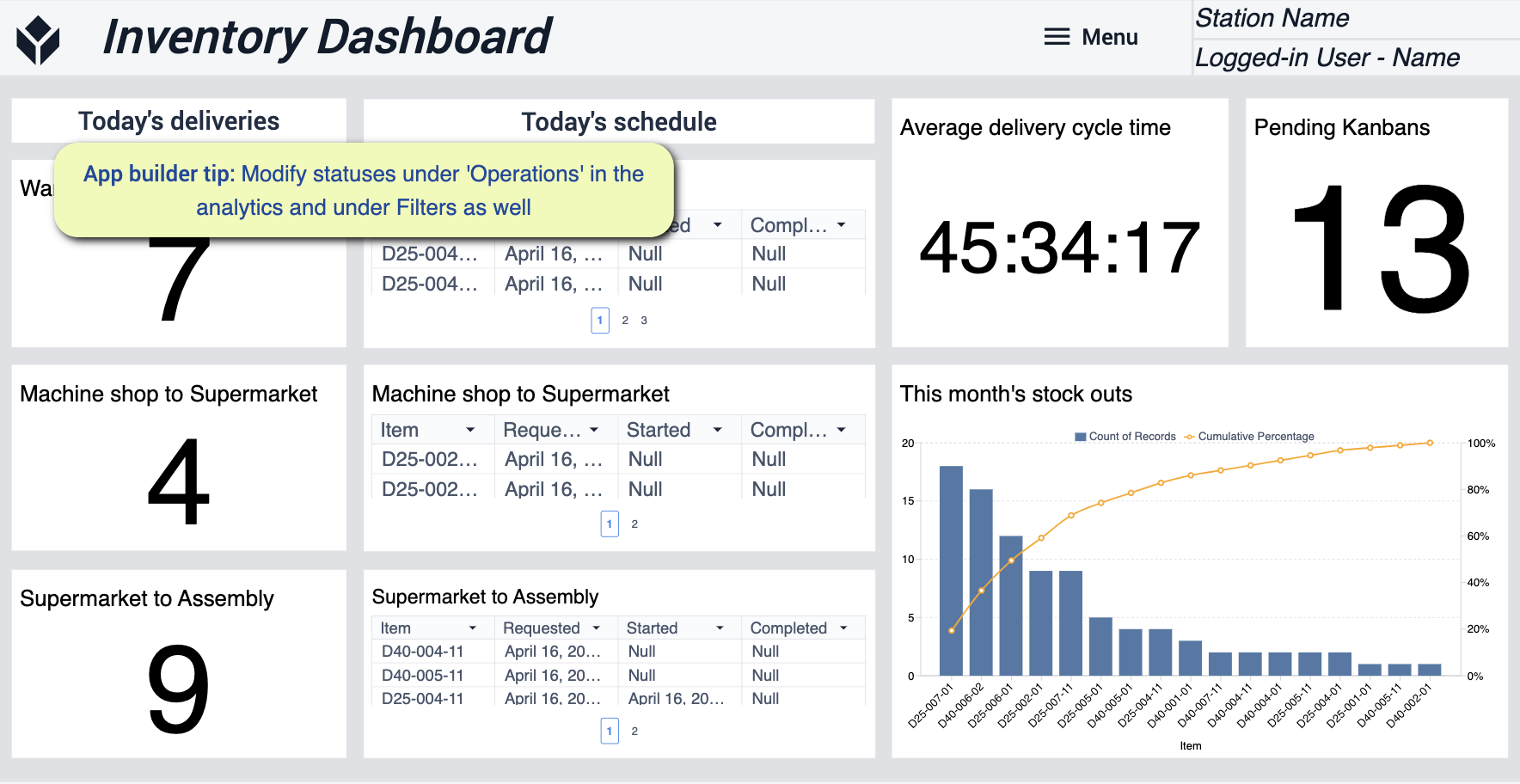 {height="300" width=""}* このアプリでは、「オペレーション」の下にあるステータスを変更し、分析結果がニーズに合致するように設定することをお勧めします。
資材の積み込みと受入
このアプリの主な目的は、入荷した新規資材の追跡と取り扱いをお手伝いすることです
ホーム
この画面は、アプリのさまざまな機能への誘導を目的としています。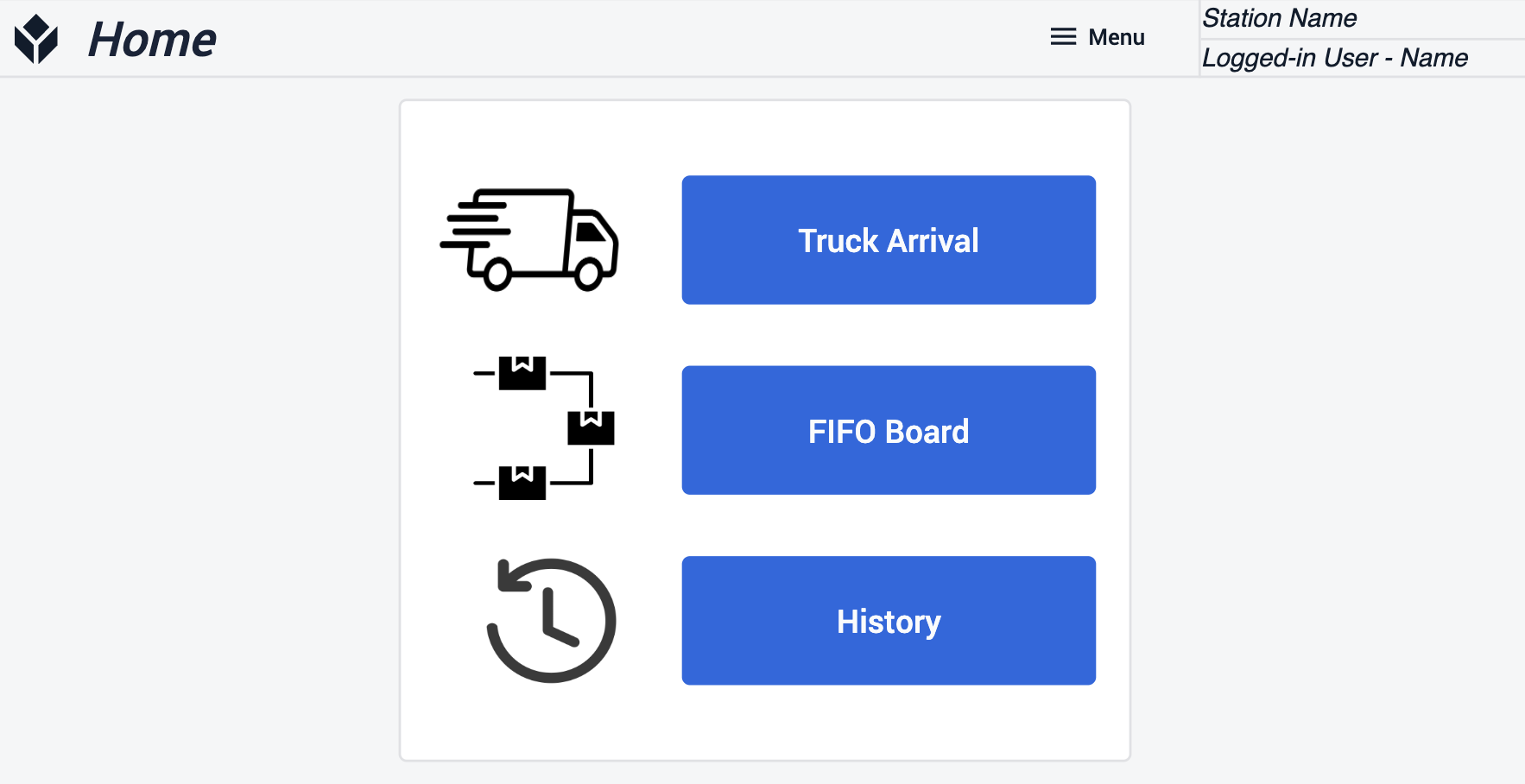
トラックの到着
資材を配送するトラックの追跡を行います。実際に受け取ったものを記録します。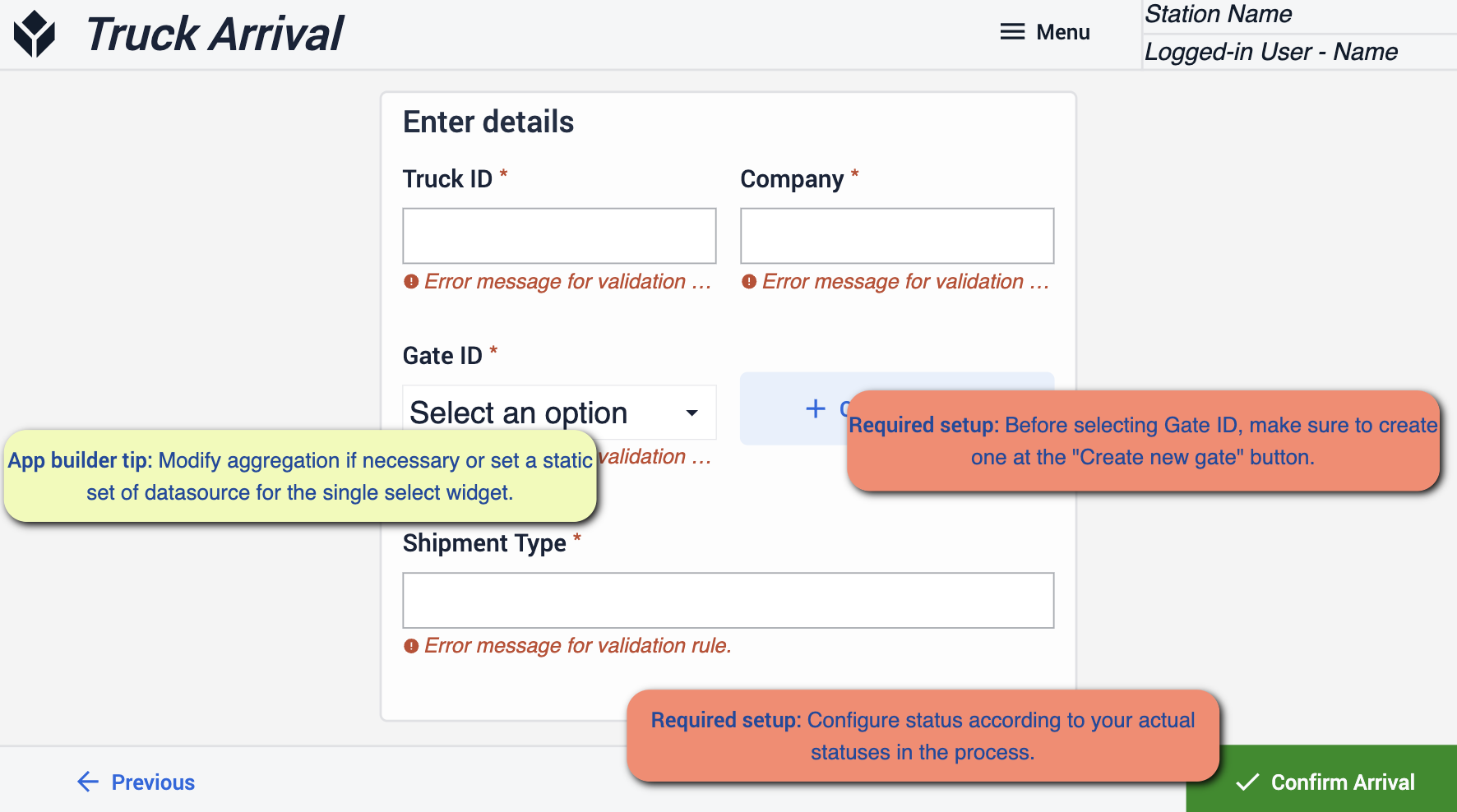 {height="300" width=""}* このステップでは、ゲートを選択する前に「新しいゲートを作成」ボタンを使用することが重要です。そうすることで、選択可能なゲートが作成されます。 ステータスが、プロセスで想定されているステータスと一致していることを確認してください。
画像をアップロード
このステップは、資材の到着を確実に記録するためのものです。入荷した貨物の視覚的な証拠を残しておいてください。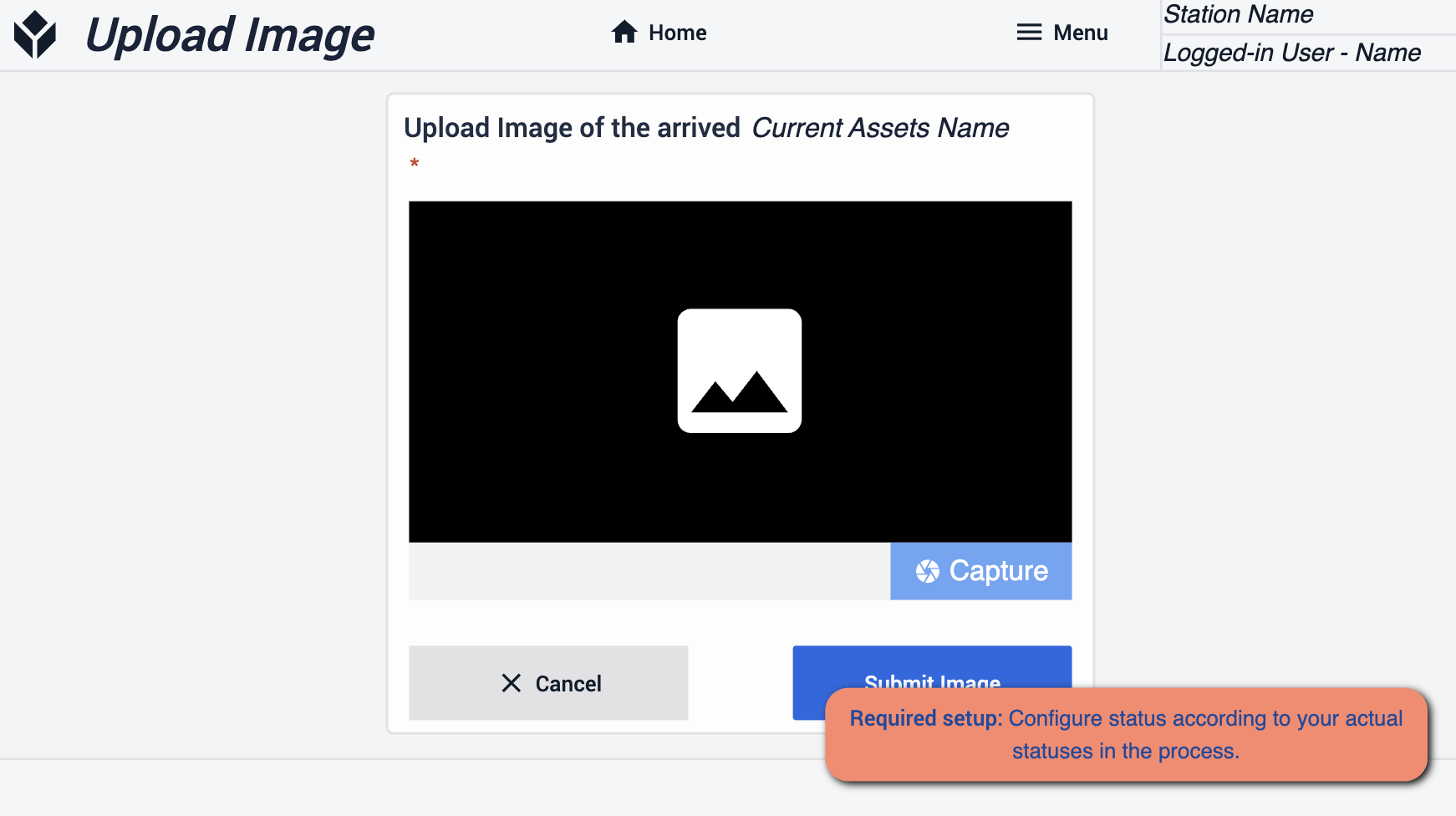 {height="300" width=""}* ステータスがプロセスと一致していることを確認してください
FIFOボード
このステップでは、到着したすべての注文を視覚的に確認できます。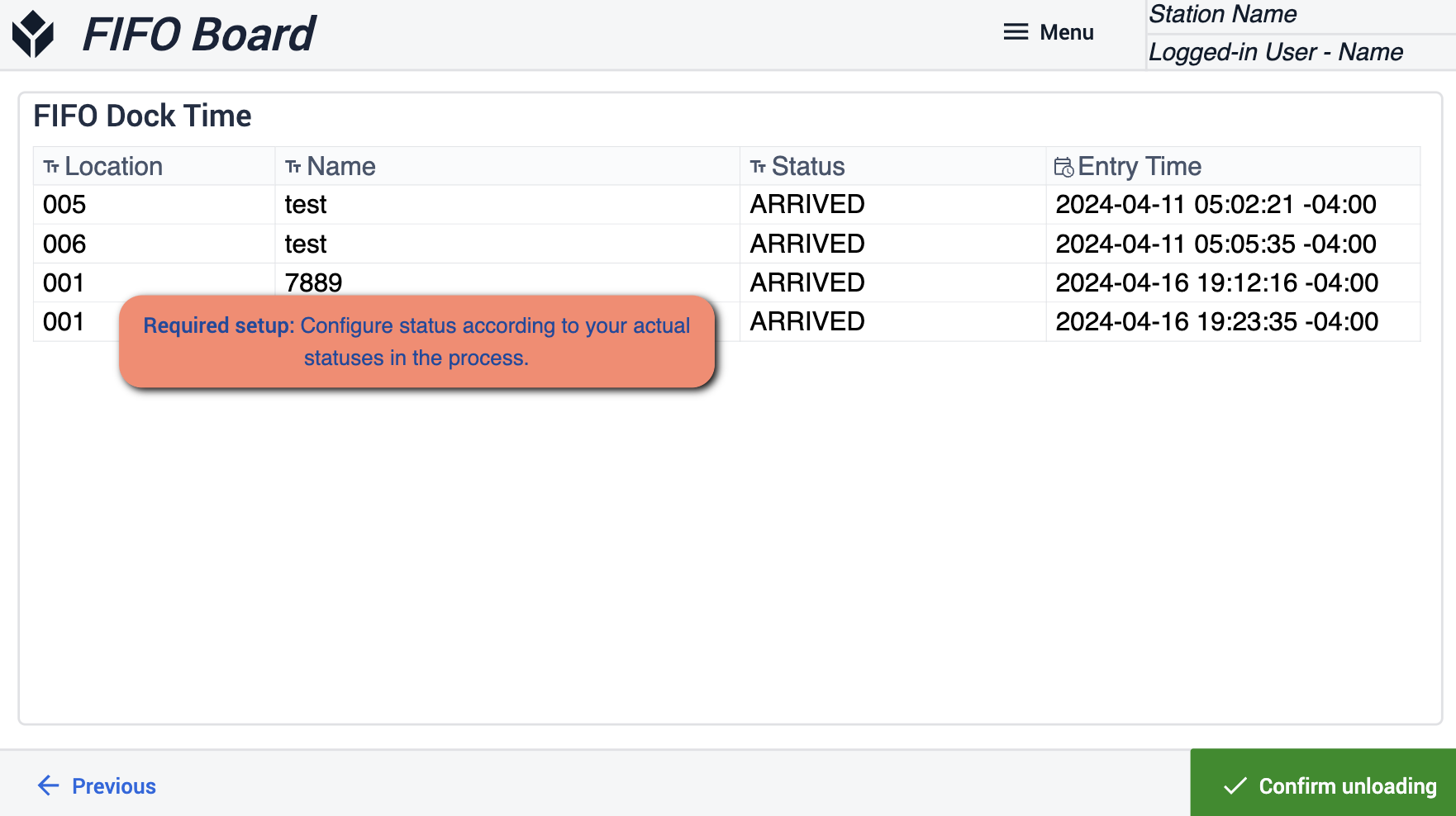 {height="300" width=""}* ステータスがプロセスと一致していることを確認してください
荷下ろし確認
ここでは、資材を荷下ろししたことを確実に記録します。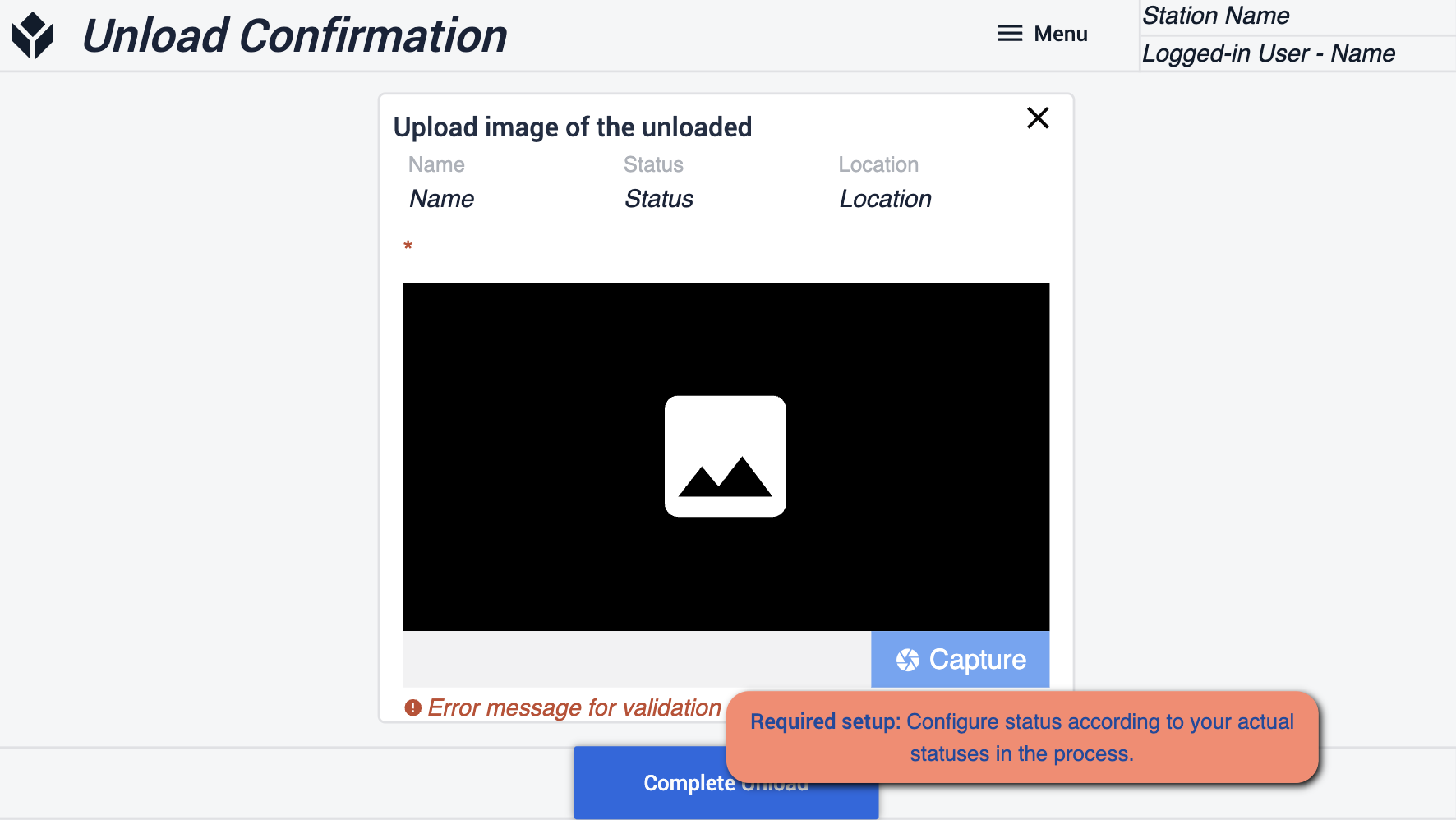 {height="300" width=""}* ステータスが自社のプロセスと一致していることを確認してください
新しいゲートを追加
このステップでは、資材の受入用に新しいゲートを作成できます。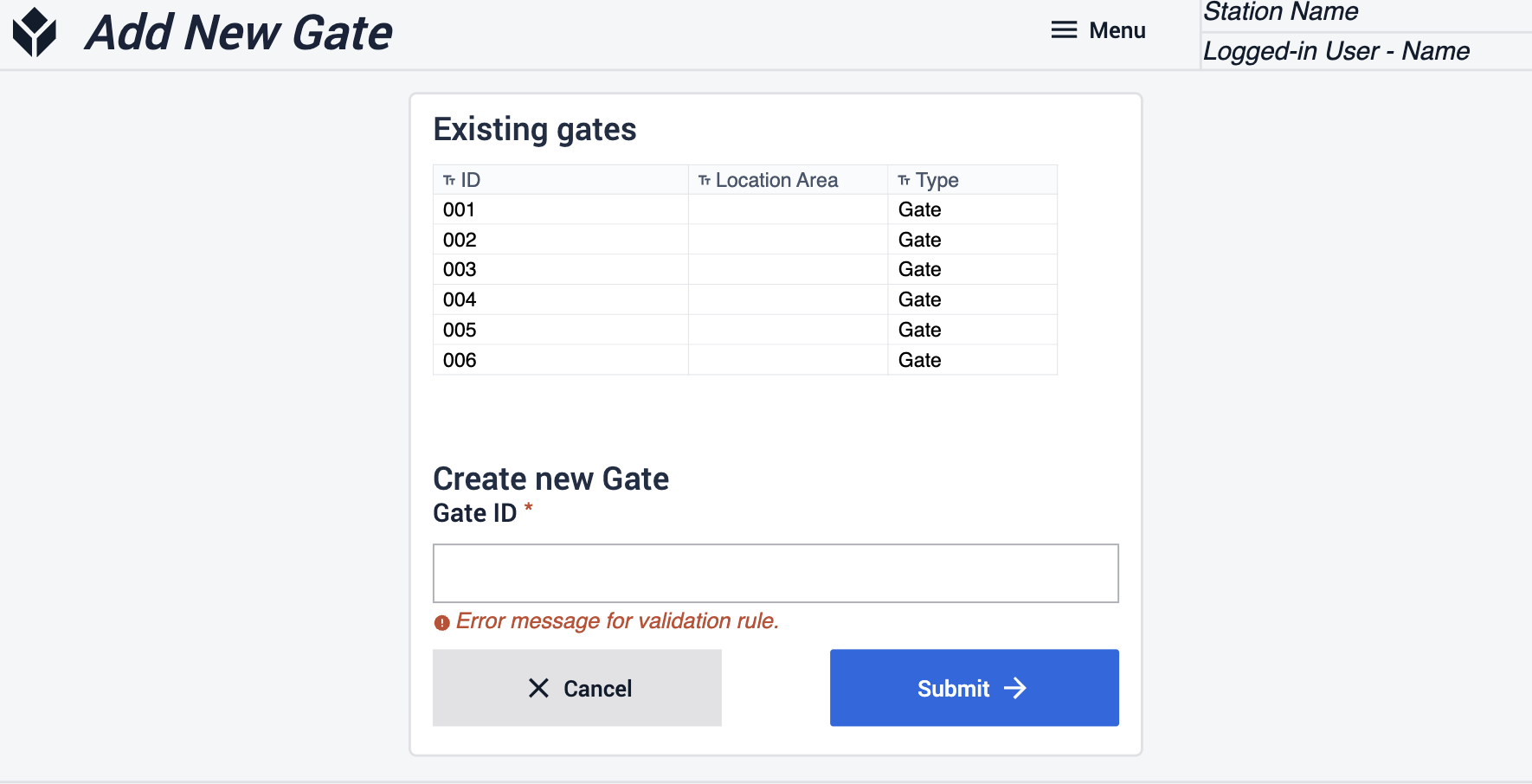
履歴の表示
このステップでは、過去の入荷情報にアクセスしたり、記録された特定のデータを検索したりすることができます。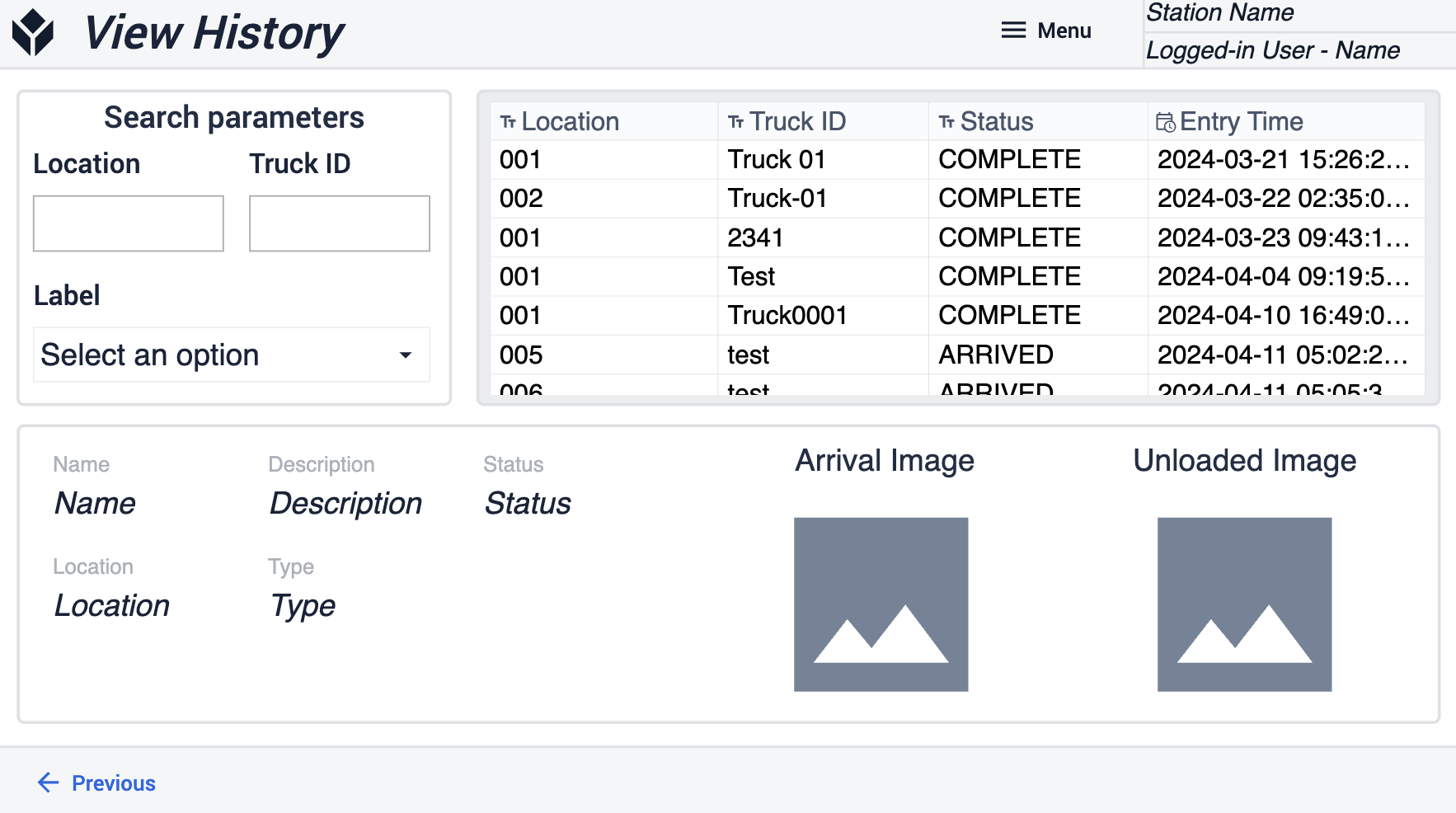
補充
このアプリケーションは、手作業によるデータ入力や管理上の負担を軽減することで、資材の補充や移動を効率化し、スタッフがより付加価値の高い業務に集中できるようにします。
未処理の資材リクエストの表示
このステップでは、保留中のすべての資材リクエストを確認できます。資材のピッキング場所や配送先に関する詳細を確認できます。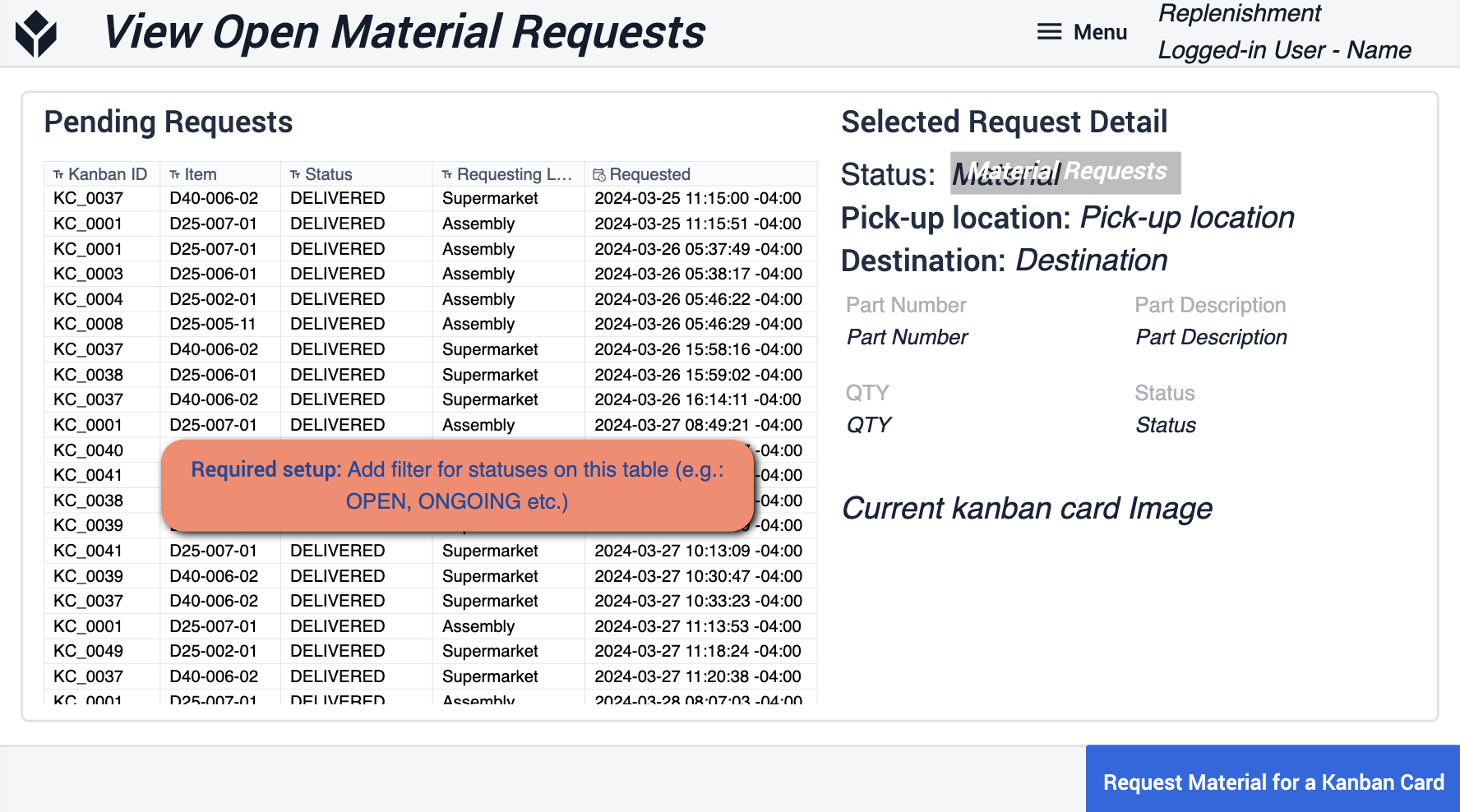 {height="300" width=""}* 業務で使用するステータスに合わせて、テーブルにフィルターを追加してください
かんばんカードを選択
ここでは、指定されたエリアにある資材のカンバンカードをスキャンできます。これにより、資材の在庫量を把握できます。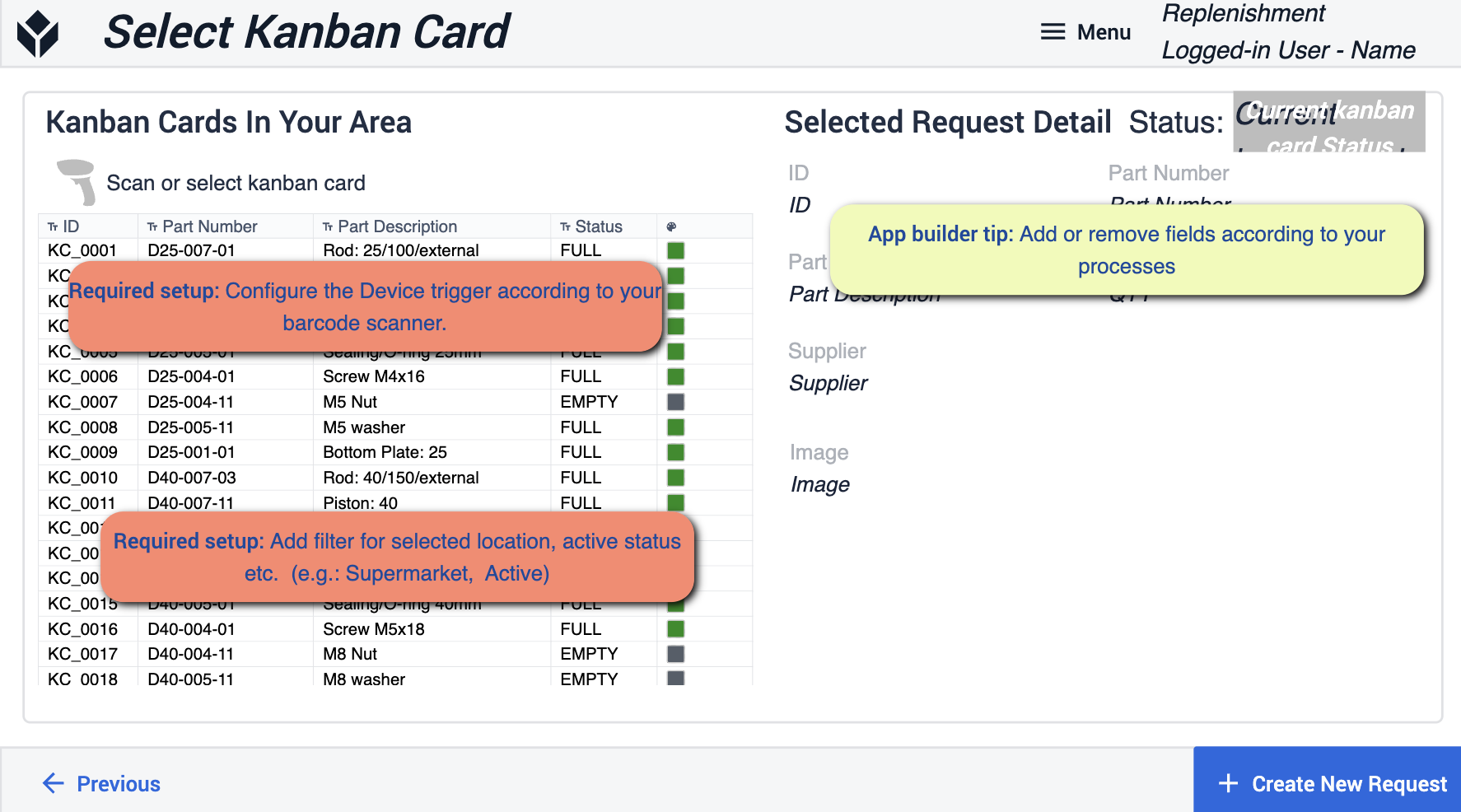 {height="300" width=""}* アプリビルダーのヒント:選択した場所やアクティブなステータスに対するフィルターの追加に重点を置いてください。 使用しているデバイスをバーコードスキャナーとして設定する必要があります。必要に応じて、業務プロセスに合わせて特定のフィールドを削除することも可能です。
資材の依頼確認
資材リクエストを選択した後、このステップではリクエストそのものを確認します。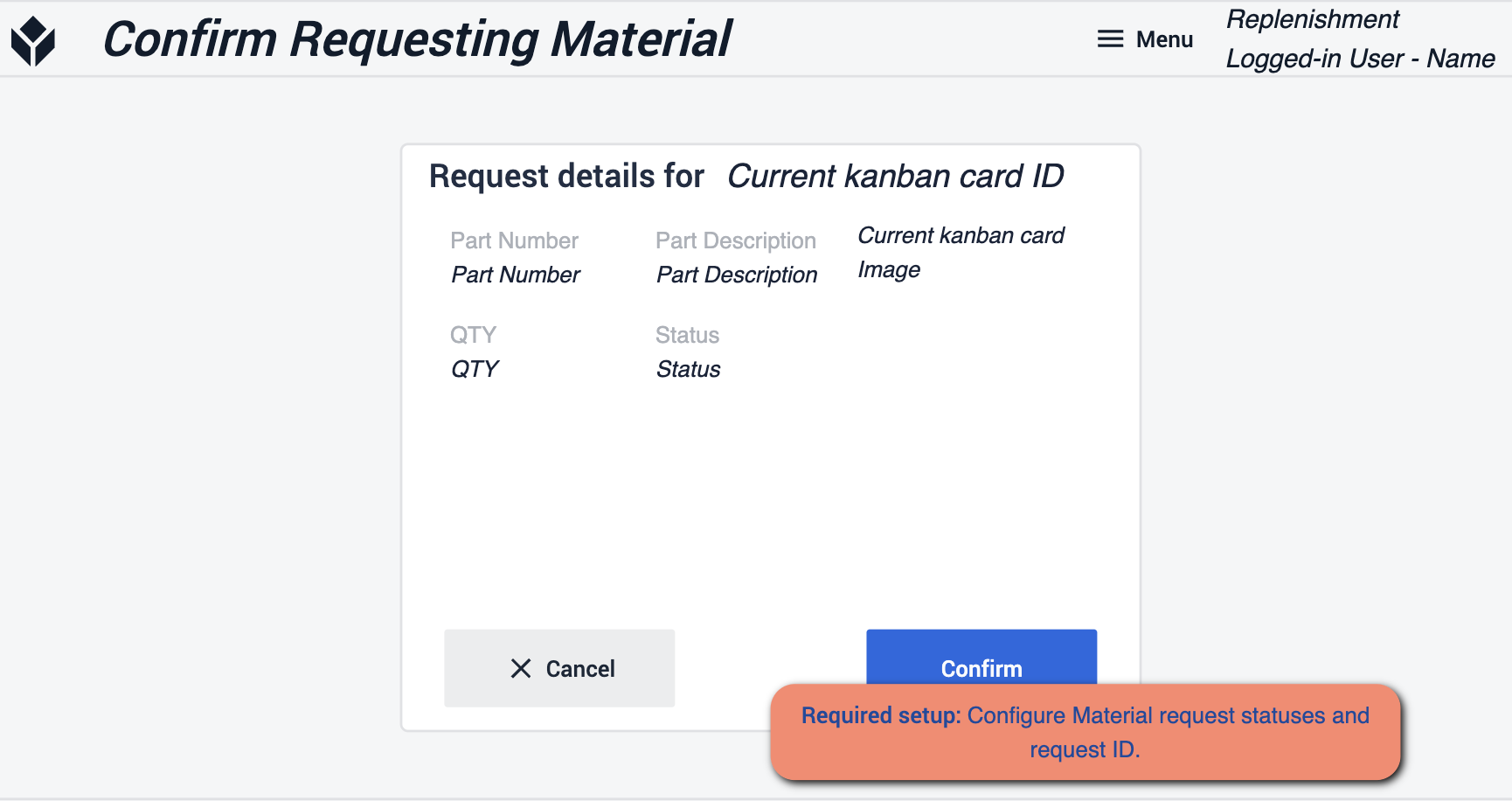 {height="300" width=""}* ここでは、資材リクエストのステータスとリクエストIDを正しく設定してください。これにより、リクエストが確実に適切な宛先に届くようになります。
在庫管理
このアプリでは、在庫品目の管理と閲覧を行います。データはテーブル形式で保存・表示され、現場での変更に合わせてテーブルの構成を変更することも可能です。
メイン画面
メイン画面は、このアプリケーション内のさまざまなステップ間を移動するためのナビゲーションツールとなります。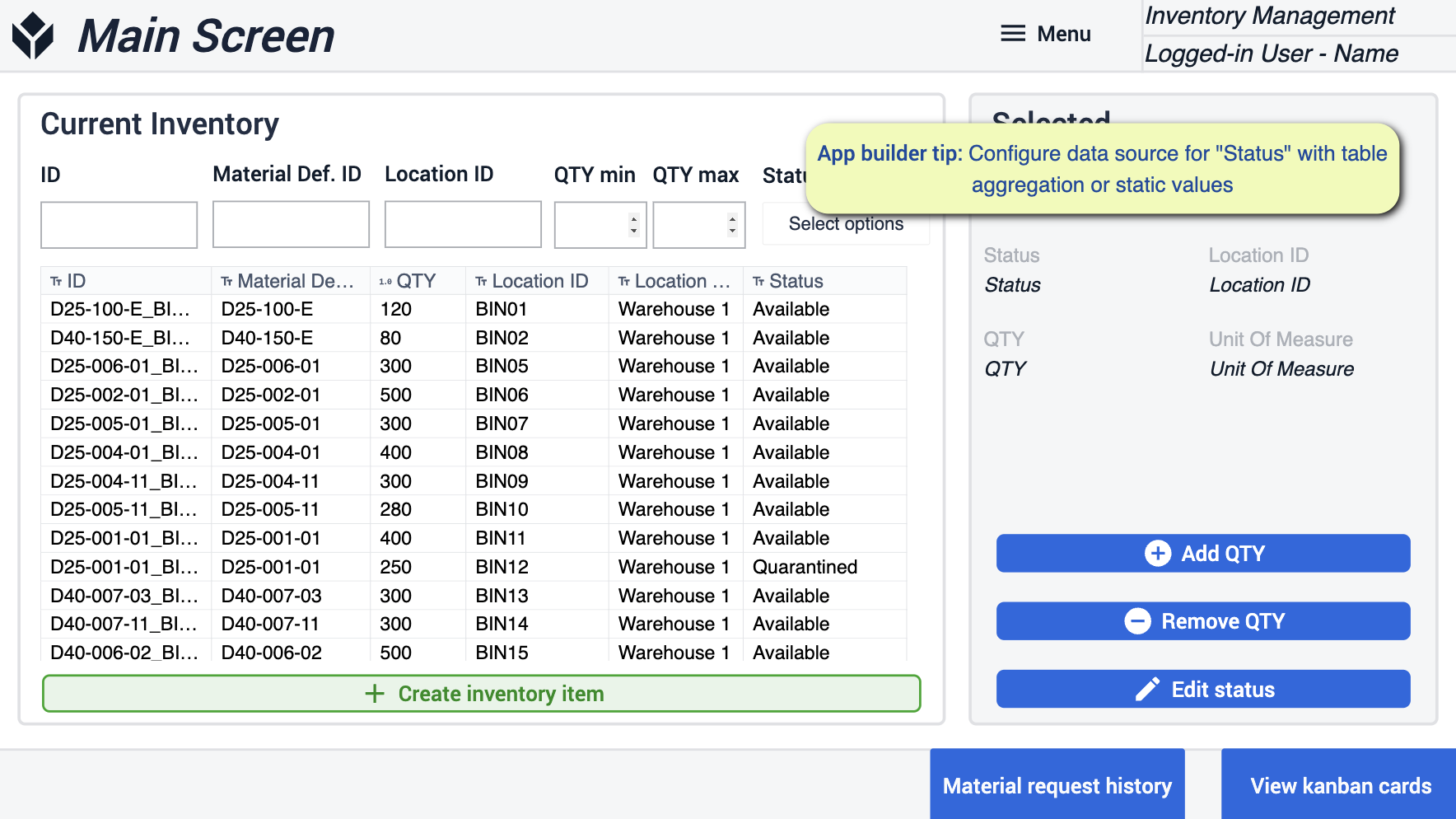 {height="300" width=""}* ここでは、「ステータス」のデータソースを、静的値または集計値で設定してください。
数量の削除/追加
これらのステップでは、選択した在庫品目に対して、希望する数量を追加または削除することができます。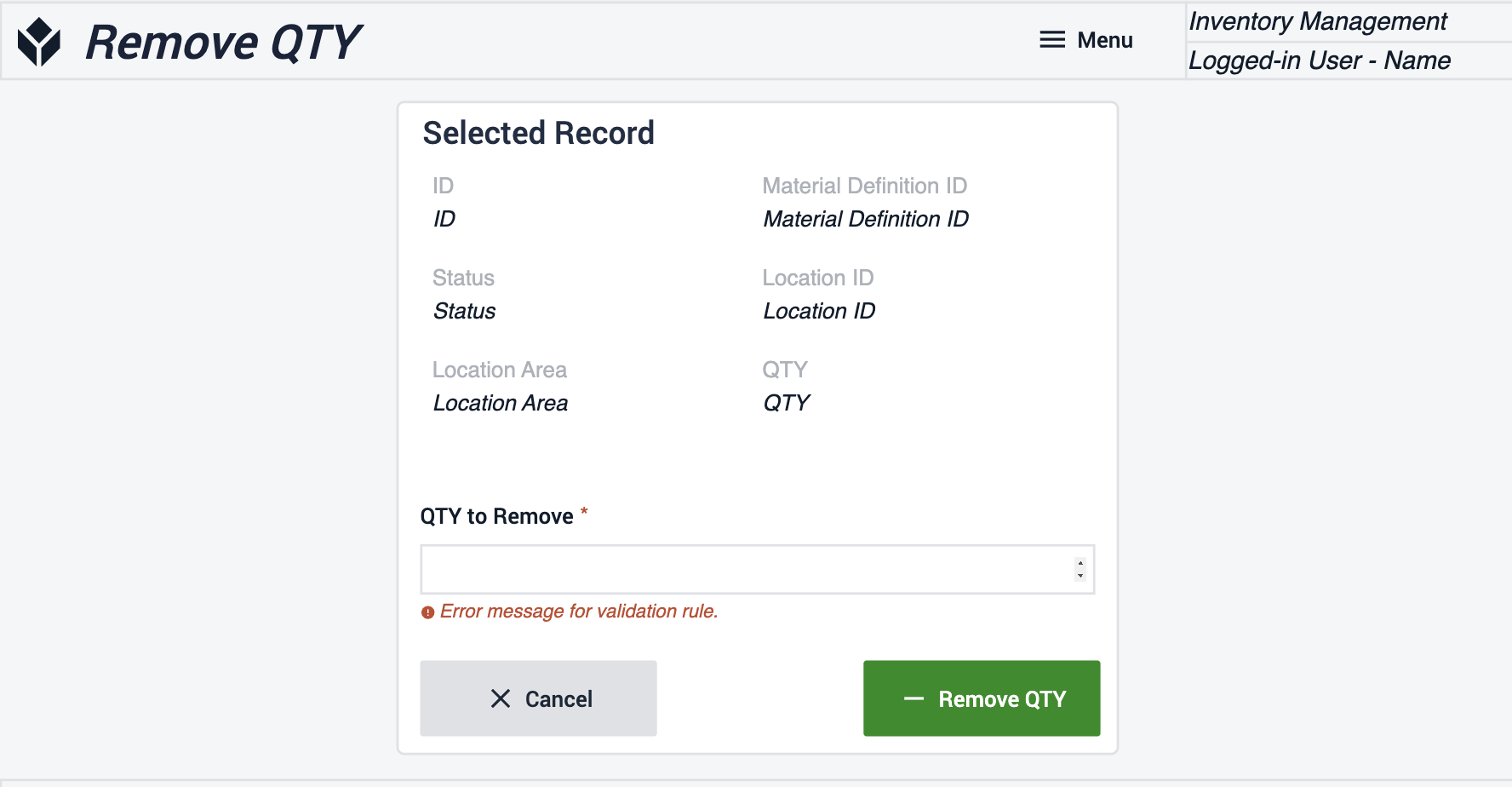
ステータスの編集
ここでは、在庫アイテムのステータスを編集できます。変更したいアイテムの数量を特定してください。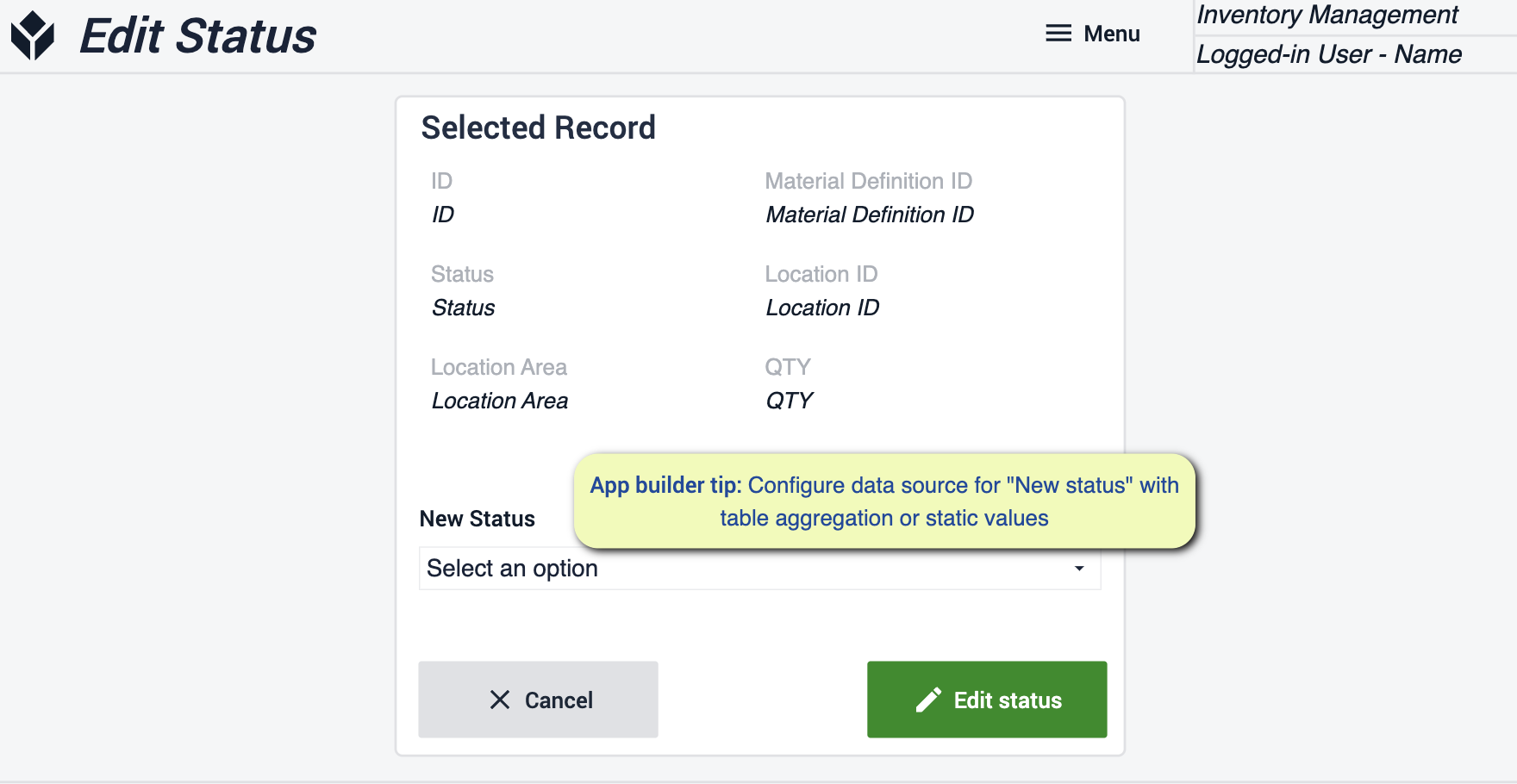 {height="300" width=""}* ここでは、「新しいステータス」のデータソースを、静的値または集計値で設定してください。
インベントリアイテムの作成
必須項目を入力し、新しい在庫アイテムを作成して現在の在庫に保存します。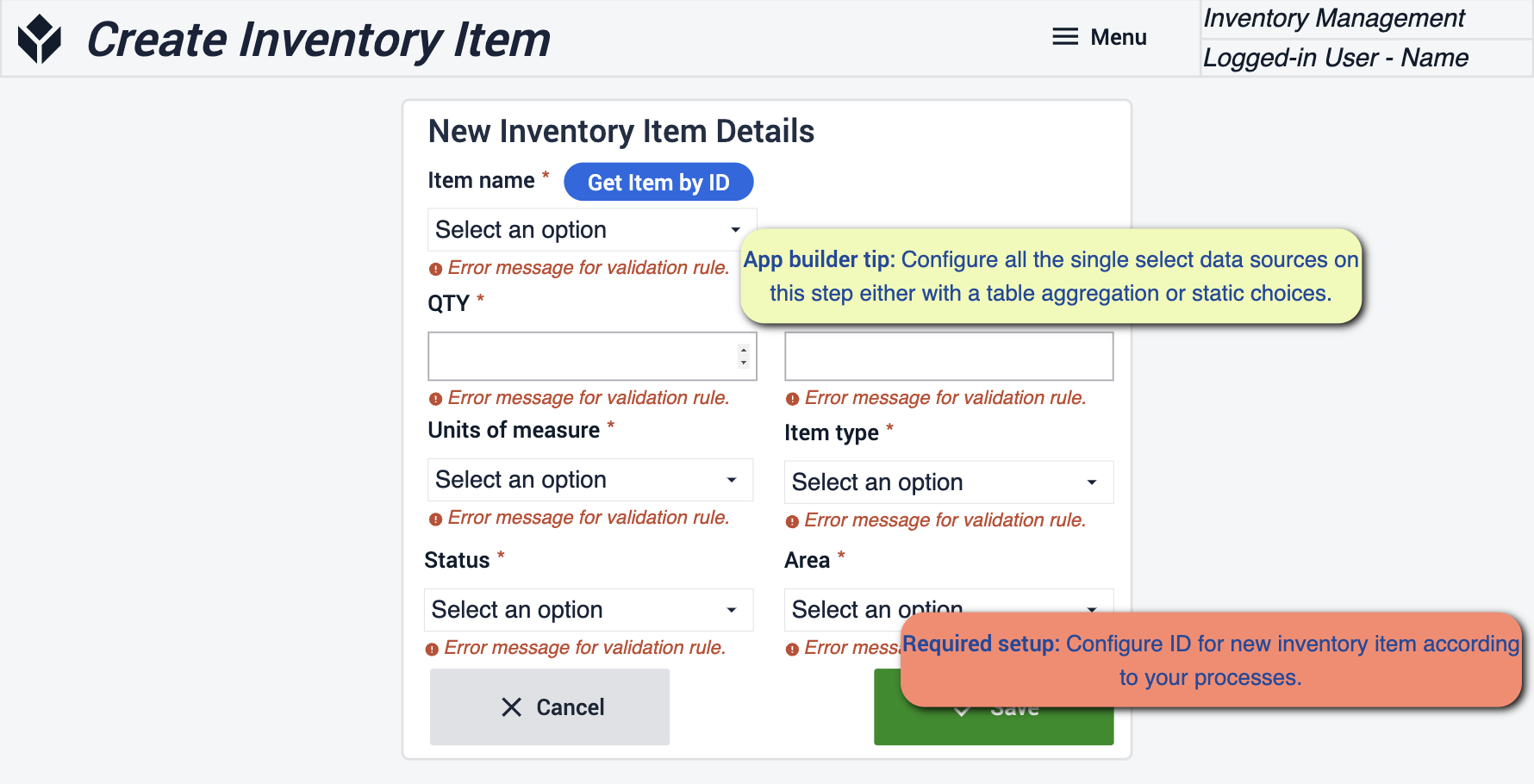 {height="300" width=""}* このステップでは、すべてのデータソースをテーブル集計または静的値のいずれかで設定する必要があります。また、業務プロセスに合わせて新しいアイテムのIDを設定することも重要です。
カンバンカードの表示
ここでは、作成済みのすべてのカンバンカードを表示できます。 ラベルを印刷したり、新しいカードを作成したりすることができます。一部のカードに一致するプロパティがある場合は、そのカードの複製を作成し、変更を加えることができます。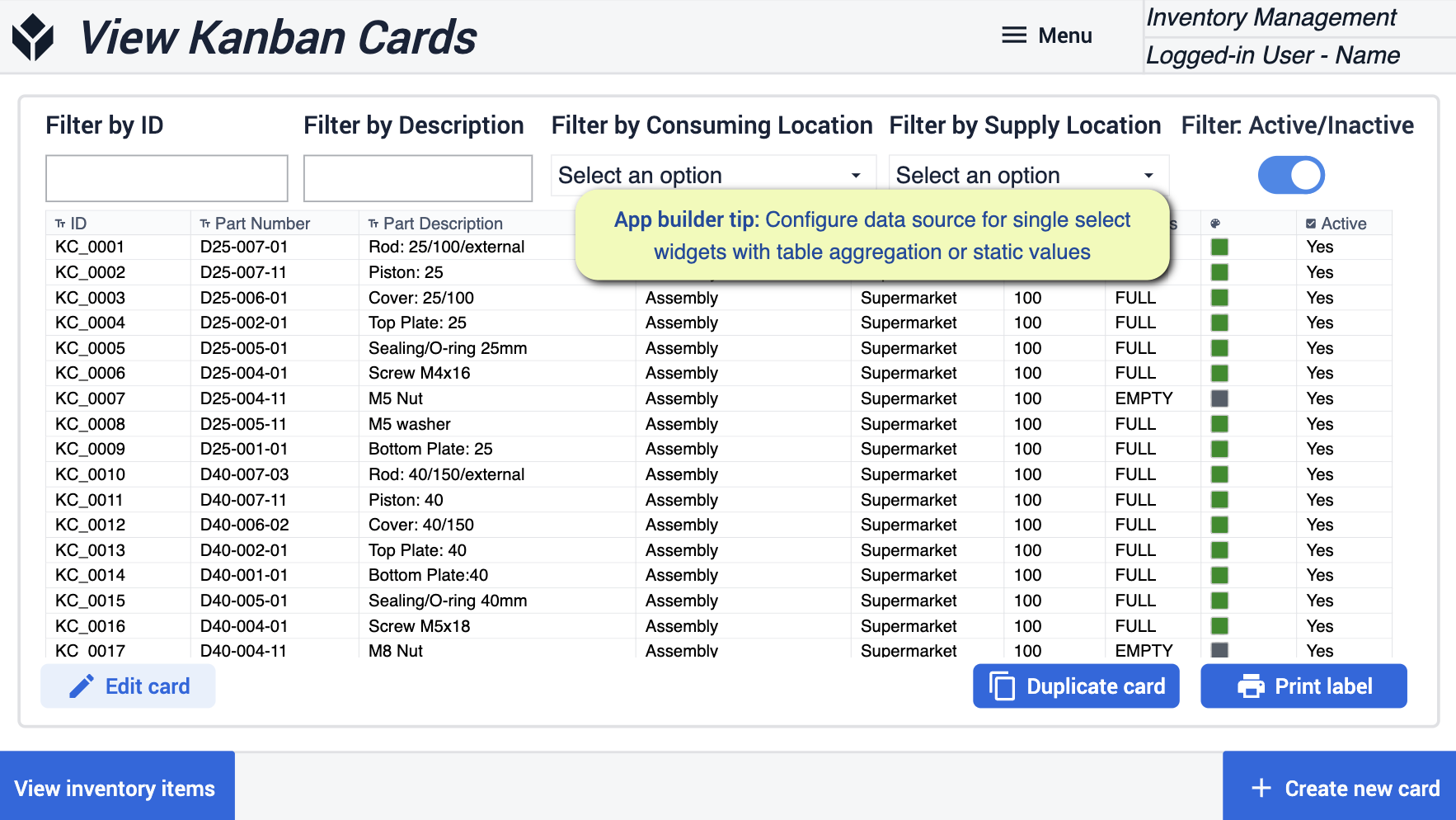 {height="300" width=""}* ここでのヒントとしては、単一選択ウィジェットのデータソースを、静的値またはテーブル集計で設定することをお勧めします。
カンバンカードの編集
ここでは、カンバンカードの調整を行います。このステップでは、カードの有効化または無効化を行うことができます。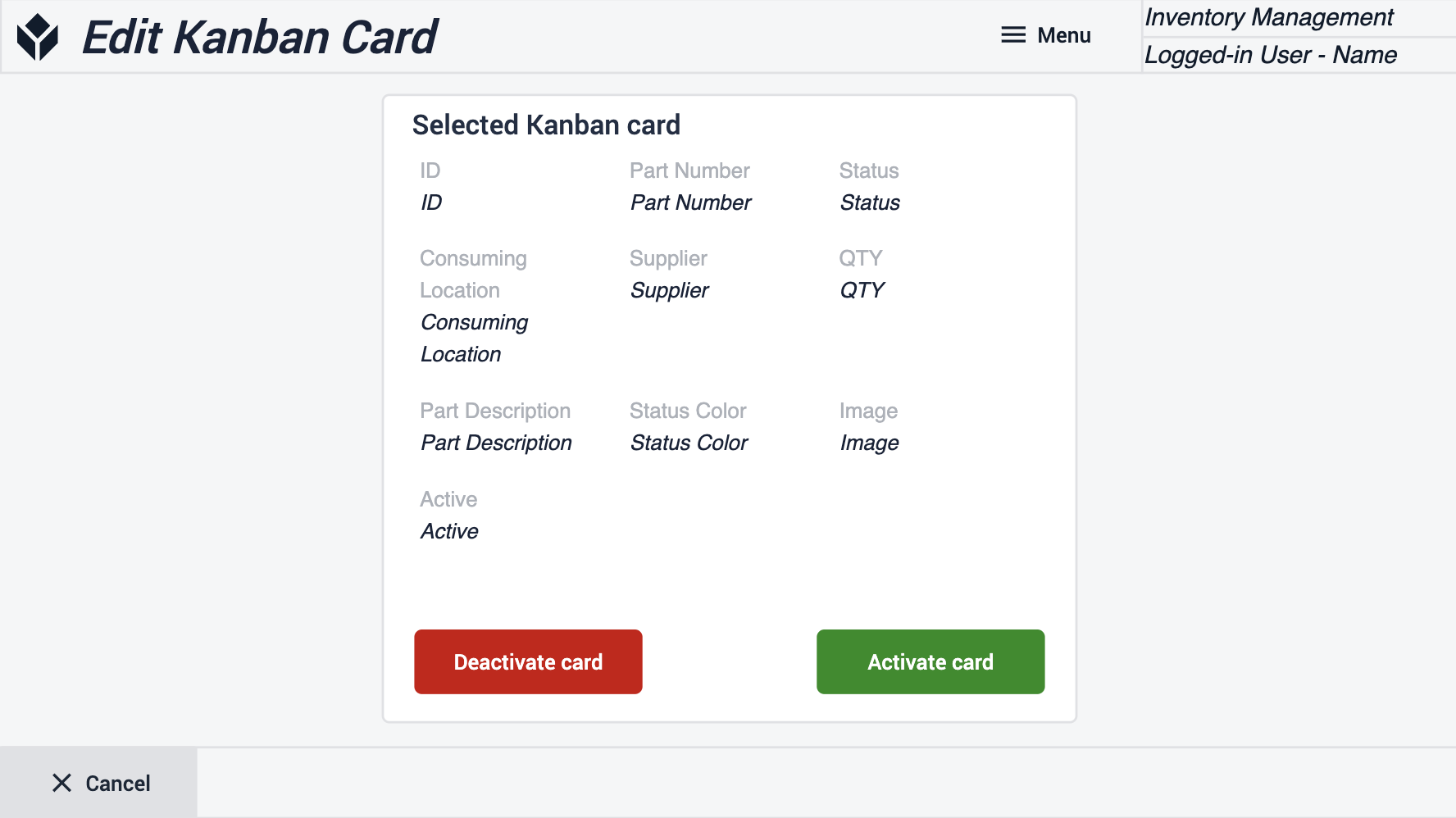
カンバンカードの作成
カードを作成するには、すべての必須フィールドに入力してください。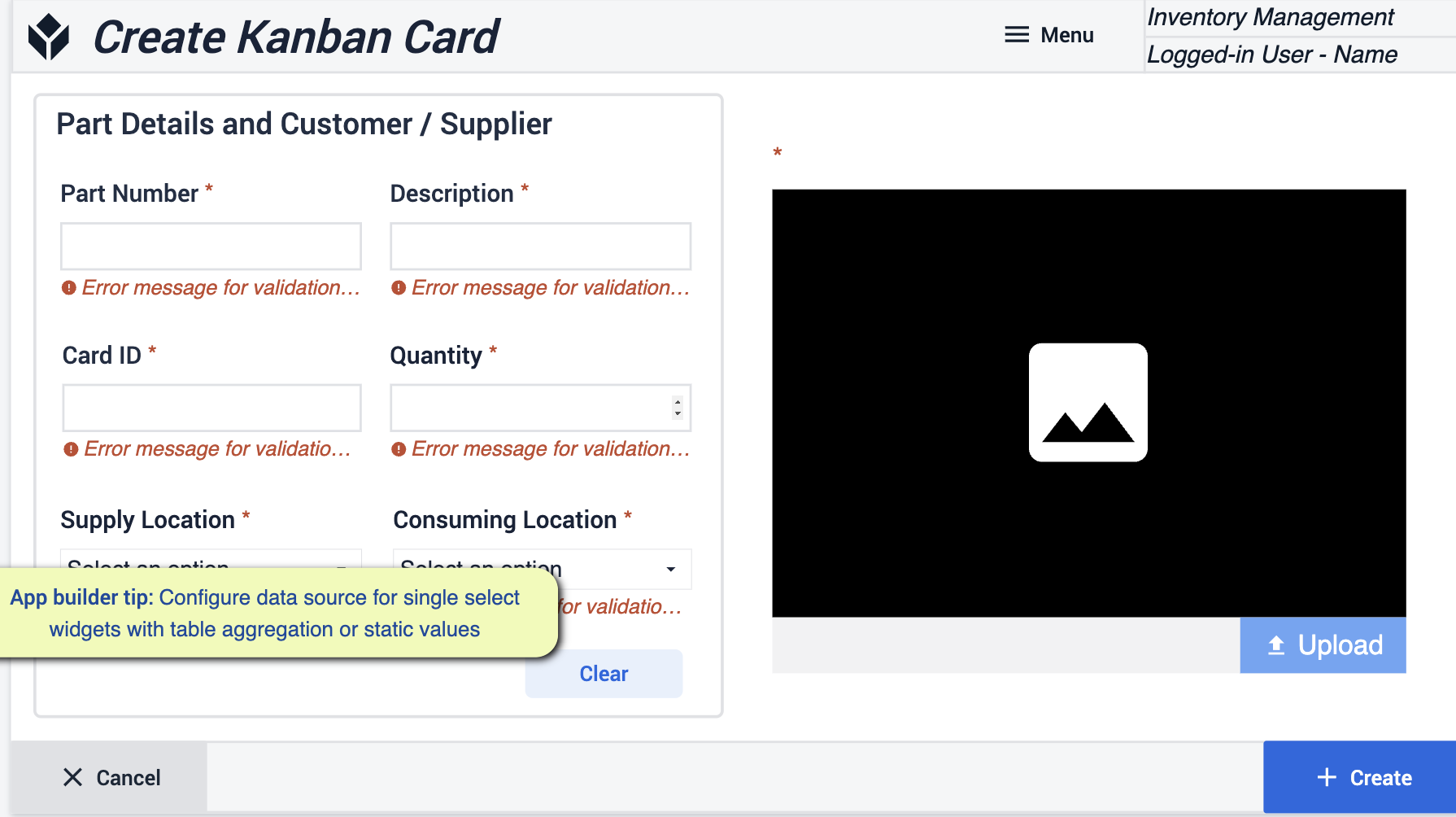 {height="300" width=""}* ここでのヒントとしては、単一選択ウィジェットのデータソースを「静的値」または「テーブル集計」で設定することをお勧めします。
ラベルの印刷
カードのラベルを作成します。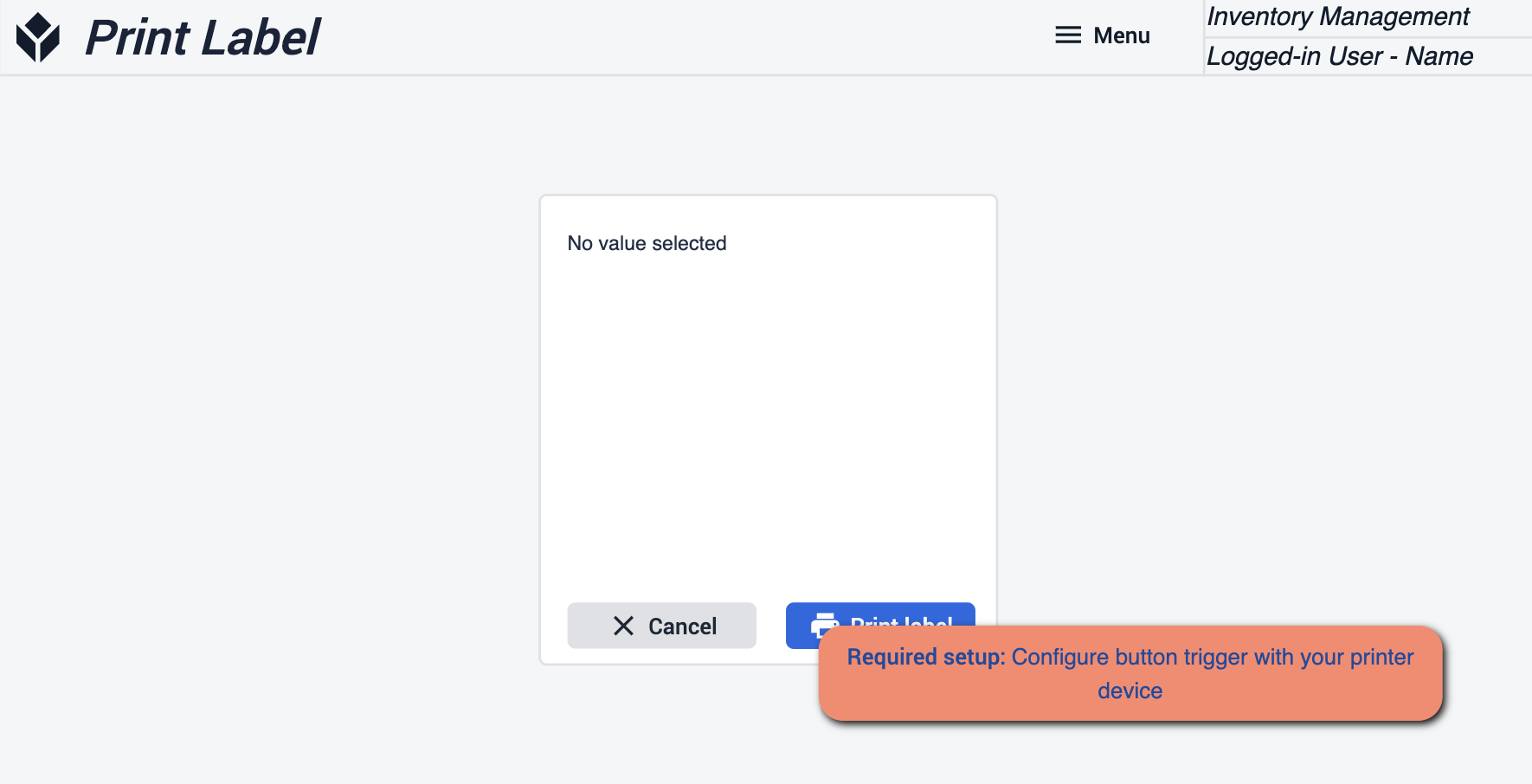 {height="300" width=""}* ラベルを印刷するには、「ラベルを印刷」ボタンが使用するデバイスに合わせて設定されていることを確認してください。
資材リクエスト履歴
すべての資材リクエストの履歴を確認します。注文を選択して、その履歴に関する詳細情報を確認します。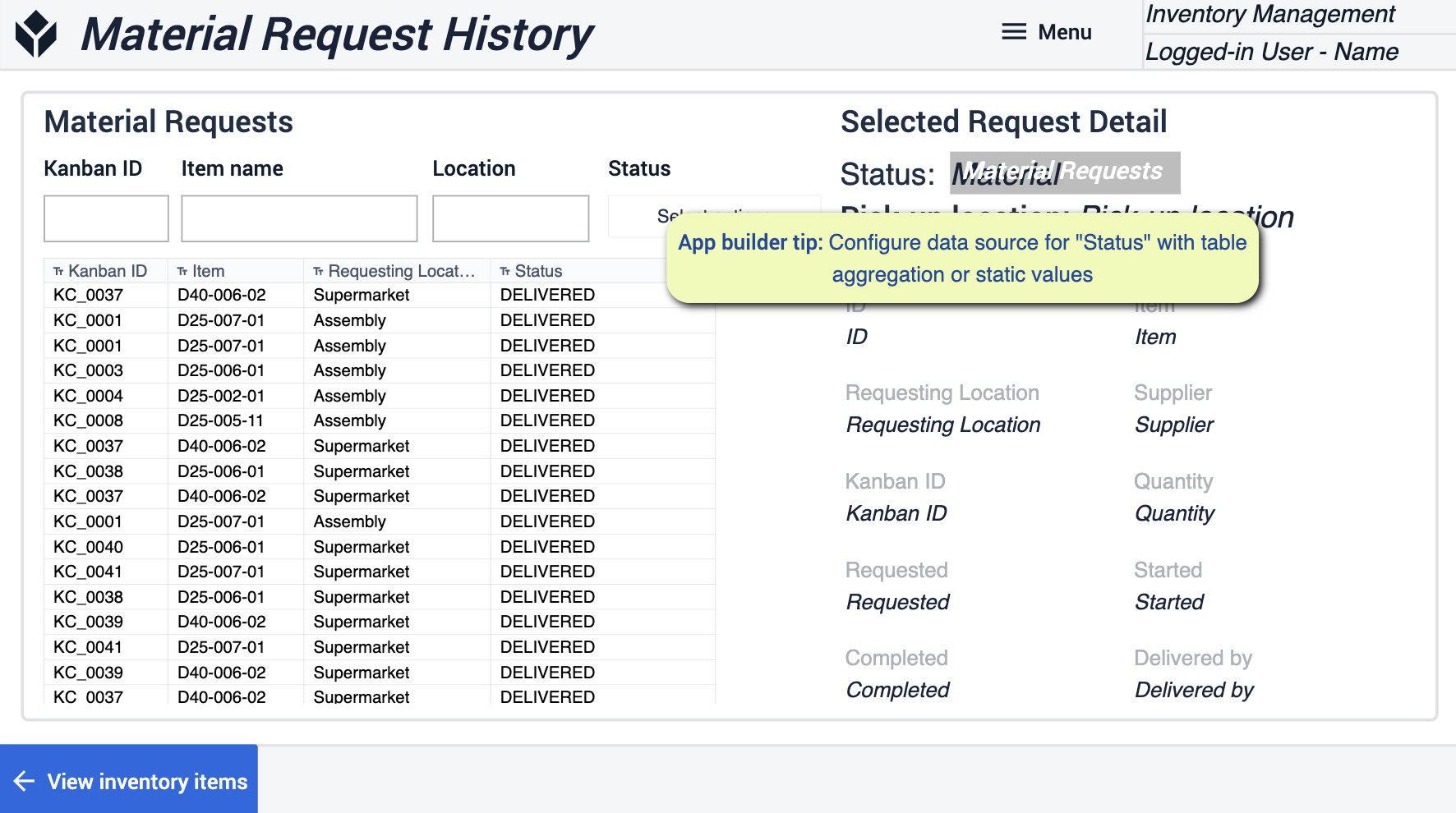 {height="300" width=""}* 「ステータス」のデータソースを、テーブル集計または静的値で設定してください。
資材倉庫
このモバイルアプリを使用すると、ユーザーは Tulip への資材の取引を行うことができ、在庫の正確性が大幅に向上します。使い方は簡単でわかりやすく、新しく入荷した資材をできるだけ早くデジタル化することができます。
ホーム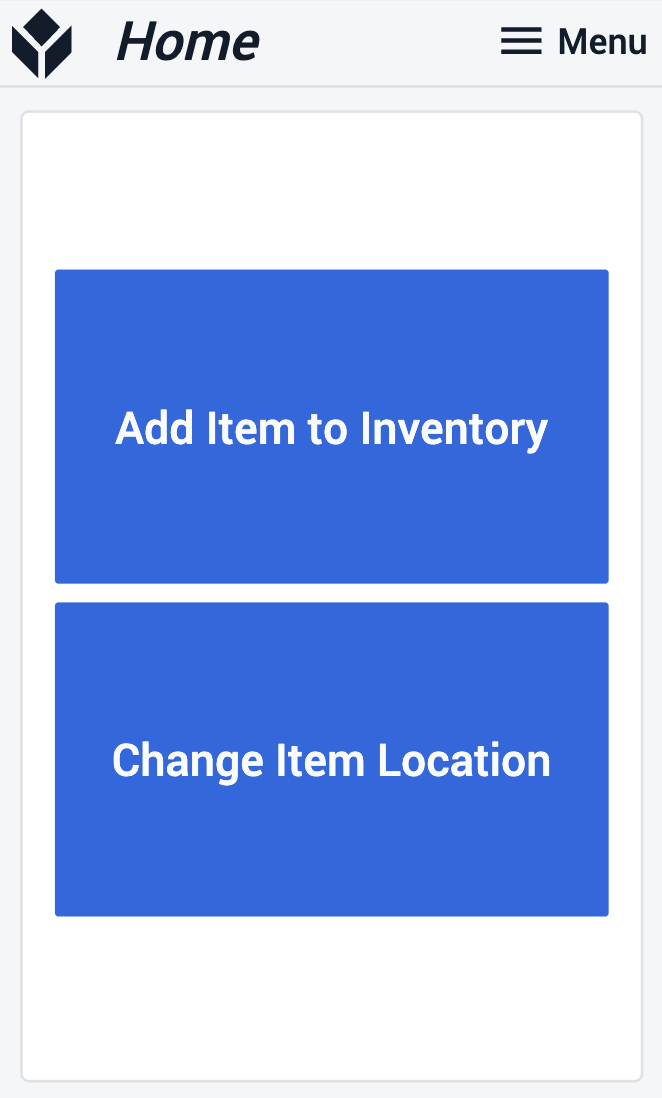
「ホーム」画面では、在庫に追加する全く新しい品目か、移動が必要な既存の品目かによって、ユーザーはフローを選択する必要があります。
アイテムのスキャン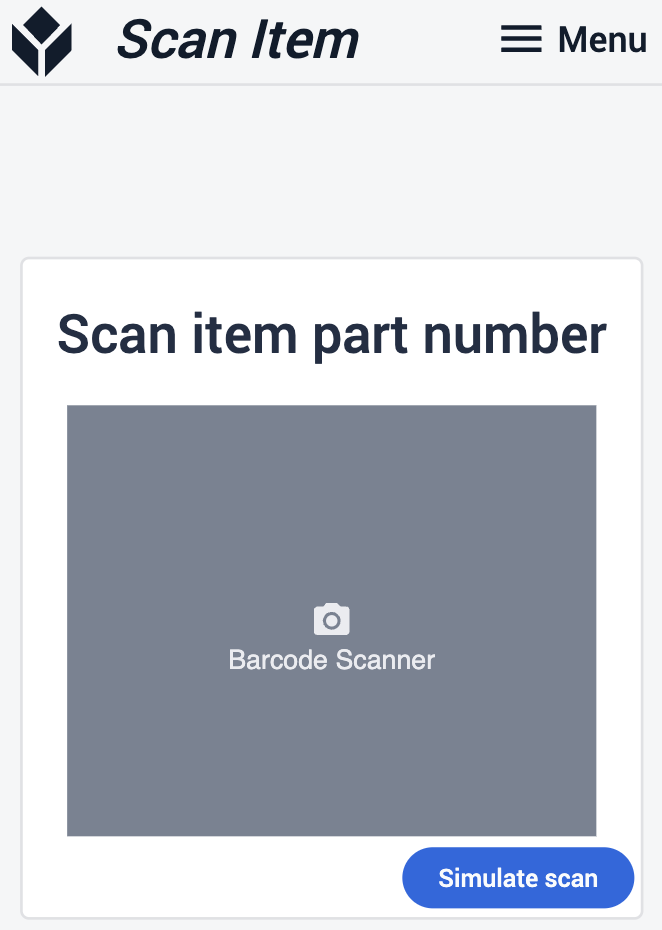
「アイテムのスキャン」ステップでは、バーコードまたは光学スキャナーを使用してアイテムをスキャンできます。
アイテム情報の表示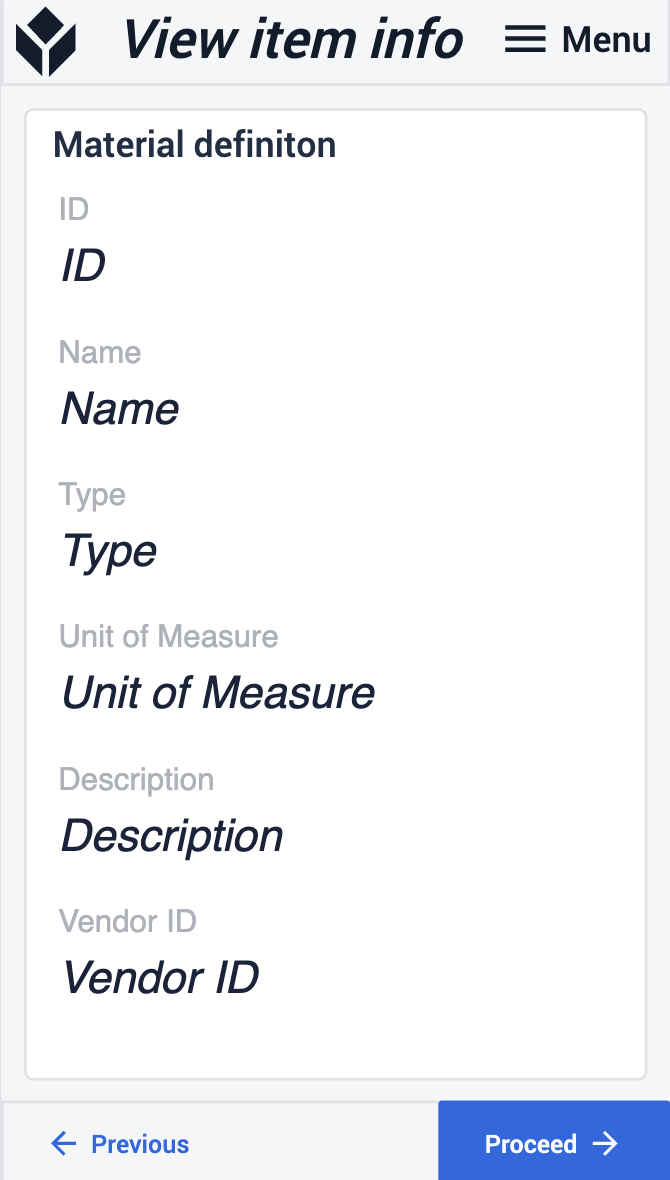
アイテム数量の入力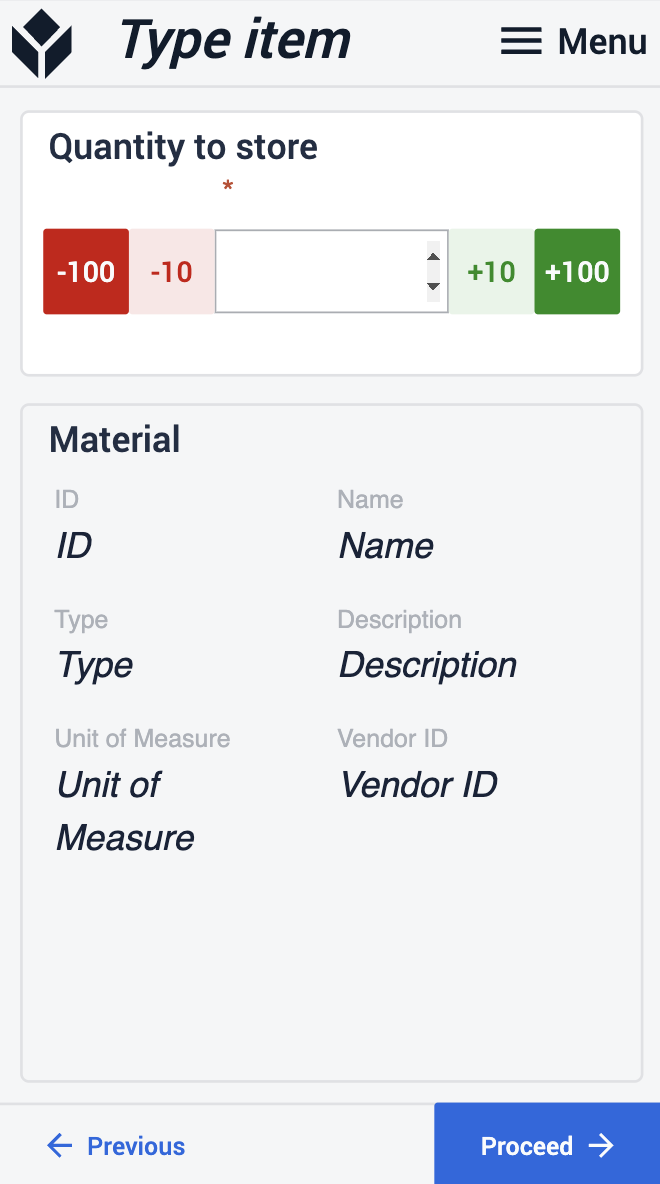
商品をスキャンし、その詳細情報をすべて確認したら、保管または保管場所間の移動を行う数量を入力してください。なお、商品の移動を選択した場合、元の保管場所に保管されている数量を超える数量を入力することはできません。
保管場所のスキャン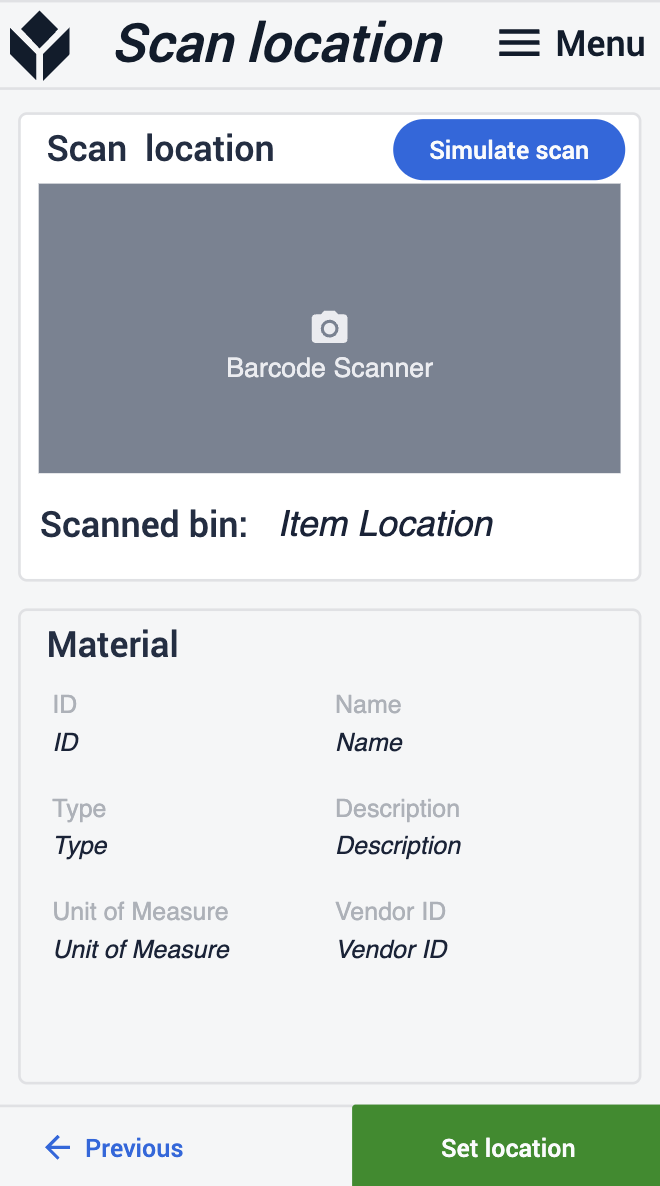
在庫管理 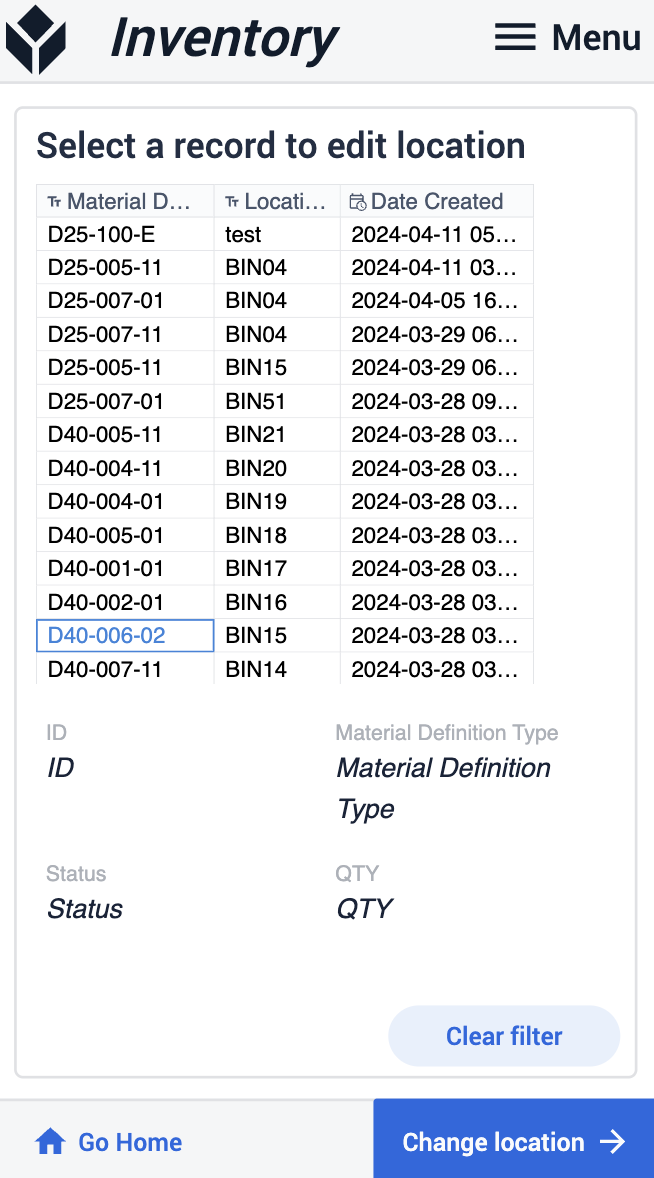
次のステップでは、アイテムを保管したい新しい場所をスキャンします。スキャンが完了すると、「在庫」ステップで、保管または移動が成功したかどうかを確認できます。
資材移動ツール
このアプリケーションを使用すると、工場内での資材の移動を管理することができます。
カンバンリクエスト
ここでは、作成されたすべてのカンバン依頼が表示されます。 リクエストを選択すると、詳細情報を確認できます。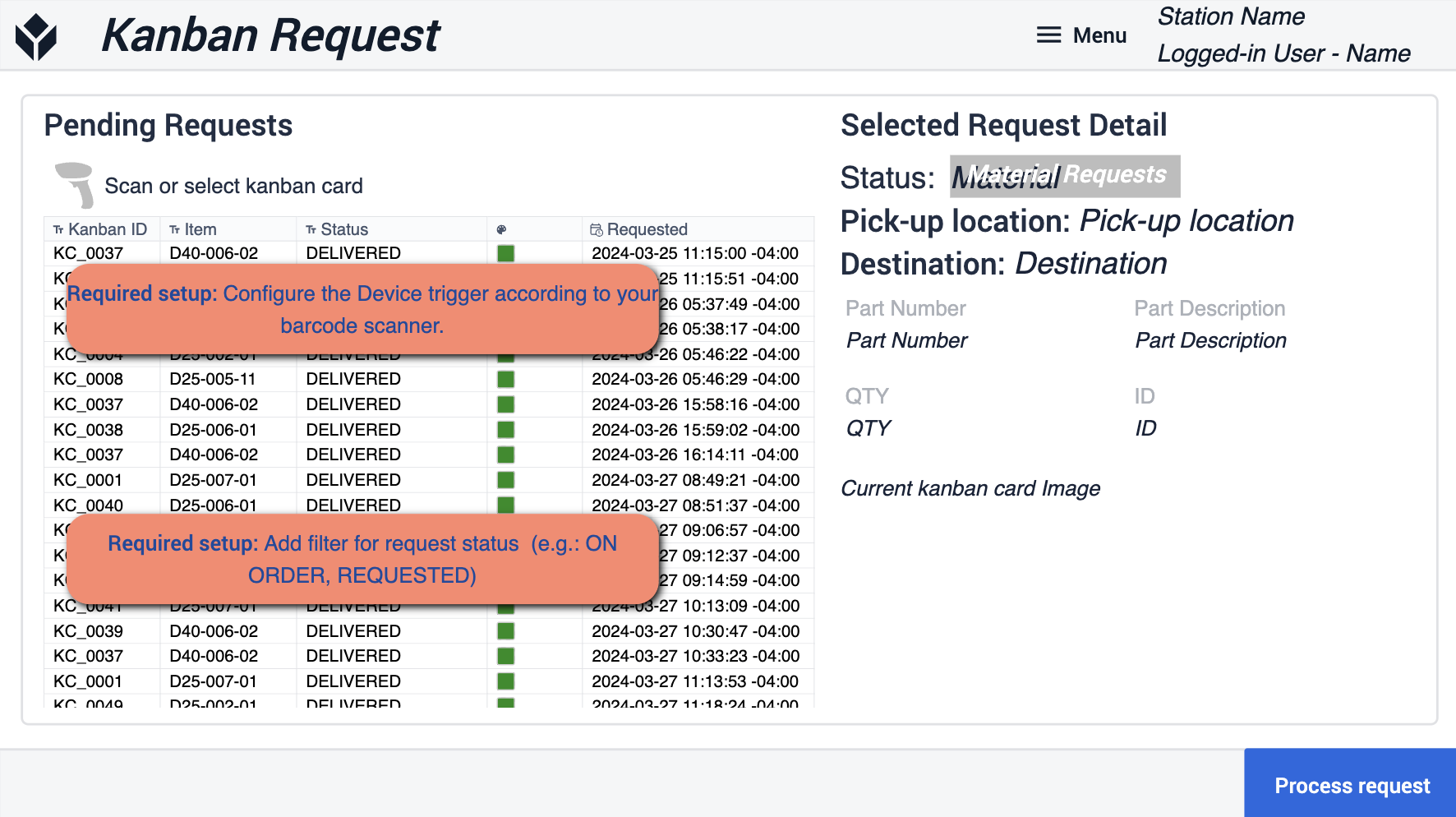 {height="300" width=""}* このステップでは、バーコードスキャナーに合わせてデバイスのトリガーを設定してください。また、業務に合わせてリクエストステータスのフィルターを追加してください。
確認
このステップでは、実際の依頼を確認します。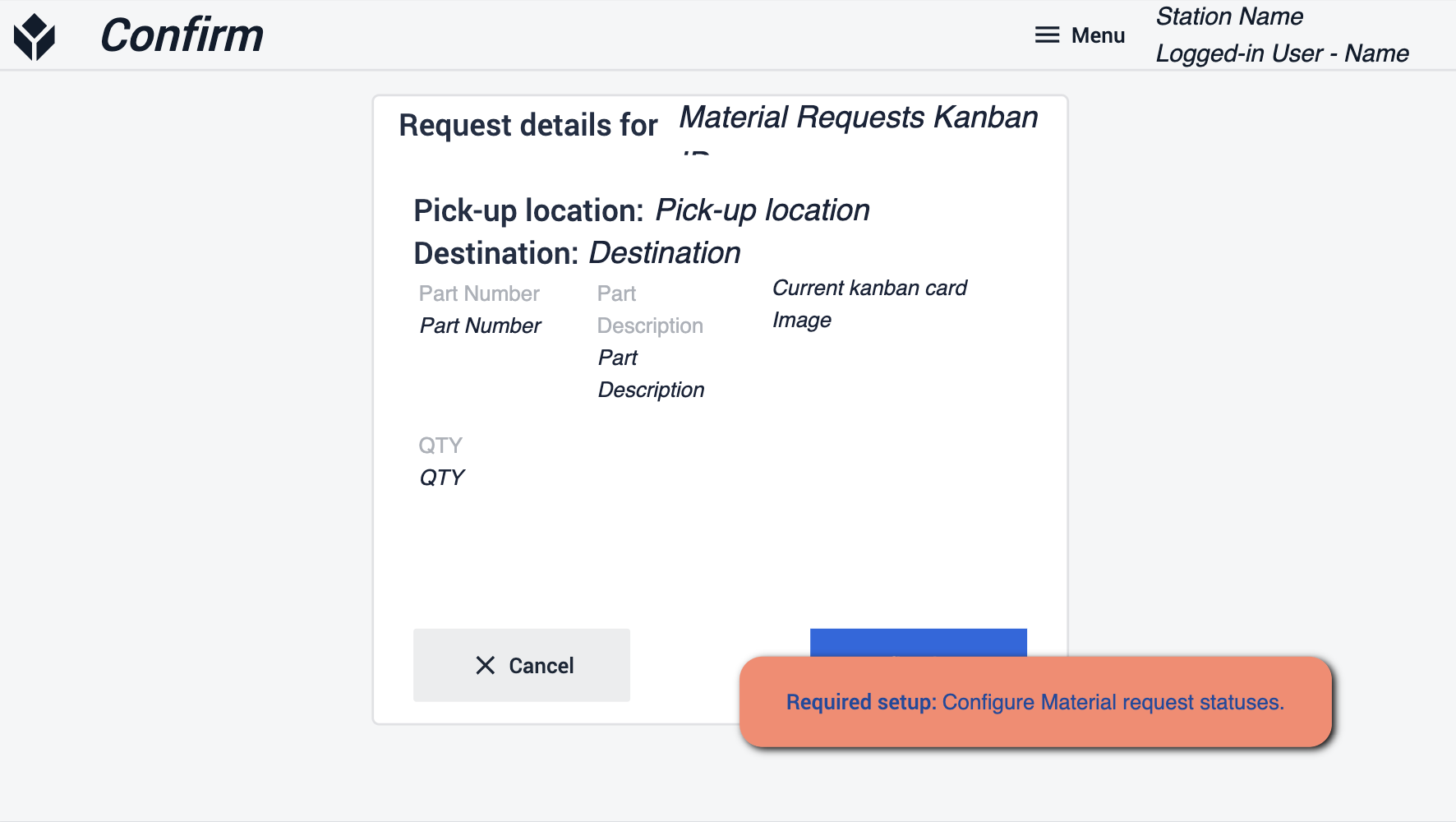 {height="300" width=""}* 完了時に更新されるよう、資材依頼のステータスを設定してください。
準備
アプリスイートを進める際は、「App Builderのヒント」に従うことが重要です。これらのヒントは、アプリケーションをデプロイする準備をするためのガイドとなります。 前提条件を参照し、各ステップ内で「必須の手順」と「App Builderのヒント」の両方を確実に実行していることを確認することが重要です。