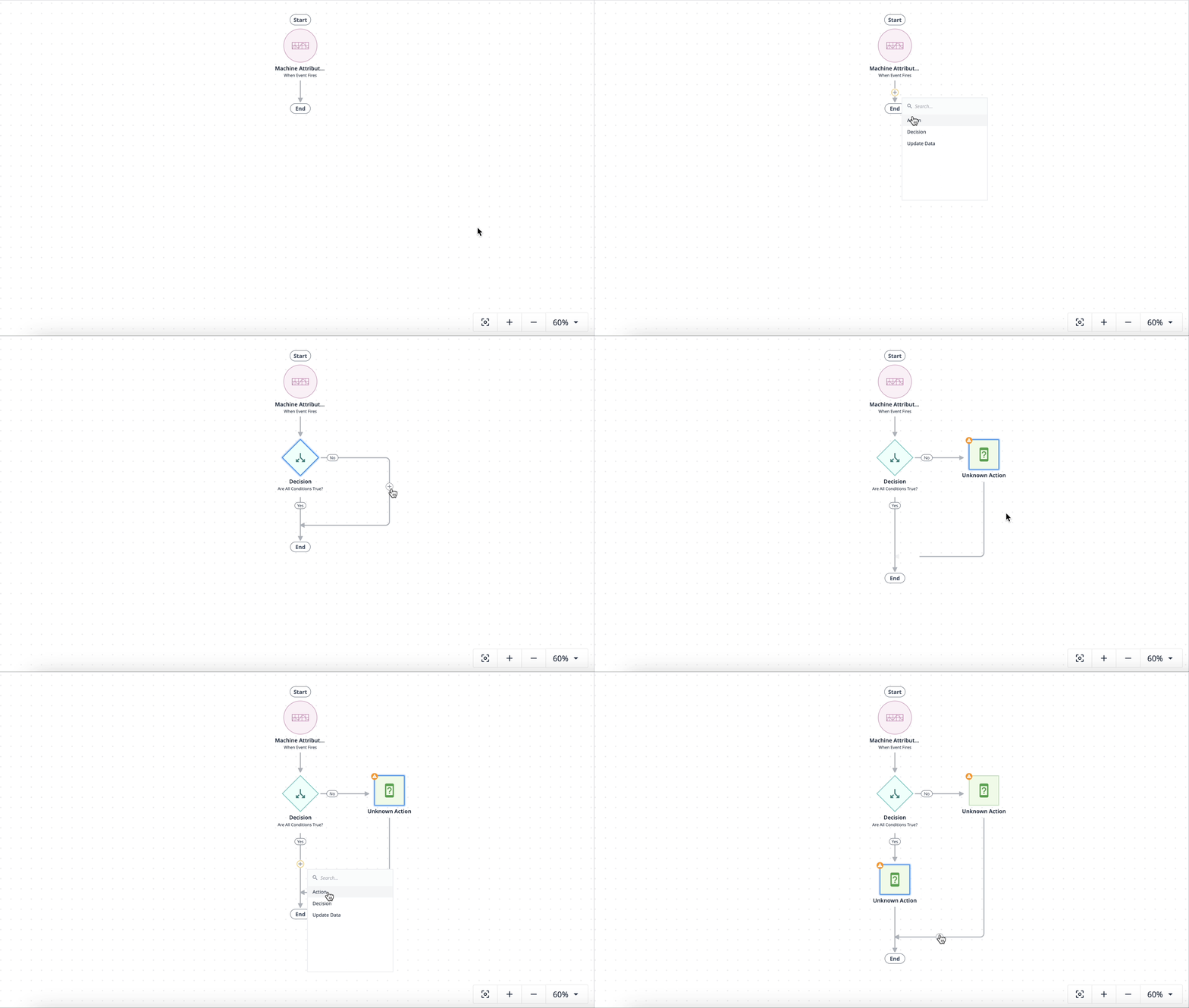
実行履歴について、またこれらの洞察を活用して自動化に改善をもたらす方法をご覧ください。
実行履歴には、Automation が完了したすべてのRunのアーカイブが表示されます。「実行」とは、イベントが呼び出される各回を指します。たとえば、マシンが出力を行ったとき、またはテーブルレコードが作成・更新されたときなどです。
オートメーションの実行履歴からは、オートメーションのステータス、つまり正常に実行されているか、イベントからトリガーされているかが確認できます。
実行ログは6か月間保持され、その後、実行履歴から削除されます。2025年1月以前のリリースをご利用の場合、実行履歴には過去3日分のみが表示されます。
Run history will take 6 months to populate after Jan 2025, it will not pull the previously deleted data.
実行履歴の表示
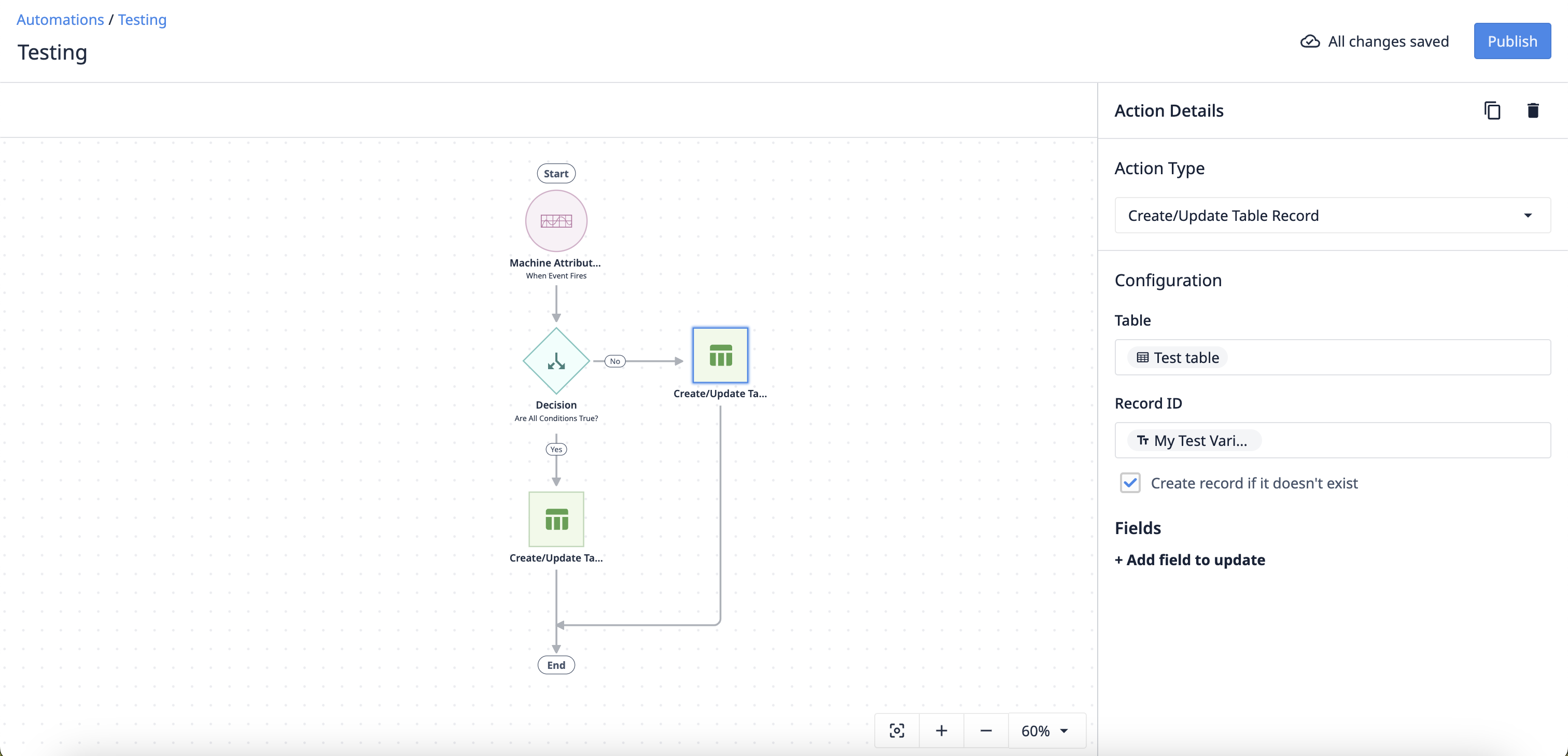
オートメーションの実行履歴を表示するには、2つの方法があります。1.**Automations Editor**の Logic Blockor}} パネル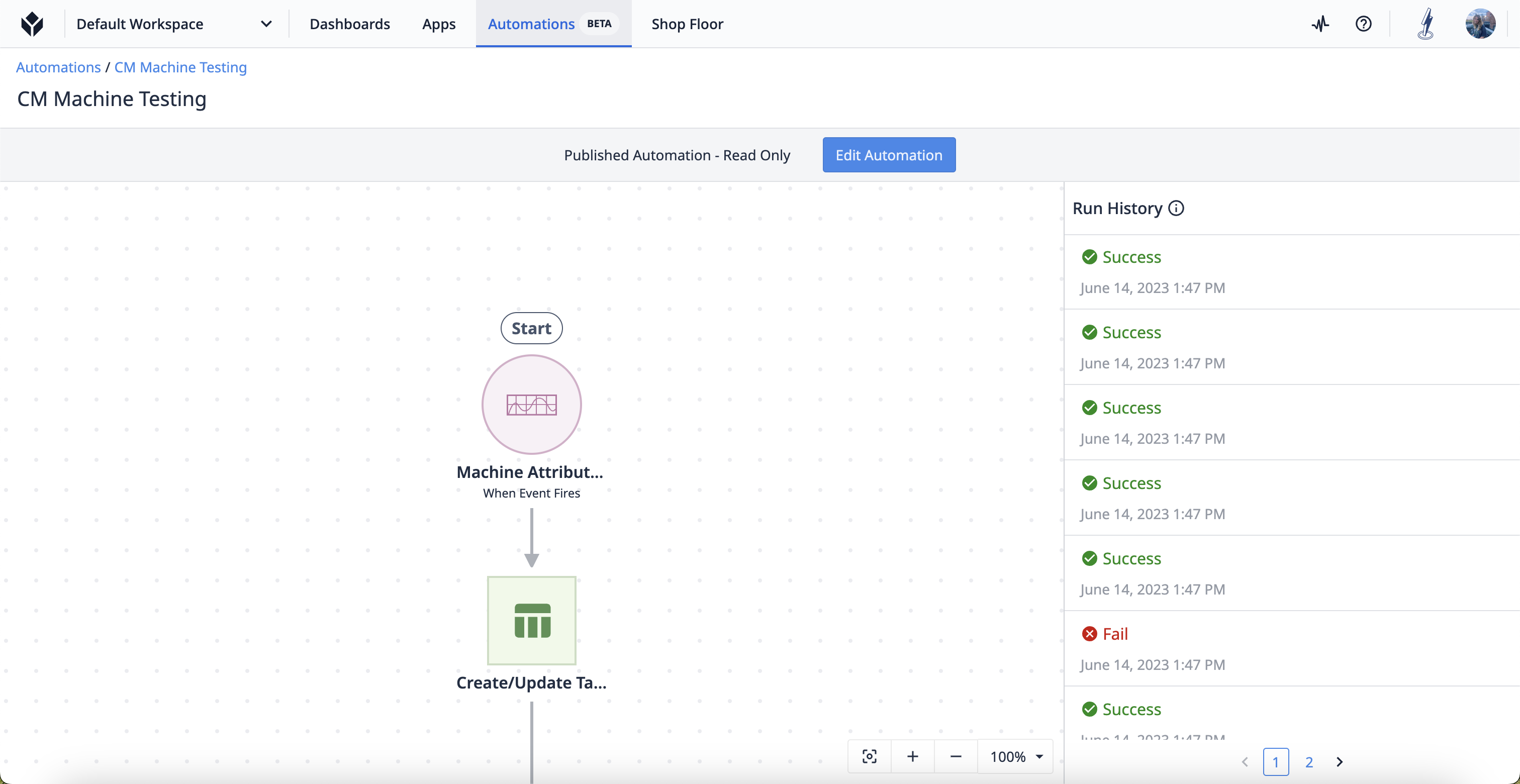 {height="" width=""}オートメーションエディタで Logic Block が選択されていない場合、現在のバージョンの最新の実行履歴を確認できます。
- 実行履歴ページ 実行履歴には、ロジックエディタでの表示よりも詳細な情報が表示されます。このページには、最大3日分までの、そのオートメーションのすべてのバージョンの履歴が表示されます。
実行履歴ページ
実行履歴ページにアクセスするには、表示したいオートメーションをクリックし、[実行履歴] タブをクリックします。
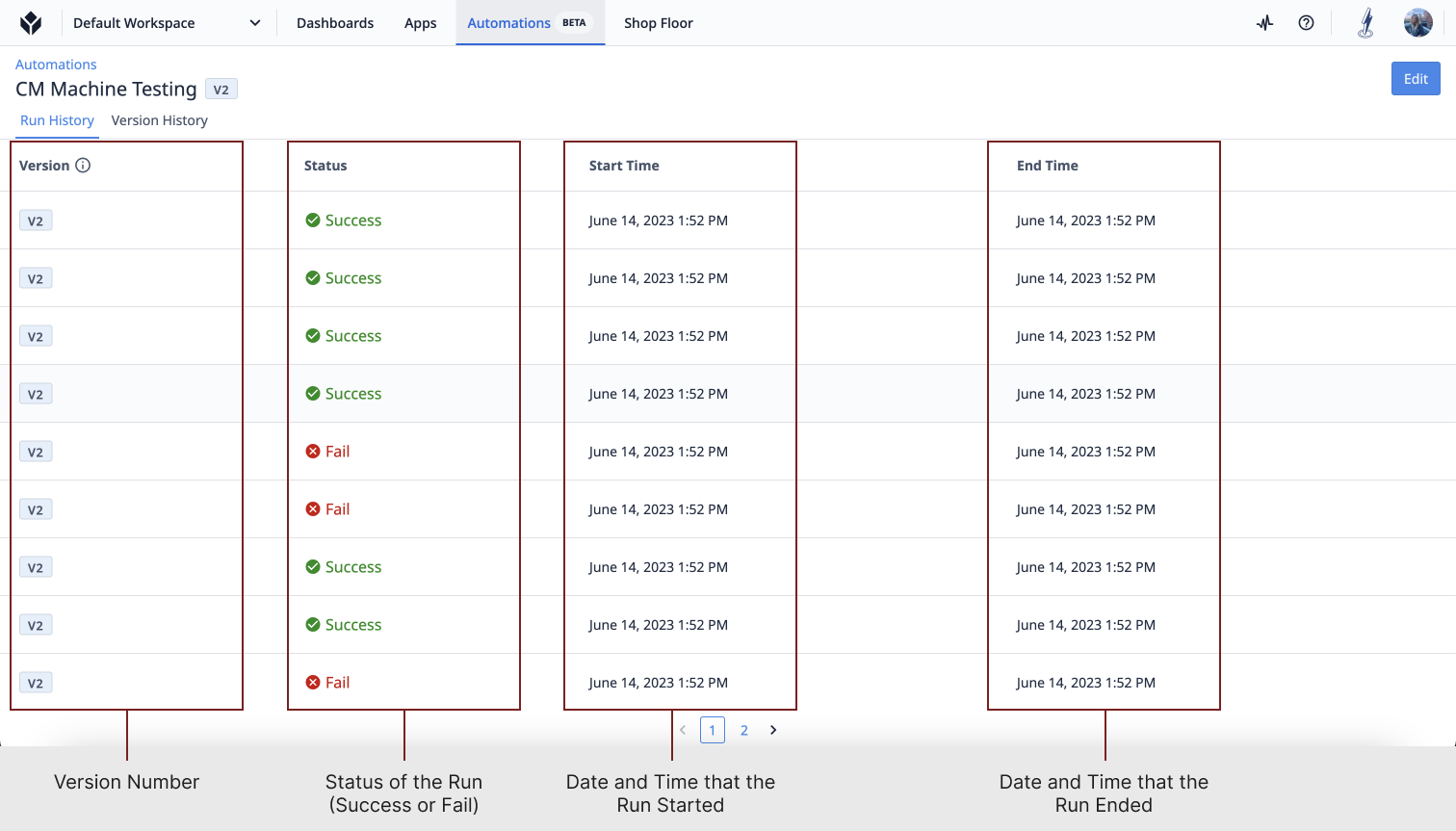
実行履歴ページは、オートメーションの実行状況を確認するための専用ページです。データには、オートメーションのバージョン番号、実行ステータス(「実行状態」を参照)、および実行の開始日時と終了日時が含まれます。
このページを利用して分析を行い、最適な運用を行うためにオートメーションを編集する必要があるかどうかを判断できます。
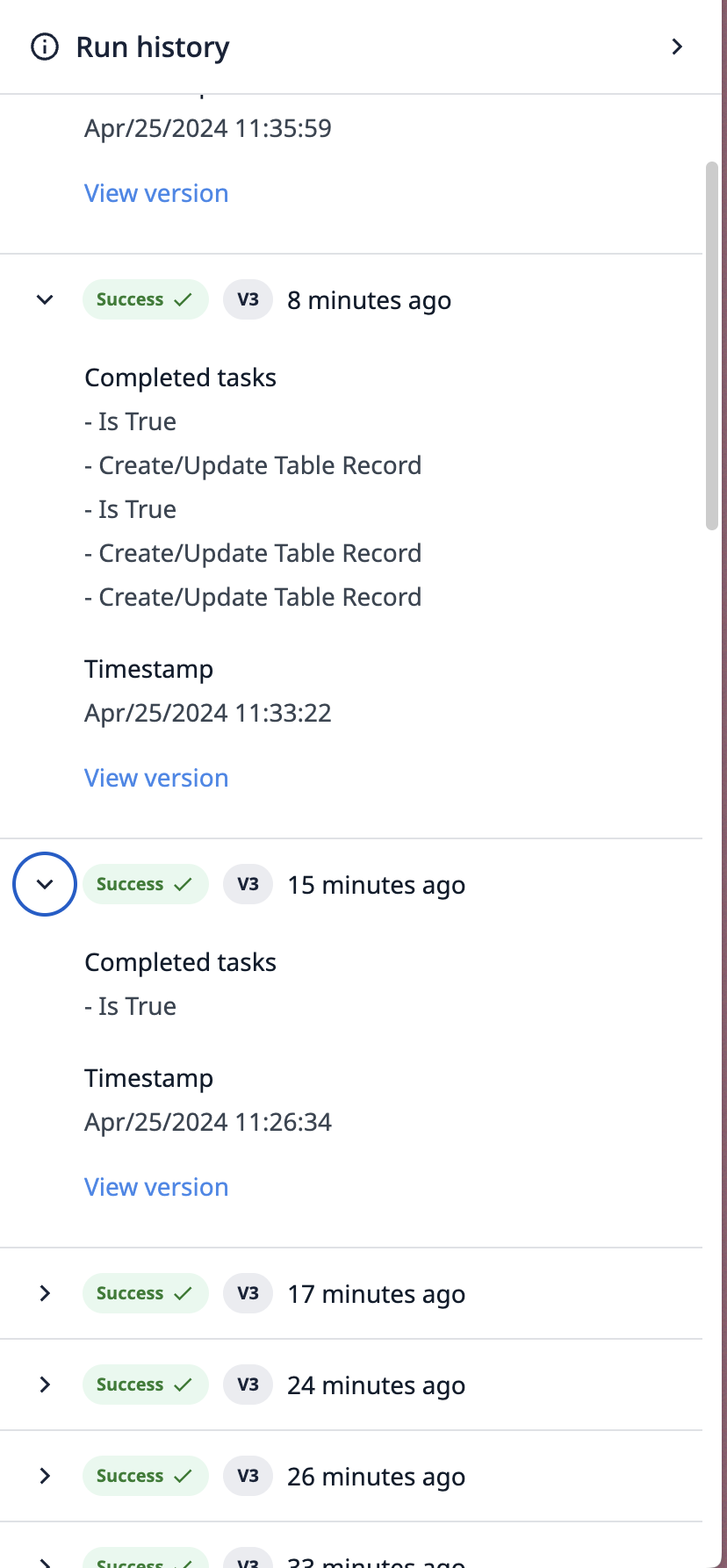
実行履歴からは、自動化の実行が成功、失敗、または制限された理由についても把握できます。履歴には、完了したステップや表示されたエラーメッセージが表示されます。
実行ステータス
各オートメーションの実行には、以下の4つの状態があります:
| 状態 | 説明 |
|---|---|
| success{height="" width=""} | 成功 - 自動化が問題なく実行されました。 |
| time out{height="" width=""} | タイムアウト - 自動化は時間制限に達するまで実行されました(詳細はこちら)。 |
| limited{height="" width=""} | 制限 - オートメーションが呼び出されすぎたか(こちらの記事を参照)、またはワークスペースの1秒あたりのオートメーション実行回数の上限に達しています(詳細については、こちらの記事「オートメーションの制限」を参照してください)。 |
| failure{height="" width=""} | 失敗 - オートメーションの実行中に問題が発生しました。問題の詳細が表示されるか、内部エラーが記載されている場合があります。その場合は、サポートまでご連絡ください。 |
実行履歴を用いたオートメーションのデバッグ
実行履歴には、オートメーションで発生した問題の種類が表示されますが、根本原因を特定するには調査が必要です。
例 1: 制限
実行履歴では、レート制限に達したかどうかは確認できますが、どの制限に達したかは特定されません。
実行状態が「制限あり」の場合、各制限についてトラブルシューティングを行うことで、そのオートメーションに関連する最も適切なオートメーション制限を特定できます。
例 2: タイムアウト
実行履歴では、タイムアウトが発生したかどうかは確認できますが、どのロジックでタイムアウトが発生したかは特定できません。
オートメーションのロジックを調査し、「コネクタ機能の実行」や「テーブルレコードの作成/更新」など、「実行に時間がかかる」ロジックブロックが複数あるかどうかを判断できます。これらのタイプのロジックは実行に時間がかかるため、タイムアウトに達するリスクがあります。このリスクを回避するために、オートメーションのロジックを再構成することができます。