
初めてのMQTTコネクタの構築方法
このガイドを参照して、MQTTトピックをTulipに取り込む方法を学びましょう
このガイドでは、以下の内容を学びます:*TulipでMQTTデータソースを設定する方法
Tulipに接続したい正常に動作しているMQTTブローカーをお持ちであれば、MQTTデータソースを設定し、最初のマシン監視アプリを作成する準備は整っています。
MQTT接続の設定
MQTTコネクタは、コネクタページまたはマシンデータソースページから作成できます。設定手順に違いはなく、一方の場所で作成された接続は、もう一方の場所にも反映されます。
コネクタの作成に関する詳細は、こちらをご覧ください:コネクタの設定方法
マシンデータソースとしての設定
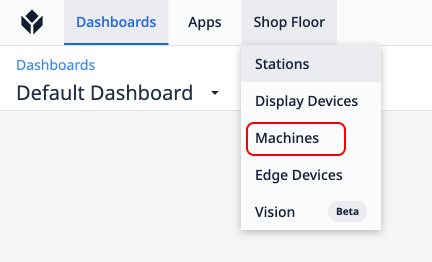
- メニューバーの [Shop Floor] タブにある [Machines] オプションをクリックします。
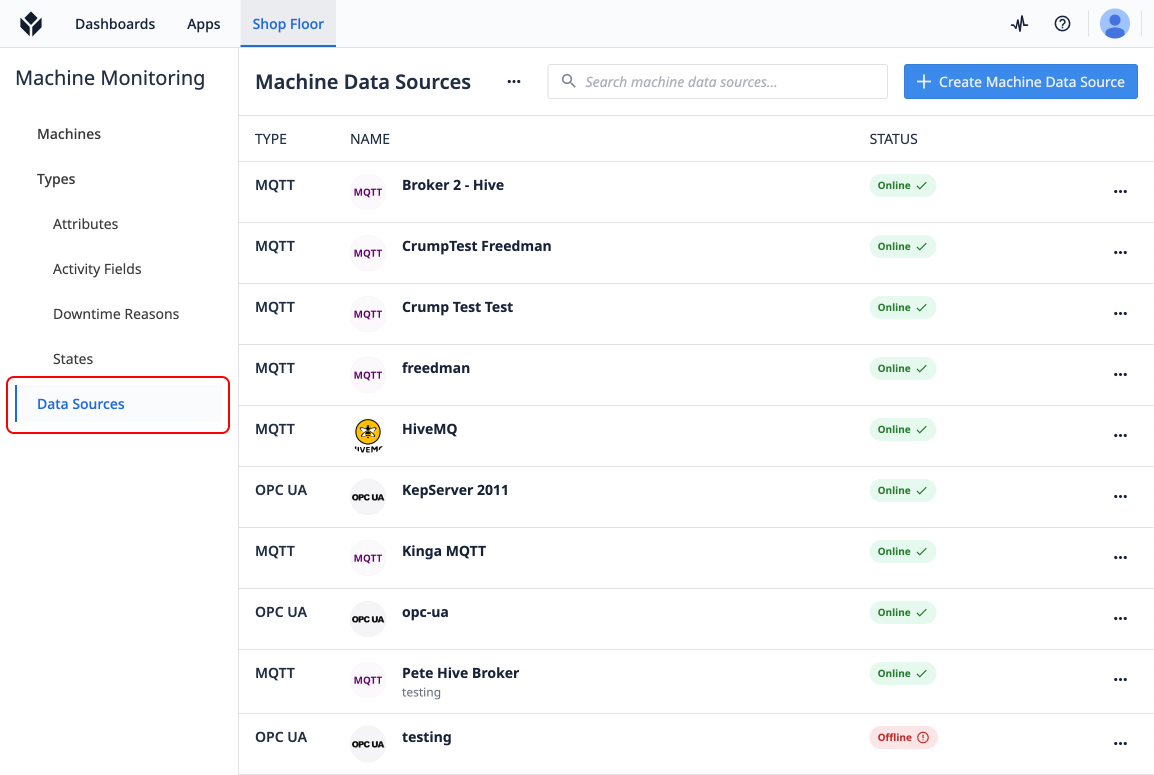
- 次に、左側のドロワーから [マシンデータソース] をクリックします。
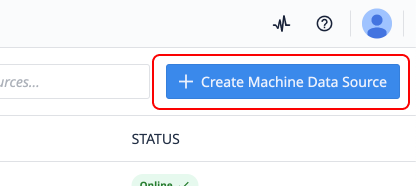
- 次に、「マシンデータソース」ページで「マシンデータソースの作成」をクリックします。
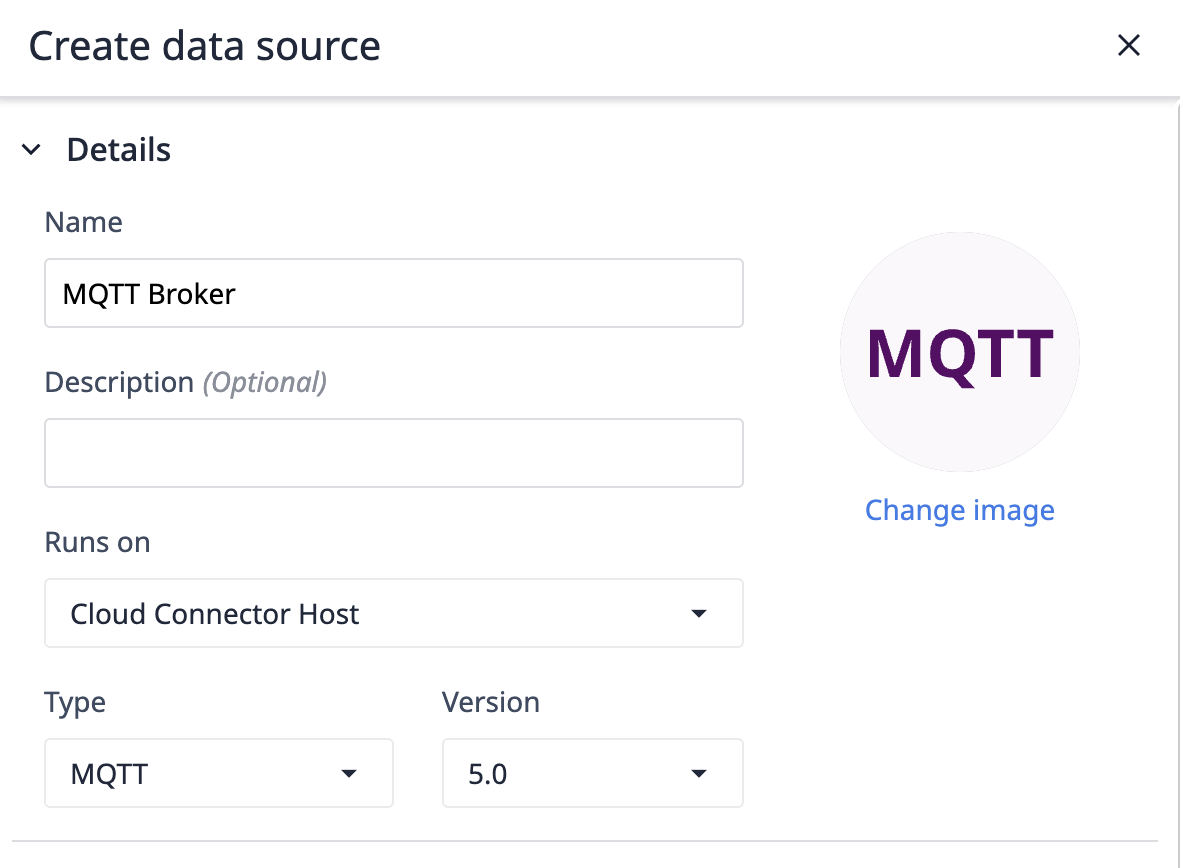
- データソースに名前を付け、コネクタホストを選択し、MQTT および希望する MQTT バージョンを選択します。
- ブローカーに接続するための接続情報を追加します。
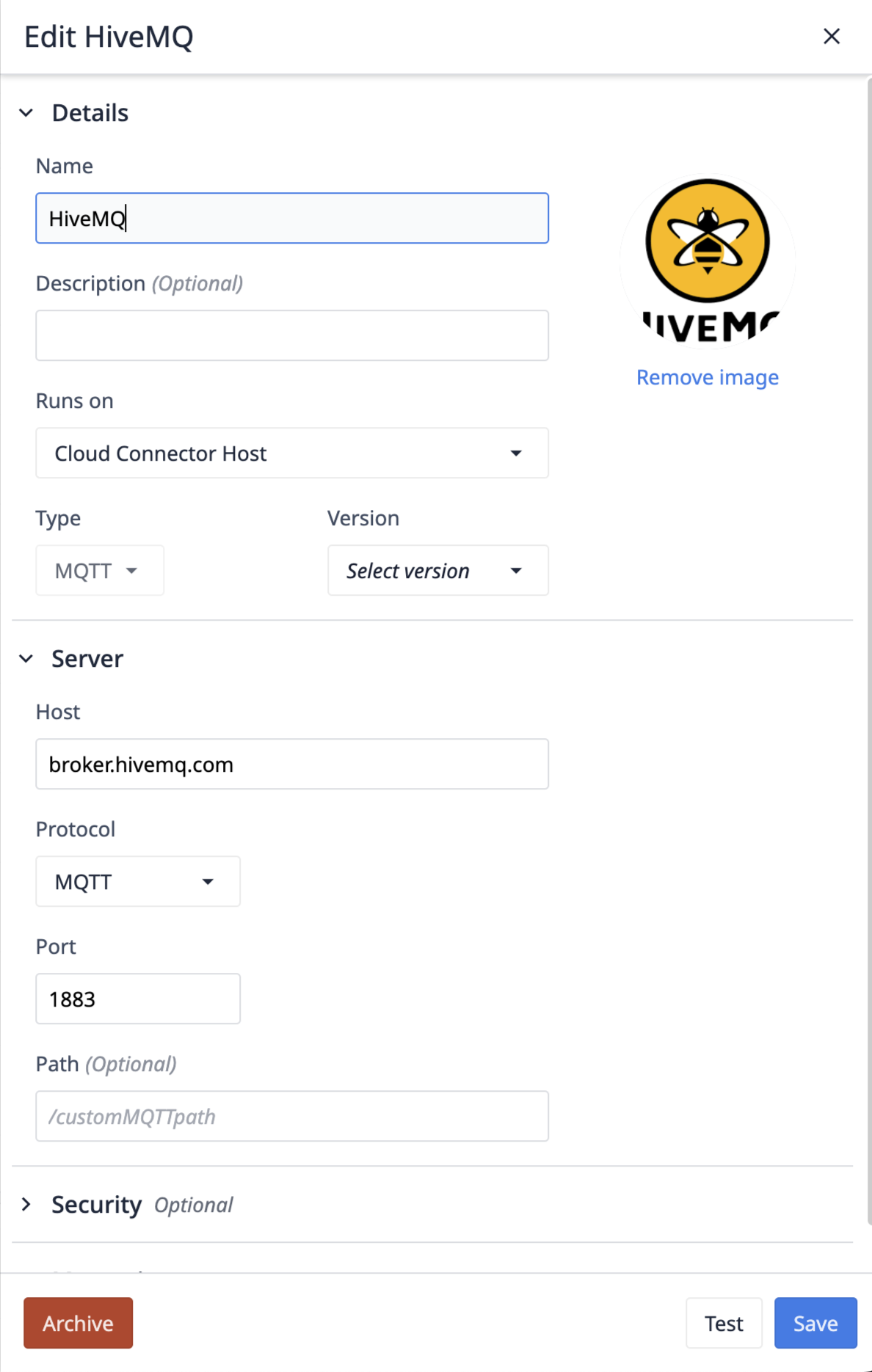
MQTT接続の設定
実行先
「実行環境」とは、ブローカーへの接続処理を担当するコネクタホストを指します。ブローカーがインターネットから直接アクセスできない場合は、MQTTブローカーにアクセスするためにオンプレミスコネクタホストが必要になります。コネクタホストのテストを行う前に、以下のバージョン要件をご確認ください。
Only On Prem Connector Hosts of version 261 (LTS11) or higher support MQTT data sources.Only Edge Devices on OS56 or higher Support MQTT data sources.
MQTT 対 MQTTs
MQTTsは、MQTTにセキュリティ層が追加されたものです。 MQTTs を選択すると、クライアントからブローカーへの通信に SSL/TLS が使用されます。さらに、MQTTs は秘密鍵、証明書、および/または信頼された CA トークンをサポートしています。MQTT のみを選択した場合、ユーザー名とパスワードによる認証、またはクライアント ID によるユーザー名認証のみが利用可能です。
クライアントID
クライアントIDは、TulipクライアントがMQTTブローカーに対して自身を識別するためのものです。最も基本的なレベルでは、これは認証やアクセス制御によく使用されます。これは静的な値に設定することも、「自動生成」フラグをオンにしてランダムな値に設定することもできます。
キープアライブ
キープアライブとは、クライアントがブローカーとの通信を維持したい最大時間(秒単位)のことです。その期間内にブローカーからクライアントへメッセージが送信されなかった場合、クライアントはブローカーに対して、自身がまだ稼働中であることを示すメッセージを送信します。
クリーンセッション
MQTTの「クリーンセッション」フラグは、セッションの有効期間を決定します。チェックされている場合、新しいセッションが開始され、切断時にすべてのセッションデータ(サブスクリプション、キューに格納されたメッセージ)が破棄されます。チェックされていない場合、ブローカーは以前のセッションを再開しようと試み、クライアントが再接続した際にサブスクリプションとメッセージを保持します。
サービス品質(QoS)レベル
サービス品質(QoS)設定は、送信者と受信者間のメッセージ配信の信頼性を決定します。これはコネクタレベルで設定可能であり、コネクタ関数の設定によって上書きされる場合があります。3つのレベルが用意されています:
- QoS 0(最大1回):メッセージは確認なしに送信されます。これは最も高速ですが、信頼性は最も低く、配信は保証されません。
- QoS 1(少なくとも1回):メッセージの配信は保証されますが、送信者が確認応答を受け取らない場合、メッセージが重複して配信される可能性があります。
- QoS 2(正確に1回):最も信頼性の高いオプションで、各メッセージが正確に1回だけ配信されることが保証されます。これにはより多くのオーバーヘッドが伴い、3つのレベルの中で最も処理速度が遅くなります。
MQTTの証明書情報
秘密鍵
Node.jsの認証設定におけるkeyプロパティを更新します。
PEM 形式の秘密鍵。PEM では、秘密鍵を暗号化することができます。暗号化された鍵は、options.passphrase を使用して復号化されます。異なるアルゴリズムを使用した複数の鍵は、暗号化されていない鍵文字列またはバッファの配列、あるいは以下の形式のオブジェクトの配列として指定できます。 オブジェクト形式は配列内でのみ使用可能です。object.passphrase はオプションです。暗号化されたキーは、object.passphrase が指定されている場合はそれを使って、指定されていない場合は options.passphrase を使って復号されます。
Certificate
Node.js 認証設定のcertプロパティを更新します。
PEM 形式の証明書チェーン。 秘密鍵 1 つにつき 1 つの証明書チェーンを指定する必要があります。各証明書チェーンは、指定された秘密鍵に対応する PEM 形式の証明書と、それに続く PEM 形式の中間証明書(ある場合)で構成され、ルート CA は含めないでください(ルート CA は相手側に事前に知られている必要があります。ca を参照してください)。 複数の証明書チェーンを指定する場合、key 内の秘密鍵と同じ順序である必要はありません。中間証明書が指定されていない場合、相手側は証明書を検証できず、ハンドシェイクは失敗します。
信頼された CA
Node.jsの認証設定におけるcaプロパティを更新します。
オプションで、信頼される CA 証明書を上書きできます。デフォルトでは、Mozilla が管理するよく知られた CA を信頼します。このオプションを使用して CA を明示的に指定すると、Mozilla の CA は完全に置き換えられます。 値は文字列、Buffer、または文字列および/またはBufferの配列にできます。どの文字列やBufferも、連結された複数のPEM形式のCAを含むことができます。 接続の認証が行われるためには、相手側の証明書がサーバーが信頼するCAにチェーン可能でなければなりません。よく知られたCAにチェーンできない証明書を使用する場合、その証明書のCAを信頼対象として明示的に指定する必要があります。そうしないと、接続の認証に失敗します。 相手側が、デフォルトの CA のいずれとも一致しない、またはチェーンできない証明書を使用している場合は、ca オプションを使用して、相手側の証明書と一致するか、チェーンできる CA 証明書を指定してください。 自己署名証明書の場合、その証明書自体がCAとなるため、必ず指定する必要があります。PEMエンコードされた証明書については、「TRUSTED CERTIFICATE」、「X509 CERTIFICATE」、および「CERTIFICATE」がサポートされています。tls.rootCertificatesも参照してください。
接続のテスト
**[Test]**をクリックして、ブローカーへの接続が正常に行えるか確認してください。
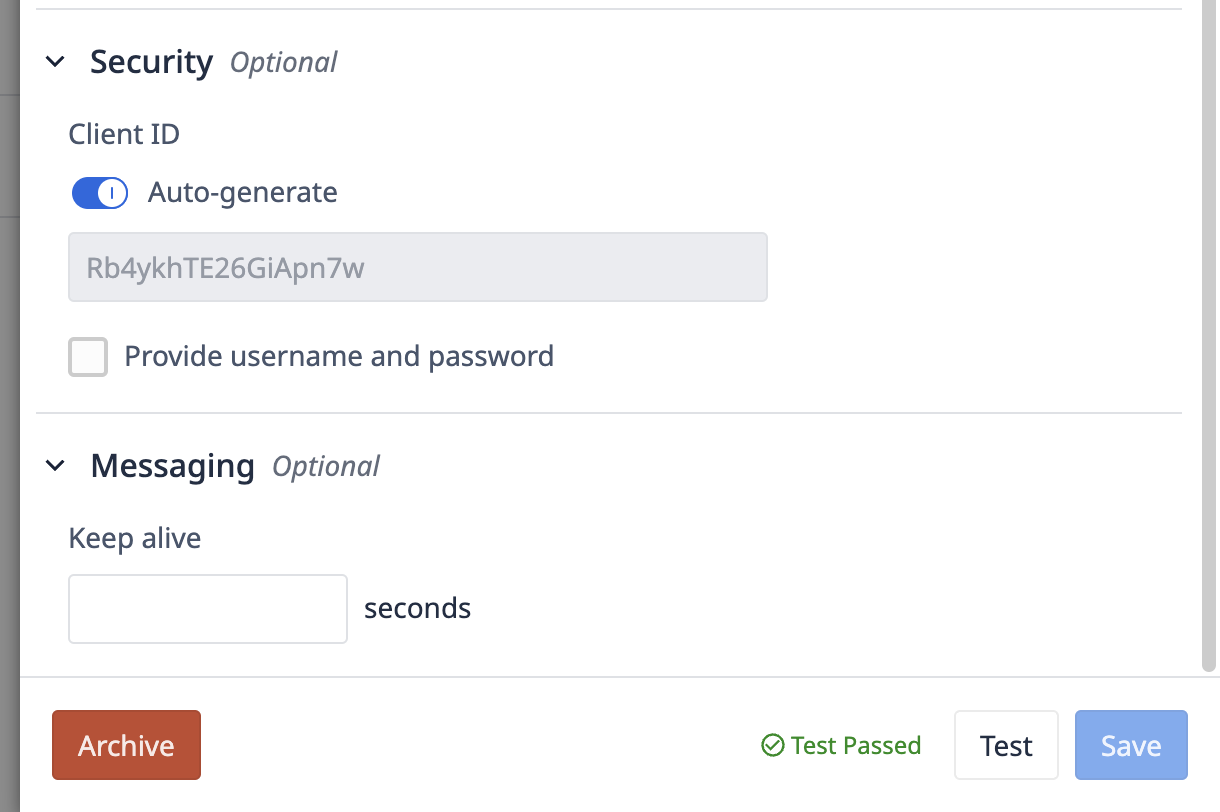
テストが成功すれば、マシンの設定準備が整いました。**「Save」**をクリックし、「Machine Types」ページに移動して、最初のマシンカテゴリを設定してください。
お探しの情報は見つかりましたか?
また、community.tulip.coにアクセスして質問を投稿したり、他のユーザーが同様の質問を投稿していないか確認することもできます!