
Ismerje meg, hogyan használhatja a feltételes formázást az interaktív táblázati widgetben.
:::(Info)To use conditional formatting, you need to have an interactive table widget with a datasource in your app.
If you don’t have one yet, read Building Your First Table: Walkthrough.
:::
Ebben az útmutatóban megtanulhatja, hogyan:* Állítson be új szabályokat a feltételes formázáshoz* Ismerje meg a feltételes formázás különböző szabálytípusait* Használja a mezőösszehasonlítást a formázási szabályokban* Hárítsa el a feltételes formázással kapcsolatos hibákat
Szabály beállítása
- Kattintson az interaktív táblázat-widgetre, majd lépjen a Side Pane-ra.
- Görgessen le a Feltételes formázás szakaszhoz.
- Kattintson a + gombra egy új szabály hozzáadásához.
- Alapértelmezés szerint a widget első Field mezője van kijelölve, és automatikusan beállítódik egy alapszabály.
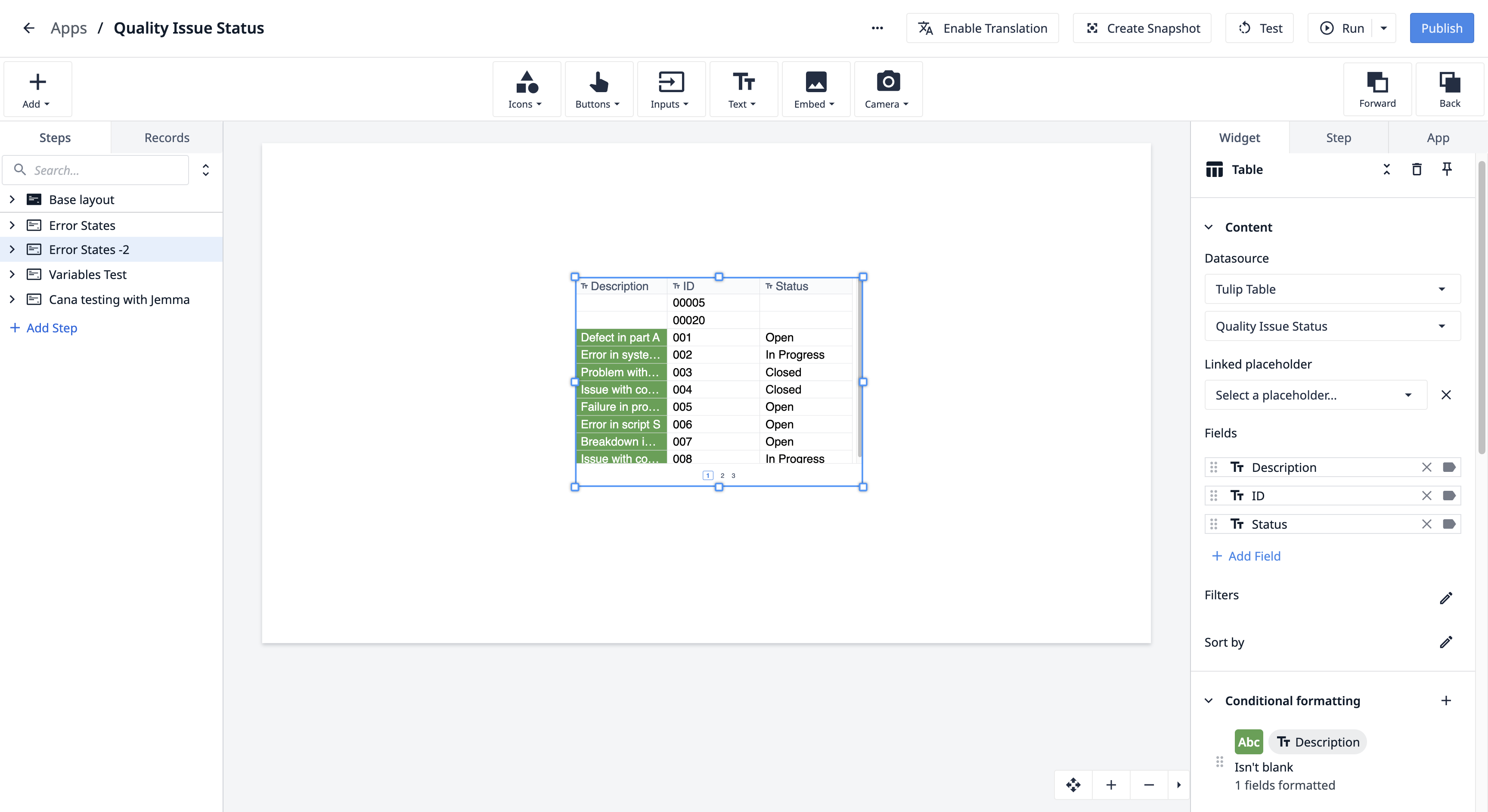
Példa
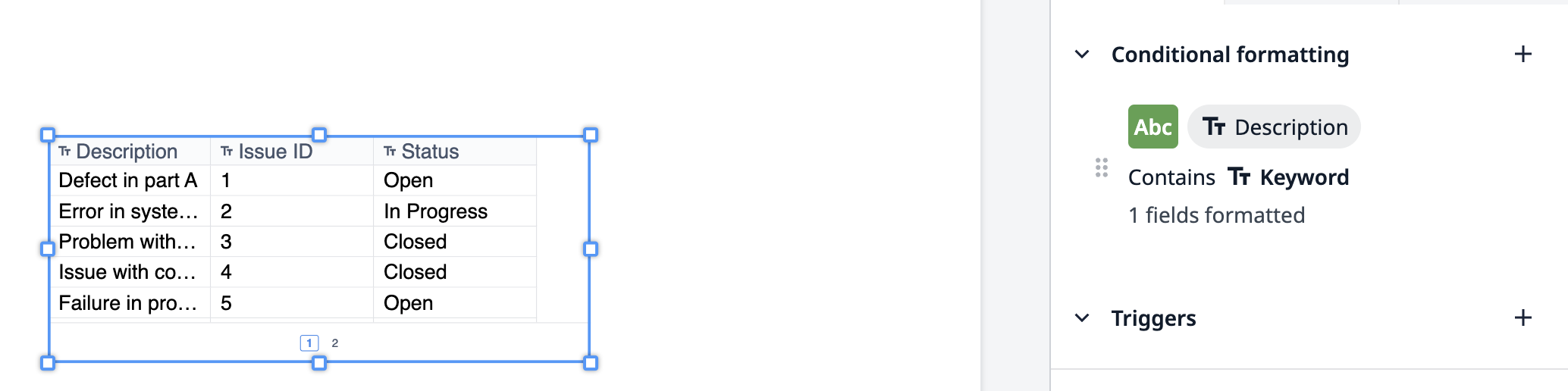
- Az első mező, a „Leírás” van kijelölve.
- Ha ez a mező nem üres, a háttér zöldre vált, és fehér szöveg jelenik meg benne.
- Ez a formázás csak a „Leírás ” oszlopra vonatkozik.
A szabály összefoglalása
A „Szabály összefoglalása” a következő részleteket sorolja fel:* Formázás: A szöveg és a háttér színe * Forrásmező: Az a mező, amelyre a feltételes formázási szabály vonatkozik* Feltétel: A formázás alkalmazásához teljesítendő követelmény* Argumentum: A formázás alkalmazásához teljesítendő logikai feltétel* A formázás hatálya: A formázás által érintett mezők száma
Íme a fenti példához tartozó szabályösszefoglaló: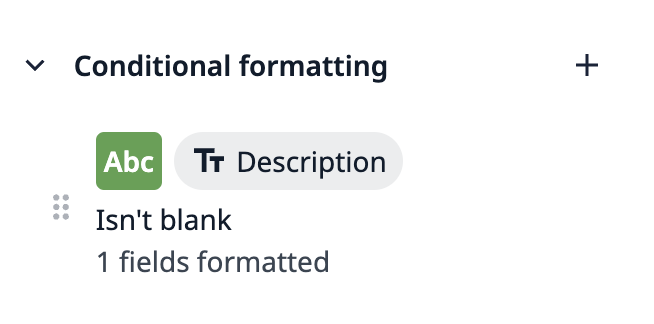
Figyeljük meg, hogy a szabályösszefoglalóban a feltétel jelenik meg, nem pedig az argumentum. Ez azért van, mert a feltételes formázásunk akkor lép érvénybe, ha a mező nem üres.
A cikk későbbi részében bemutatott harmadik példában a feltételes formázás a „Tartalmaz” érvet használja. Ebben a példában a szabályösszefoglaló így néz ki: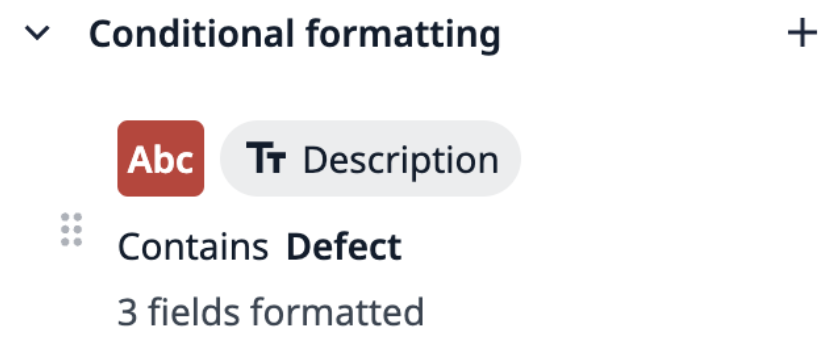
Szabály szerkesztése
- A Feltételes formázás szakaszban vigye az egérmutatót a listában a szerkeszteni kívánt szabályra.
- Kattintson a ceruza ikonra a módosításhoz.
- Válassza ki az alkalmazási esethez megfelelő forrásmezőt és feltételtípust.
- Válasszon statikus értéket vagy változót az argumentumhoz.
A módosítások azonnal érvénybe lépnek a widgetben.
Példa
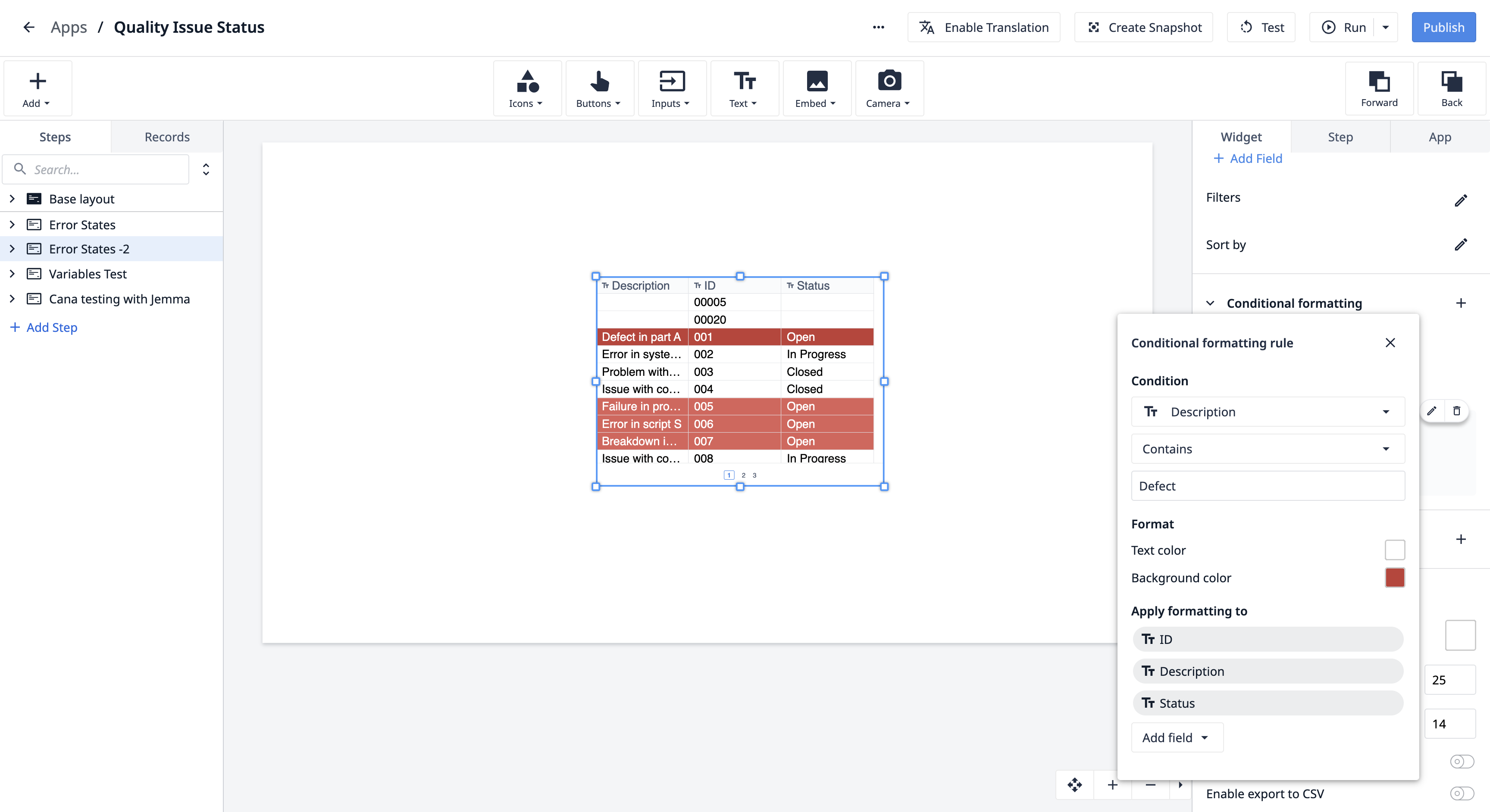
Kiválaszthatjuk az Állapotot, a feltétel típusát beállíthatjuk Egyenlőre, a statikus értéket pedig „Nyitott”-ra. Ezután piros háttérrel és fehér szövegformázással jelöljük ki, és úgy döntünk, hogy a szabályt minden mezőre alkalmazzuk.
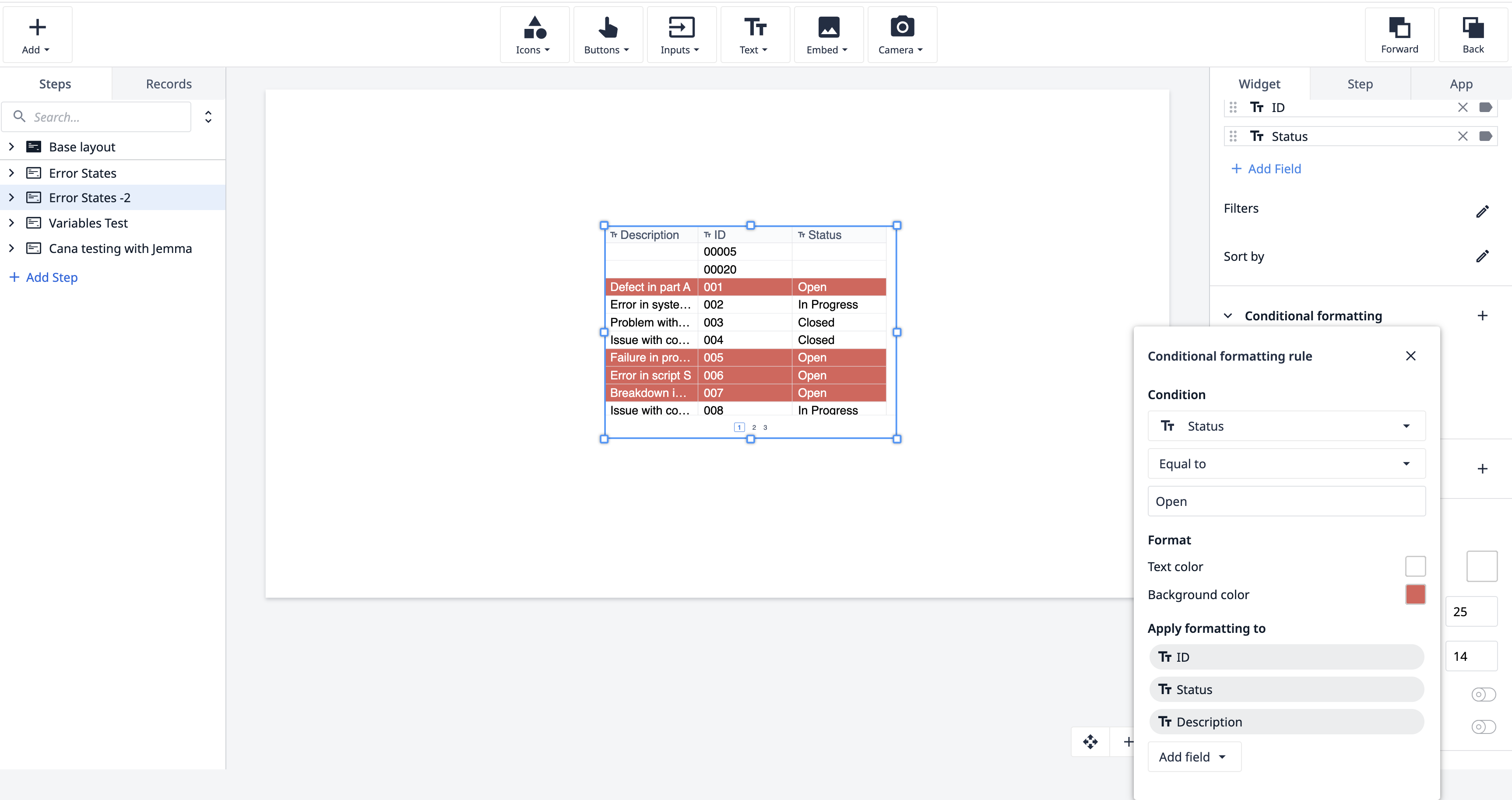
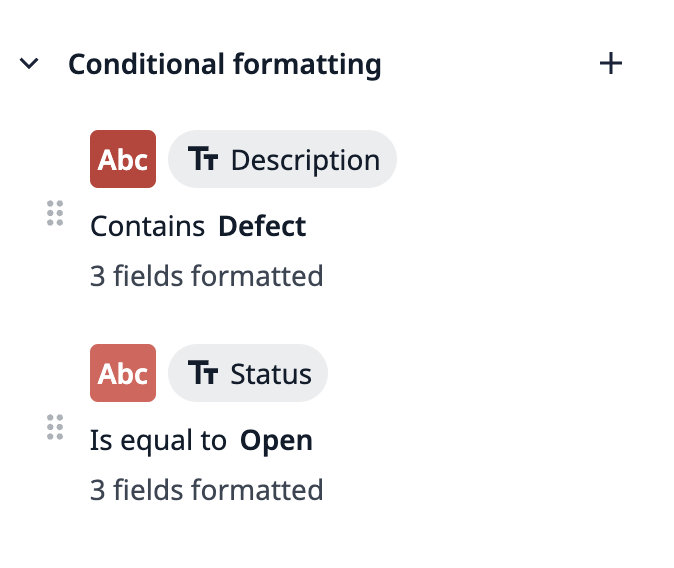
Most a „Hiba” szót tartalmazó sorokat emeljük ki a Leírás mezőben úgy, hogy sötétebb piros háttérszínt alkalmazunk rájuk.
A szabály végrehajtása
A szabályok a felsorolásuk sorrendjében kerülnek kiértékelésre.
- Az első igaznak bizonyuló szabály határozza meg a cella vagy tartomány formázását.
- A szabályok sorrendjének megváltoztatásához kattintson rájuk, és húzza őket az új helyre.
Példa
Alkalmazzuk a „Tartalmaz” feltételt a „Leírás” mezőre, állítsuk be a statikus értéket „Hiba”-ra, és alkalmazzunk piros formázást. Ezt a szabályt feljebb helyezzük a hierarchiában, hogy biztosan elsőbbséget élvezzen.
Változó használata egy szabályban
Ha egy argumentum olyan változót használ, amelynek nincs alapértelmezett értéke, a szabály nem fog végrehajtódni az alkalmazásszerkesztőben, de végrehajtódik, ha a változónak van értéke (akár fejlesztői módban, akár a lejátszóban).
Hibaállapotok
A feltételes formázás végrehajtásához győződjön meg arról, hogy a következő mezők kitöltve vannak:* Forrásmező* Argumentum(ok)* Formázás alkalmazása
Ezenkívül a következő esetek feltételes formázási hibákat eredményeznek:
- Hiányzó forrásmező vagy archivált mezők Haegy forrásmezőt archiváltak vagy töröltek a widgetből, a szabály már nem fog a várt módon működni. Győződjön meg arról, hogy az összes forrásmező aktív a widgetben és az adatforrásban.
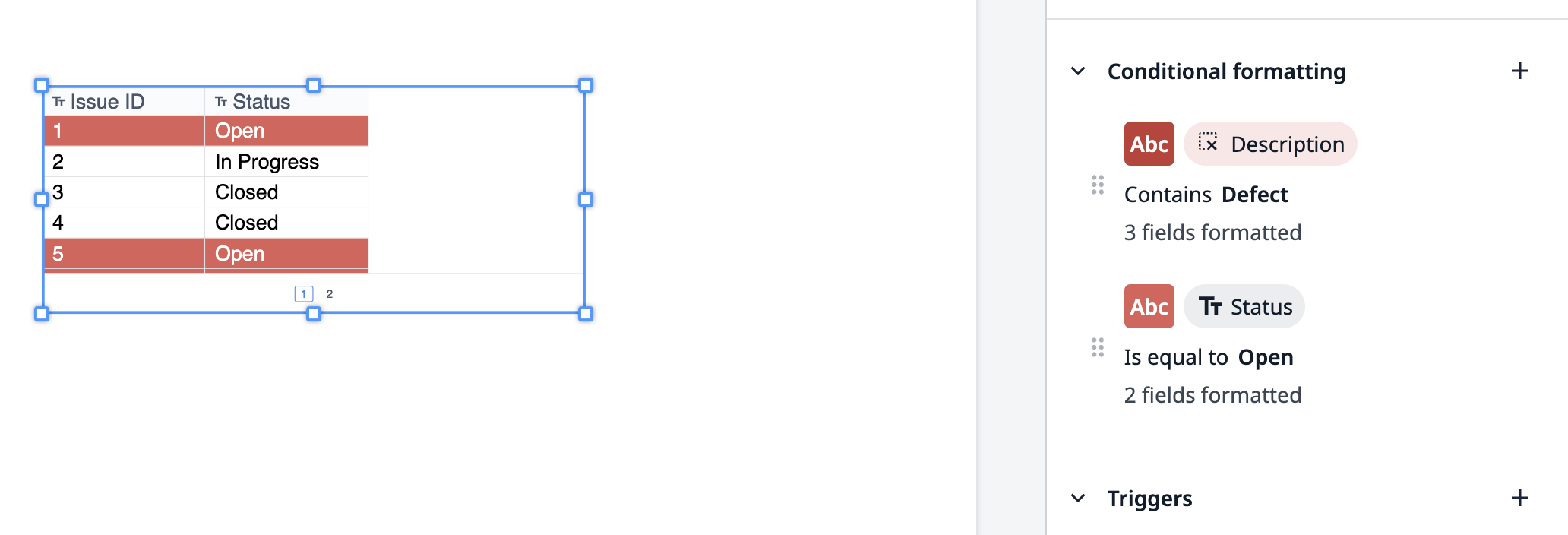
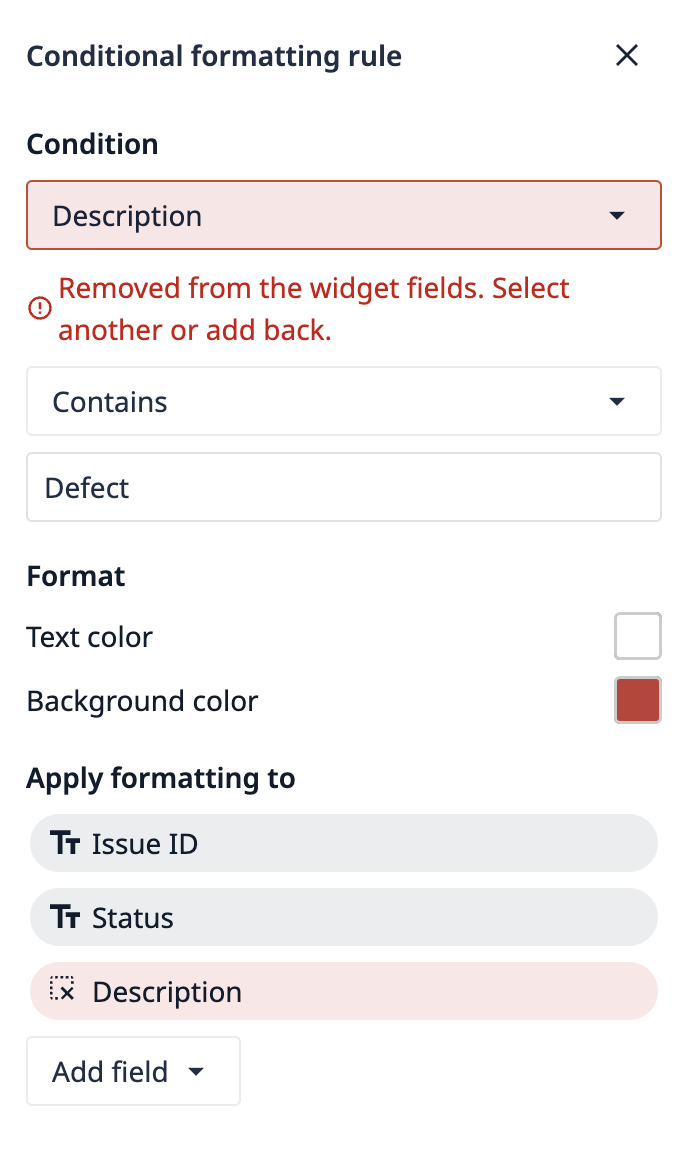
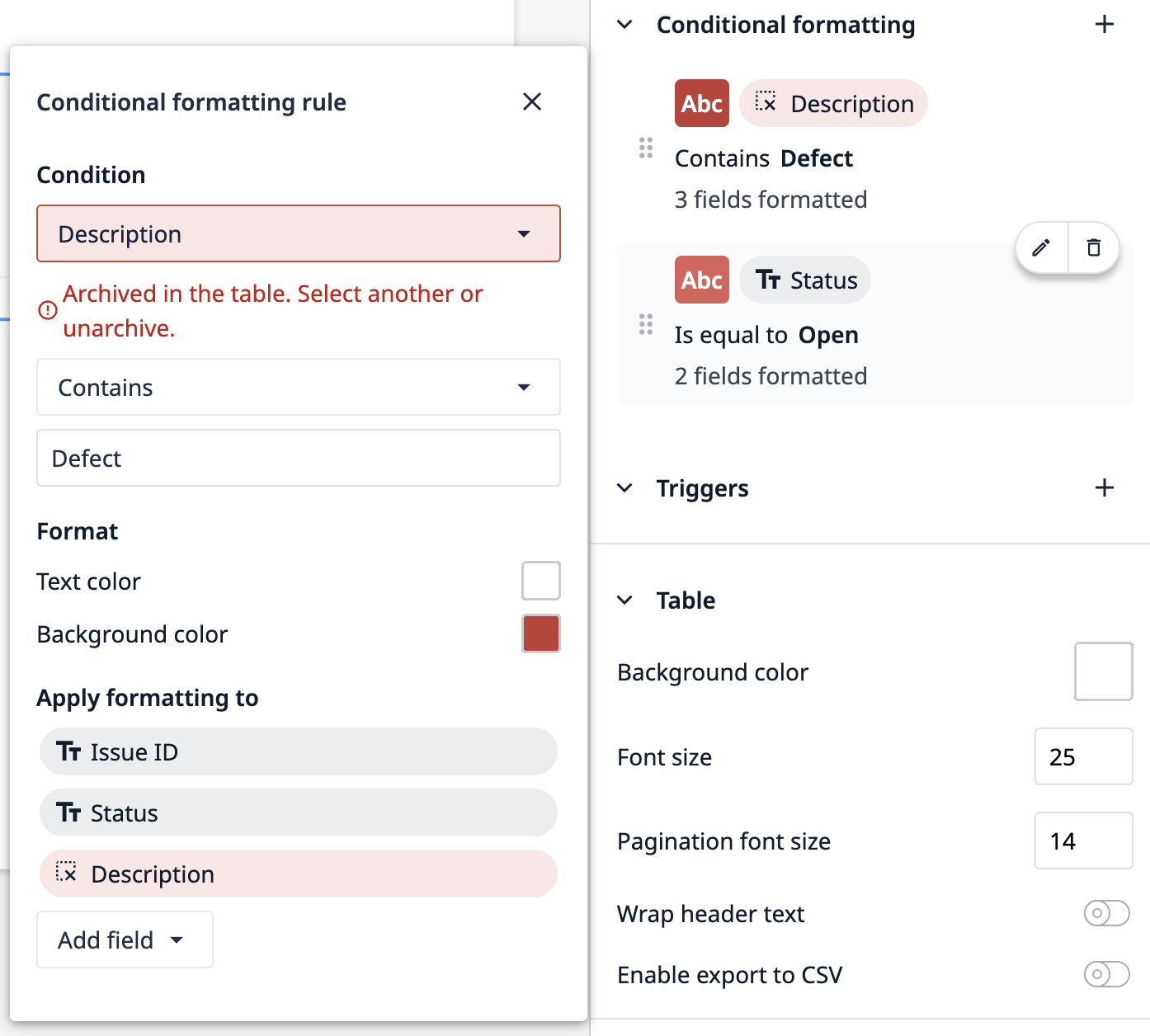
- Archivált mezők az „Alkalmazás” szakaszban: Ha az „Alkalmazás” szak aszban egyes mezők archiválva vagy törölve vannak, mások viszont továbbra is elérhetők, a szabály továbbra is működni fog. Az archivált mezők azonban továbbra is megjelennek, és előfordulhat, hogy a formázás nem vonatkozik rájuk.
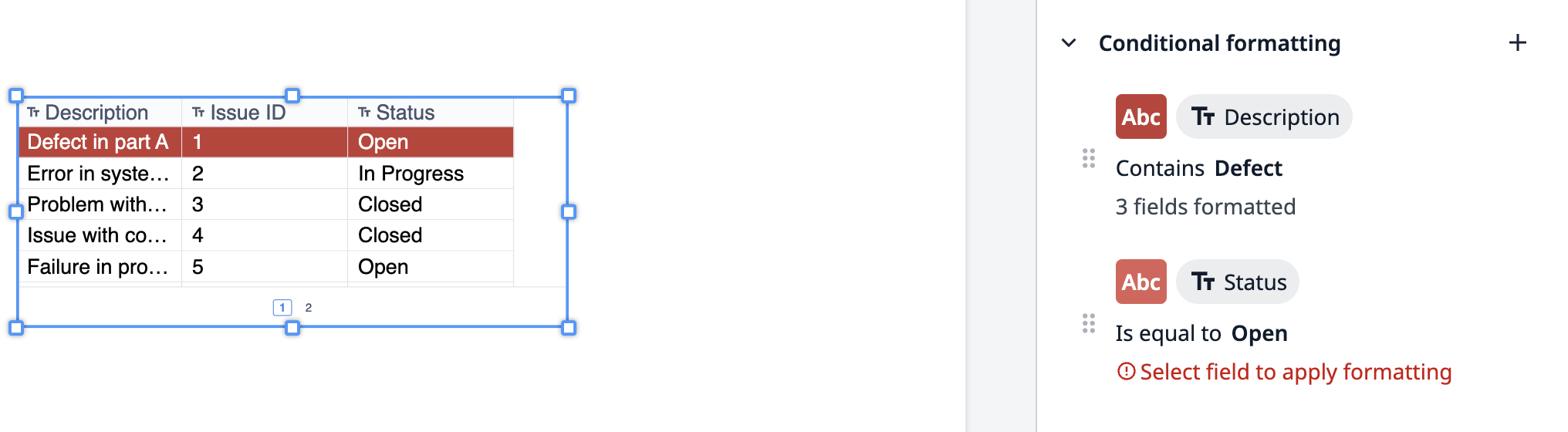
- Hiányzó argumentummezőAszabály nem működhet, ha hiányzik az argumentummező. Győződjön meg arról, hogy az összes kötelező mezőt kitöltötte, hogy a szabály sikeresen végrehajtható legyen.
Szabály törlése
Szabály törlése: 1. A „Feltételes formázás” szakaszban vigye az egérmutatót a törölni kívánt szabályra. 2. Kattintson a szabálykártya jobb felső sarkában található szemetes ikonra.
Korlátozások
A widget optimális működésének biztosítása érdekében a feltételes formázási szabályokat a következő korlátozásokkal állítsa be.
| Korlát | |
|---|---|
| Szabályok száma widgetenként (r333-as verziótól) | 20 |
| Szabályok száma widgetenként (r333 előtt) | 10 |
Sor kiemelése
Ha feltételes formázást szeretne alkalmazni egy teljes sorra (azaz a sor összes oszlopára): 1. A szabály „Formázás alkalmazása” szakaszában válassza ki a sor összes mezőjét.
Ezzel a kiválasztott formázás az egész sorra alkalmazásra kerül, lehetővé téve a sorok kiemelését meghatározott feltételek vagy kritériumok alapján.
Hibaelhárítás és bevált gyakorlatok
Ha problémái adódnak a feltételes formázással, íme néhány bevált gyakorlat, amelyet érdemes figyelembe venni:
- Győződjön meg arról, hogy a mezők aktívak: Győződjön meg arról, hogy a feldolgozott mezők közül egyik sem archivált vagy törölt.
- Ellenőrizze, nincs-e szabályütközés: Mivel a szabályokat sorrendben értékelik, győződjön meg arról, hogy a magasabb prioritású szabályok a lista tetején szerepelnek, ha szükséges, hogy azok felülírják a többi szabályt.
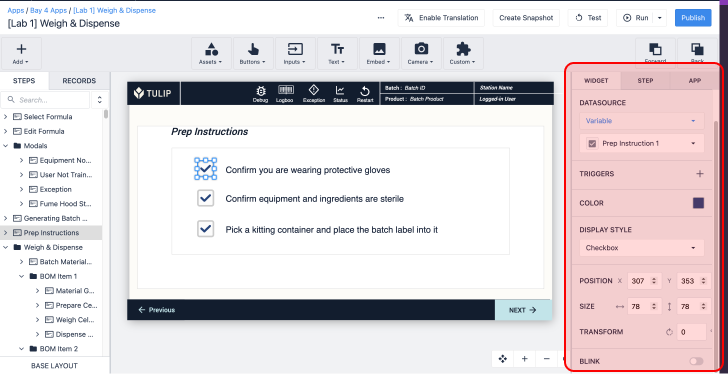
- Tesztelje a szabályait: Miután beállított vagy szerkesztett egy szabályt, ellenőrizze, hogy a formázás helyesen alkalmazódik-e mind az alkalmazásszerkesztőben, mind a Tulip Playerben.
Megtalálta, amit keresett?
Látogasson el a community.tulip.co oldalra is, ahol felteheti kérdését, vagy megnézheti, hogy mások is szembesültek-e már hasonló problémával!
.gif)