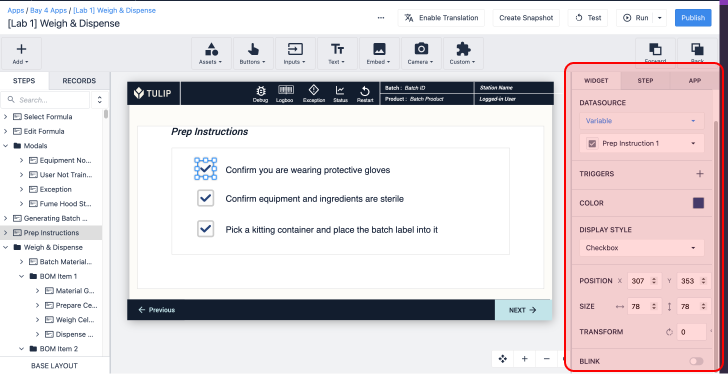
Dowiedz się, jak korzystać z formatowania warunkowego w interaktywnym widżecie tabeli.
:::(Info)To use conditional formatting, you need to have an interactive table widget with a datasource in your app.
If you don’t have one yet, read Building Your First Table: Walkthrough.
:::
W tym przewodniku dowiesz się, jak:* Skonfigurować nowe reguły formatowania warunkowego* Poznać różne typy reguł formatowania warunkowego* Wykorzystać porównanie pól w regułach formatowania* Rozwiązywać problemy związane z błędami w formatowaniu warunkowym
Konfiguracja reguły
- Kliknij widżet interaktywnej tabeli i przejdź do Side Pane.
- Przewiń w dół do sekcji Formatowanie warunkowe.
- Kliknij +, aby dodać nową regułę.
- Domyślnie zaznaczone jest pierwsze Field w widżecie, a podstawowa reguła jest konfigurowana automatycznie.
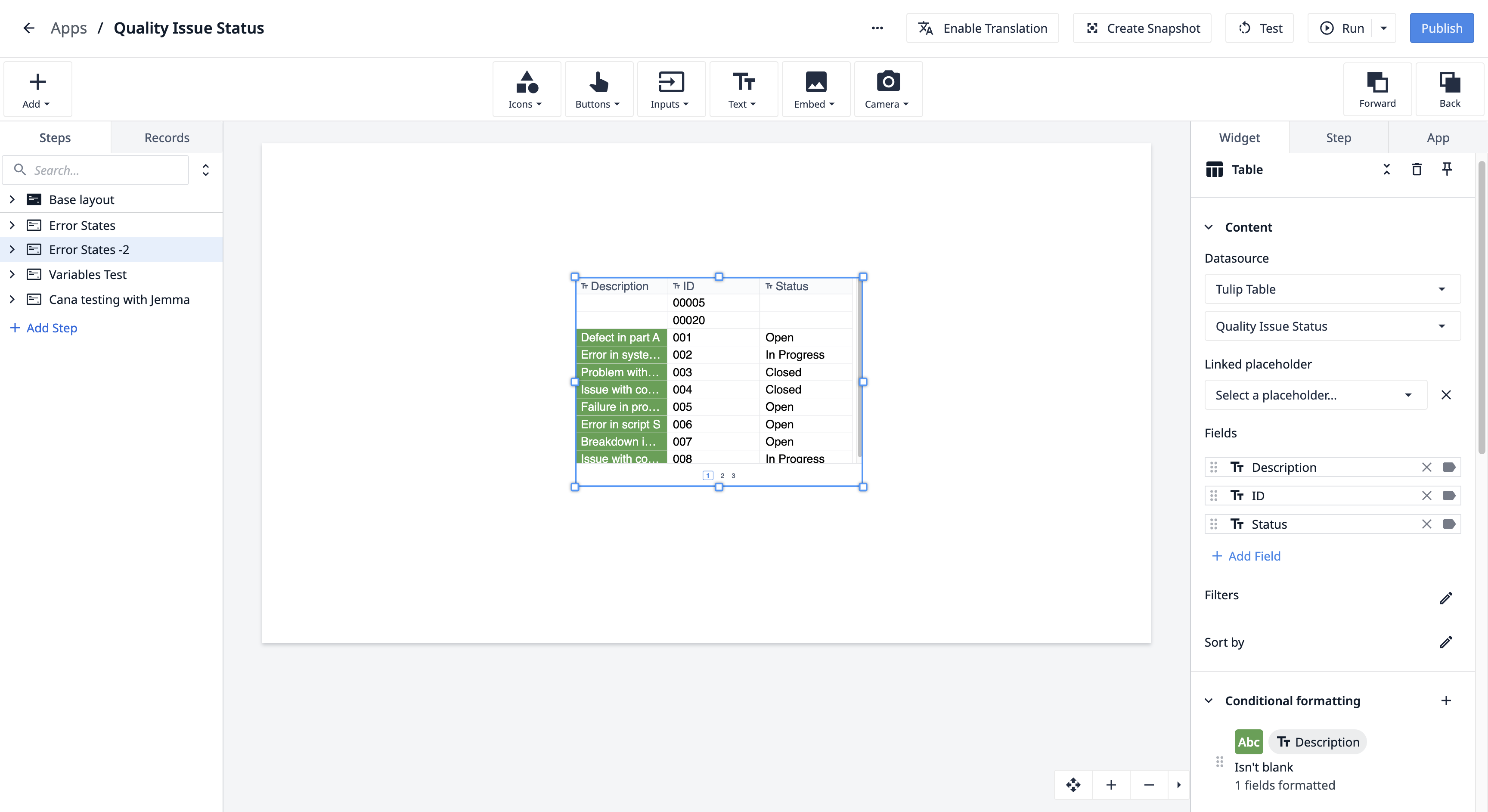
Przykład
- Zaznaczone jest pierwsze pole „Opis”.
- Jeśli dane w tym polu nie są puste, tło ma kolor zielony, a tekst jest biały.
- To formatowanie dotyczy wyłącznie kolumny „Opis ”.
Podsumowanie reguły
Podsumowanie reguły zawiera następujące szczegóły:* Formatowanie: Kolor tekstu i kolor tła * Pole źródłowe: Pole, do którego ma zastosowanie reguła formatowania warunkowego* Warunek: Wymóg, który musi zostać spełniony, aby formatowanie miało zastosowanie* Argument: Logika, która musi zostać spełniona, aby formatowanie miało zastosowanie* Formatowanie zastosowane do: Liczba pól, do których ma zastosowanie formatowanie
Oto podsumowanie reguły dla powyższego przykładu: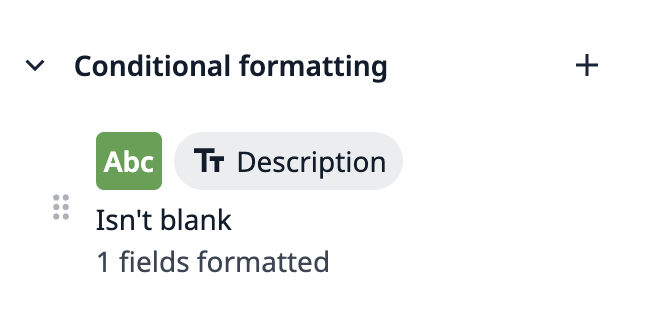
Należy zwrócić uwagę, że w podsumowaniu reguły pojawia się warunek, a nie argument. Wynika to z faktu, że nasze formatowanie warunkowe ma zastosowanie pod warunkiem, że pole nie jest puste.
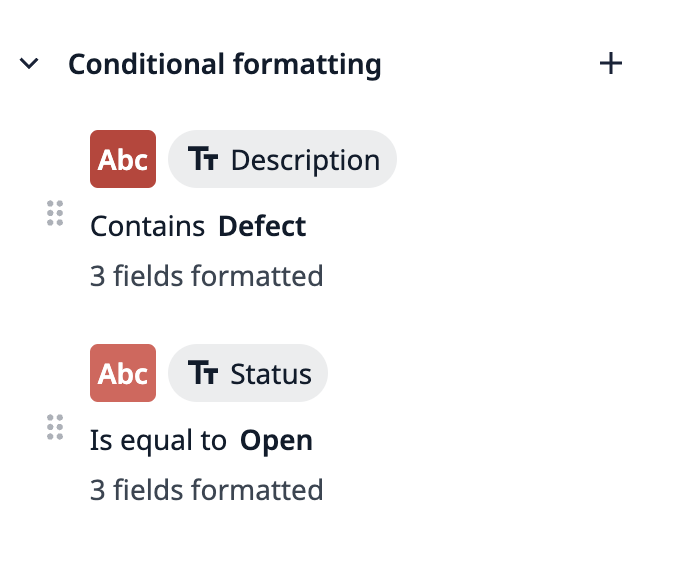
W trzecim przykładzie, który omówimy w dalszej części tego artykułu, formatowanie warunkowe wykorzystuje argument „Zawiera ”. W tym przykładzie podsumowanie reguły wygląda następująco: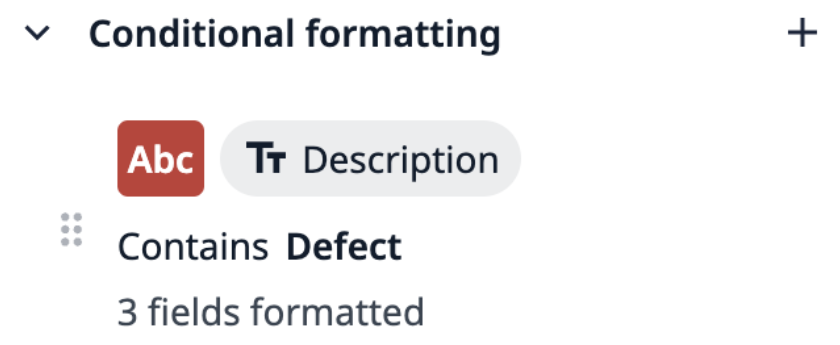
Edytowanie reguły
- W sekcji „Formatowanie warunkowe” najedź kursorem na regułę, którą chcesz edytować, na liście.
- Kliknij ikonę ołówka, aby ją zmodyfikować.
- Wybierz odpowiednie pole źródłowe i typ warunku dla danego przypadku użycia.
- Jako argument wybierz wartość statyczną lub zmienną.
Zmiany zostaną natychmiast zastosowane w widżecie.
Przykład
Możemy wybrać pole „Status”, ustawić typ warunku na „Równe” oraz wartość statyczną „Otwarte”. Następnie nadajemy tło w kolorze czerwonym z białym tekstem i decydujemy się na zastosowanie reguły do wszystkich pól.
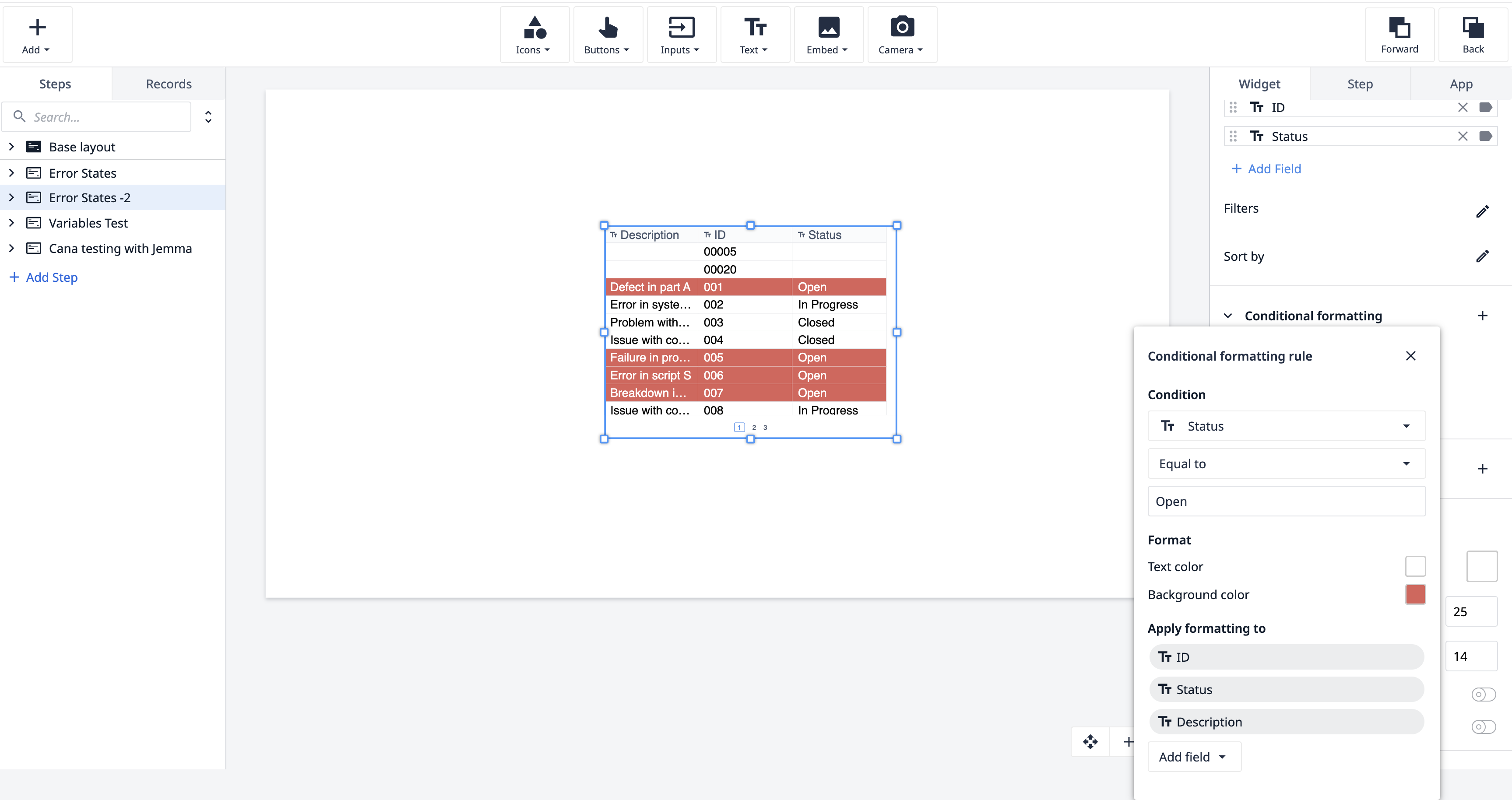
Teraz wyróżnimy wiersze zawierające słowo „Wada” w polu Opis, nadając im ciemnoczerwone tło.
Wykonanie reguły
Reguły są oceniane w kolejności, w jakiej są wymienione.
- Pierwsza reguła, dla której warunek jest spełniony, określa formatowanie komórki lub zakresu.
- Aby zmienić kolejność reguł, kliknij je i przeciągnij w nowe miejsce.
Przykład
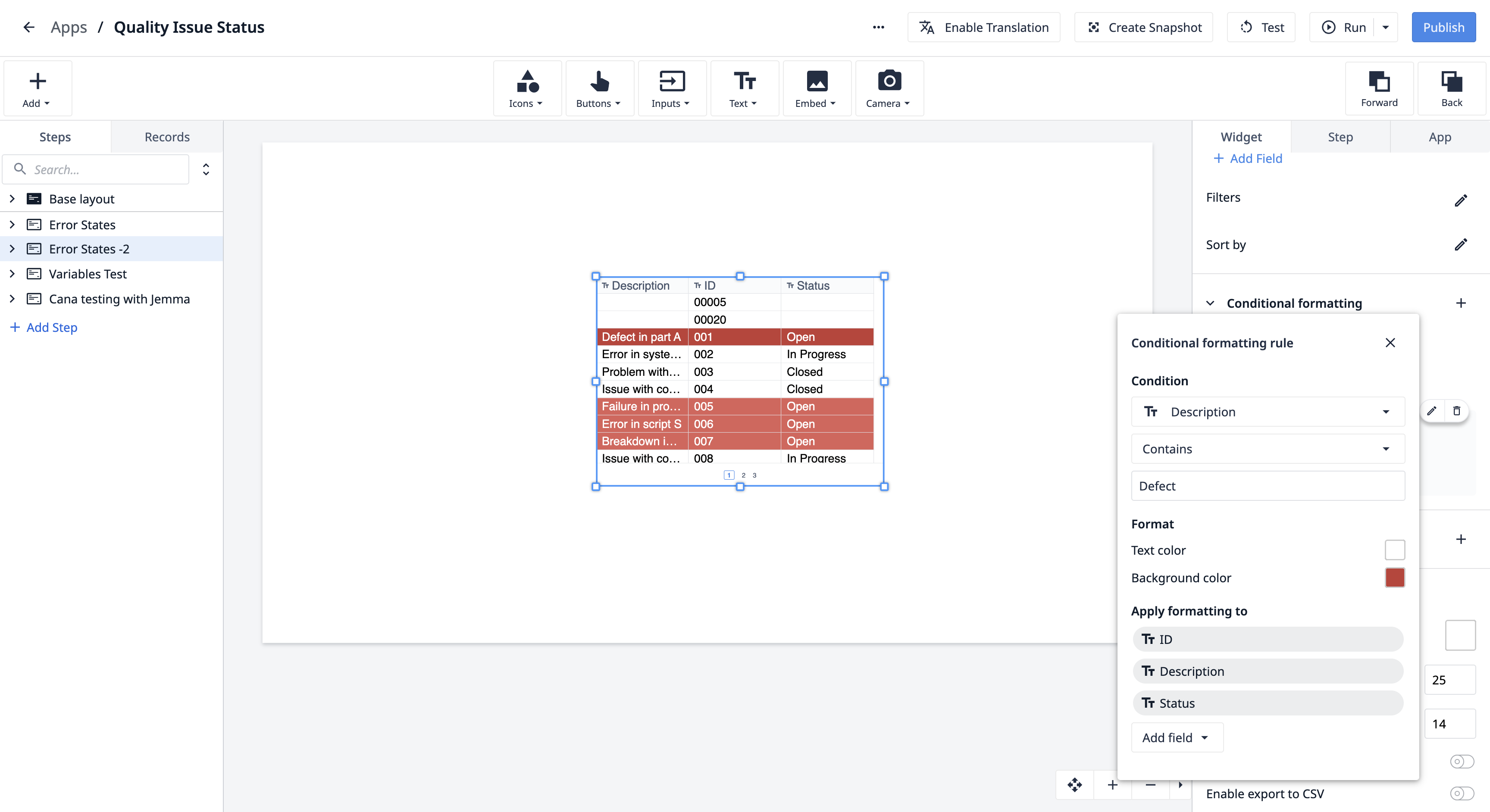
Zastosujemy warunek „Zawiera” do pola „Opis”, ustawimy stałą wartość na „Wada” i zastosujemy czerwone formatowanie. Przesuwamy tę regułę wyżej w hierarchii, aby zapewnić jej pierwszeństwo.
Używanie zmiennej w regule
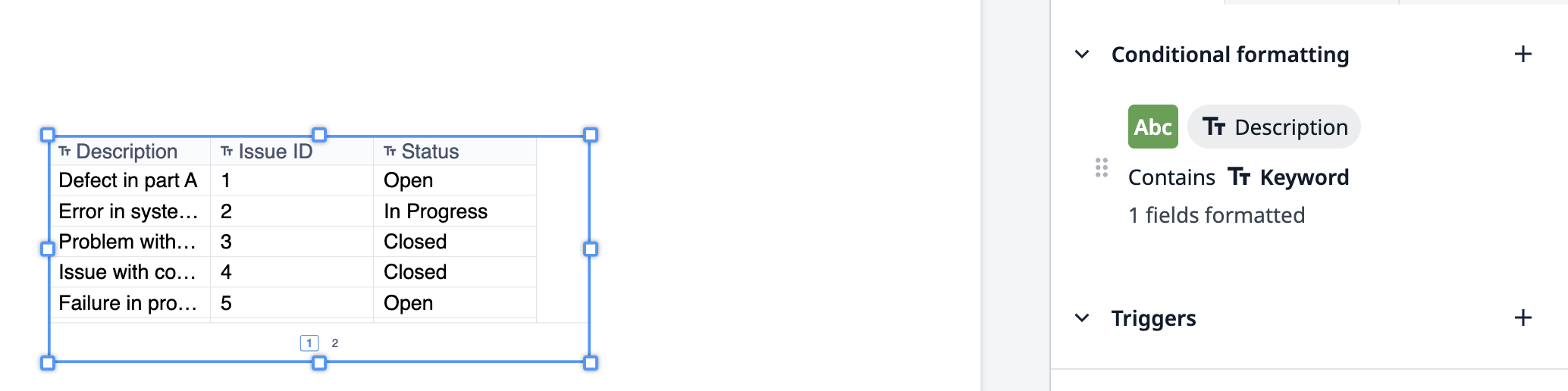
Jeśli argument wykorzystuje zmienną, która nie ma wartości domyślnej, reguła nie zostanie wykonana w edytorze aplikacji, ale zostanie wykonana, gdy zmienna ta będzie miała wartość (zarówno w trybie programisty, jak i w odtwarzaczu).
Stany błędów
Aby formatowanie warunkowe zostało wykonane, upewnij się, że wypełniono następujące sekcje:* Pole źródłowe* Argument(y)* Zastosuj formatowanie do
Ponadto następujące sytuacje spowodują błędy formatowania warunkowego:
- Brakujące pole źródłowe lub zarchiwizowane pola Jeślipole źródłowe zostało zarchiwizowane lub usunięte z widżetu, reguła nie będzie już działać zgodnie z oczekiwaniami. Upewnij się, że wszystkie pola źródłowe są aktywne w widżecie i źródle danych.
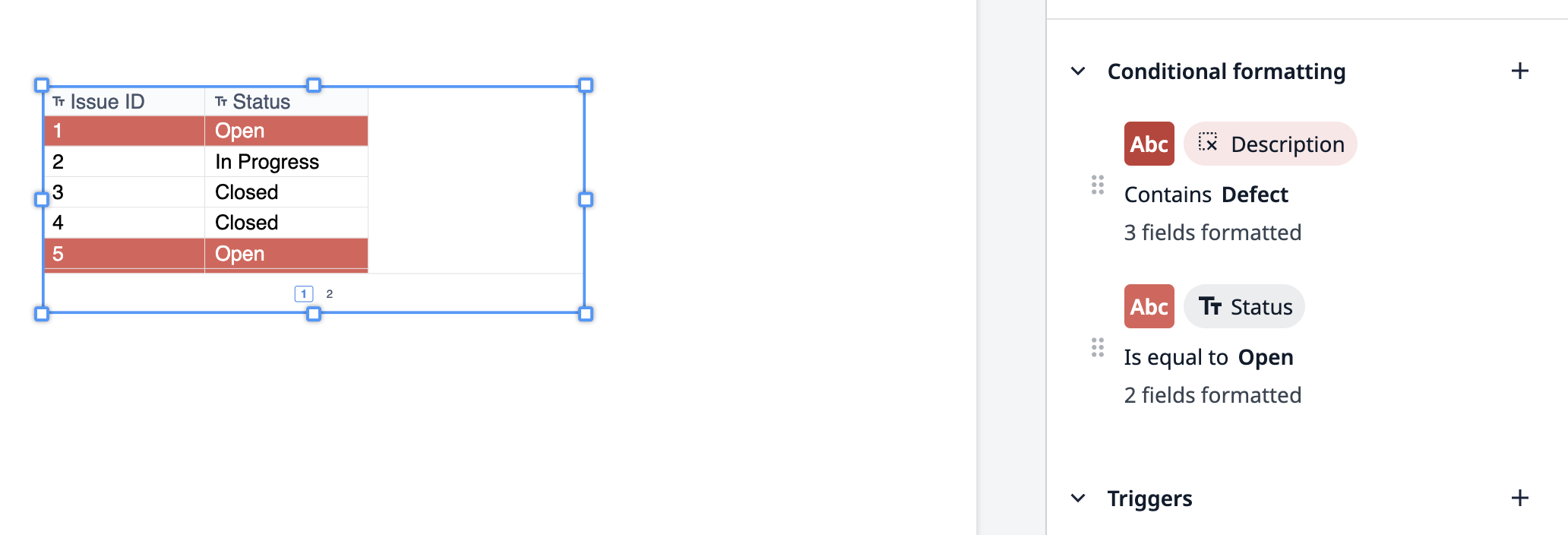
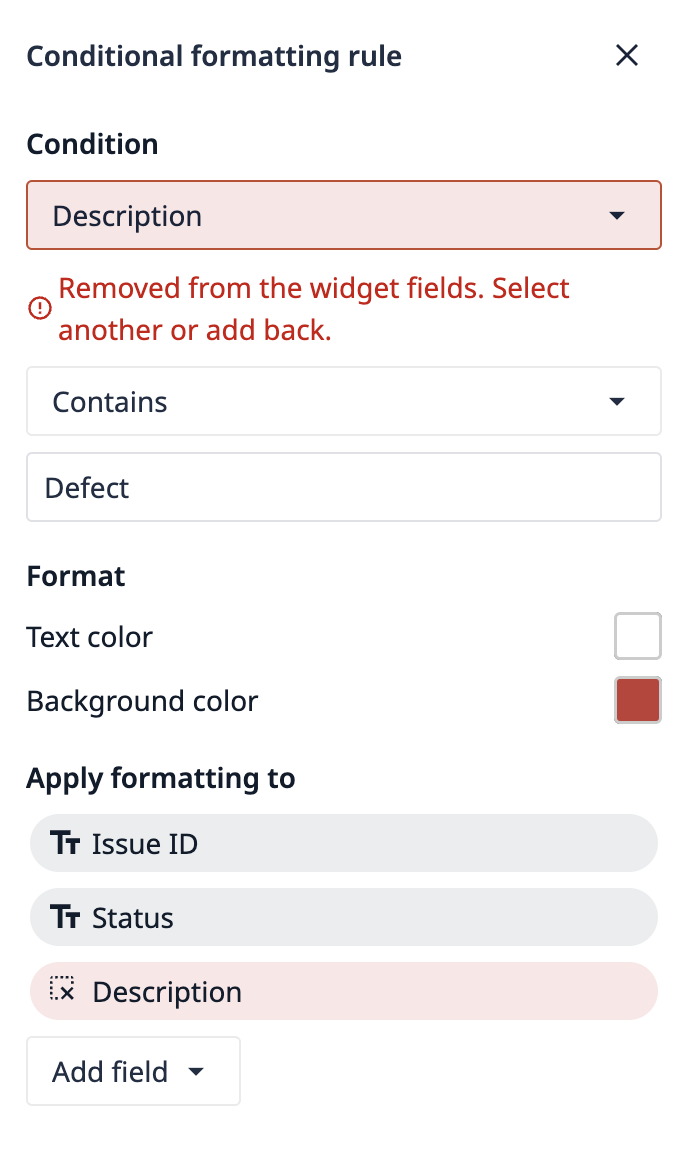
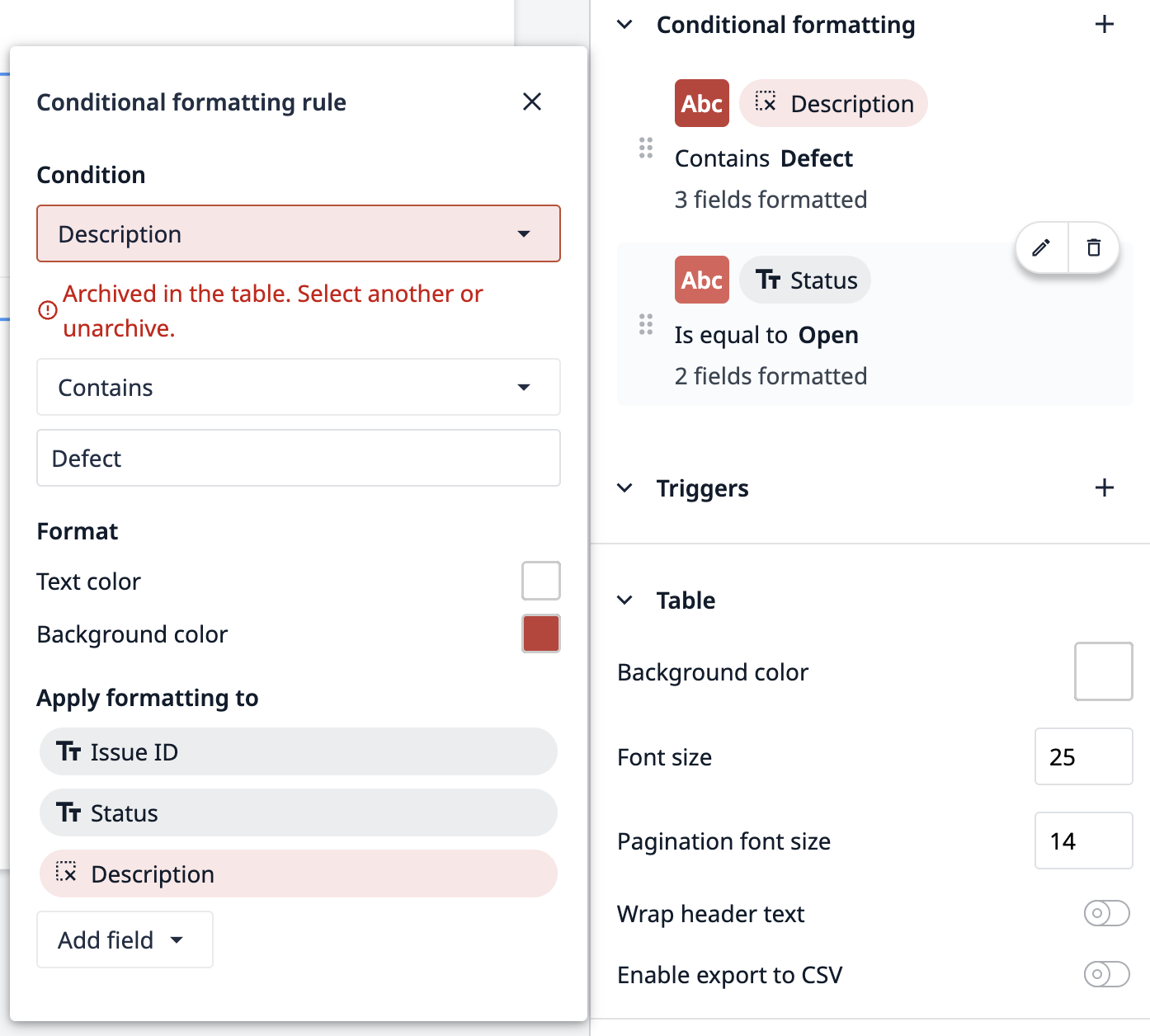
- Zarchiwizowane pola w sekcji „Zastosuj formatowanie do” Jeśliniektóre pola w sekcji „Zastosuj formatowanie do” zostały zarchiwizowane lub usunięte, a inne są nadal dostępne, reguła będzie nadal działać. Zarchiwizowane pola będą jednak nadal wyświetlane, a formatowanie może nie być do nich stosowane.
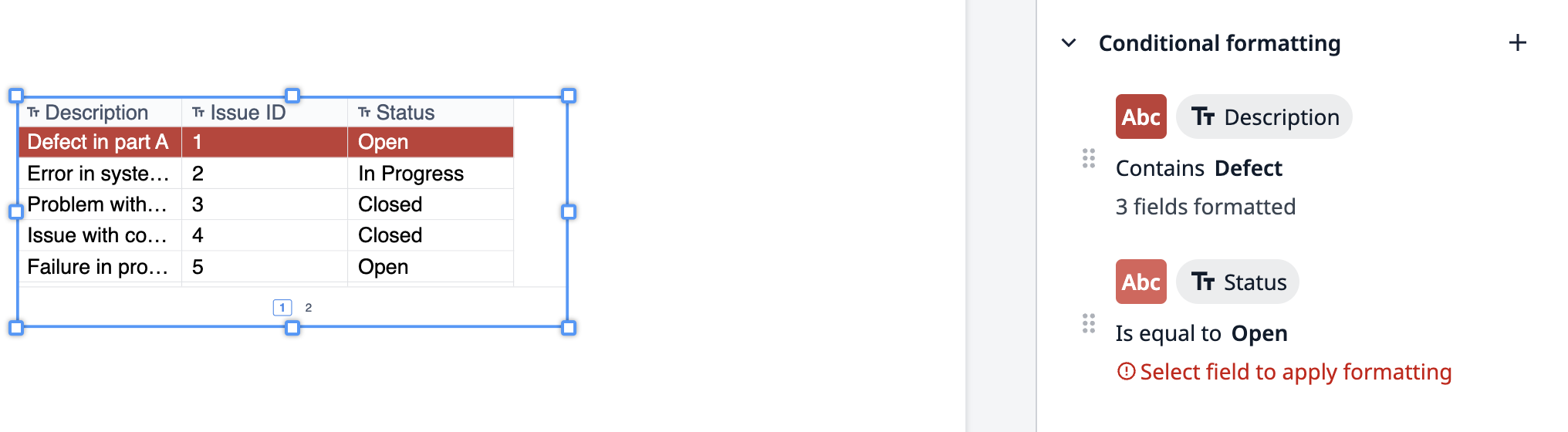
- Brakujące pole argumentuReguła nie może działać, jeśli brakuje pola argumentu. Upewnij się, że wszystkie wymagane pola są wypełnione, aby reguła mogła zostać pomyślnie wykonana.
Usuwanie reguły
Aby usunąć regułę: 1. W sekcji Formatowanie warunkowe najedź kursorem na regułę, którą chcesz usunąć. 2. Kliknij ikonę kosza w prawym górnym rogu karty reguły.
Ograniczenia
Skonfiguruj reguły formatowania warunkowego z uwzględnieniem poniższych ograniczeń, aby zapewnić optymalne działanie widżetu.
| Limit | |
|---|---|
| Liczba reguł na widżet (stan na wersję r333) | 20 |
| Liczba reguł na widżet (wersje starsze niż r333) | 10 |
Podświetlanie wiersza
Aby zastosować formatowanie warunkowe do całego wiersza (tj. wszystkich kolumn w tym wierszu): 1. W sekcji „Zastosuj formatowanie do” reguły zaznacz wszystkie pola wiersza.
Spowoduje to zastosowanie wybranego formatowania w całym wierszu, umożliwiając wyróżnienie wierszy spełniających określone warunki lub kryteria.
Rozwiązywanie problemów i najlepsze praktyki
Jeśli napotkasz problemy z formatowaniem warunkowym, oto kilka najlepszych praktyk, które warto wziąć pod uwagę:
- Upewnij się, że pola są aktywne: upewnij się, że żadne z pól, z którymi pracujesz, nie zostało zarchiwizowane ani usunięte.
- Sprawdź, czy nie ma konfliktów między regułami: Ponieważ reguły są oceniane po kolei, upewnij się, że reguły o wyższym priorytecie znajdują się na górze listy, jeśli chcesz, aby miały pierwszeństwo przed innymi regułami.
- Przetestuj swoje reguły: Po skonfigurowaniu lub edycji reguły sprawdź, czy formatowanie jest stosowane poprawnie zarówno w edytorze aplikacji, jak i w Tulip Player.
Czy znalazłeś to, czego szukałeś?
Możesz również przejść na stronę community.tulip.co, aby zadać pytanie lub sprawdzić, czy inni użytkownicy mieli podobny problem!