
了解如何在交互式表格小部件中使用条件格式。
:::(Info)To use conditional formatting, you need to have an interactive table widget with a datasource in your app.
If you don’t have one yet, read Building Your First Table: Walkthrough.
:::
在本指南中,您将学习如何:* 设置新的条件格式规则* 了解条件格式的不同规则类型* 在格式规则中使用字段比较* 排查条件格式中的错误状态
设置规则
- 单击交互式表格控件,然后转到**Side Pane**。
- 向下滚动至**“条件格式**”部分。
- 点击**“+”**添加新规则。
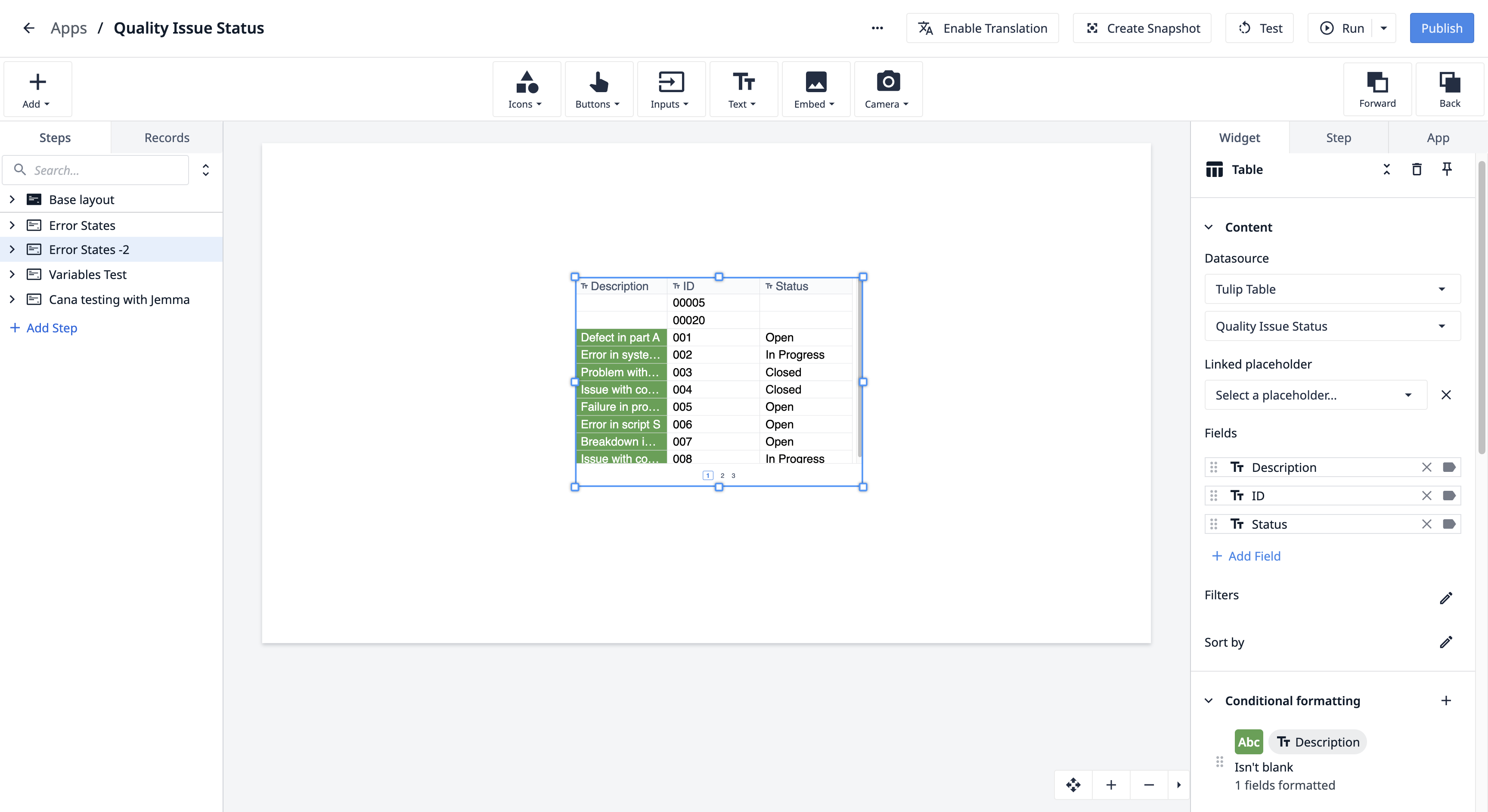
- 默认情况下,小部件中的第一个 Field 会被选中,并自动配置一条基本规则。
示例
- 第一个字段“描述”已被选中。
- 如果该字段中的数据不为空,则背景将设置为绿色,文字为白色。
- 此格式仅适用于**“描述**”列。
规则摘要
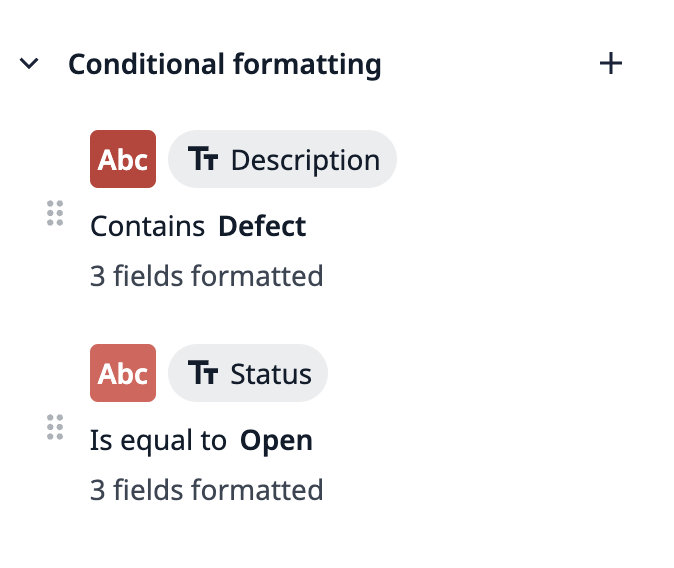
**“规则摘要”**列出了以下详细信息:*格式设置:文本颜色和背景颜色 *源字段:条件格式规则所适用的字段*条件:应用格式时必须满足的要求* 参数:应用格式时必须满足的逻辑条件*格式应用范围:格式设置所适用的字段数量
以下是上述示例的“规则摘要”: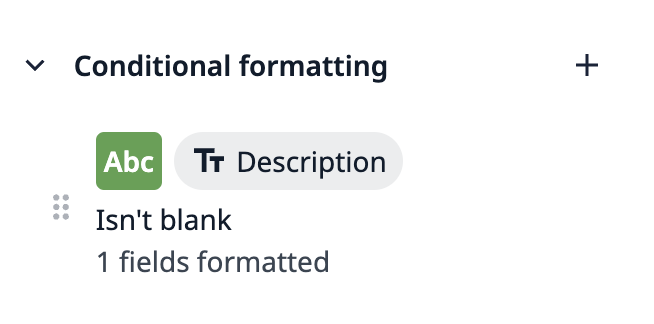
请注意**,“条件”出现在“规则摘要”中,而非“参数**”中。这是因为我们的条件格式设置以字段不为空为条件。
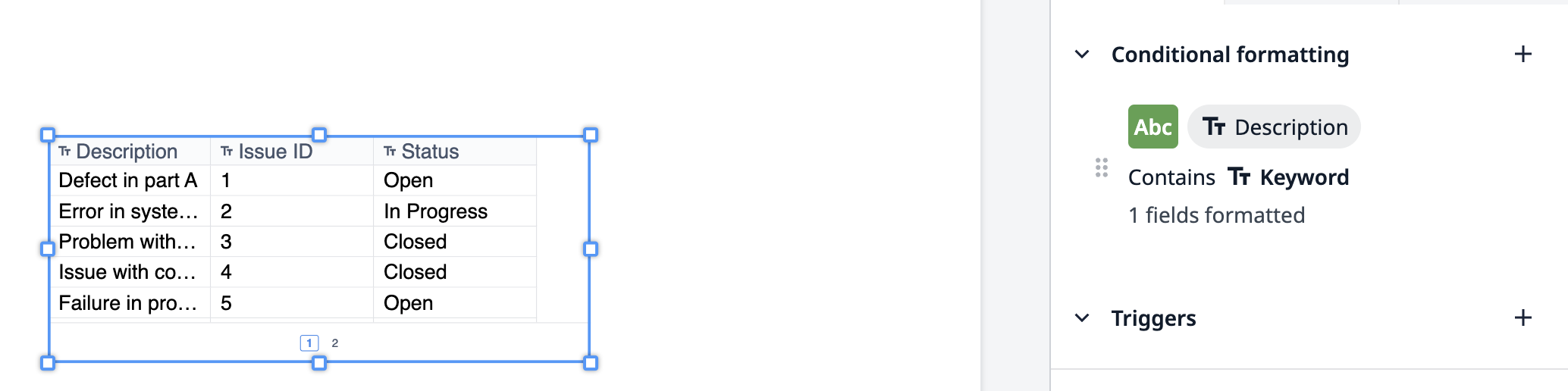
在本文后文将介绍的第三个示例中,条件格式使用了**“包含”**参数。该示例的规则摘要如下: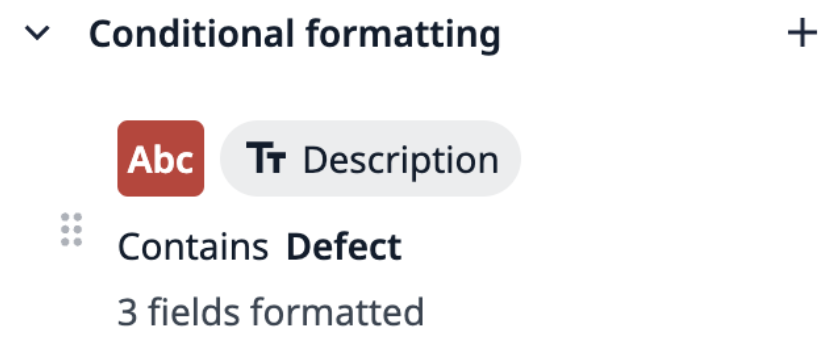
编辑规则
- 在**“条件格式**”部分,将鼠标悬停在列表中要编辑的规则上。
- 点击铅笔图标进行修改。
- 根据您的使用场景,选择合适的源字段和条件类型。
- 为参数选择静态值或变量。
更改将立即应用于小部件。
示例
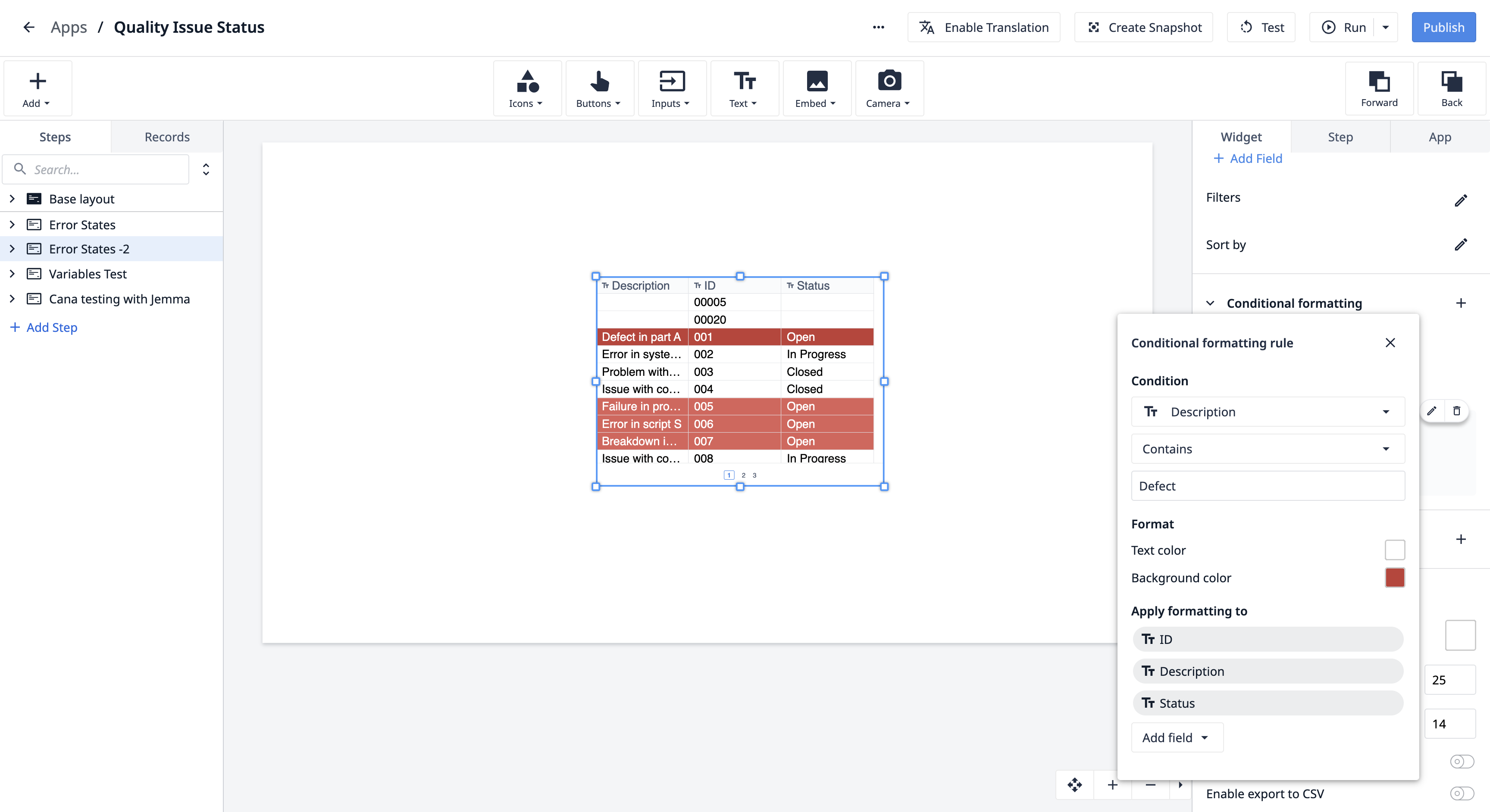
我们可以选择**“状态**”,将条件类型设置为**“等于”,并将静态值设为“Open”**。然后,应用红色背景配白色文字的格式,并选择将该规则应用于所有字段。
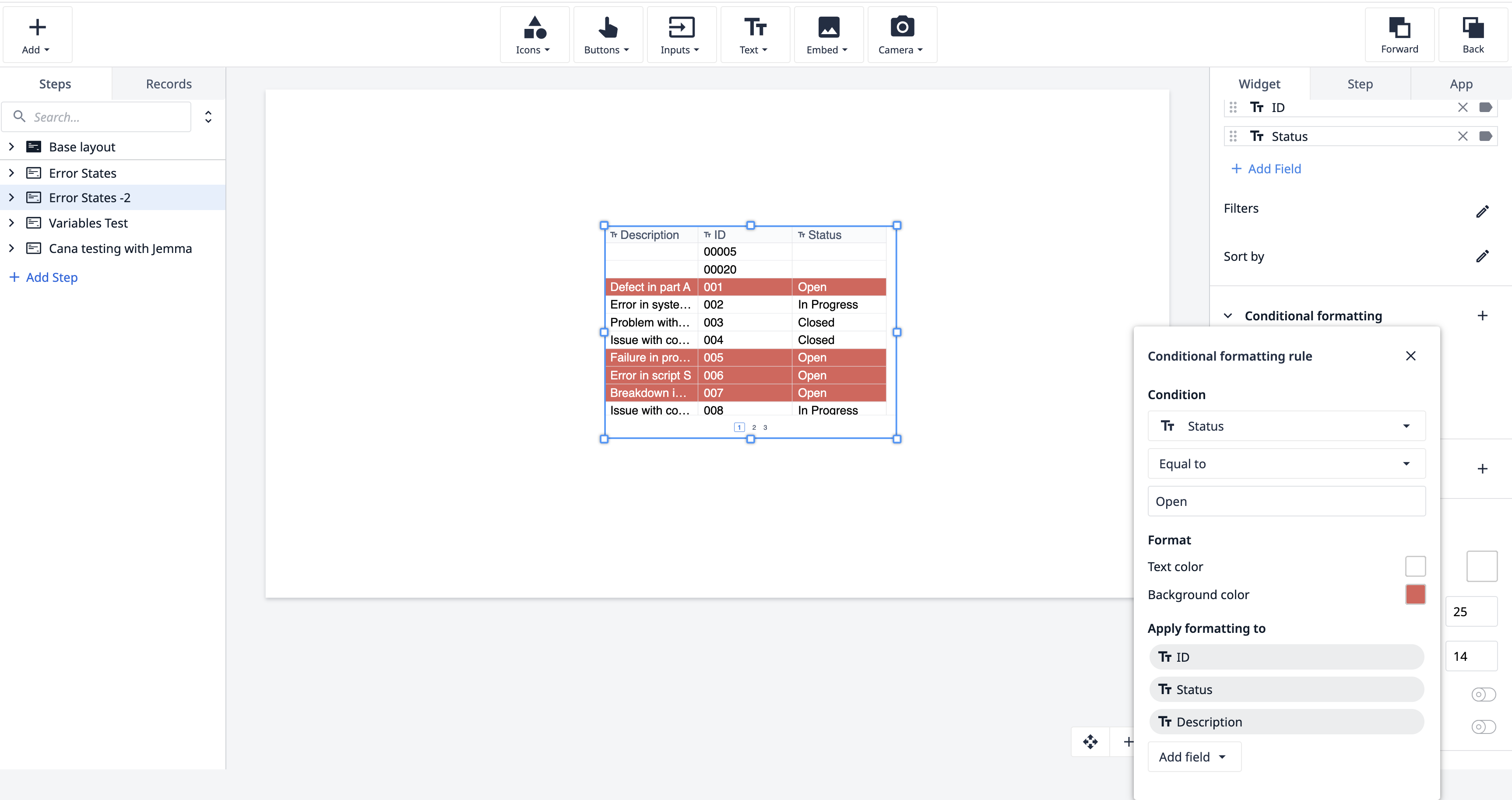
现在,我们将通过应用更深的红色背景,突出显示**“描述**”中包含“缺陷”一词的行。
规则执行
规则将按其列出的顺序进行评估。
- 第一个被判定为真的规则将决定单元格或区域的格式。
- 要重新排序规则,请单击并拖动它们到新位置。
示例
我们将**“包含”条件应用于“描述”字段,将静态值设置为“缺陷”,**并应用红色格式。我们将此规则在层次结构中上移,以确保其具有优先级。
在规则中使用变量
如果某个参数使用的变量没有默认值,该规则在应用编辑器中将不会执行,但当该变量有值时(无论是在开发者模式还是播放器中),规则都会执行。
错误状态
要使条件格式化生效,请确保填写以下部分:*源字段* 参数* 应用格式到
此外,以下情况会导致条件格式化错误:
- 缺少源字段或已归档字段:如果源字段已被归档或从小部件中删除,该规则将无法按预期运行。请确保小部件和数据源中的所有源字段均处于活动状态。
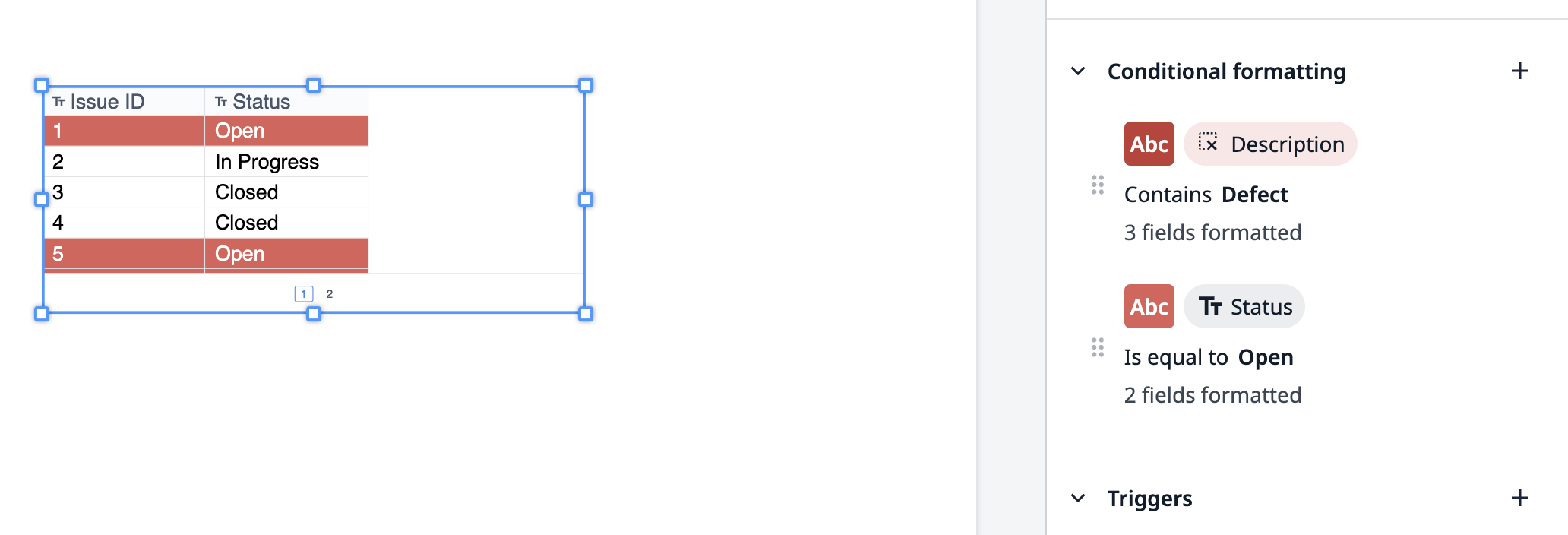
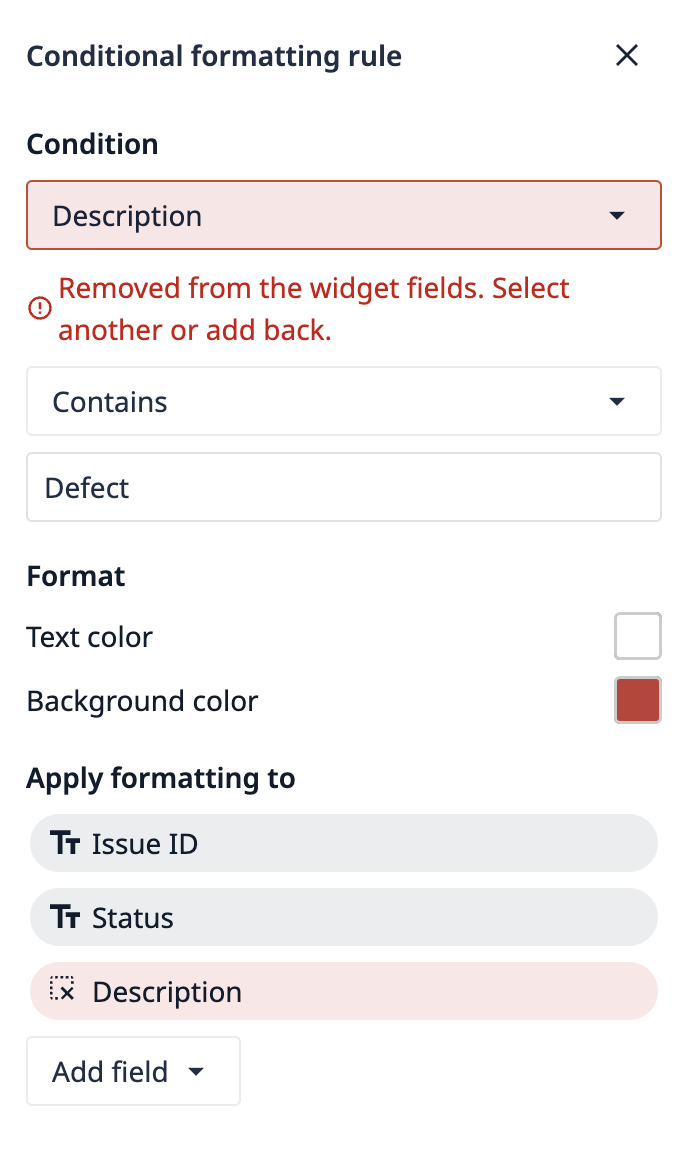
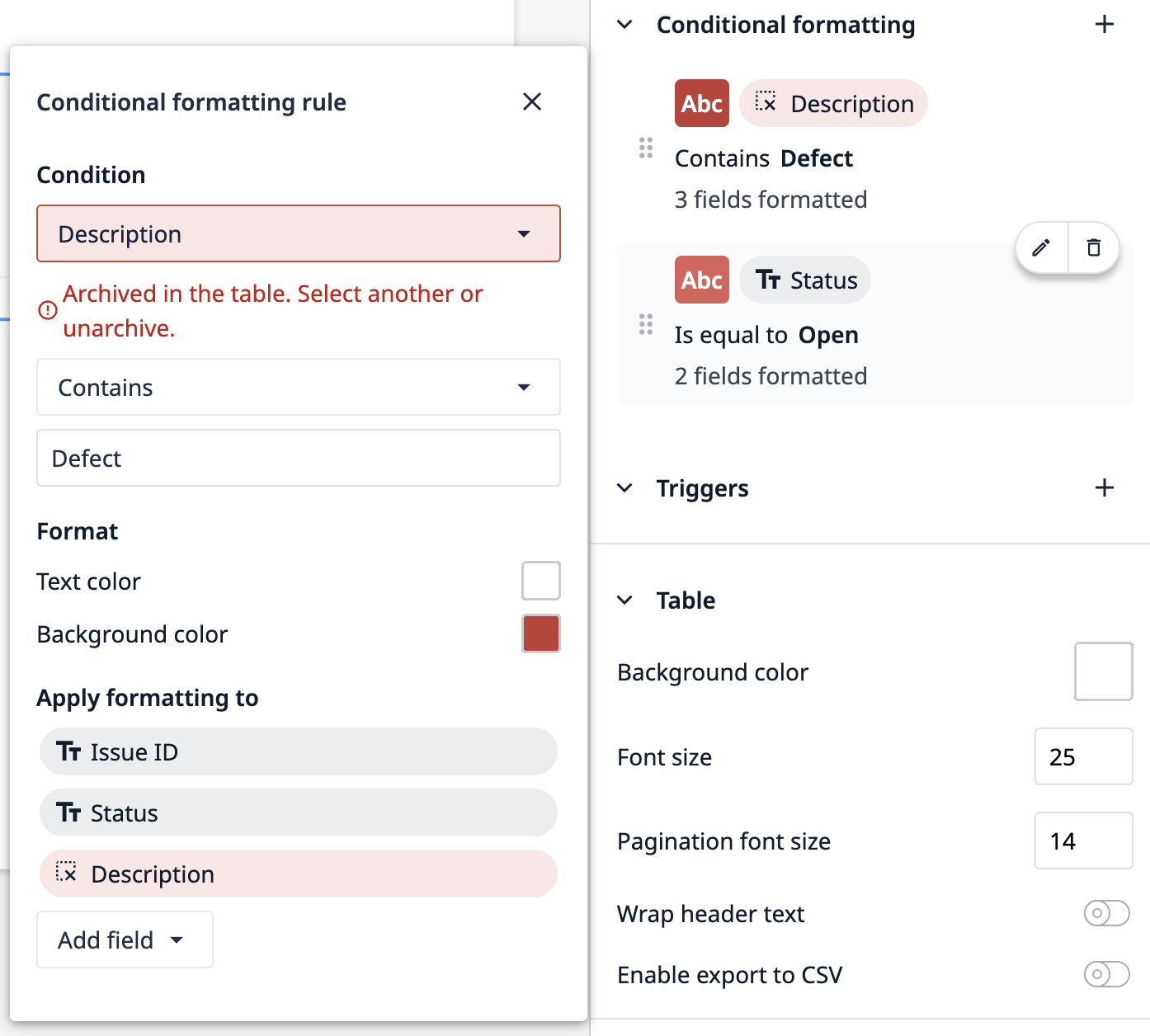
- **“**应用格式到”部分中的归档字段 **如果“应用格式到”**部分中的某些字段已被归档或删除,但其他字段仍然可用,则该规则将继续生效。不过,已归档的字段仍会显示,且格式可能不会应用于它们。
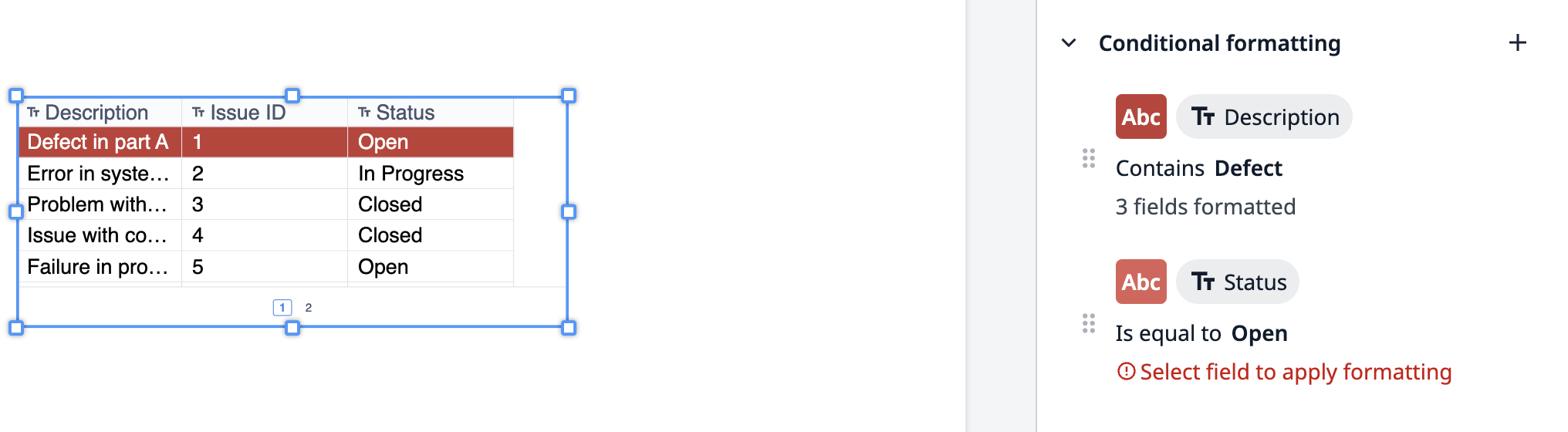
- 缺少参数字段如果缺少参数字段**,**规则将无法运行。请确保所有必填字段均已填写,以便规则成功执行。
删除规则
要删除规则:1. 在**“条件格式**”部分,将鼠标悬停在要删除的规则上。2. 点击规则卡片右上角的垃圾桶图标。
限制
为确保小部件性能最佳,设置条件格式规则时请遵守以下限制。
| 限制 | |
|---|---|
| 每个小部件的规则数量(截至 r333 版本) | 20 |
| 每个小部件的规则数(r333之前) | 10 |
突出显示一行
若要对整行(即该行的所有列)应用条件格式:1. 在规则的**“应用格式到**”部分,选择该行的所有字段。
这将把所选的格式应用于整行,从而允许您根据特定条件或标准突出显示行。
故障排除与最佳实践
如果您在使用条件格式时遇到问题,请参考以下最佳实践:
- 确保字段处于活动状态:请确认您正在操作的字段均未被归档或删除。
- 检查规则冲突:由于规则按顺序进行评估,若需让某些规则覆盖其他规则,请确保将优先级更高的规则置于列表顶部。
- 测试规则:设置或编辑规则后,请在应用编辑器和 Tulip Player 中均检查格式是否正确应用。
您找到需要的信息了吗?
您也可以访问community.tulip.co发布问题,或查看其他人是否遇到过类似问题!
.gif)