
Aprenda a usar a formatação condicional no widget de tabela interativa.
:::(Info)To use conditional formatting, you need to have an interactive table widget with a datasource in your app.
If you don’t have one yet, read Building Your First Table: Walkthrough.
:::
Neste guia, você aprenderá a:* Configurar novas regras para formatação condicional* Entender os diferentes tipos de regras para formatação condicional* Usar a comparação de campos em suas regras de formatação* Solucionar problemas de erros com formatação condicional
Configurar uma regra
- Clique no widget de tabela interativa e acesse o .
- Role para baixo até a seção Formatação Condicional.
- Clique em + para adicionar uma nova regra.
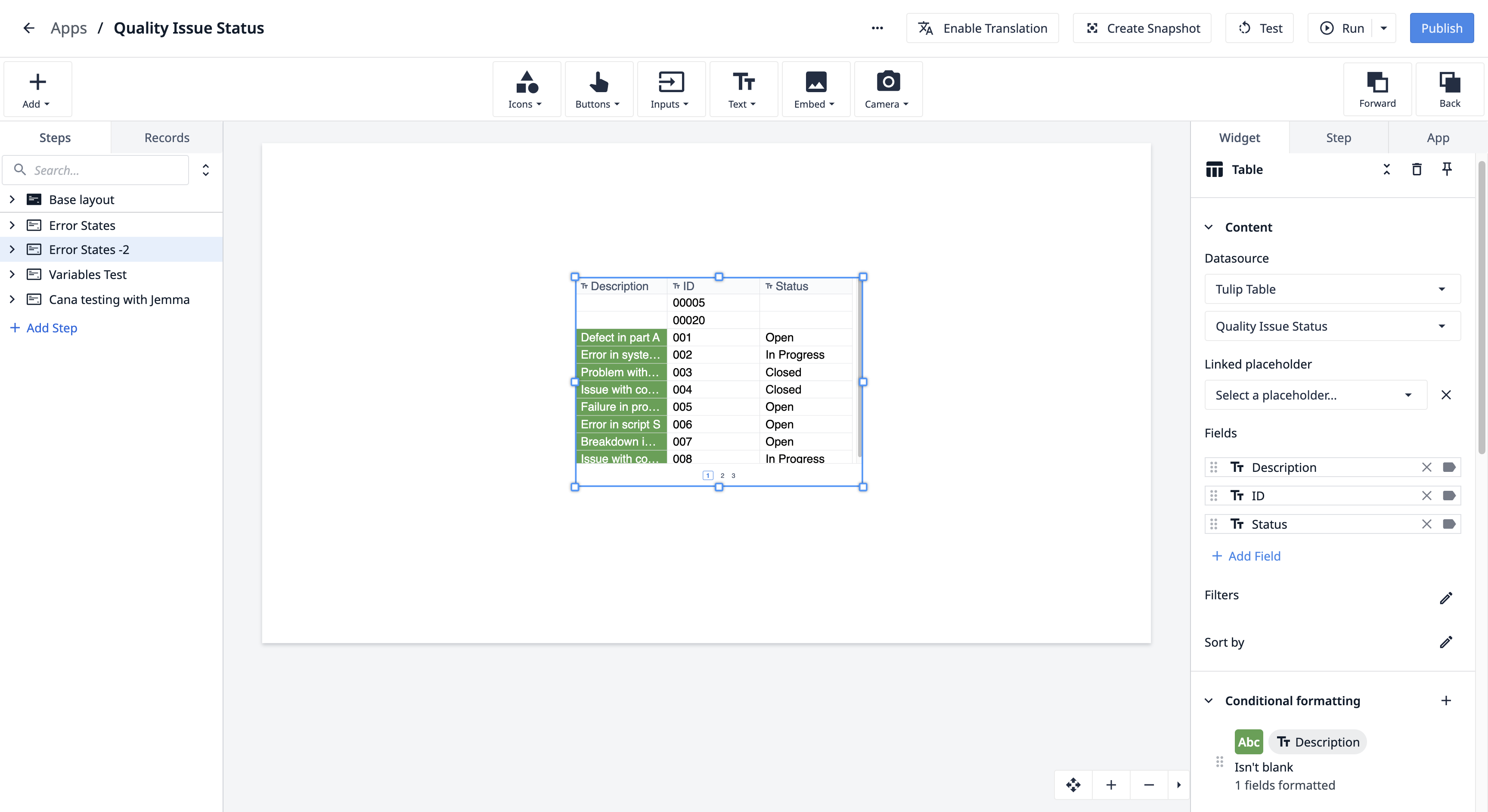
- Por padrão, o primeiro Field no widget é selecionado, e uma regra básica é configurada automaticamente.
Exemplo
- O primeiro campo, Descrição, está selecionado.
- Se os dados nesse campo não estiverem em branco, o plano de fundo será formatado em verde com texto branco.
- Essa formatação se aplica apenas à coluna “Descrição ”.
Resumo da regra
O Resumo da regra lista os seguintes detalhes:* Formatação: a cor do texto e a cor de fundo * Campo de origem: o campo ao qual a regra de formatação condicional se aplica* Condição: o requisito que deve ser atendido para que a formatação seja aplicada* Argumento: a lógica que deve ser atendida para que a formatação seja aplicada* Formatação aplicada a: o número de campos aos quais a formatação se aplica
Este é o Resumo da regra para o exemplo acima: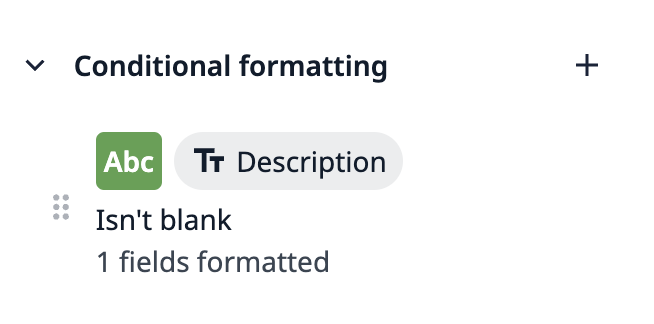
Observe que a Condição aparece no Resumo da regra, e não o Argumento. Isso ocorre porque nossa formatação condicional se aplica desde que o campo não esteja em branco.
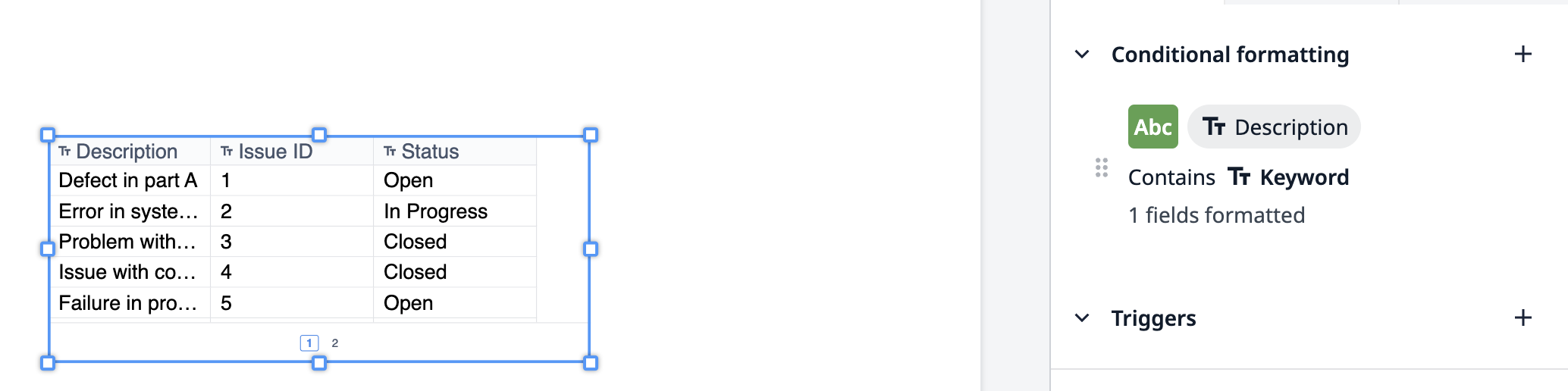
No terceiro exemplo, que veremos mais adiante neste artigo, a formatação condicional usa um argumento “Contém ”. Para este exemplo, o Resumo da regra fica assim: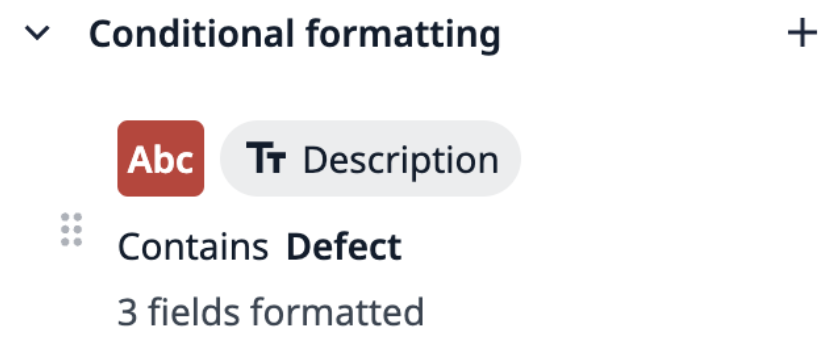
Editar uma regra
- Na seção “Formatação condicional”, passe o mouse sobre a regra que você deseja editar na lista.
- Clique no ícone de lápis para modificá-la.
- Escolha o campo de origem e o tipo de condição adequados para o seu caso de uso.
- Selecione um valor estático ou uma variável para o argumento.
As alterações são aplicadas imediatamente ao widget.
Exemplo
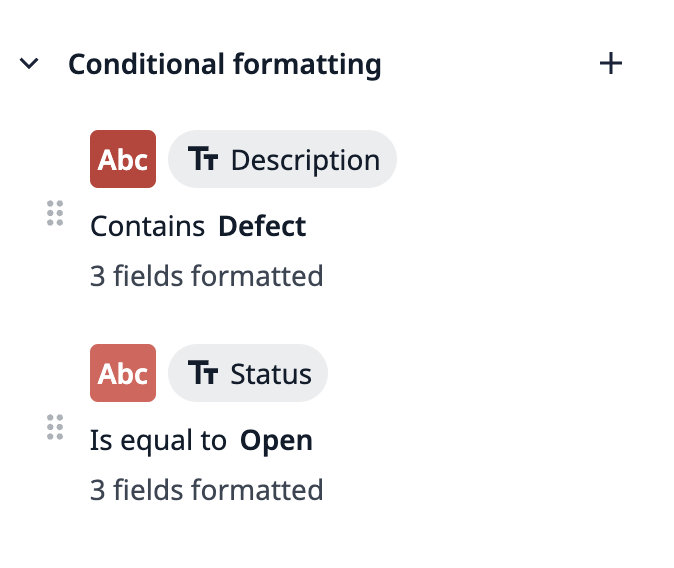
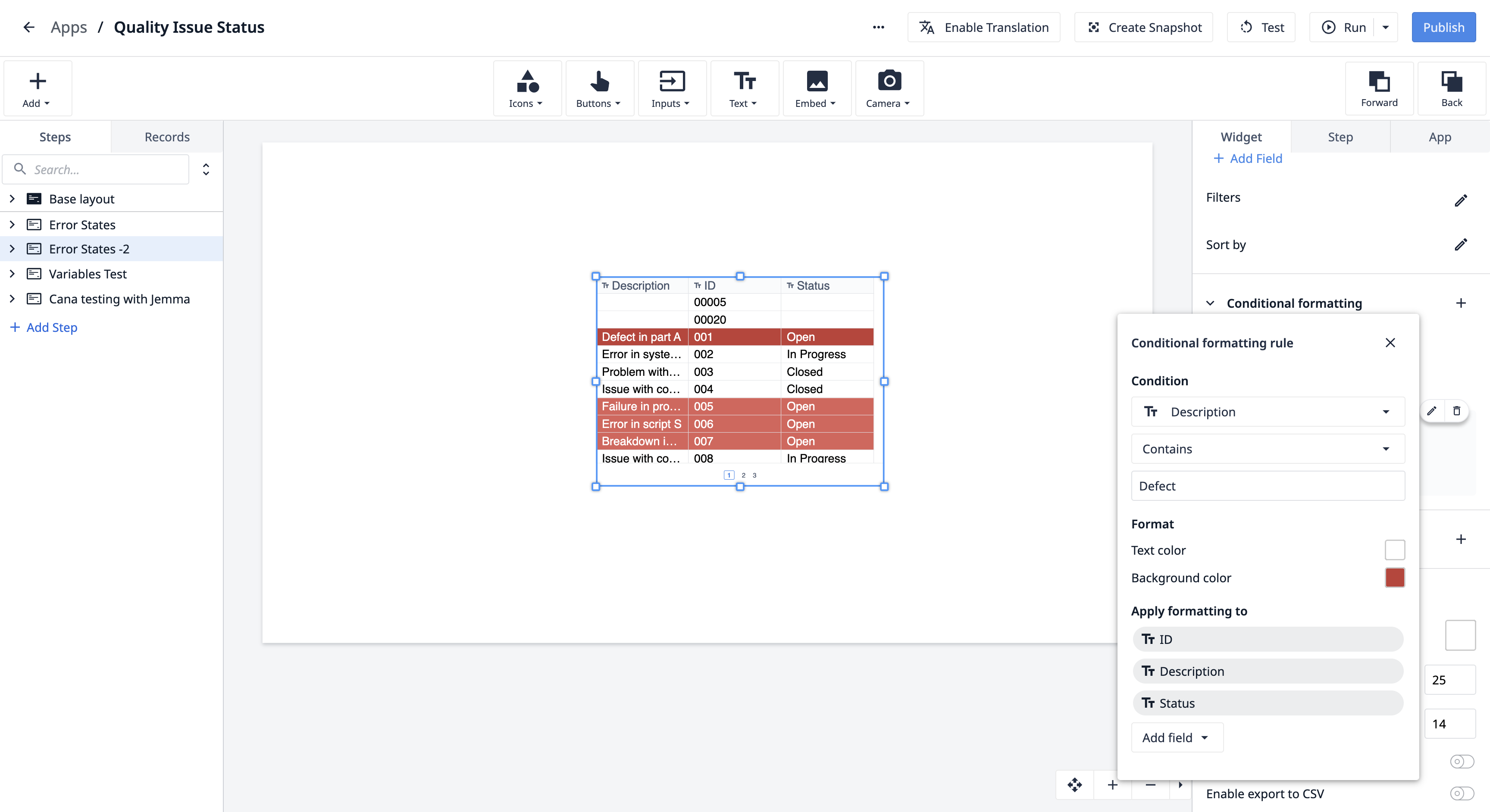
Podemos selecionar “Status”, definir o tipo de condição como “Igual a” e o valor estático como “Aberto”. Em seguida, aplicamos um fundo vermelho com formatação de texto em branco e optamos por aplicar a regra a todos os campos.
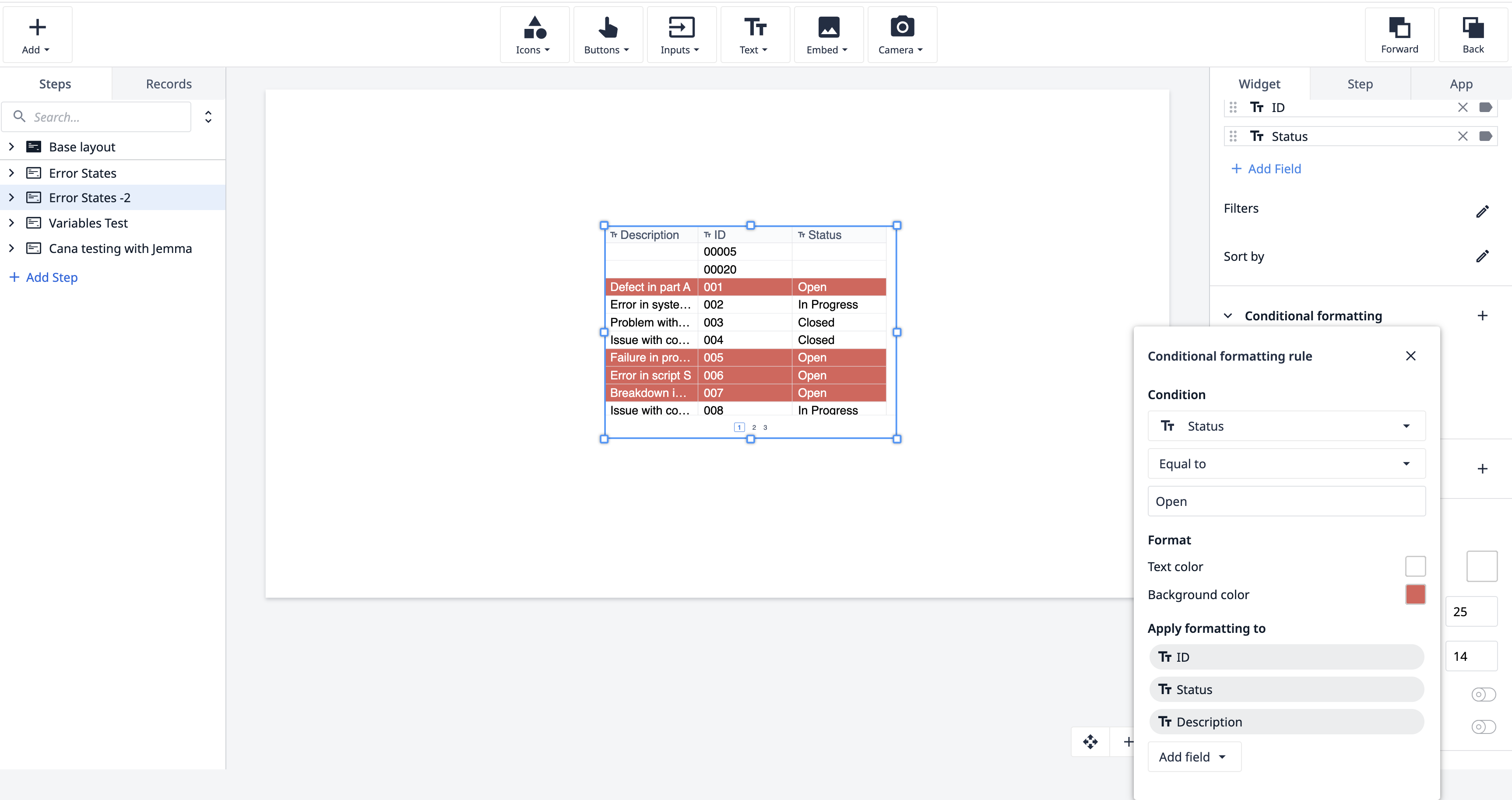
Agora, vamos destacar as linhas que contêm a palavra “Defeito” na Descrição, aplicando um fundo vermelho mais escuro.
Execução da regra
As regras são avaliadas na ordem em que estão listadas.
- A primeira regra cuja condição for verdadeira determina a formatação da célula ou do intervalo.
- Para reordenar as regras, clique nelas e arraste-as para uma nova posição.
Exemplo
Vamos aplicar a condição “Contém” ao campo “Descrição”, definir o valor estático como “Defeito” e aplicar formatação em vermelho. Movemos essa regra para uma posição mais alta na hierarquia para garantir que ela tenha precedência.
Usando uma variável em uma regra
Se um argumento usar uma variável que não tenha valor padrão, a regra não será executada no editor do aplicativo, mas será executada quando tiver um valor (seja no Modo Desenvolvedor ou no Player).
Estados de erro
Para que a formatação condicional seja executada, certifique-se de que as seguintes seções estejam preenchidas:* Campo de origem* Argumento(s)* Aplicar formatação a
Além disso, os seguintes cenários resultarão em erros de formatação condicional:
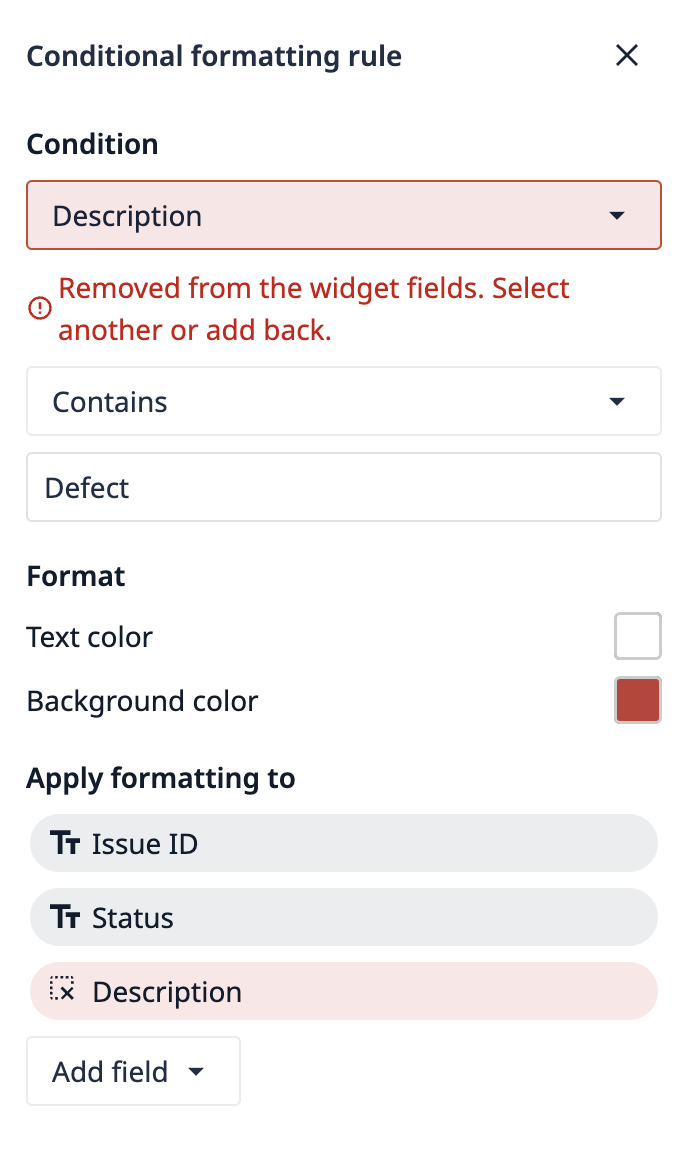
- Campo de origem ausente ou campos arquivados: seum campo de origem tiver sido arquivado ou excluído do widget, a regra não funcionará mais como esperado. Certifique-se de que todos os campos de origem estejam ativos no seu widget e na fonte de dados.
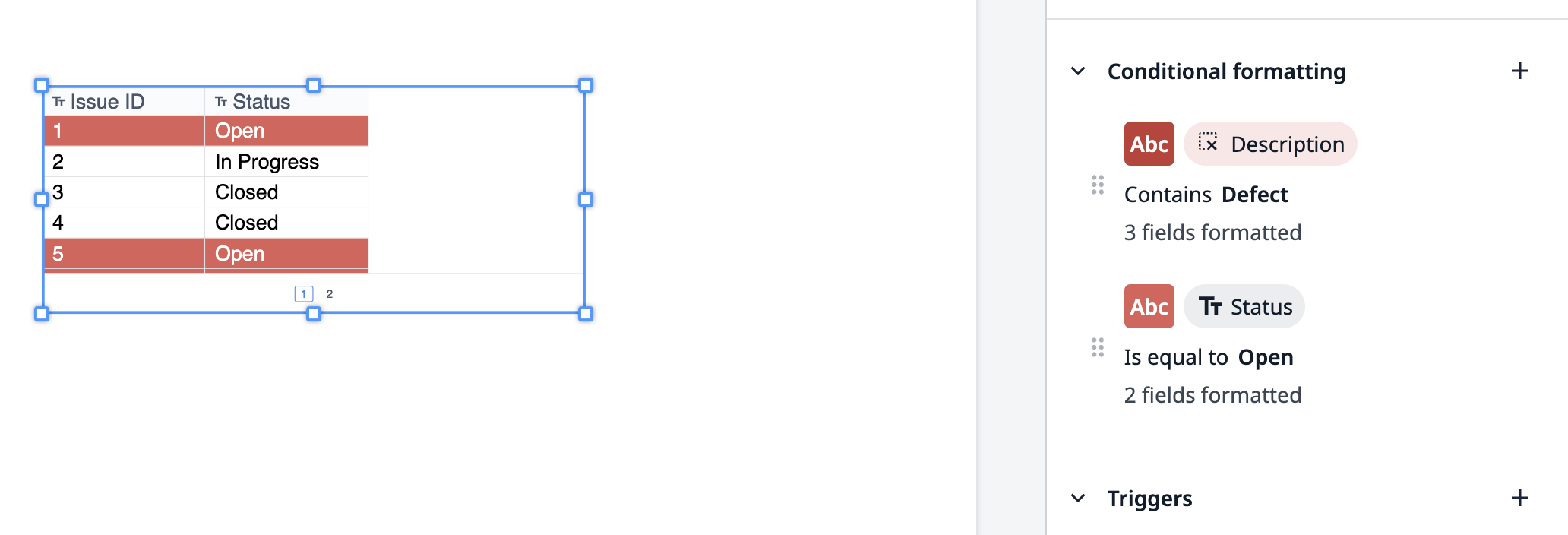
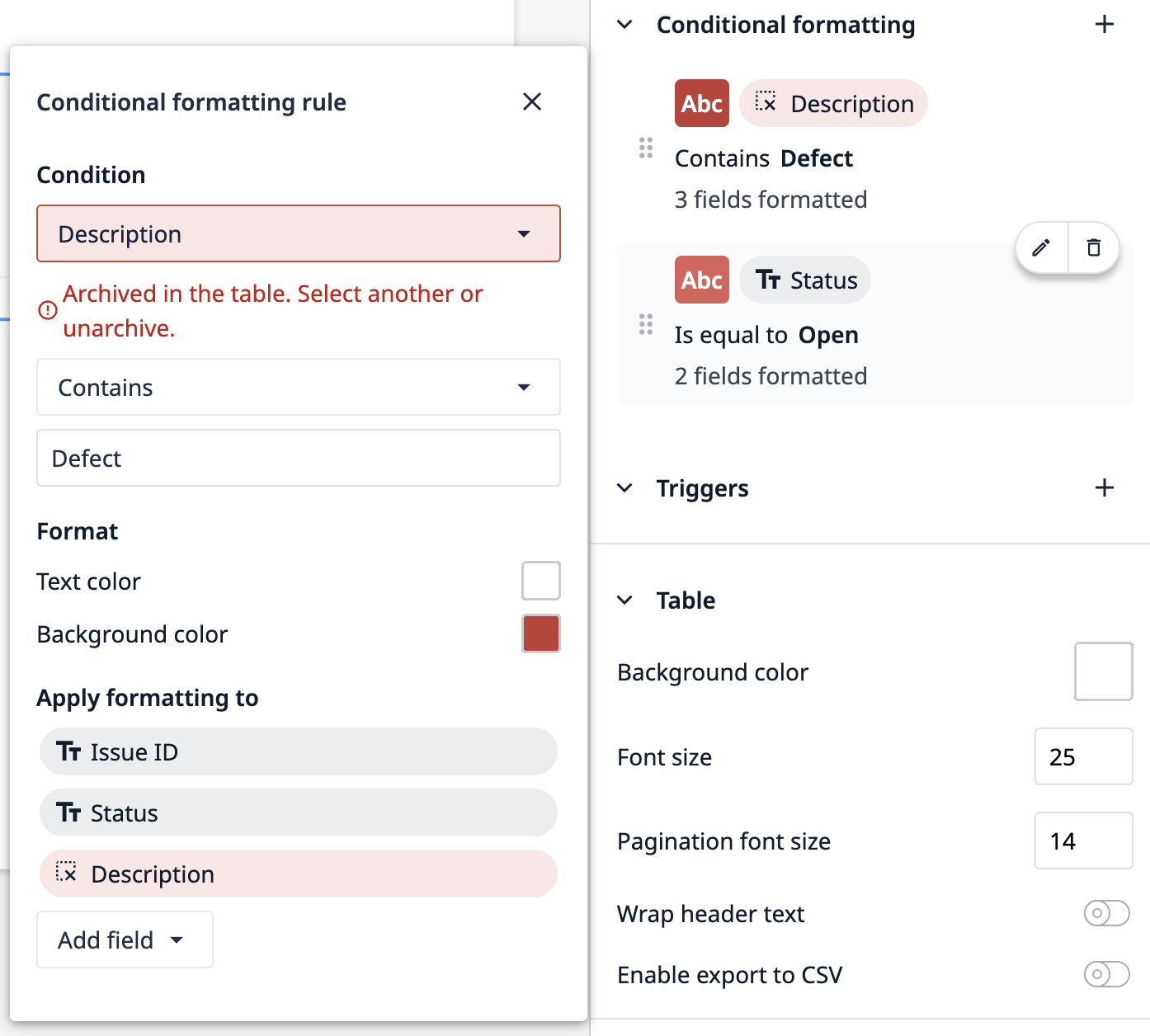
- Campos arquivados na seção “Aplicar formatação a” Sealguns campos na seção “Aplicar formatação a” estiverem arquivados ou excluídos, mas outros ainda estiverem disponíveis, a regra continuará funcionando. No entanto, os campos arquivados ainda serão exibidos, e a formatação pode não ser aplicada a eles.
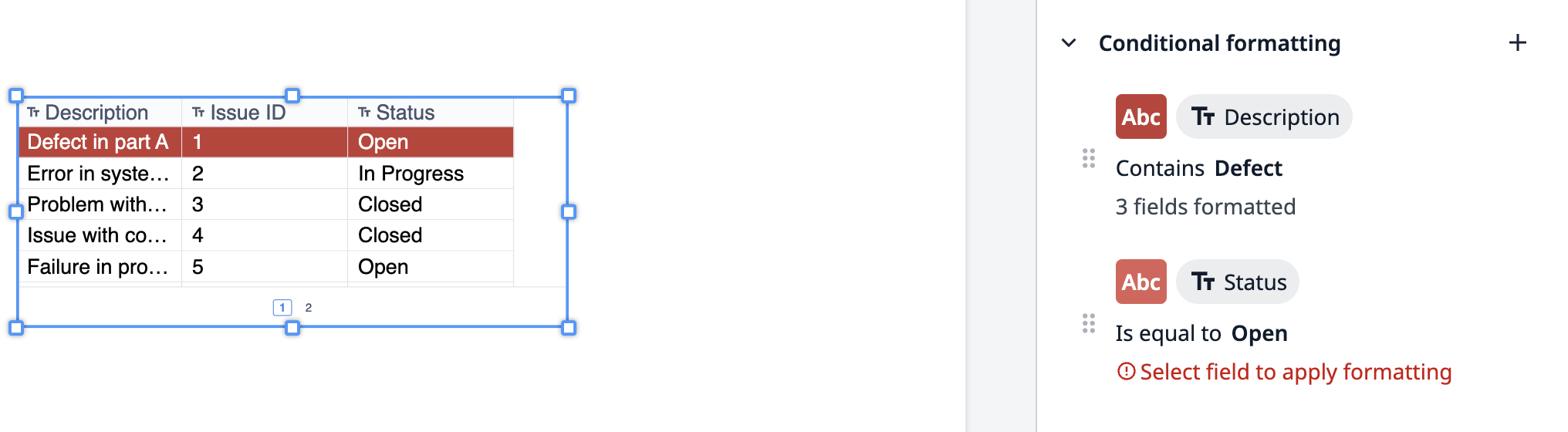
- Campo de argumento ausente: uma regra não pode funcionar se o campo de argumento estiver ausente. Certifique-se de que todos os campos obrigatórios estejam preenchidos para que a regra seja executada com sucesso.
Excluir uma regra
Para excluir uma regra:1. Na seção Formatação condicional, passe o mouse sobre a regra que você deseja excluir.2. Clique no ícone de lixeira no canto superior direito do cartão da regra.
Limites
Configure regras de formatação condicional com os seguintes limites para garantir que seu widget tenha um desempenho ideal.
| Limite | |
|---|---|
| Regras por widget (a partir da versão r333) | 20 |
| Regras por widget (antes da versão r333) | 10 |
Destacar uma linha
Para aplicar formatação condicional a uma linha inteira (ou seja, todas as colunas dessa linha): 1. Na seção “Aplicar formatação a” de uma regra, selecione todos os campos da linha.
Isso aplicará a formatação selecionada em toda a linha, permitindo que você destaque linhas com condições ou critérios específicos.
Solução de problemas e práticas recomendadas
Se você estiver enfrentando problemas com a formatação condicional, aqui estão algumas práticas recomendadas a serem consideradas:
- Verifique se os campos estão ativos: certifique-se de que nenhum dos campos com os quais você está trabalhando esteja arquivado ou excluído.
- Verifique se há conflitos entre regras: como as regras são avaliadas em ordem, certifique-se de que as regras de maior prioridade estejam no topo da lista, caso você precise que elas substituam outras regras.
- Teste suas regras: após configurar ou editar uma regra, verifique se a formatação está sendo aplicada corretamente tanto no editor do aplicativo quanto no Tulip Player.
Você encontrou o que estava procurando?
Você também pode acessar community.tulip.co para postar sua pergunta ou ver se outras pessoas já tiveram uma dúvida semelhante!
.gif)