
Scopri come utilizzare la formattazione condizionale nel widget tabella interattiva.
:::(Info)To use conditional formatting, you need to have an interactive table widget with a datasource in your app.
If you don’t have one yet, read Building Your First Table: Walkthrough.
:::
In questa guida imparerai a:* Impostare nuove regole per la formattazione condizionale* Comprendere i diversi tipi di regole per la formattazione condizionale* Utilizzare il confronto tra campi nelle regole di formattazione* Risolvere gli errori relativi alla formattazione condizionale
Impostare una regola
- Fai clic sul widget della tabella interattiva e vai al Side Pane.
- Scorri verso il basso fino alla sezione Formattazione condizionale.
- Fai clic su + per aggiungere una nuova regola.
- Per impostazione predefinita, viene selezionato il primo Field nel widget e viene configurata automaticamente una regola di base.
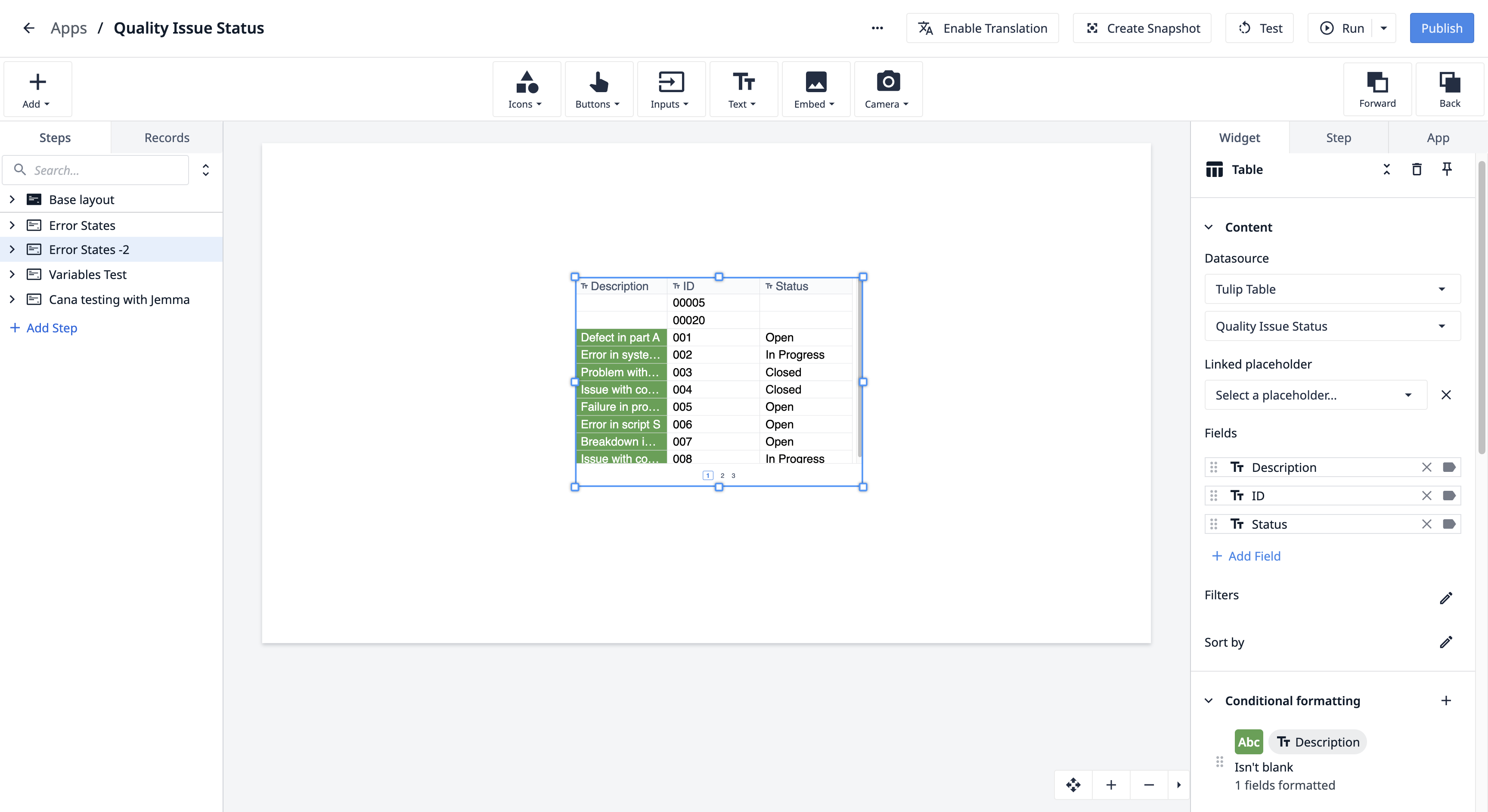
Esempio
- È selezionato il primo campo, Descrizione.
- Se i dati in questo campo non sono vuoti, lo sfondo viene formattato in verde con testo bianco.
- Questa formattazione si applica solo alla colonna " Descrizione ".
Riepilogo della regola
Il Riepilogo della regola elenca i seguenti dettagli:* Formattazione: il colore del testo e il colore dello sfondo * Campo di origine: il campo a cui si applica la regola di formattazione condizionale* Condizione: il requisito che deve essere soddisfatto affinché la formattazione venga applicata* Argomento: la logica che deve essere soddisfatta affinché la formattazione venga applicata* Formattazione applicata a: il numero di campi a cui si applica la formattazione
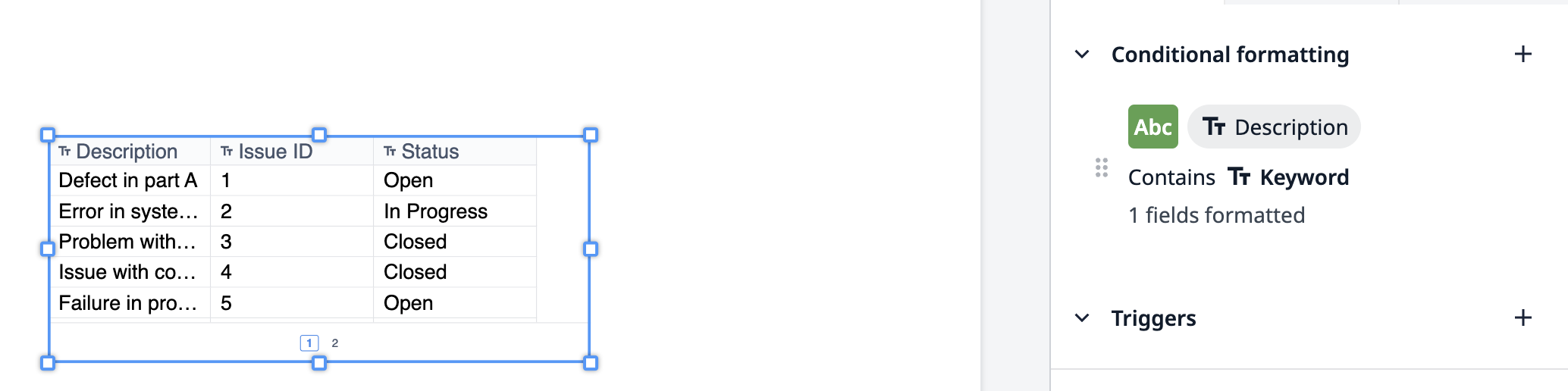
Ecco il Riepilogo della regola per l’esempio sopra riportato: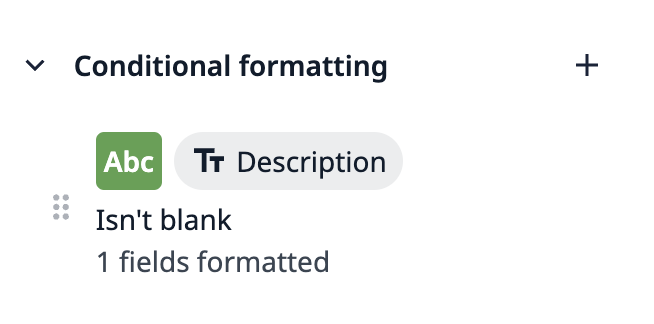
Si noti che nel Riepilogo della regola compare la Condizione, non l’Argomento. Questo perché la nostra formattazione condizionale si applica a condizione che il campo non sia vuoto.
Nel terzo esempio che useremo più avanti in questo articolo, la formattazione condizionale utilizza un argomento "Contiene". Per questo esempio, il Riepilogo della regola si presenta così: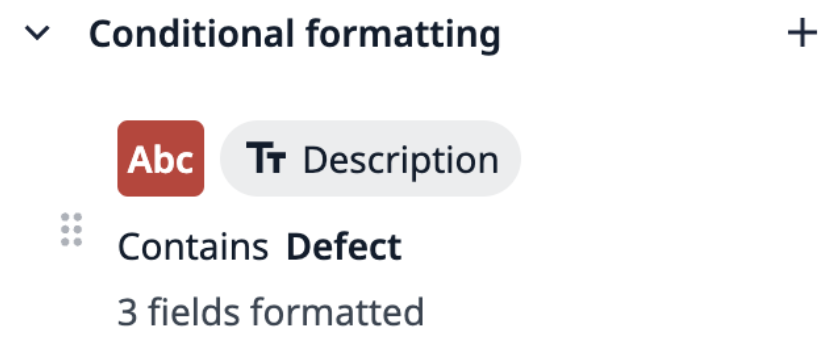
Modifica di una regola
- Nella sezione " Formattazione condizionale ", passare il mouse sulla regola che si desidera modificare nell’elenco.
- Fare clic sull’icona a forma di matita per modificarla.
- Scegli il campo di origine e il tipo di condizione appropriati per il tuo caso d’uso.
- Selezionare un valore statico o una variabile come argomento.
Le modifiche vengono applicate immediatamente al widget.
Esempio
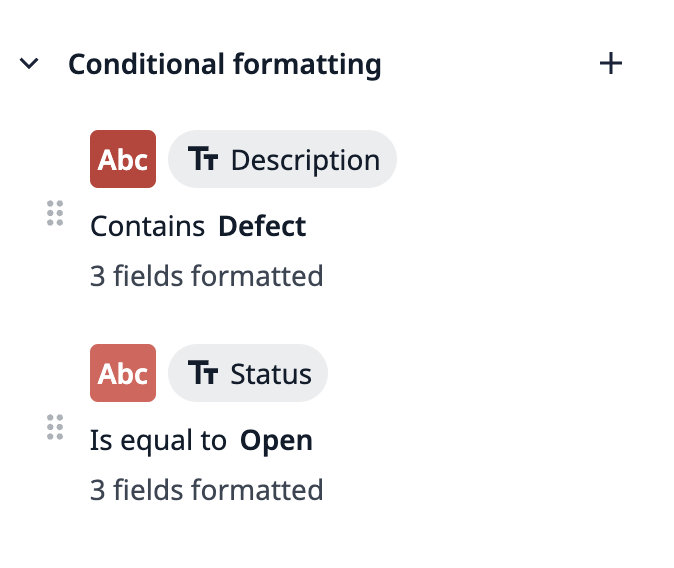
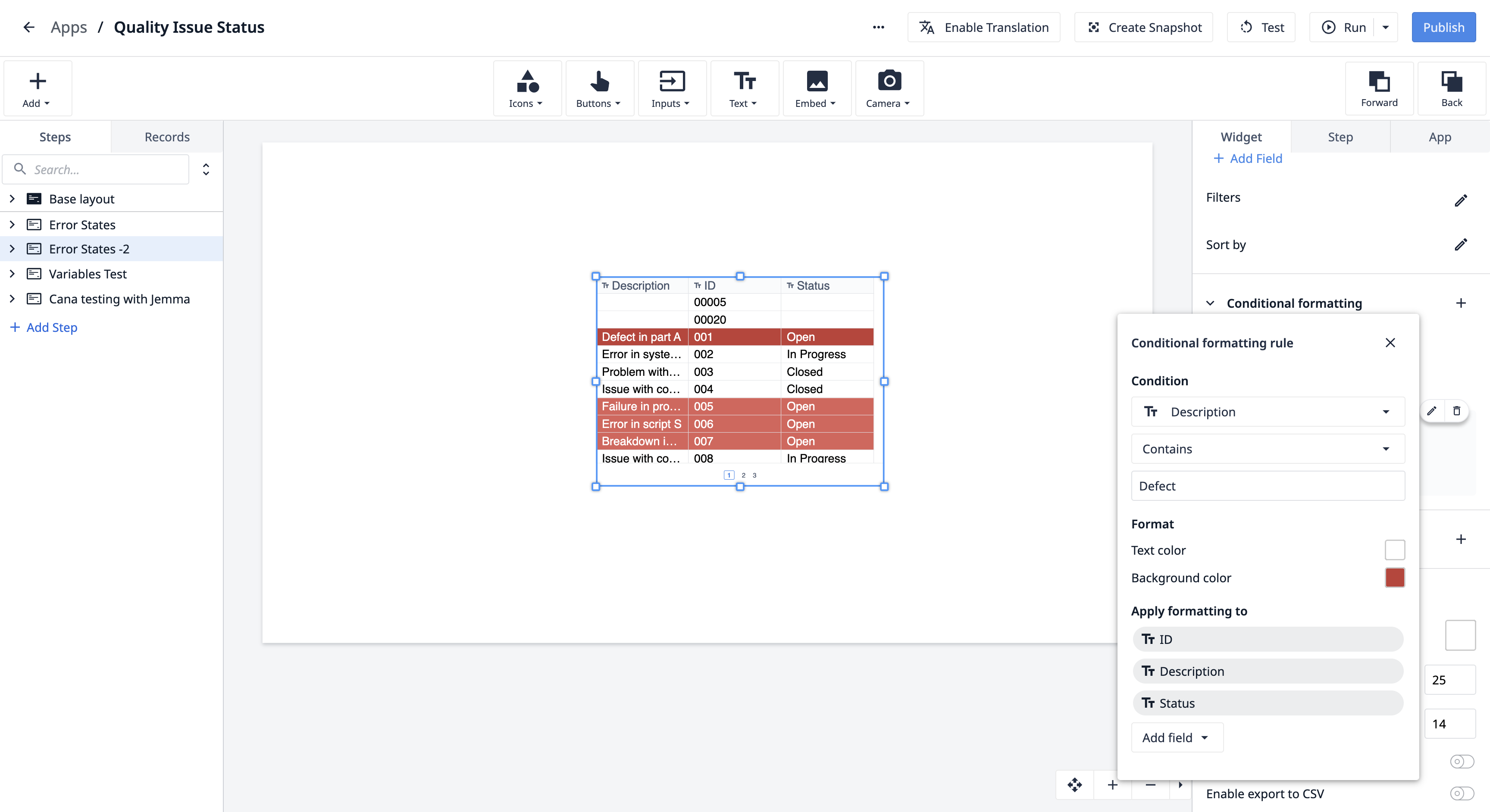
Possiamo selezionare "Stato", impostare il tipo di condizione su "Uguale a" e il valore statico su "Aperto". Quindi, applichiamo uno sfondo rosso con testo bianco e scegliamo di applicare la regola a tutti i campi.
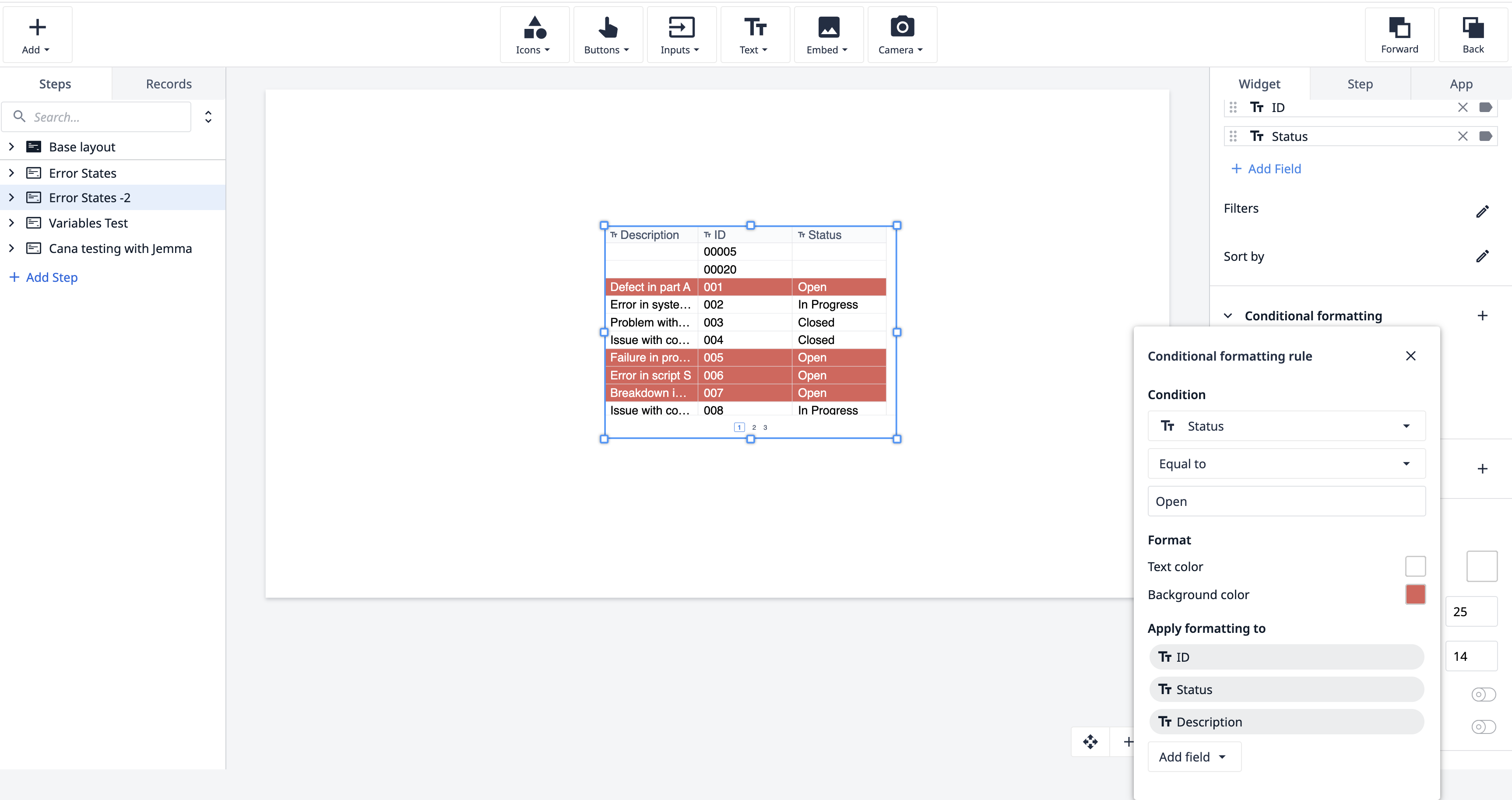
Ora evidenzieremo le righe contenenti la parola "Difetto" nel campo " Descrizione " applicando uno sfondo rosso più scuro.
Esecuzione delle regole
Le regole vengono valutate nell’ordine in cui sono elencate.
- La prima regola che risulta vera determina la formattazione della cella o dell'intervallo.
- Per riordinare le regole, fare clic su di esse e trascinarle in una nuova posizione.
Esempio
Applicheremo la condizione "Contiene" al campo "Descrizione", imposteremo il valore statico su "Difetto" e applicheremo la formattazione in rosso. Spostiamo questa regola più in alto nella gerarchia per assicurarci che abbia la precedenza.
Utilizzo di una variabile in una regola
Se un argomento utilizza una variabile che non ha un valore predefinito, la regola non verrà eseguita nell’editor dell’app, ma verrà eseguita quando avrà un valore (sia in modalità Sviluppatore che nel Player).
Stati di errore
Affinché la formattazione condizionale venga eseguita, assicurarsi che le seguenti sezioni siano compilate:* Campo di origine* Argomento/i* Applica formattazione a
Inoltre, i seguenti scenari causeranno errori di formattazione condizionale:
- Campo di origine mancante o campi archiviati Seun campo di origine è stato archiviato o eliminato dal widget, la regola non funzionerà più come previsto. Assicurati che tutti i campi di origine siano attivi nel tuo widget e nella tua fonte dati.
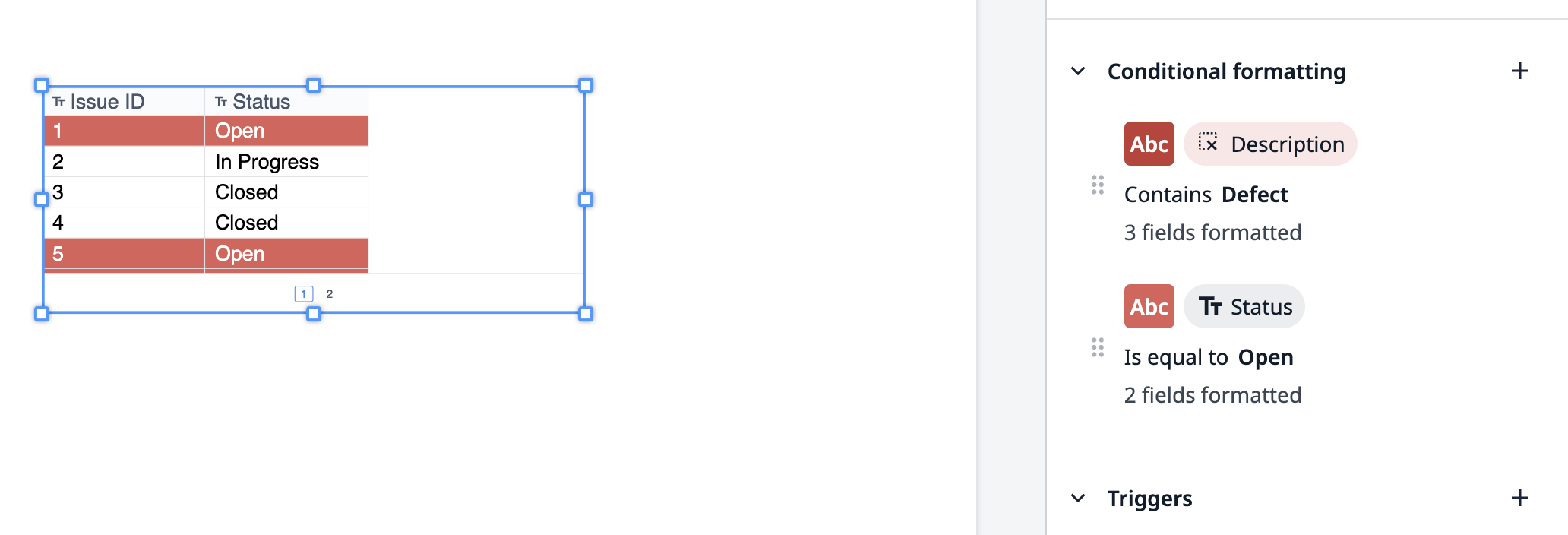
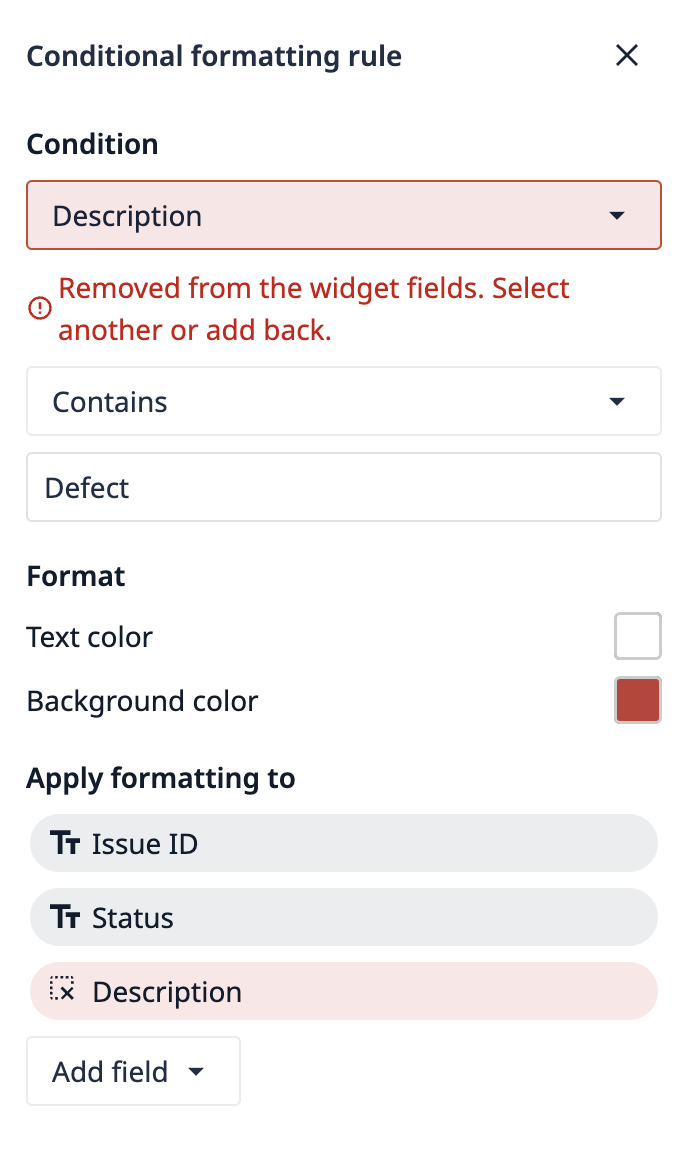
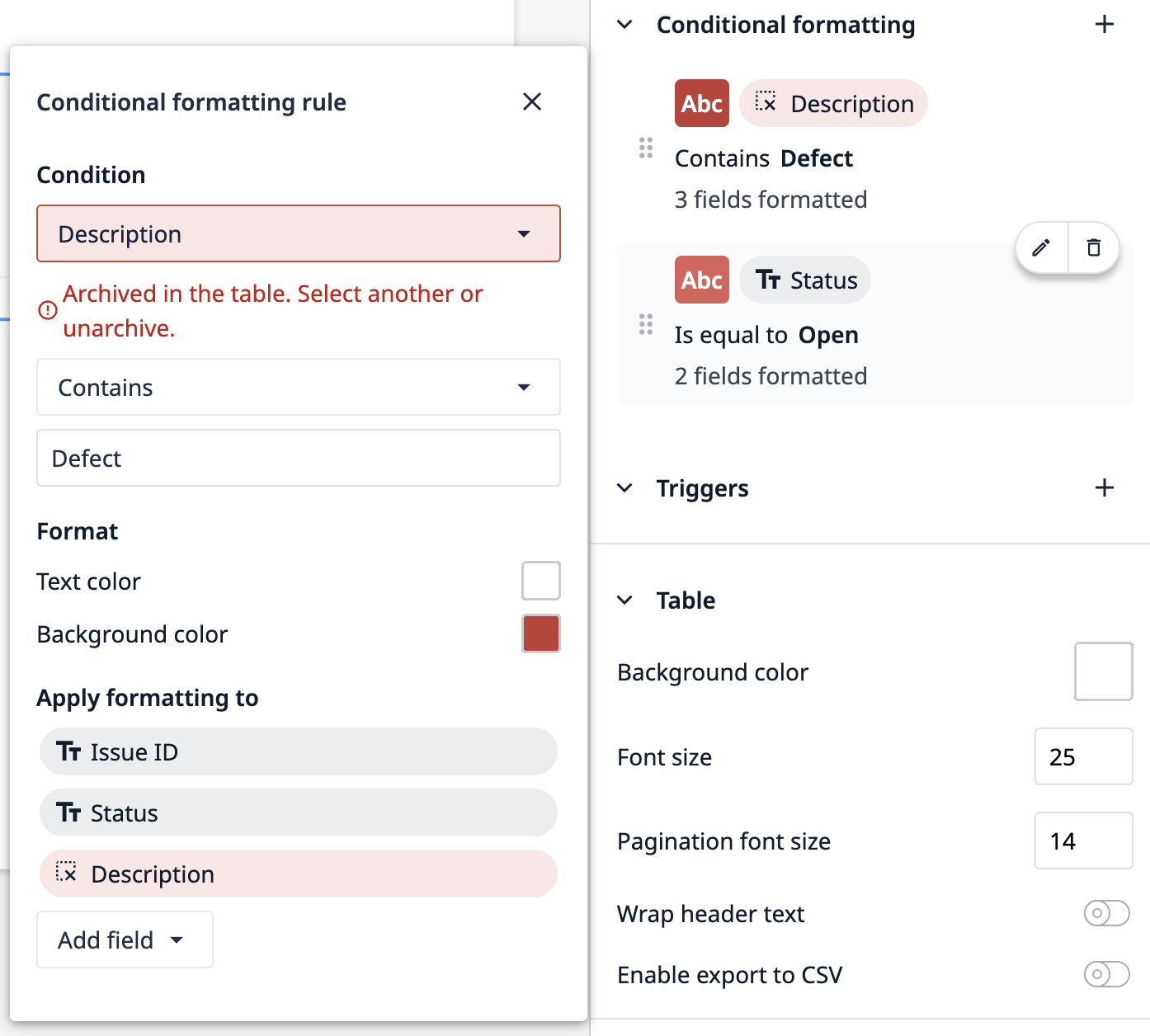
- Campi archiviati nella sezione "Applica formattazione a" Sealcuni campi nella sezione "Applica formattazione a" sono stati archiviati o eliminati, ma altri sono ancora disponibili, la regola continuerà a funzionare. Tuttavia, i campi archiviati verranno comunque visualizzati e la formattazione potrebbe non essere applicata a essi.
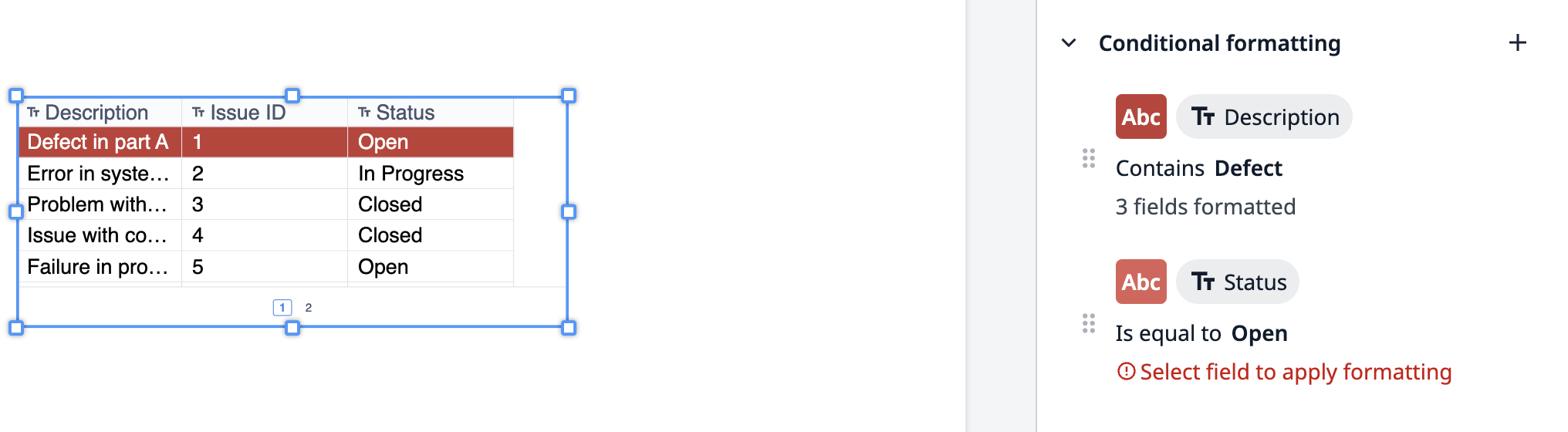
- Campo argomento mancanteUna regola non può funzionare se manca il campo argomento. Assicurarsi che tutti i campi obbligatori siano compilati affinché la regola venga eseguita correttamente.
Eliminare una regola
Per eliminare una regola: 1. Nella sezione " Formattazione condizionale ", passare il mouse sulla regola che si desidera eliminare. 2. Fare clic sull'icona del cestino nell'angolo in alto a destra della scheda della regola.
Limiti
Imposta le regole di formattazione condizionale rispettando i seguenti limiti per garantire che il tuo widget funzioni in modo ottimale.
| Limite | |
|---|---|
| Regole per widget (a partire dalla versione r333) | 20 |
| Regole per widget (versioni precedenti alla r333) | 10 |
Evidenzia una riga
Per applicare la formattazione condizionale a un'intera riga (ovvero a tutte le colonne di quella riga): 1. Nella sezione "Applica formattazione a" di una regola, selezionare tutti i campi della riga.
In questo modo la formattazione selezionata verrà applicata all’intera riga, consentendo di evidenziare le righe in base a condizioni o criteri specifici.
Risoluzione dei problemi e best practice
Se si riscontrano problemi con la formattazione condizionale, ecco alcune best practice da tenere in considerazione:
- Assicurati che i campi siano attivi: verifica che nessuno dei campi con cui stai lavorando sia archiviato o eliminato.
- Verifica la presenza di conflitti tra le regole: poiché le regole vengono valutate in ordine, assicurati che quelle con priorità più alta siano posizionate in cima all’elenco se devi far sì che prevalgano su altre regole.
- Verifica le tue regole: dopo aver impostato o modificato una regola, controlla che la formattazione venga applicata correttamente sia nell’editor dell’app che in Tulip Player.
Hai trovato quello che cercavi?
Puoi anche visitare community.tulip.co per pubblicare la tua domanda o vedere se altri hanno avuto un problema simile!
.gif)