
Узнайте, как использовать условное форматирование в интерактивном виджете таблицы.
:::(Info)To use conditional formatting, you need to have an interactive table widget with a datasource in your app.
If you don’t have one yet, read Building Your First Table: Walkthrough.
:::
В этом руководстве вы узнаете, как:* Настроить новые правила условного форматирования* Разобраться в различных типах правил условного форматирования* Использовать сравнение полей в правилах форматирования* Устранять ошибки, связанные с условным форматированием
Настройка правила
- Щелкните виджет интерактивной таблицы и перейдите в .
- Прокрутите вниз до раздела «Условное форматирование ».
- Нажмите «+», чтобы добавить новое правило.
- По умолчанию выбирается первое Field в виджете, и автоматически настраивается базовое правило.
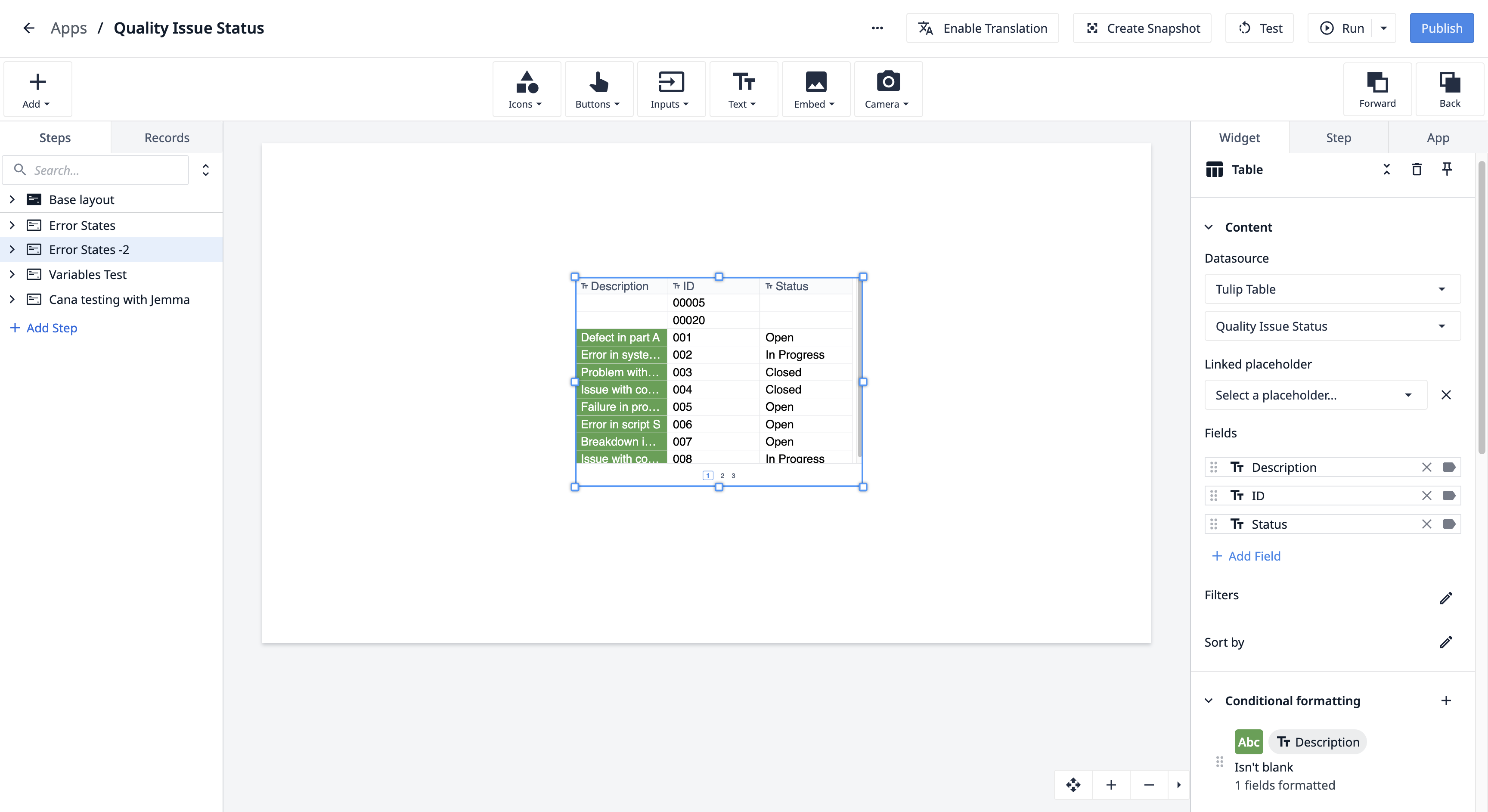
Пример
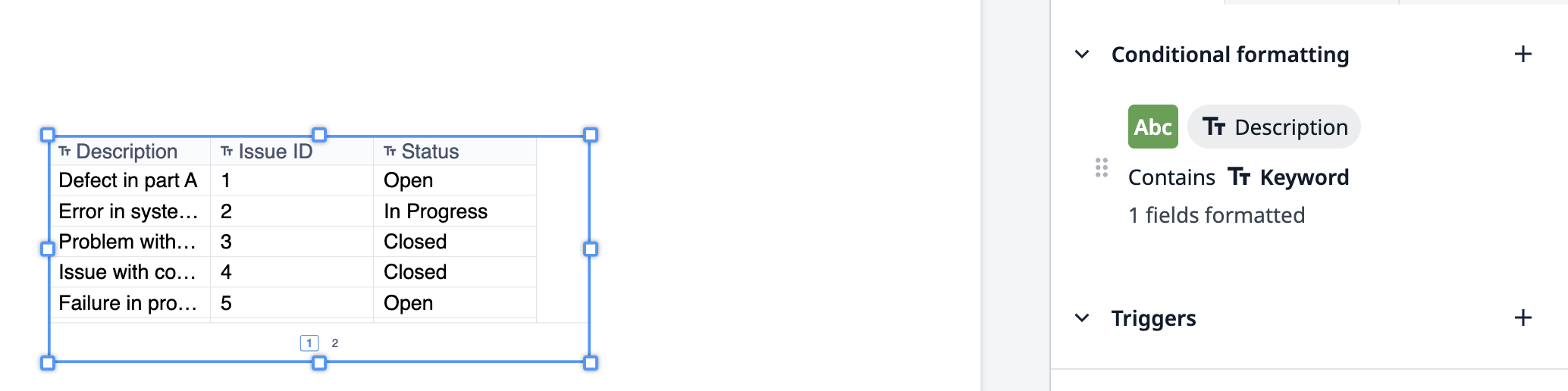
- Выбрано первое поле — «Описание».
- Если данные в этом поле не пустые, фон оформляется зеленым цветом с белым текстом.
- Это форматирование применяется только к столбцу «Описание ».
Сводка правила
В «Сводке правил» перечислены следующие сведения:* Форматирование: цвет текста и цвет фона * Исходное поле: поле, к которому применяется правило условного форматирования* Условие: требование, которое должно быть выполнено для применения форматирования* Аргумент: логическое условие, которое должно быть выполнено для применения форматирования* Форматирование применяется к: количество полей, к которым применяется форматирование
Ниже приведено «Сводка правил» для приведенного выше примера: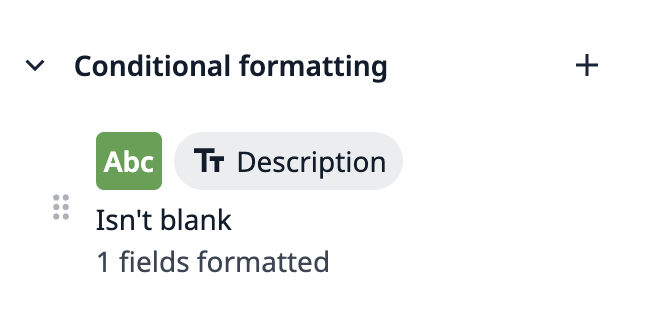
Обратите внимание, что в «Сводке правил» указано «Условие », а не «Аргумент». Это связано с тем, что наше условное форматирование применяется при условии, что поле не пустое.
В третьем примере, который мы рассмотрим далее в этой статье, в условном форматировании используется аргумент «Содержит ». В этом примере сводка правил выглядит следующим образом: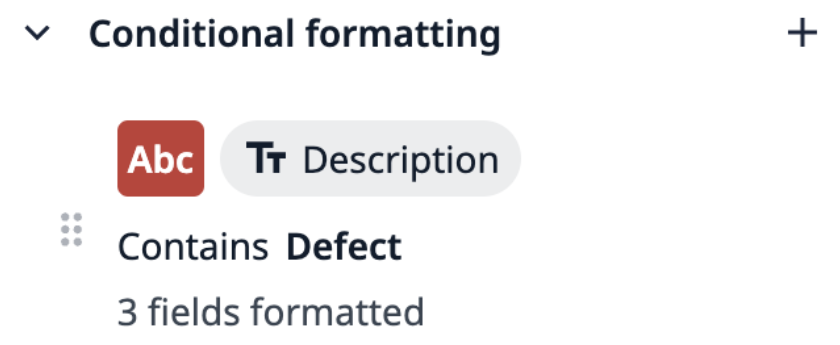
Редактирование правила
- В разделе «Условное форматирование » наведите курсор на нужное правило в списке.
- Щелкните значок карандаша, чтобы изменить правило.
- Выберите подходящее исходное поле и тип условия для вашего случая использования.
- В качестве аргумента выберите либо статическое значение, либо переменную.
Изменения сразу же применяются к виджету.
Пример
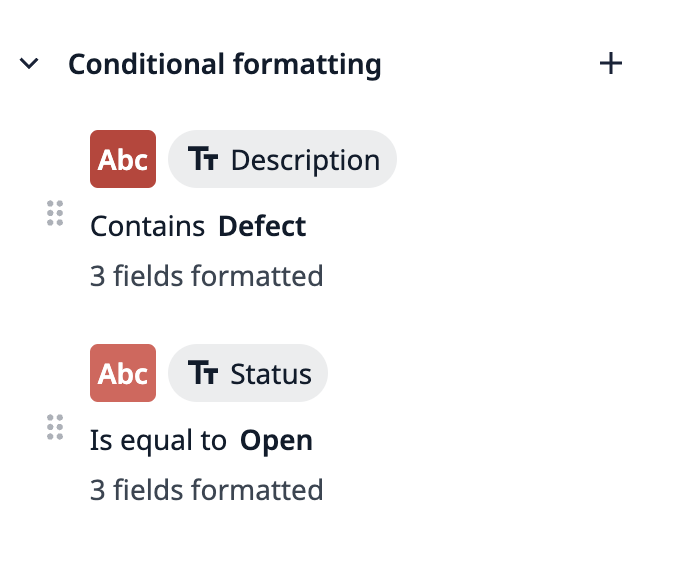
Мы можем выбрать поле «Статус», установить тип условия «Равно» и статическое значение «Открыто». Затем мы применим красный фон с белым текстом и выберем применение правила ко всем полям.
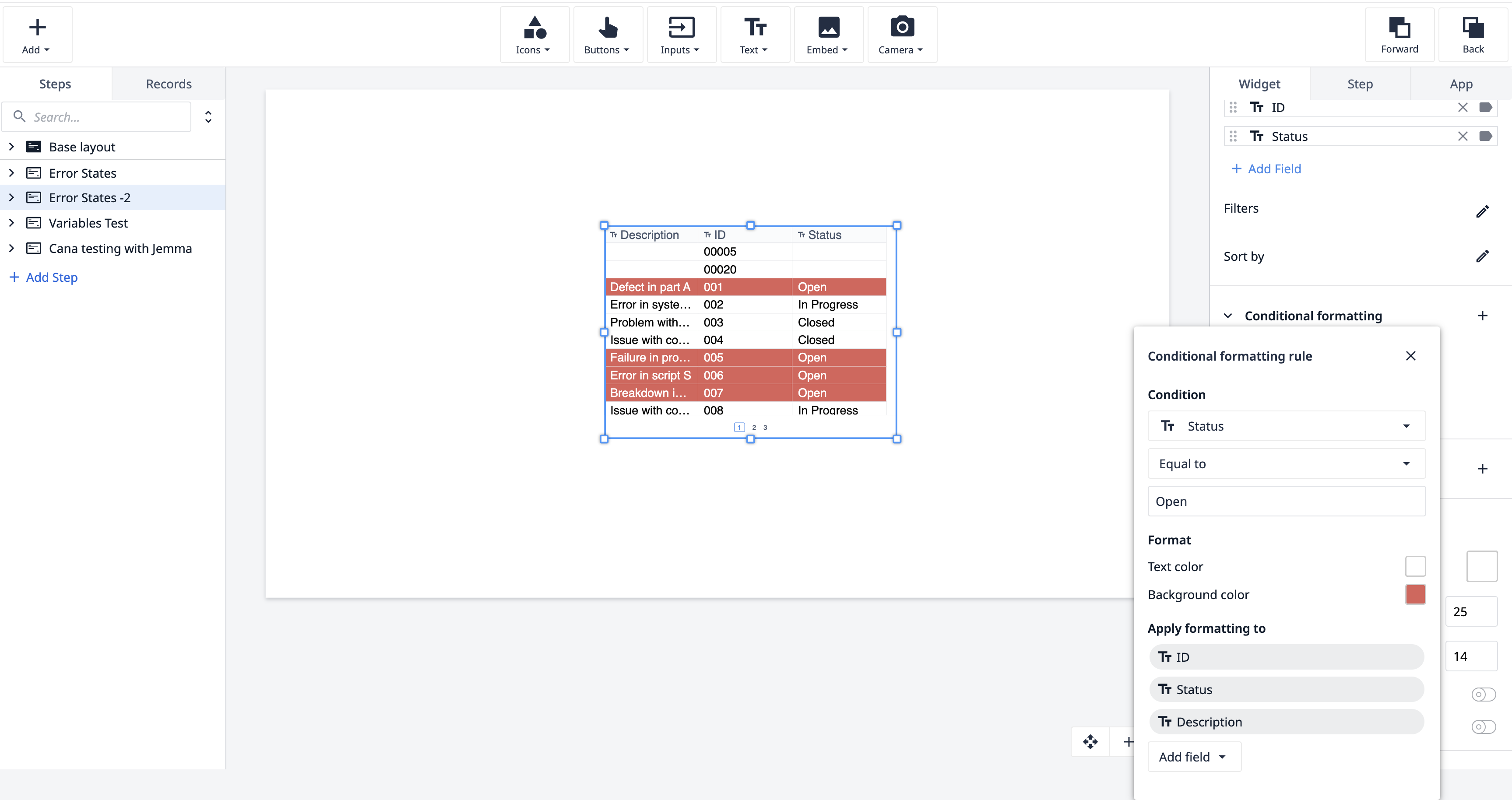
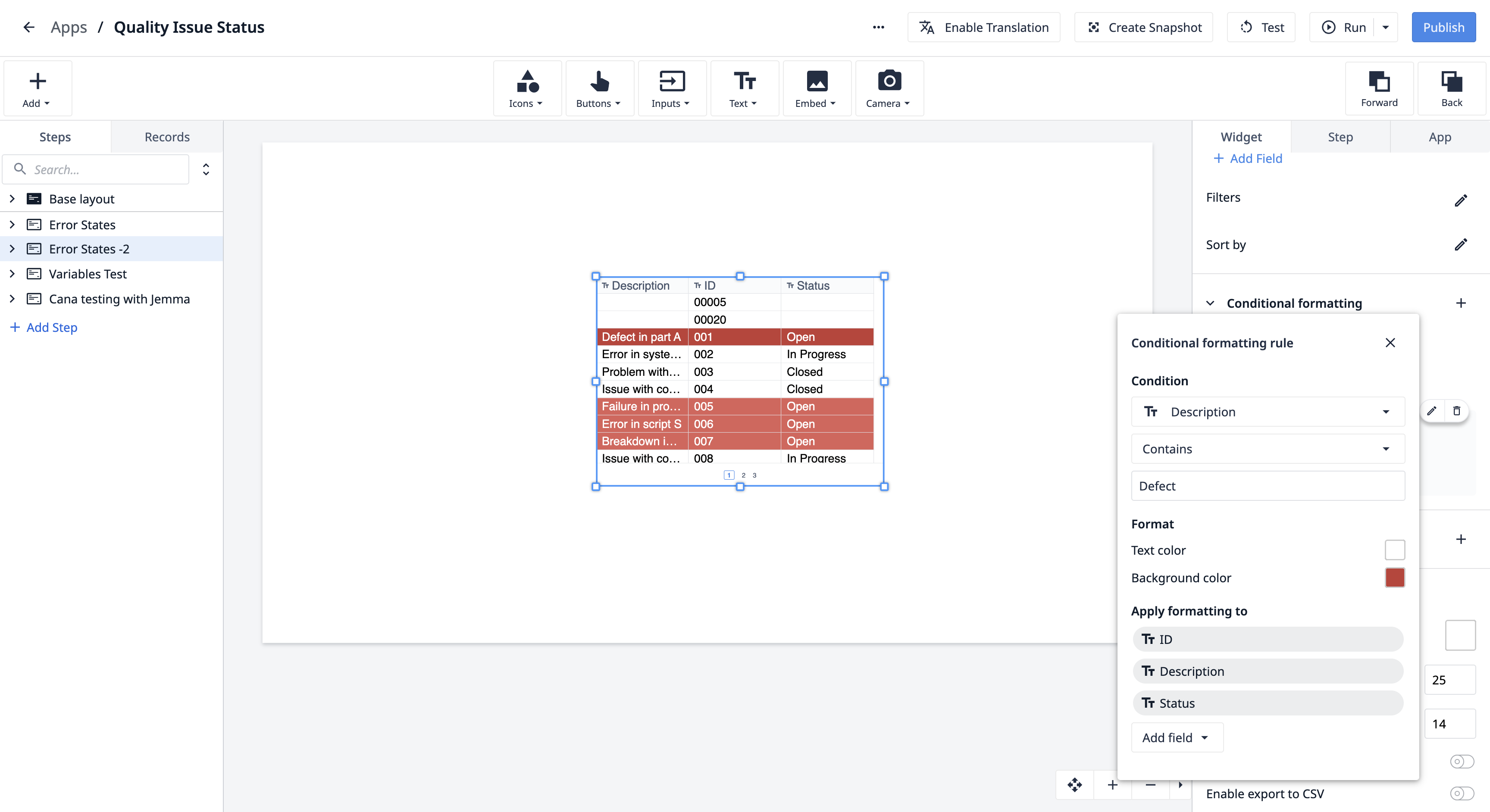
Теперь мы выделим строки, содержащие слово «Дефект» в поле «Описание», применив более тёмный красный фон.
Выполнение правил
Правила оцениваются в том порядке, в котором они перечислены.
- Первое правило, для которого выполняется условие, определяет форматирование ячейки или диапазона.
- Чтобы изменить порядок правил, щелкните их и перетащите в новое место.
Пример
Мы применим условие «Содержит» к полю «Описание», установим статическое значение «Дефект» и примем красное форматирование. Мы переместим это правило выше в иерархии, чтобы обеспечить его приоритет.
Использование переменной в правиле
Если в аргументе используется переменная, не имеющая значения по умолчанию, правило не будет выполняться в редакторе приложения, но будет выполняться, когда у переменной появится значение (либо в режиме разработчика, либо в проигрывателе).
Состояния ошибок
Чтобы условное форматирование сработало, убедитесь, что заполнены следующие разделы:* Поле-источник* Аргумент(ы)* Применить форматирование к
Кроме того, следующие ситуации приведут к ошибкам условного форматирования:
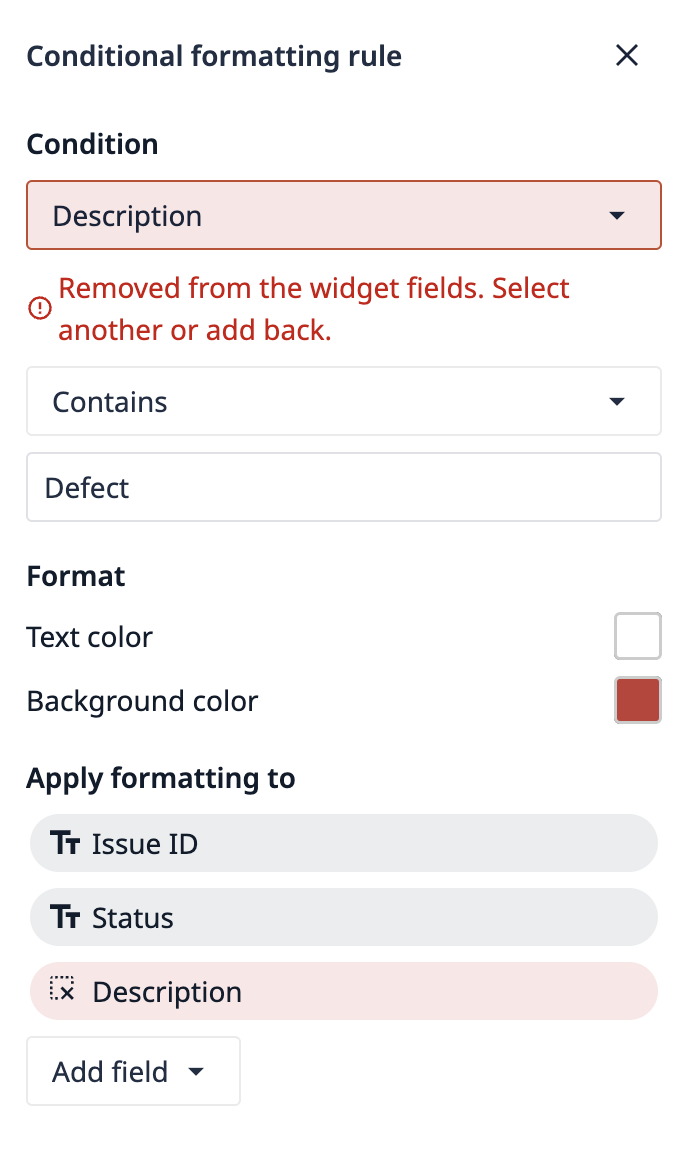
- Отсутствие исходного поля или архивированные поля. Еслиисходное поле было архивировано или удалено из виджета, правило перестанет работать должным образом. Убедитесь, что все исходные поля активны в вашем виджете и источнике данных.
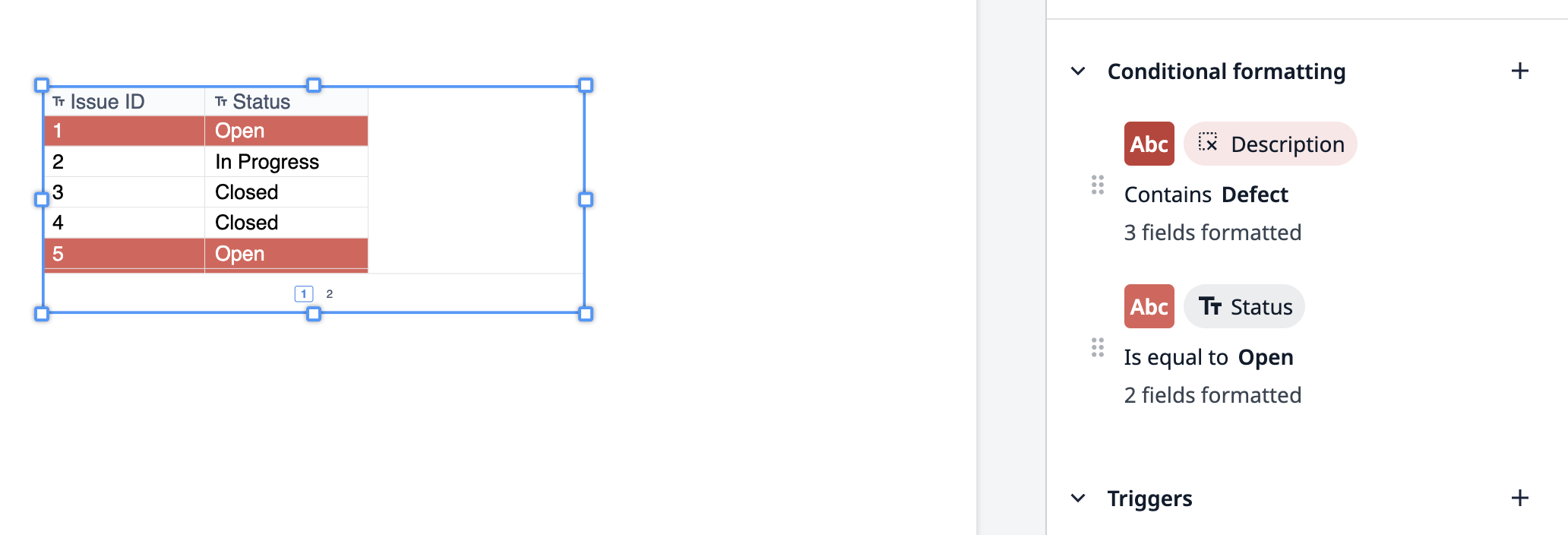
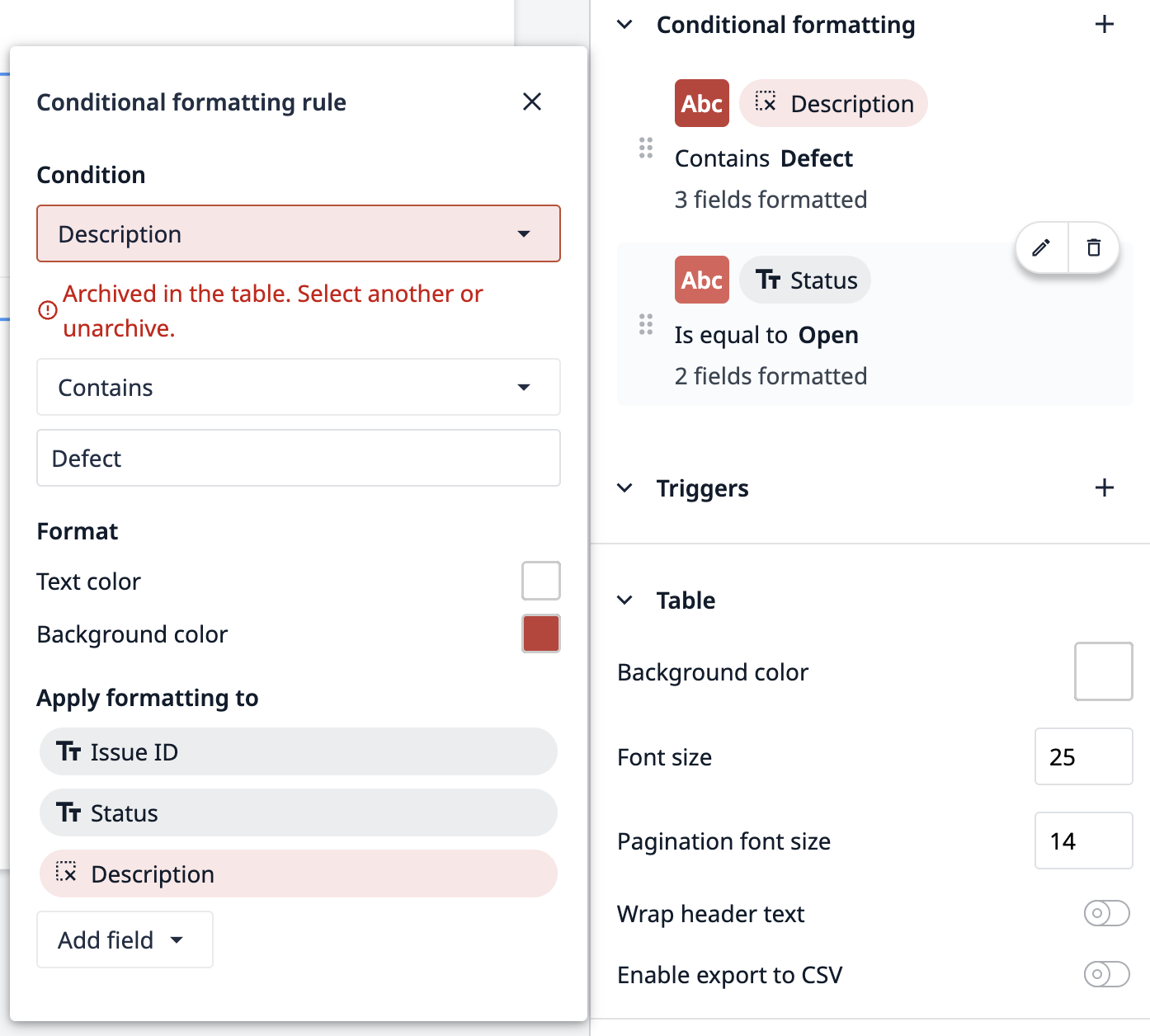
- Архивированные поля в разделе «Применить форматирование к» Еслинекоторые поля в разделе «Применить форматирование к» архивированы или удалены, но другие по-прежнему доступны, правило будет продолжать работать. Однако архивированные поля по-прежнему будут отображаться, и форматирование к ним может не применяться.
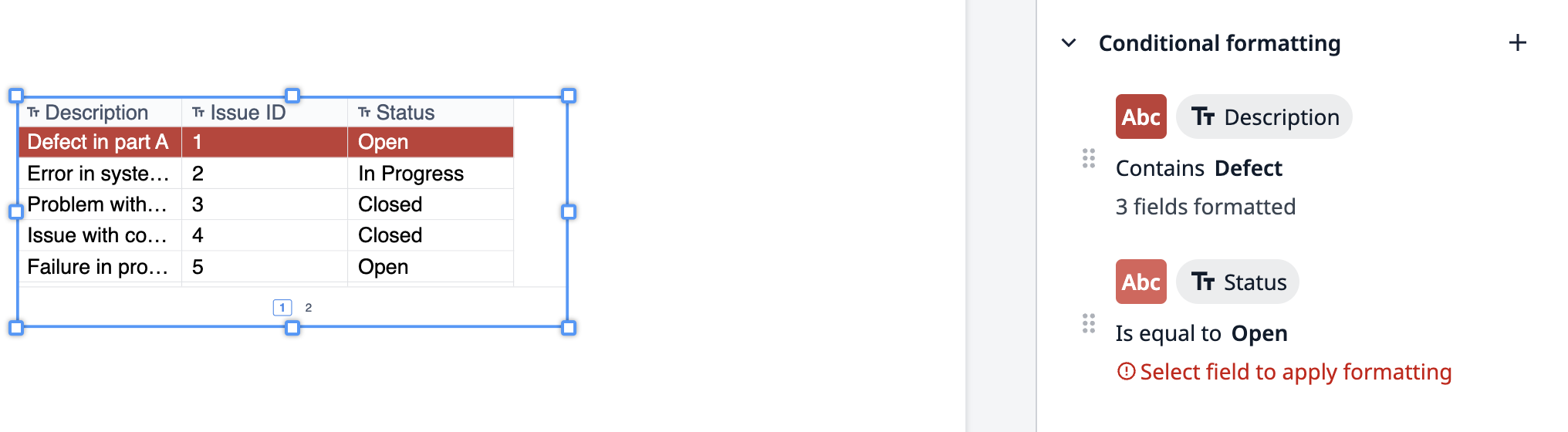
- Отсутствующее поле аргументаПравило не может работать, если отсутствует поле аргумента. Убедитесь, что все обязательные поля заполнены, чтобы правило успешно выполнилось.
Удаление правила
Чтобы удалить правило: 1. В разделе «Условное форматирование » наведите курсор на правило, которое хотите удалить. 2. Нажмите значок корзины в правом верхнем углу карточки правила.
Ограничения
Настройте правила условного форматирования с учетом следующих ограничений, чтобы обеспечить оптимальную работу виджета.
| Ограничение | |
|---|---|
| Количество правил на один виджет (по состоянию на версию r333) | 20 |
| Количество правил на один виджет (до версии r333) | 10 |
Выделение строки
Чтобы применить условное форматирование ко всей строке (т. е. ко всем столбцам в этой строке): 1. В разделе «Применить форматирование к» правила выберите все поля для этой строки.
Это применит выбранное форматирование ко всей строке, что позволит вам выделять строки, соответствующие определённым условиям или критериям.
Устранение неполадок и рекомендации
Если у вас возникли проблемы с условным форматированием, вот несколько рекомендаций, которые стоит учесть:
- Убедитесь, что поля активны: убедитесь, что ни одно из полей, с которыми вы работаете, не заархивировано и не удалено.
- Проверьте наличие конфликтов между правилами: поскольку правила оцениваются по порядку, убедитесь, что правила с более высоким приоритетом расположены в верхней части списка, если вам нужно, чтобы они переопределяли другие правила.
- Протестируйте свои правила: после настройки или редактирования правила убедитесь, что форматирование применяется правильно как в редакторе приложения, так и в Tulip Player.
Нашли ли вы то, что искали?
Вы также можете перейти на сайт community.tulip.co, чтобы задать свой вопрос или посмотреть, сталкивались ли другие пользователи с похожей проблемой!
