
대화형 테이블 위젯에서 조건부 서식을 사용하는 방법을 알아보세요.
:::(Info)To use conditional formatting, you need to have an interactive table widget with a datasource in your app.
If you don’t have one yet, read Building Your First Table: Walkthrough.
:::
이 가이드에서는 다음 내용을 배울 수 있습니다:* 조건부 서식을 위한 새 규칙 설정하기* 조건부 서식의 다양한 규칙 유형 이해하기* 서식 규칙에서 필드 비교 사용하기* 조건부 서식 관련 오류 상태 해결하기
규칙 설정
- 대화형 테이블 위젯을 클릭하고 **Side Pane**으로 이동합니다.
- '조건부 서식 ' 섹션까지 아래로 스크롤합니다.
- '+'를 클릭하여 새 규칙을 추가합니다.
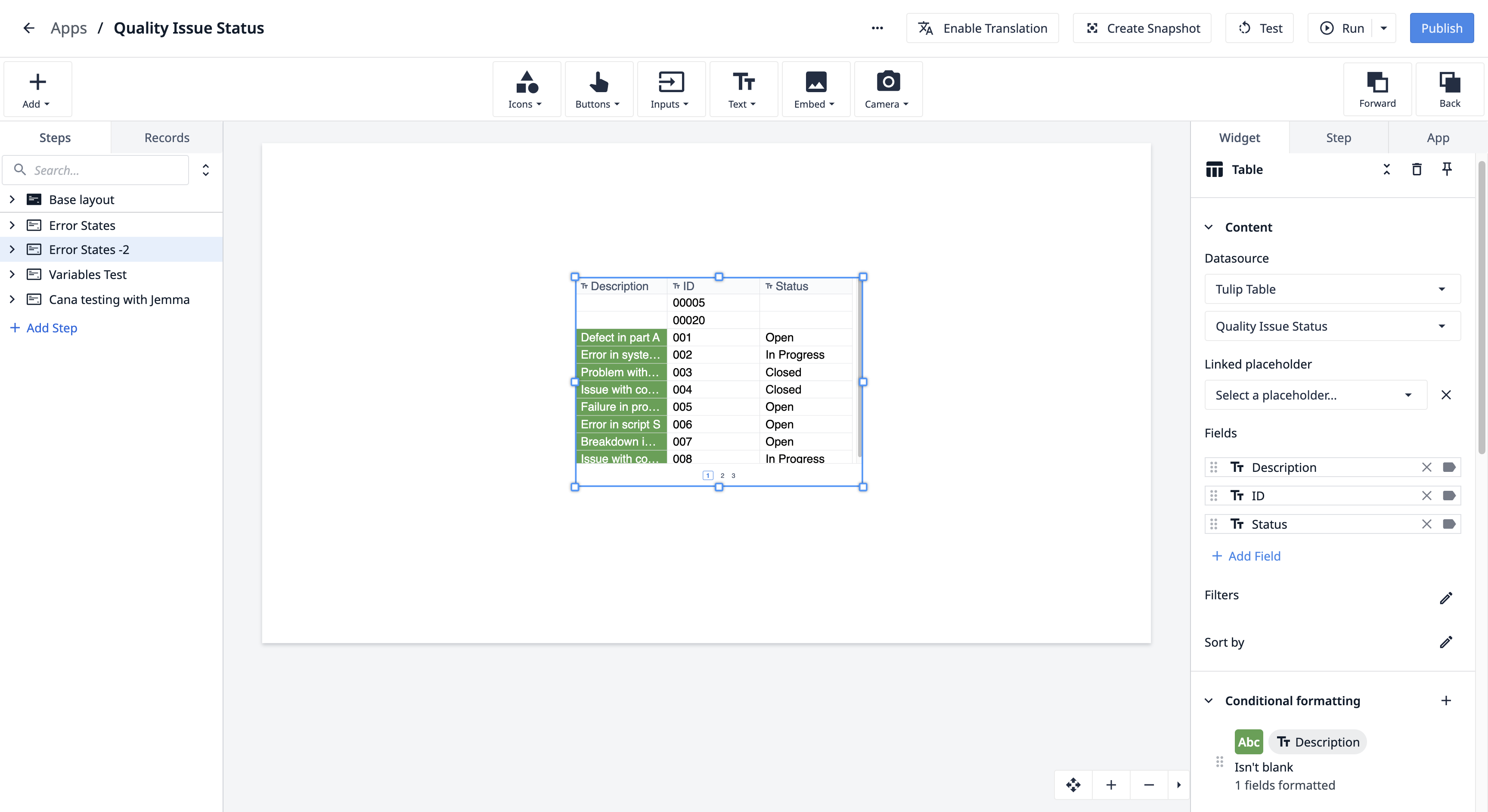
- 기본적으로 위젯의 첫 번째 Field가 선택되어 있으며, 기본 규칙이 자동으로 구성됩니다.
예시
- 첫 번째 필드인 '설명'이 선택되어 있습니다.
- 이 필드의 데이터가 비어 있지 않으면 배경이 녹색으로, 텍스트는 흰색으로 표시됩니다.
- 이 서식은 '설명' 열에만 적용됩니다.
규칙 요약
'규칙 요약'에는 다음 세부 정보가 나열됩니다. * 서식: 텍스트 색상과 배경색 * 소스 필드: 조건부 서식 규칙이 적용되는 필드 * 조건: 서식이 적용되기 위해 충족되어야 하는 요건 * 인수: 서식이 적용되기 위해 충족되어야 하는 논리 * 서식이 적용된 대상: 서식이 적용되는 필드의 수
다음은 위 예제에 대한 규칙 요약입니다: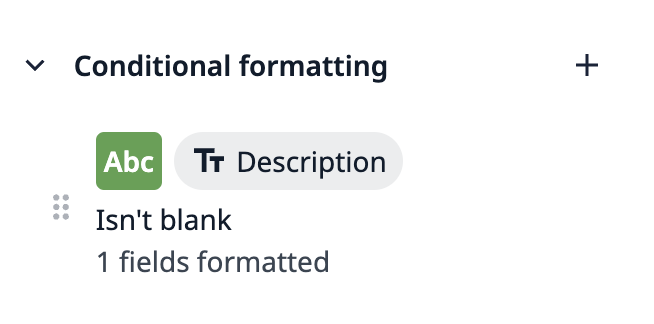
‘조건’이 ‘인수’가 아닌 ‘규칙 요약’에 표시된다는 점에 유의하십시오. 이는 해당 필드가 비어 있지 않다는 조건 하에 조건부 서식이 적용되기 때문입니다.
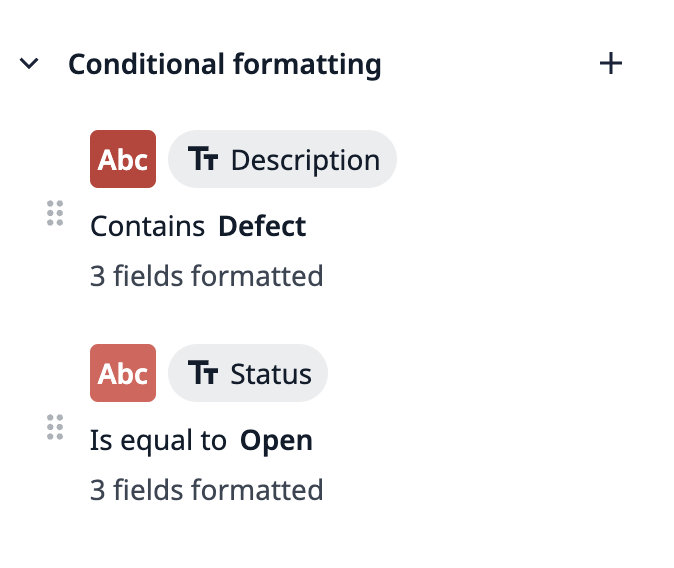
이 문서 후반부에 다룰 세 번째 예제에서는 조건부 서식이 ‘포함’ 인수를 사용합니다. 이 예제의 규칙 요약은 다음과 같습니다: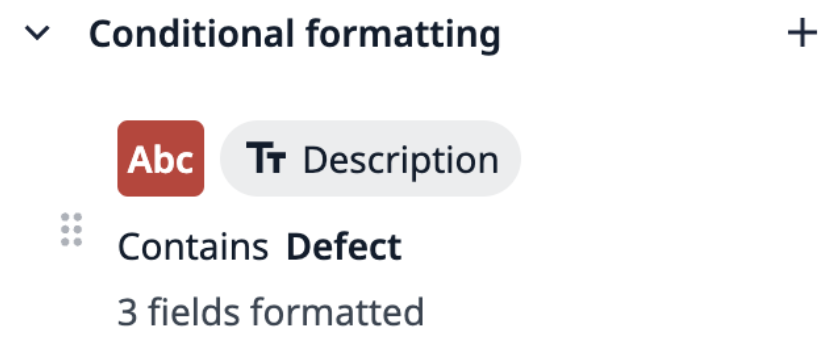
규칙 편집
- '조건부 서식' 섹션에서 목록에 있는 편집하려는 규칙 위에 마우스를 올려놓습니다.
- 연필 아이콘을 클릭하여 수정합니다.
- 사용 사례에 적합한 소스 필드와 조건 유형을 선택합니다.
- 인자로 고정 값 또는 변수를 선택합니다.
변경 사항은 위젯에 즉시 적용됩니다.
예시
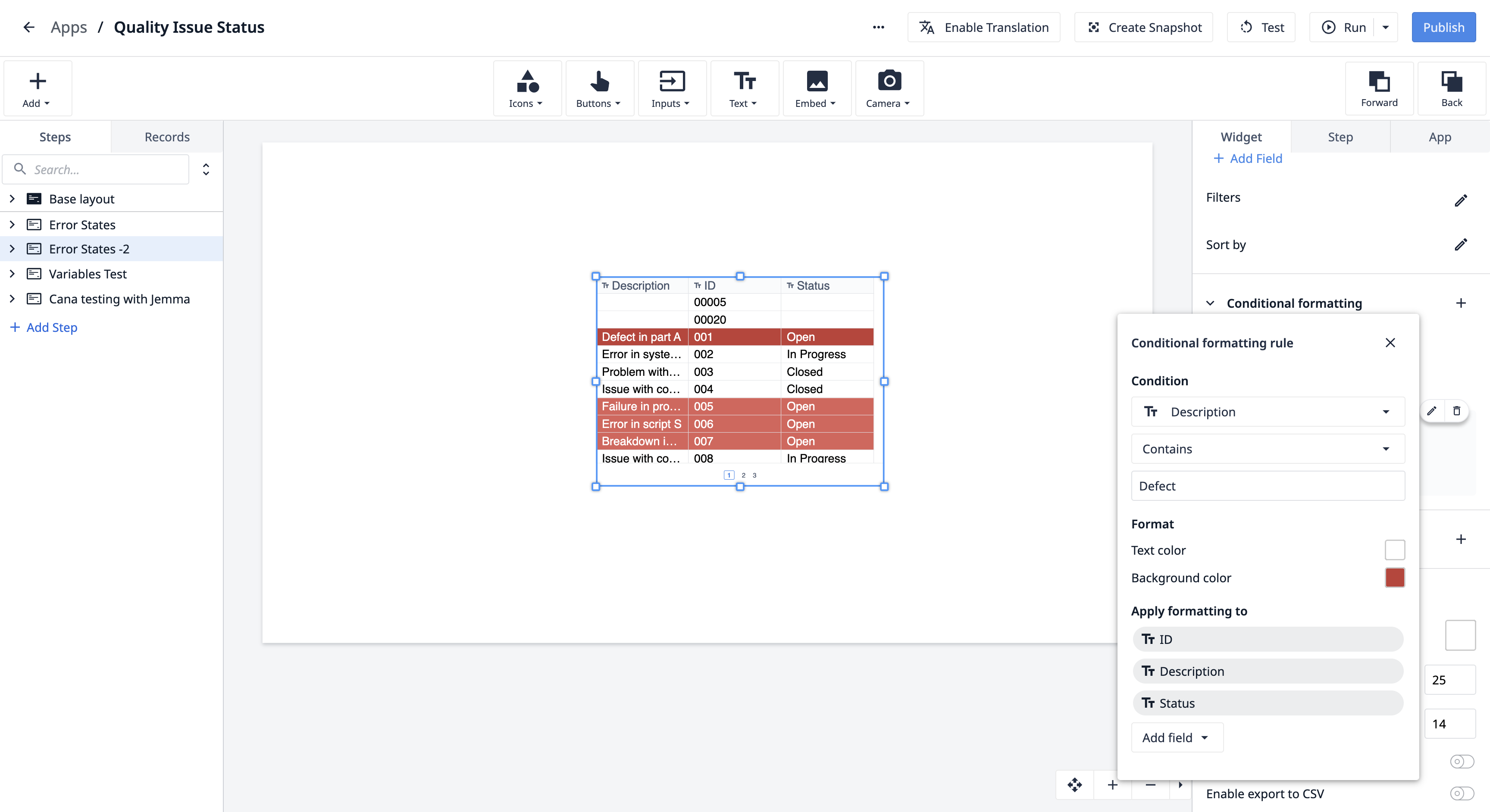
'상태'를 선택하고, 조건 유형을 '같음'으로, 정적 값을 'Open'으로 설정할 수 있습니다. 그런 다음 흰색 텍스트 서식이 적용된 빨간색 배경을 적용하고, 모든 필드에 이 규칙을 적용하도록 선택합니다.
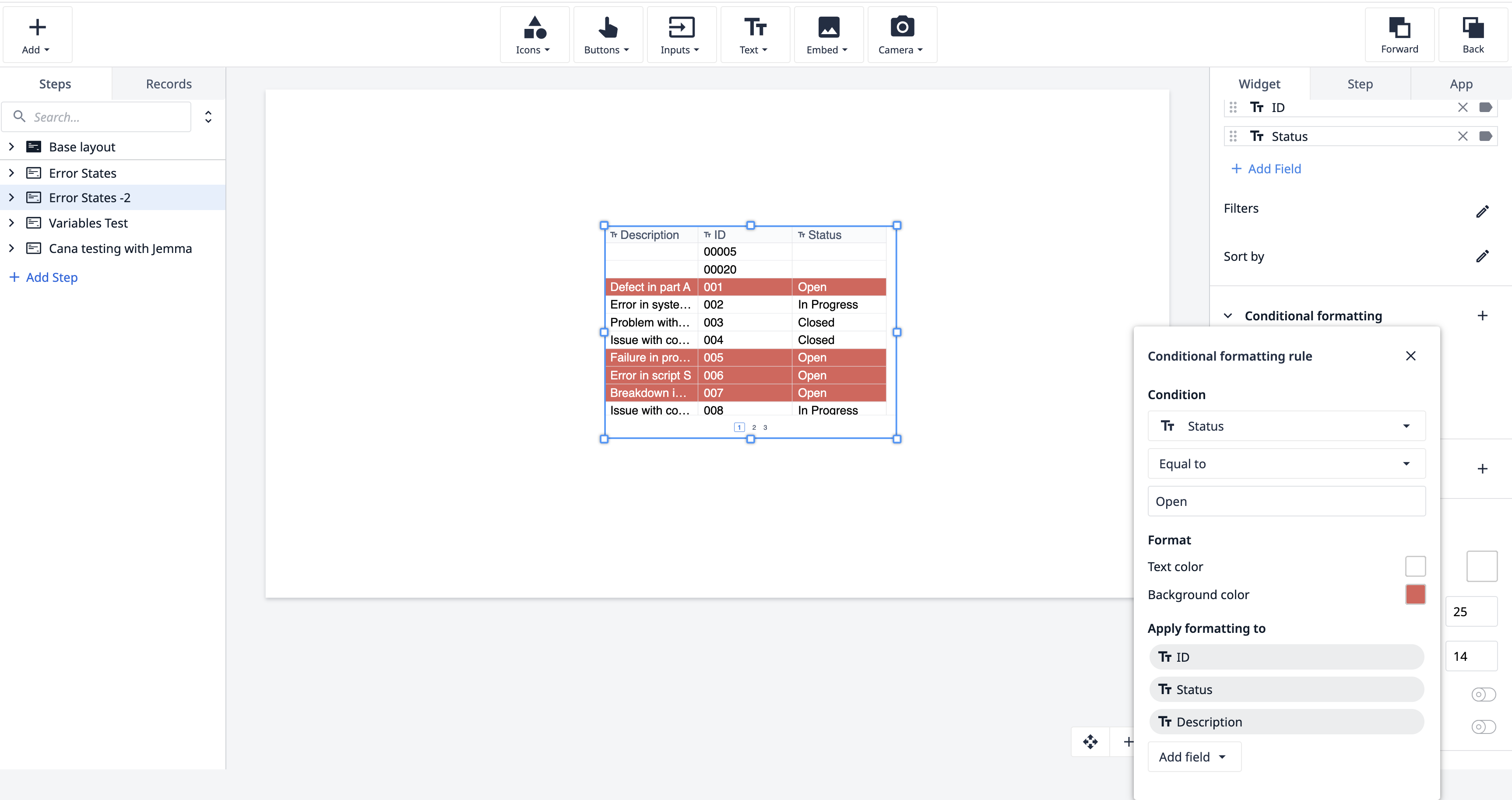
이제 ‘설명’ 필드에 “Defect”라는 단어가 포함된 행을 더 진한 빨간색 배경으로 강조 표시하겠습니다.
규칙 실행
규칙은 나열된 순서대로 평가됩니다.
- 참으로 판정된 첫 번째 규칙이 셀 또는 범위의 서식을 결정합니다.
- 규칙의 순서를 변경하려면 규칙을 클릭한 후 새로운 위치로 드래그하십시오.
예
'설명' 필드에 '포함' 조건을 적용하고, 고정 값을 **"결함"**으로 설정한 다음 빨간색 서식을 적용합니다. 이 규칙이 우선 적용되도록 계층 구조에서 더 위쪽으로 이동시킵니다.
규칙에서 변수 사용하기
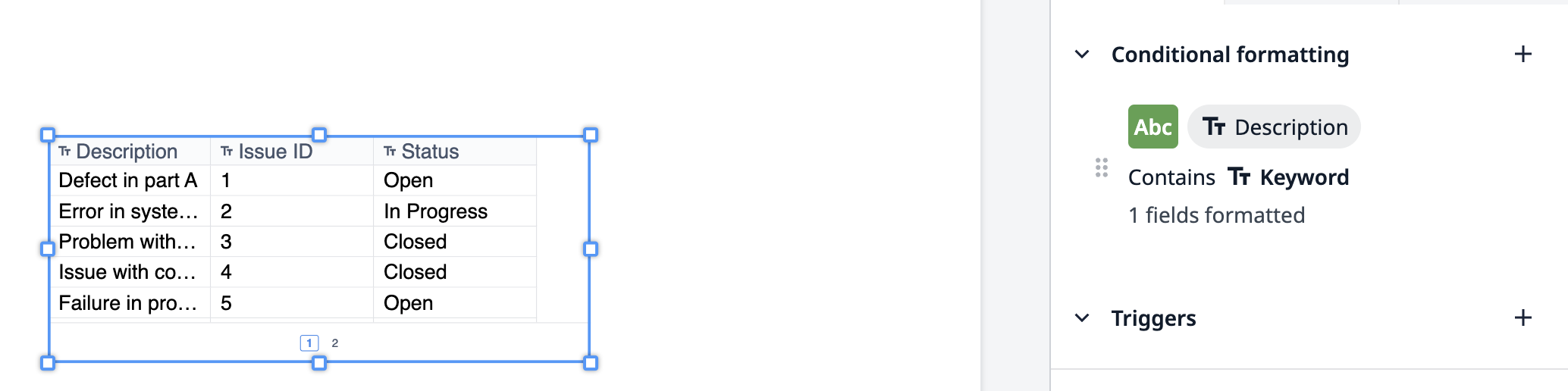
인자에 기본값이 없는 변수가 사용된 경우, 앱 편집기에서는 규칙이 실행되지 않지만, 값이 지정되면(개발자 모드 또는 플레이어에서) 규칙이 실행됩니다.
오류 상태
조건부 서식이 실행되려면 다음 섹션을 모두 작성해야 합니다:* 소스 필드* 인자* 서식 적용 대상
또한, 다음과 같은 상황에서는 조건부 서식 오류가 발생합니다:
- 소스 필드 누락 또는 보관된 필드: 소스 필드가 위젯에서 보관되거나 삭제된경우, 규칙이 더 이상 예상대로 작동하지 않습니다. 위젯과 데이터 소스에서 모든 소스 필드가 활성 상태인지 확인하십시오.
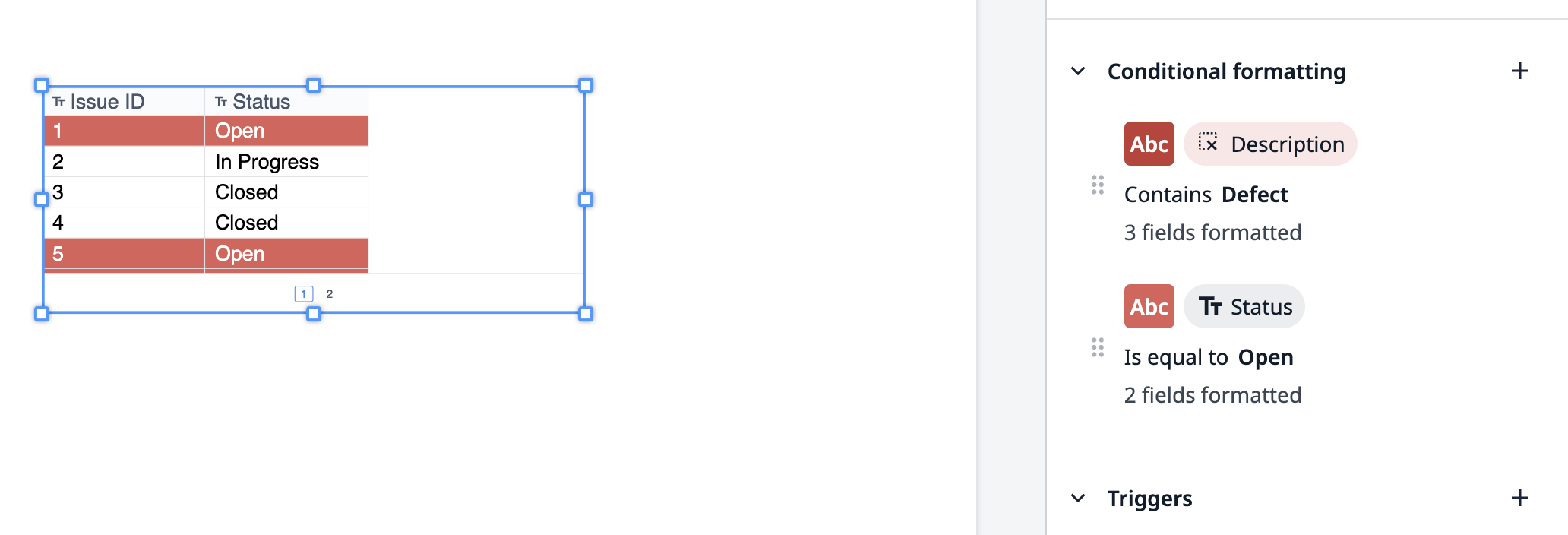
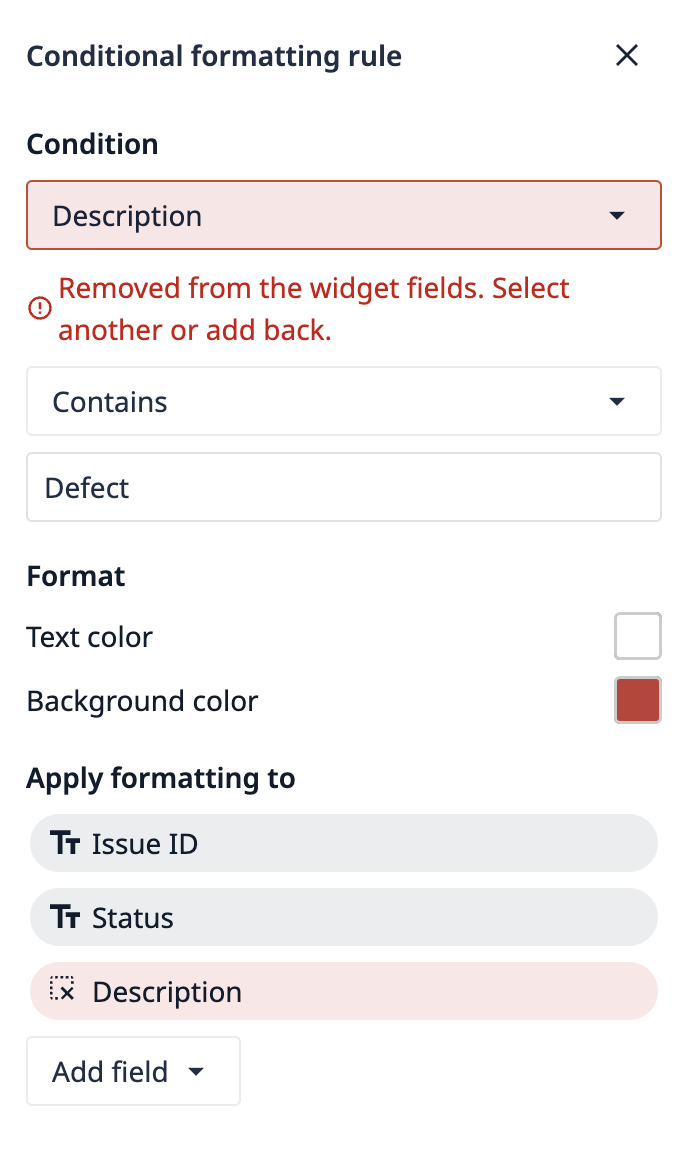
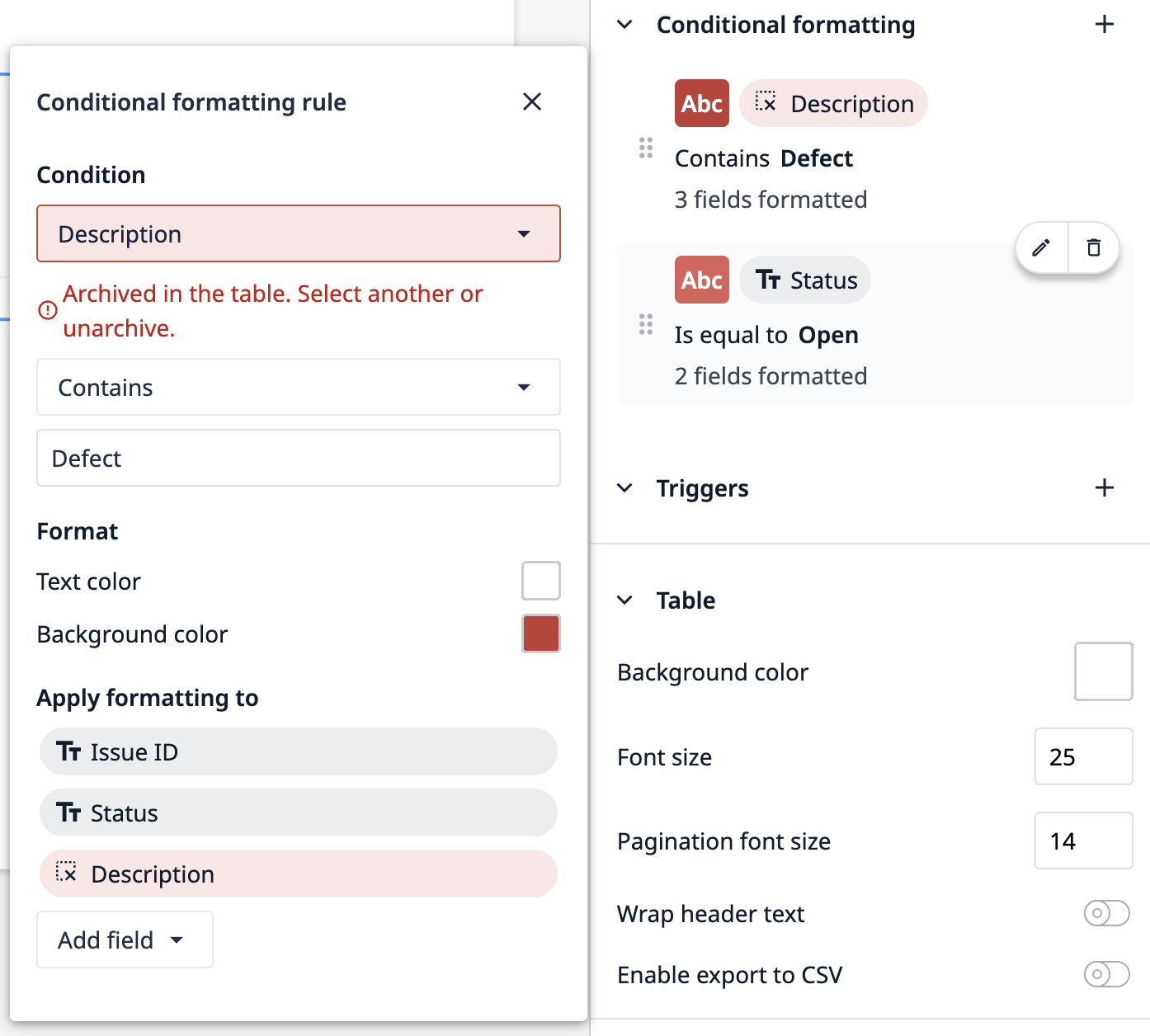
- "서식 적용 대상" 섹션의 보관된 필드: "서식 적용 대상" 섹션의 일부 필드가 보관되거나 삭제되었지만 다른 필드는 여전히 사용 가능한경우, 규칙은 계속 작동합니다. 그러나 보관된 필드는 여전히 표시되며, 해당 필드에는 서식이 적용되지 않을 수 있습니다.
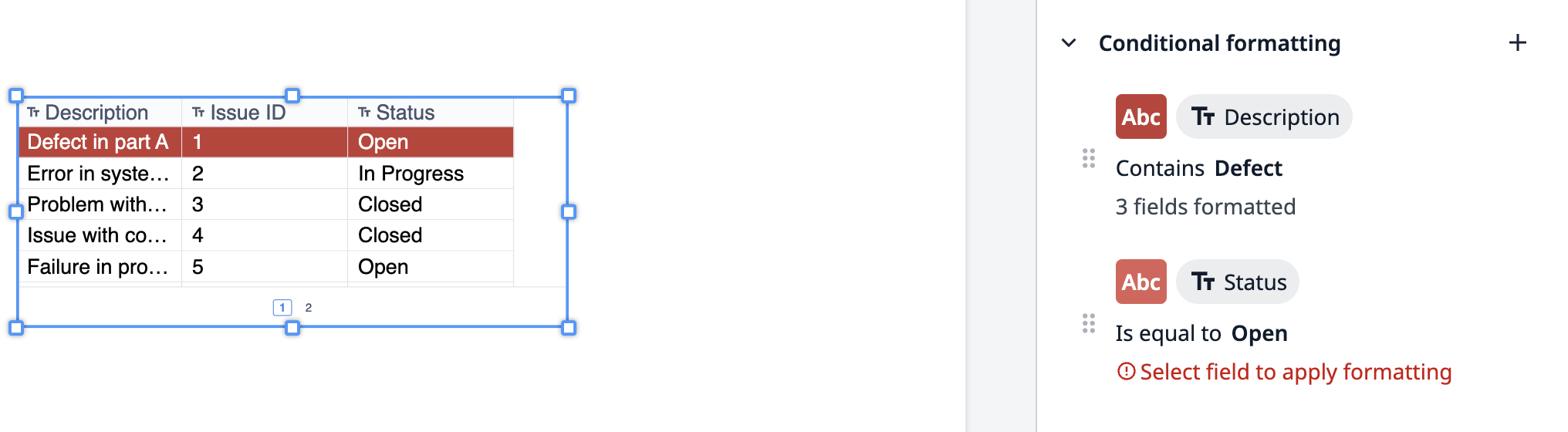
- 누락된 인자 필드인자필드가 누락된 경우 규칙이 작동하지 않습니다. 규칙이 성공적으로 실행되도록 모든 필수 필드가 입력되었는지 확인하십시오.
규칙 삭제
규칙을 삭제하려면: 1. '조건부 서식' 섹션에서 삭제하려는 규칙 위에 마우스를 올립니다. 2. 규칙 카드의 오른쪽 상단 모서리에 있는 휴지통 아이콘을 클릭합니다.
제한 사항
위젯이 최적으로 작동하도록 다음 제한 사항을 준수하여 조건부 서식 규칙을 설정하십시오.
| 제한 | |
|---|---|
| 위젯당 규칙 수 (r333 기준) | 20 |
| 위젯당 규칙 수 (r333 이전) | 10 |
행 강조 표시
전체 행(즉, 해당 행의 모든 열)에 조건부 서식을 적용하려면: 1. 규칙의 [ 서식 적용 대상 ] 섹션에서 해당 행의 모든 필드를 선택합니다.
이렇게 하면 선택한 서식이 행 전체에 적용되어, 특정 조건이나 기준에 맞는 행을 강조 표시할 수 있습니다.
문제 해결 및 모범 사례
조건부 서식과 관련하여 문제가 발생하는 경우, 다음 모범 사례를 참고하십시오:
- 필드가 활성 상태인지 확인: 작업 중인 필드 중 보관되거나 삭제된 필드가 없는지 확인하십시오.
- 규칙 충돌 확인: 규칙은 순서대로 평가되므로, 다른 규칙보다 우선 적용해야 하는 규칙이 있다면 해당 규칙을 목록의 맨 위에 배치하십시오.
- 규칙 테스트: 규칙을 설정하거나 편집한 후, 앱 편집기와 Tulip Player 모두에서 서식이 올바르게 적용되는지 확인하십시오.
원하는 정보를 찾으셨나요?
community.tulip.co에 방문하여 질문을 게시하거나 다른 사용자들이 비슷한 문제를 겪은 적이 있는지 확인해 보세요!
.gif)