
概要
チューリップ・インスタンスとチューリップ・プレーヤーは、別のウェブページ上のiFrameに埋め込むことができます。iFrameとは、別のウェブページやリンク(この場合、チューリップ・プレーヤー/インスタンス)を別のウェブページに埋め込むことを可能にするHTML要素です。
この機能を有効にする方法
アカウント設定の「ドメイン許可リスト」設定に移動します。
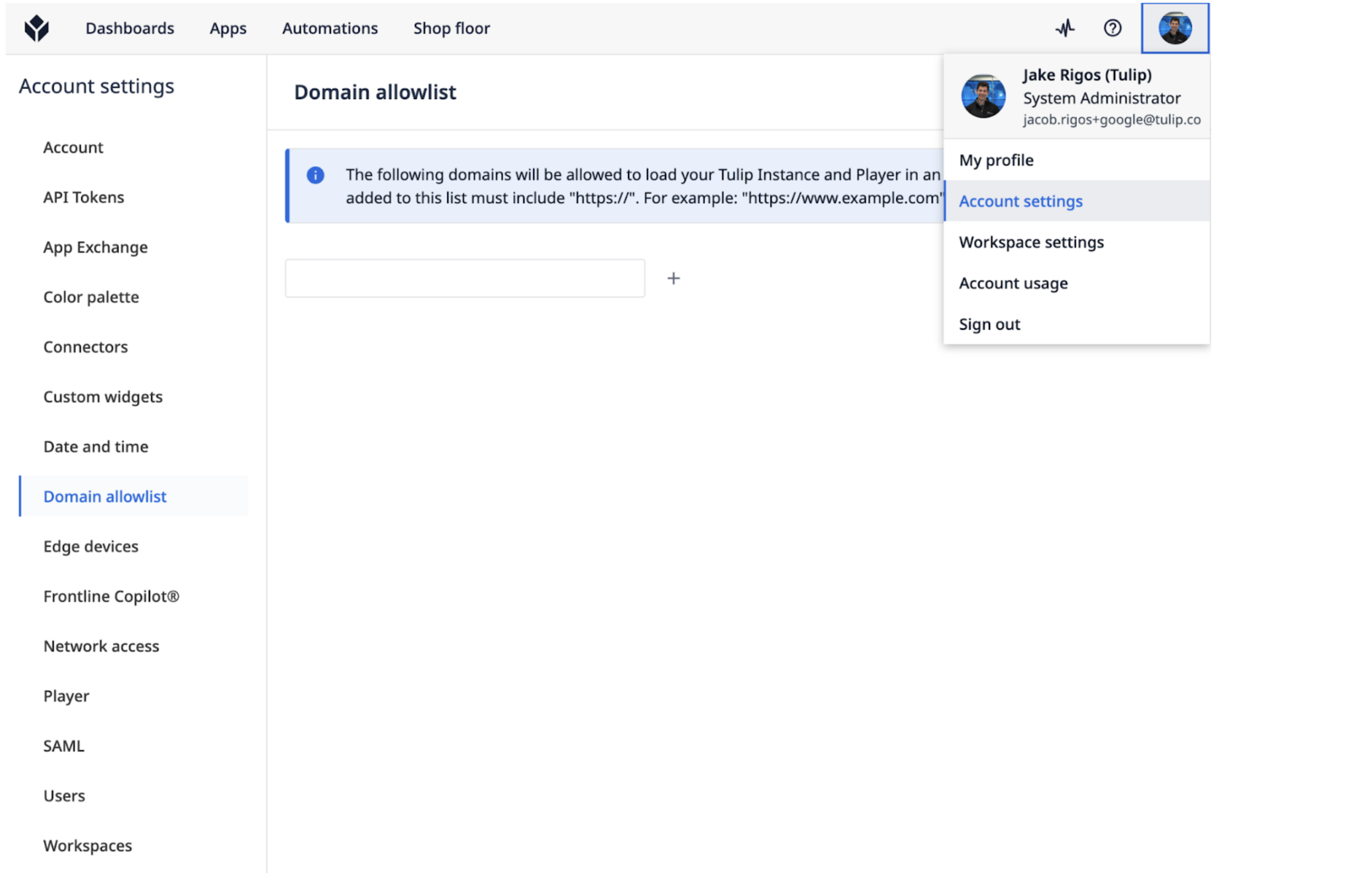 {高さ="" 幅=""}。
Version Comparison
Prior to LTS13, this app is called "Player Component Allowlist"
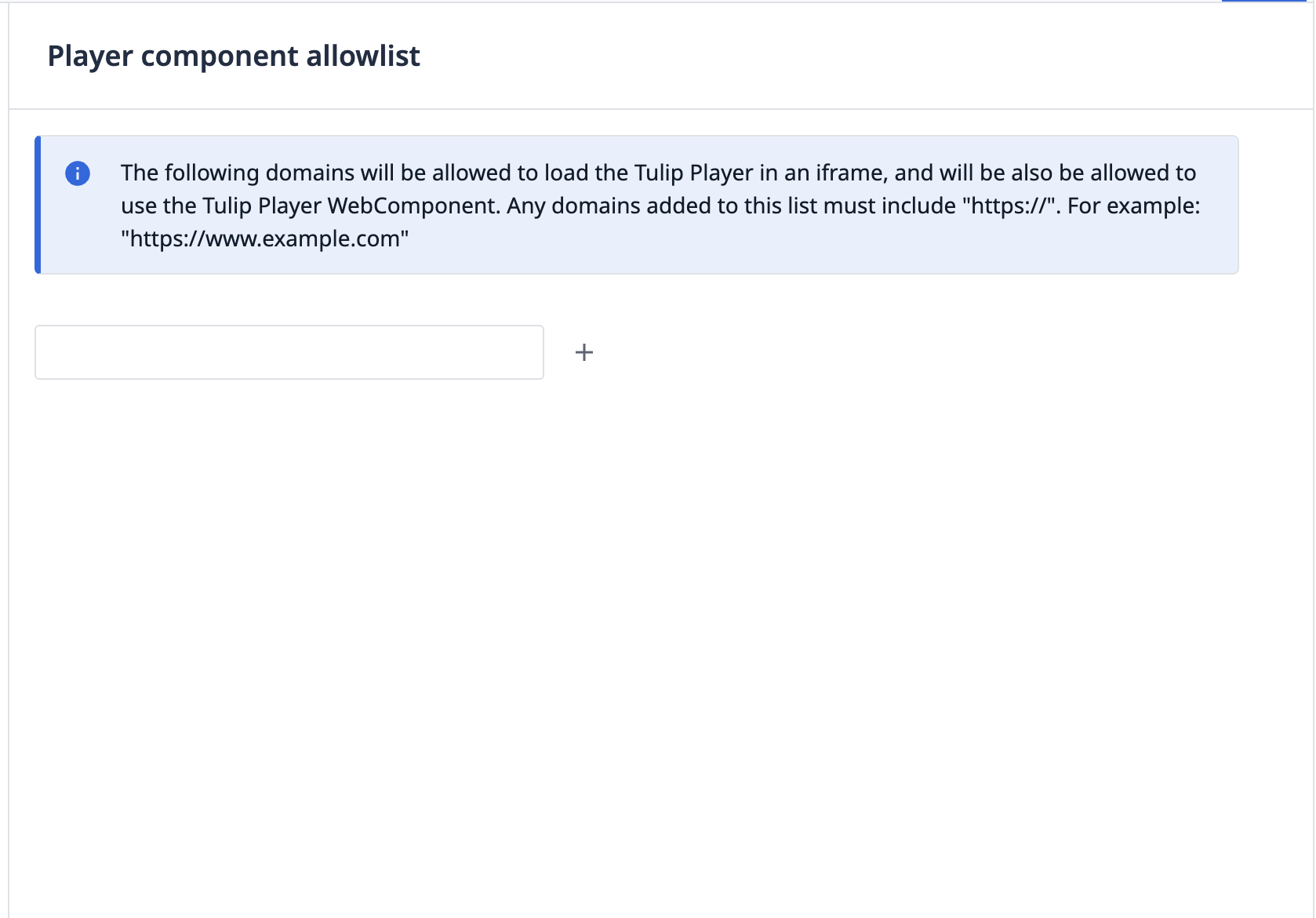 {高さ="" 幅=""}。
そこから、Tulip PlayerまたはTulipインスタンスを実行したい任意のドメインを追加できます。この場合、Tulipのナレッジベースに埋め込みます。
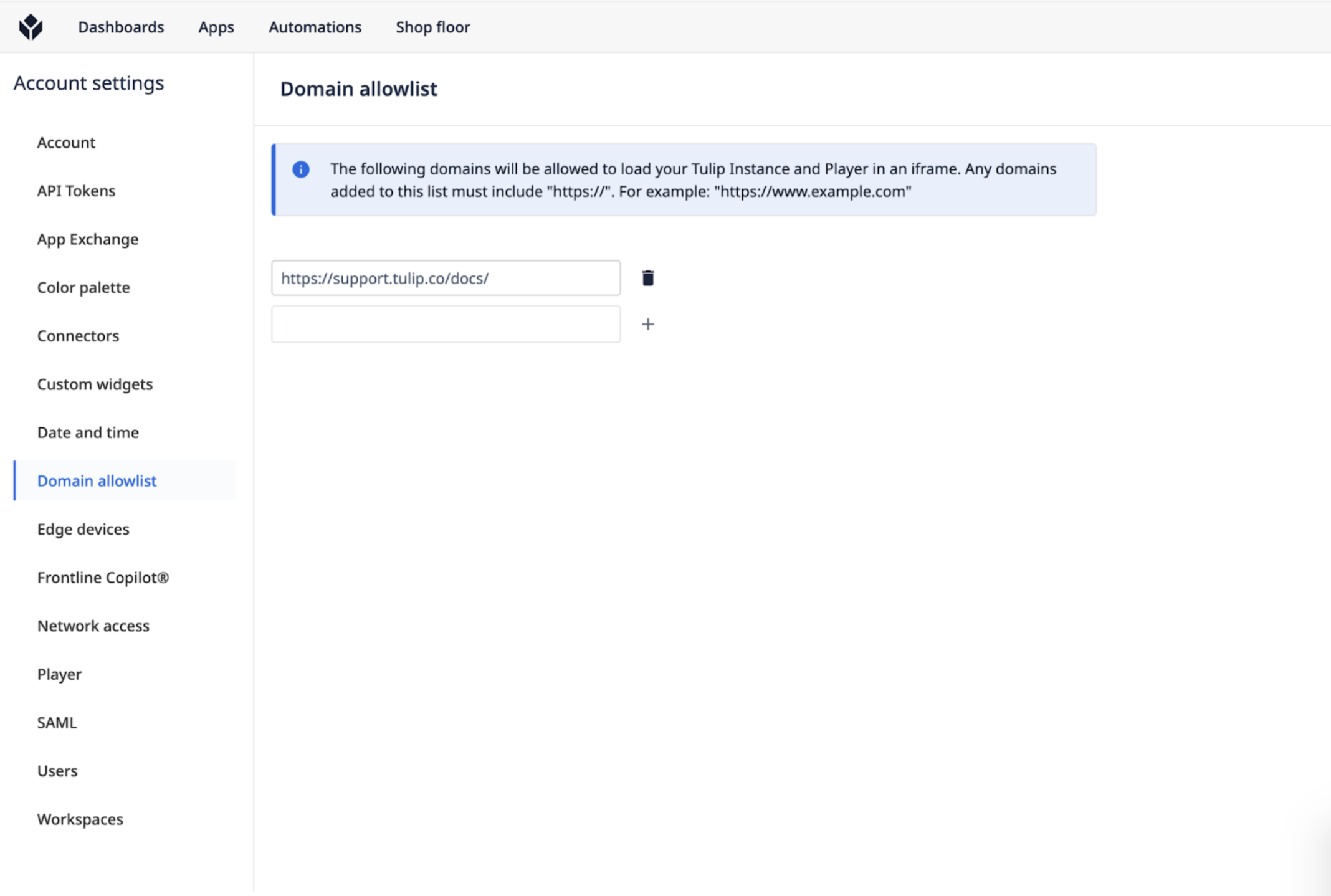 {height="" width=""}.
以下は、Tulipインスタンスを埋め込むためのコードスニペットです。
そして、Tulip Playerのためのコードです。
ログインは以下のようになります(左側にTulipインスタンスのログイン、右側にTulipプレーヤーのログインがあるTulipナレッジベース記事の例です)。
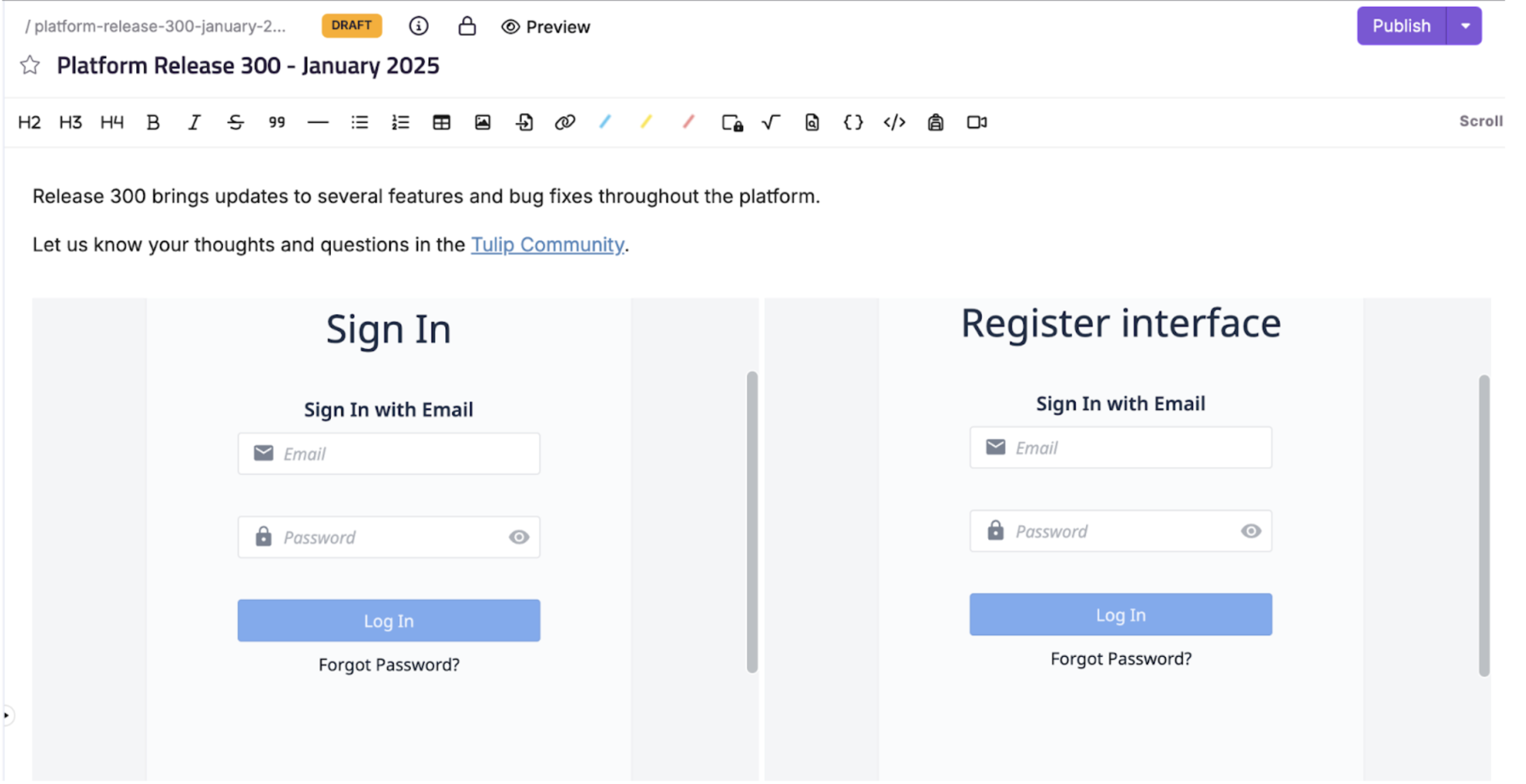{高さ="" 幅=""}です。
## よくある質問
**iFrameと標準的なTulipプレーヤー/インスタンスの間で、オペレーターのログイン/SSO体験に違いはありますか?**
ログイン体験は、ブラウザ・プレーヤーと同じです。SAMLを使用している場合、「Sign in with SAML」ボタンが表示され、オペレータがそれをクリックすると、iDPに対するログイン・ポップアップが開きます。ログイン・ポップアップがクレジットの入力を求めるか、自動的にログインするかは、ユーザの iDP および SAML 設定に依存します。
**iFrame 機能を有効にするには、どのような権限を有効にする必要がありますか。**
完全な「アカウント設定」パーミッションが必要か、カスタム・ユーザ・ロールの「プレーヤ設定の編集」を有効にする必要があります。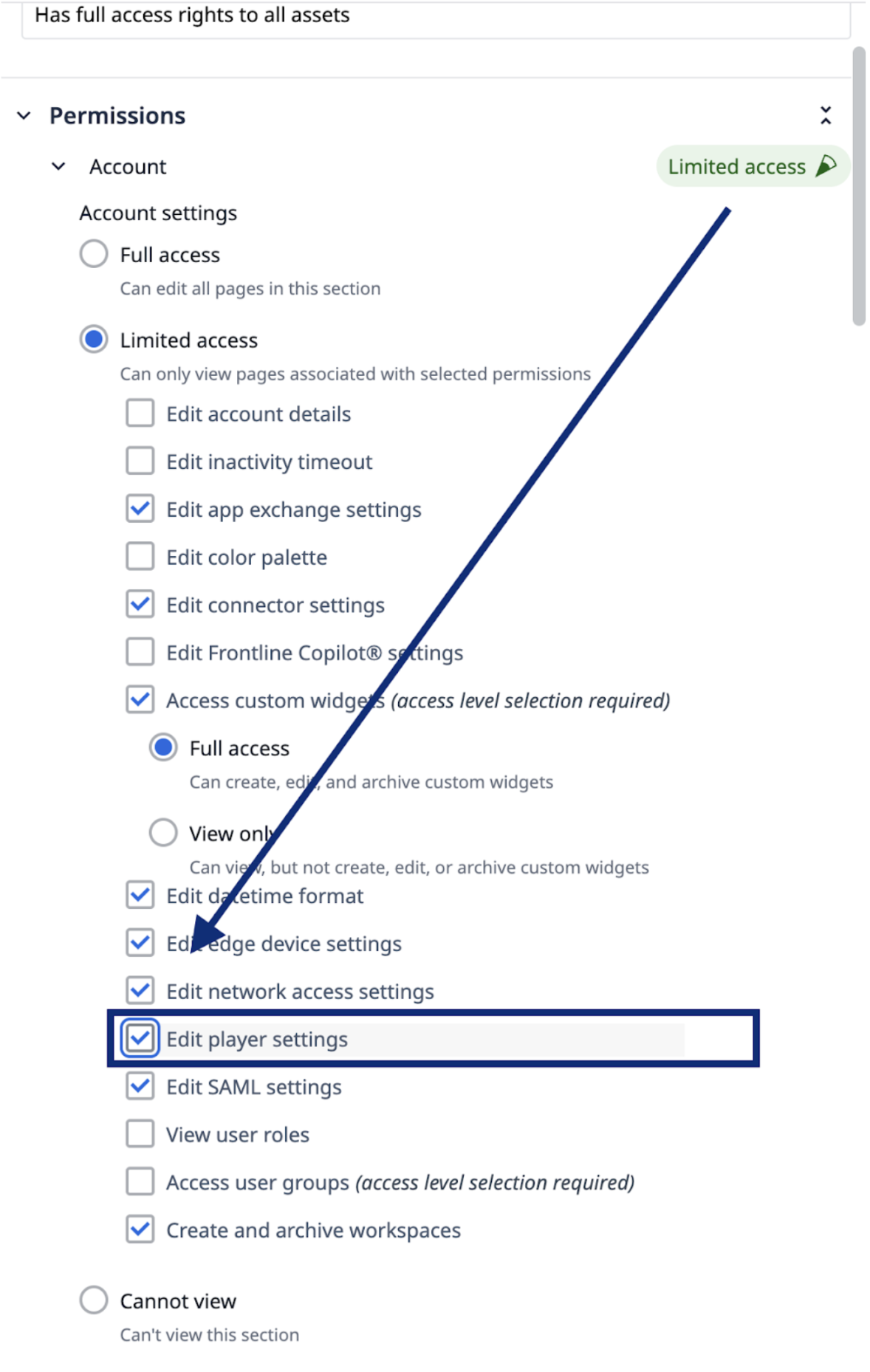{height="" width=""}