コンプリートレコードの基本と、アプリケーションデータでの活用に向けて最適化する方法について学びましょう。
概要
コンプリートレコードとは、Tulipアプリからの値を保存する、変更不可能なデータセットのことです。レコードは、アプリが完了した際に自動的に保存されます。また、トリガーを使用して、価値があると判断される任意の時点(例:プロセスが完了したとき)でデータを保存することも可能です。
コンプリートは、テーブルと同様にデータ保存方法の一つです。ただし、テーブルとは異なり、コンプリートレコードは変更や修正ができないため、データが正確に記録されることが保証されます。Tulipでは、データ収集方法としてコンプリートとテーブルの両方を活用することを推奨しています。
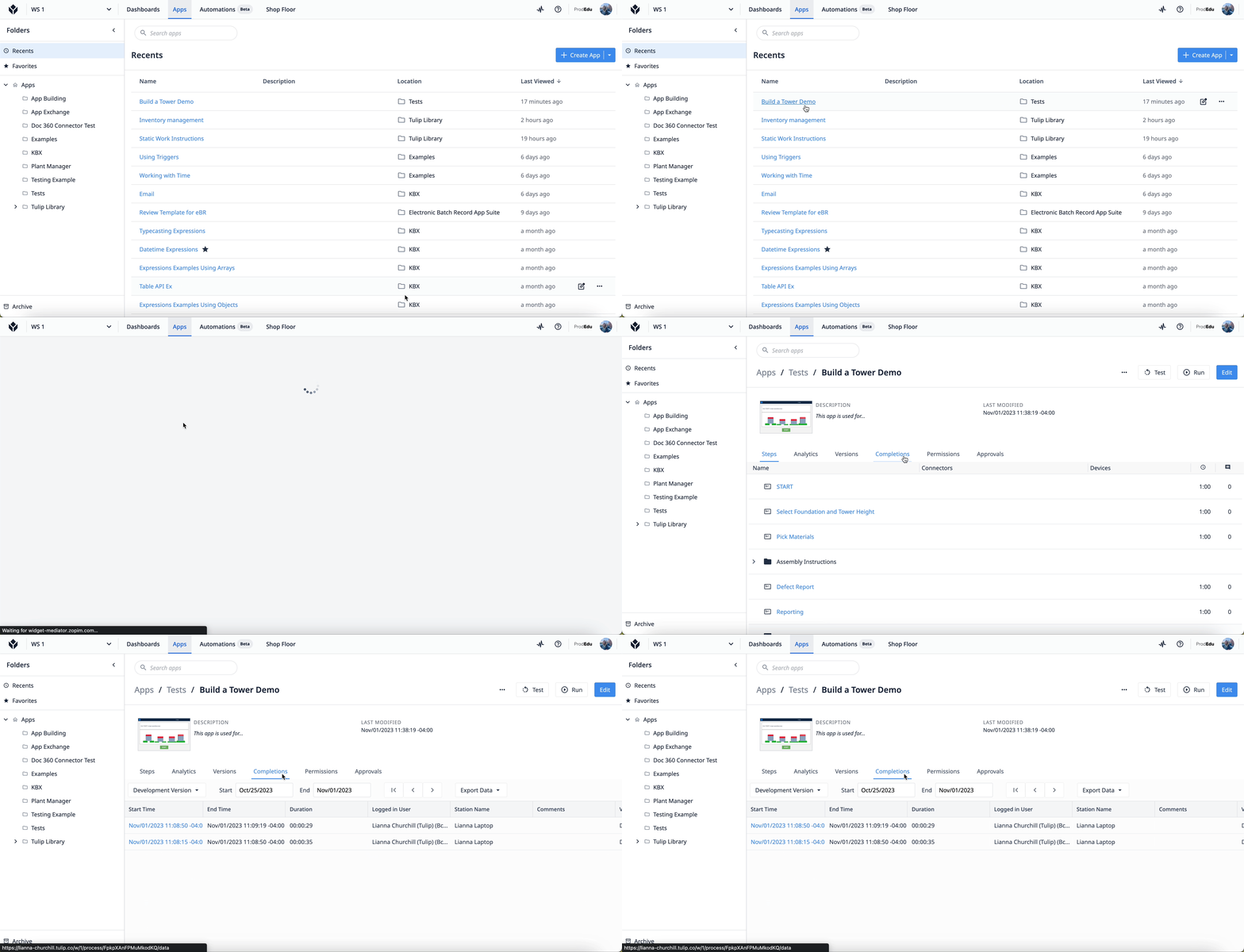
アプリケーションのコンプリート・レコードにアクセスするには、「App Info」ページに移動し、「Completions」タブをクリックします。
アプリが完了またはキャンセルされた際に、すべてのアプリで自動的に保存されるコンプリートデータには、次のようなフィールドがあります:
- アプリの実行時間
- 開始時刻と終了時刻
- 完了した各ステップの所要時間
- ログインユーザー
- ステーション名
- コメント
- アプリバージョン
- 実行ID
- キャンセル済み(アプリがキャンセルされたかどうかにかかわらず)
「電子署名」ウィジェットからの署名データも、完了レコードに保存されます。変数を使用し、それらを保存するためのトリガーを設定することで、追加情報を保存することができます。
完了レコードの使用場面
完了レコードには、変数、アプリステップ、タイムスタンプ、ユーザー情報、電子署名などの値が保存されます。データの保存にはテーブルを使用することもできますが、次のようなシナリオでは、完了レコードの使用がより適しています。
- 写真、重要なプロセスパラメータの記録結果、センサーの測定値など、ユーザーまたは機器によって取得された値。
- 取得された値と関連付けられる測定単位。測定変数とは別に、単位(UoM)変数を分離しておくことがベストプラクティスです。
- 履歴レコードが人間にとって読みやすいものとなるよう、コンテキスト情報を記録すること。例えば、各アプリサイクルの開始時に取得されるステップ名や一意のIDなど。これにより、検索が容易になります。
- プロセスアプリのサイクル時間を、アプリ内の各ステップレベルまで詳細に記録する場合
完了データの保存
Completion data only saves when you run an app. Testing an app in development mode will not save completion records, however it will show a simulated completion record.
アプリを完了する
ユーザーがアプリを完了すると完了データは自動的に保存されますが、アプリを完了させるには「遷移」を含むトリガーが必要です。
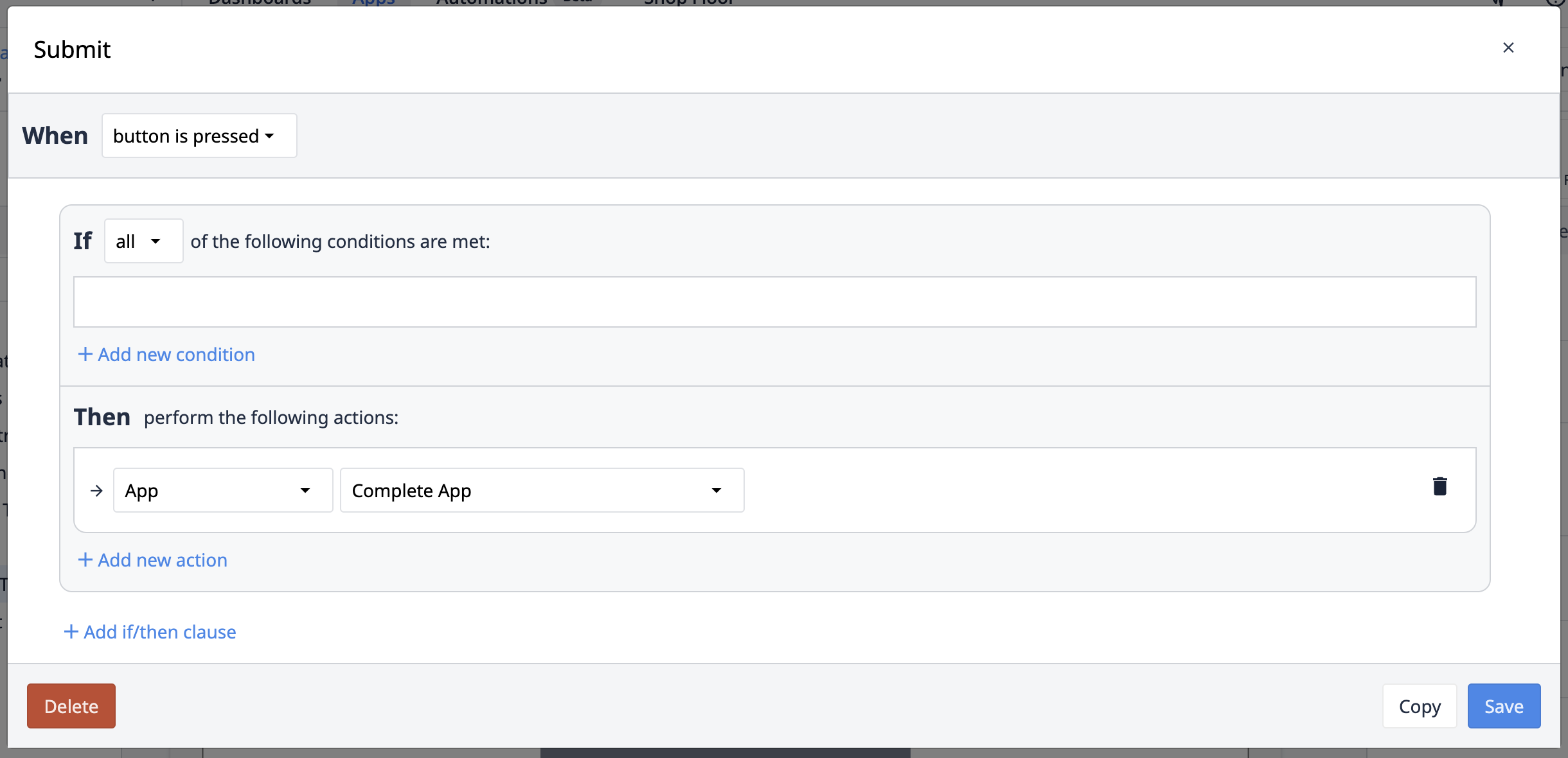
アプリを完了すると…
- アプリ内のすべてのメタデータフィールドを保存します
- すべてのアプリ変数の現在の値を保存します
- 読み込まれたすべてのテーブルレコードの現在のフィールド値を、1つのタイムスタンプとともに保存します
- すべての変数をデフォルト値にリセットします(完了時にクリアしないように設定されている場合を除く)
- すべてのテーブルレコードのプレースホルダーをクリアします
- アプリの最新の公開バージョンを読み込む*
*ステーションが最新の公開バージョンを実行するように設定されている場合
アプリをキャンセルする
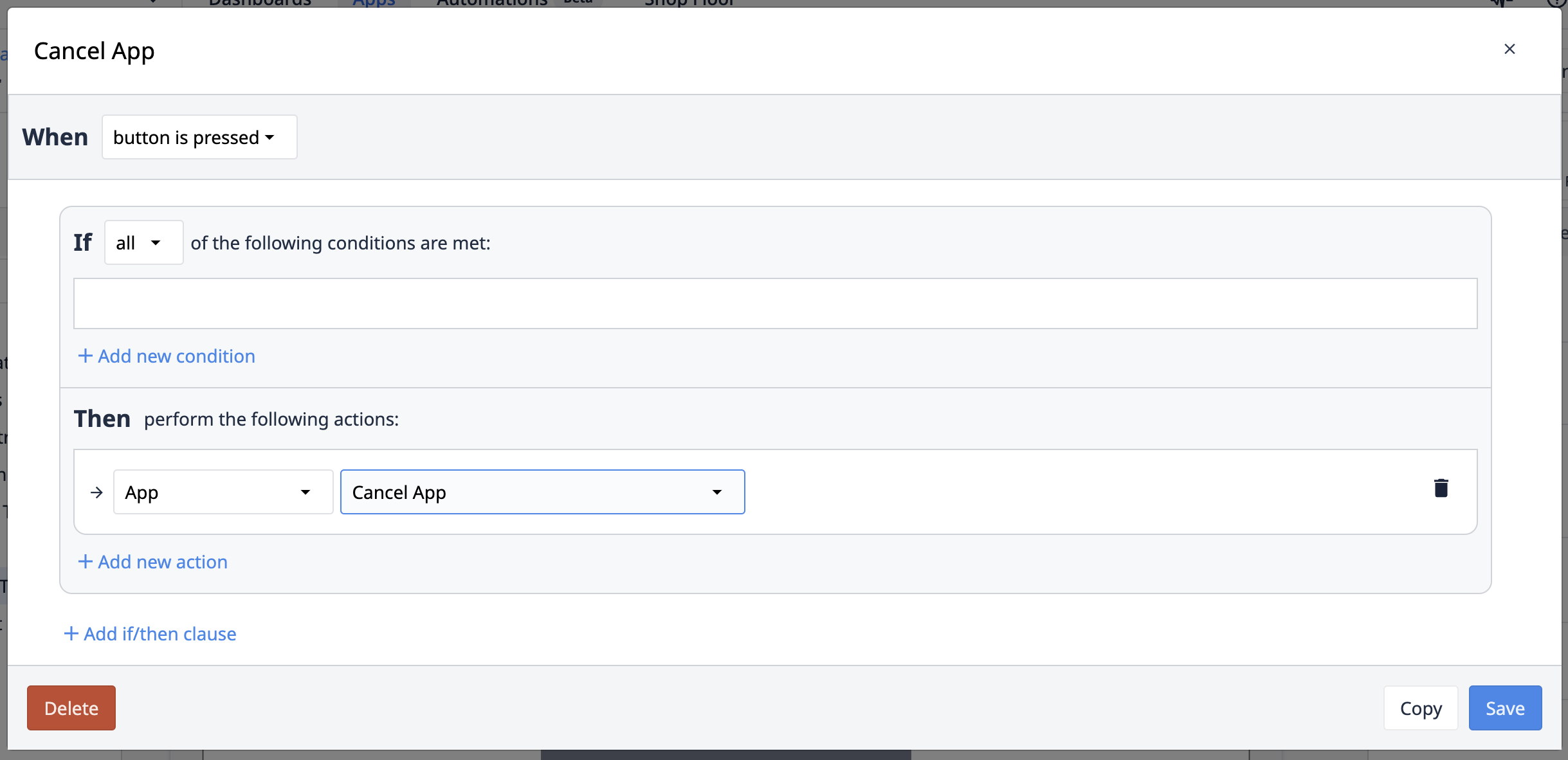
「アプリをキャンセル」遷移は、「アプリを完了」と同じ操作を実行しますが、さらに、アプリ内のすべての変数がデフォルト値にリセットされる機能が追加されています。
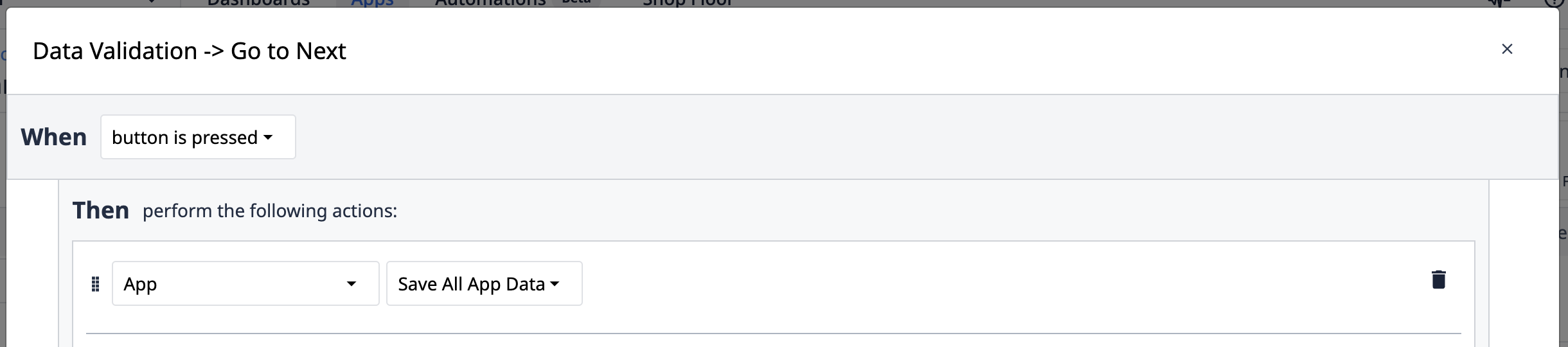
すべてのアプリデータを保存
このアクションは、メタデータフィールド、変数の現在の値、およびアプリから読み込まれたテーブルレコードのフィールド値を保存します。「アプリを完了」遷移とは異なり、「すべてのアプリデータを保存」では、変数がデフォルト値にリセットされたり、テーブルレコードのプレースホルダーがクリアされたりすることはありません。
技術的な動作
完了時のレコード保存は、以下のトリガーによって開始されます:1. 「すべてのアプリデータを保存」アクション2. 任意の「アプリをキャンセル」/「アプリを完了」アクション。
また、以下のシナリオでも完了時の保存が開始される場合があります:1. ユーザーがログアウトし、インスタンスで検証モードが有効になっている場合2. プレーヤーのアカウント設定で「オペレーターがログアウトした際に実行中のアプリをキャンセルする」が有効になっている場合
完了時の保存中、Tulipはアプリデータのスナップショットを取得し、それをサーバーに送信してデータベースに書き込みます。その後、他のTulipサービスからスナップショットに関する追加情報が記録されます。
テーブルレコードの場合、完了処理では完了プロセスが開始された時点のレコードIDのみをスナップショットとして取得します。完了処理内のレコードIDは、レコードデータ全体を要求するために使用されます。したがって、完了処理ではテーブルレコードのフィールド値の全セットを即座に取得するわけではありません。この動作により、データ転送量とシステムの負荷時間を最小限に抑えることができます。
Because of this behavior, it is possible for a completion save action to initiate, and then a table record update action occurs before the completion save has been processed. This scenario may result in the completion record capturing the updated table record value, instead of the original record value at the time the completion save action was initiated.
コンプリートレコードにおけるテーブルレコードデータの不一致を防ぐには、以下の方法を検討してください:*「すべてのアプリデータを保存」アクションと「テーブルレコードの更新」アクションに、それぞれ個別のトリガーを使用する* コンプリート保存アクションを開始する前に、レコードの主要フィールドを変数に保存する
制限事項とベストプラクティス
完了レコードを使用すると、不変のデータレコードを簡単に保存できますが、保存されたデータをビジネスインテリジェンス(BI)プラットフォームなどのサードパーティ製システムにオフラインで送信することはできません。また、完了レコードを別の変数やトリガーアクションの入力として使用することもできません。
運用/プロセス系アプリでは、完了レコードはプロセスの最後に保存する必要があります。特にGxP業界では、プロセスの各ステップを終了する際に「すべてのアプリデータを保存」を使用することを推奨します。
運用プロセス以外のユースケース(例:作業指示書管理アプリ)では、アプリの使用状況に関する簡単な監査証跡を確保するために、プロセスの終了時(例:作業指示書の作成完了時)に完了レコードを作成する必要があります。これらの完了レコードにより、次のような質問に対して即座に回答を得ることができます。
- アプリが最後に使用されたのはいつで、誰が使用したのか?
- アプリはどのくらいの頻度で使用されているか?
- アプリはキャンセルされているか、またどのステップでキャンセルされたか?
アプリ内で単一のプロセスが完了したら、変数内のデータをクリアするのがベストプラクティスです。また、特に「レコード履歴」ウィジェットを介してデータを表示する予定がある場合は、各変数に適切な命名規則に従う必要があります。
アプリ内の完了記録を表示する
アプリ内で完了記録のデータを使用するには、次の2つの方法があります:*Analysis 内*レコード履歴ウィジェット内
なお、完了レコード内のデータには、Tulip Table API 経由ではアクセスできません。
分析で完了レコードを使用する
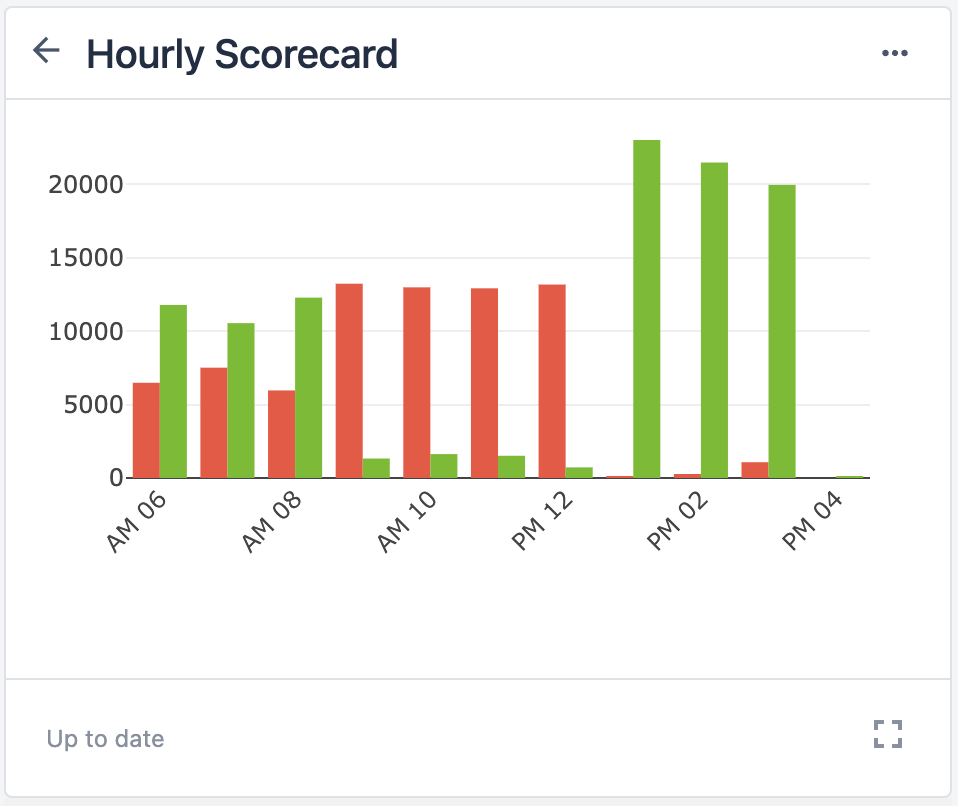
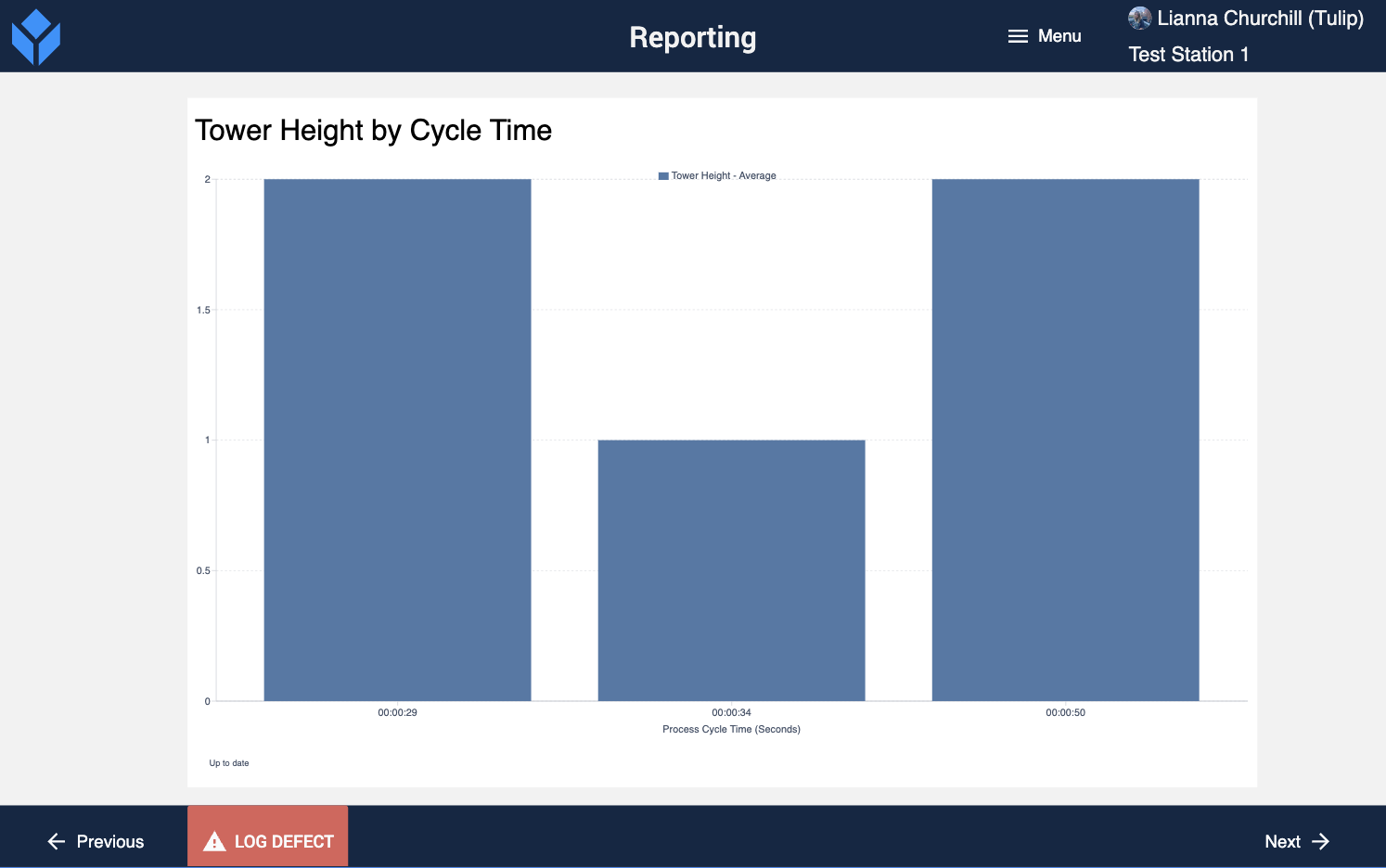
Analytics を使用してテーブルデータやマシンデータから分析を作成するのと同様に、アプリデータを使用して分析を作成することもできます。分析をアプリに埋め込むことで、サイクルタイム、シフト時間、または完了したユニット数に関する情報を表示できます。
1つまたは複数のアプリから新しい分析を作成します。分析を作成したら、アプリ内で分析ウィジェットを使用し、埋め込みたい分析を選択します。
記録履歴ウィジェット
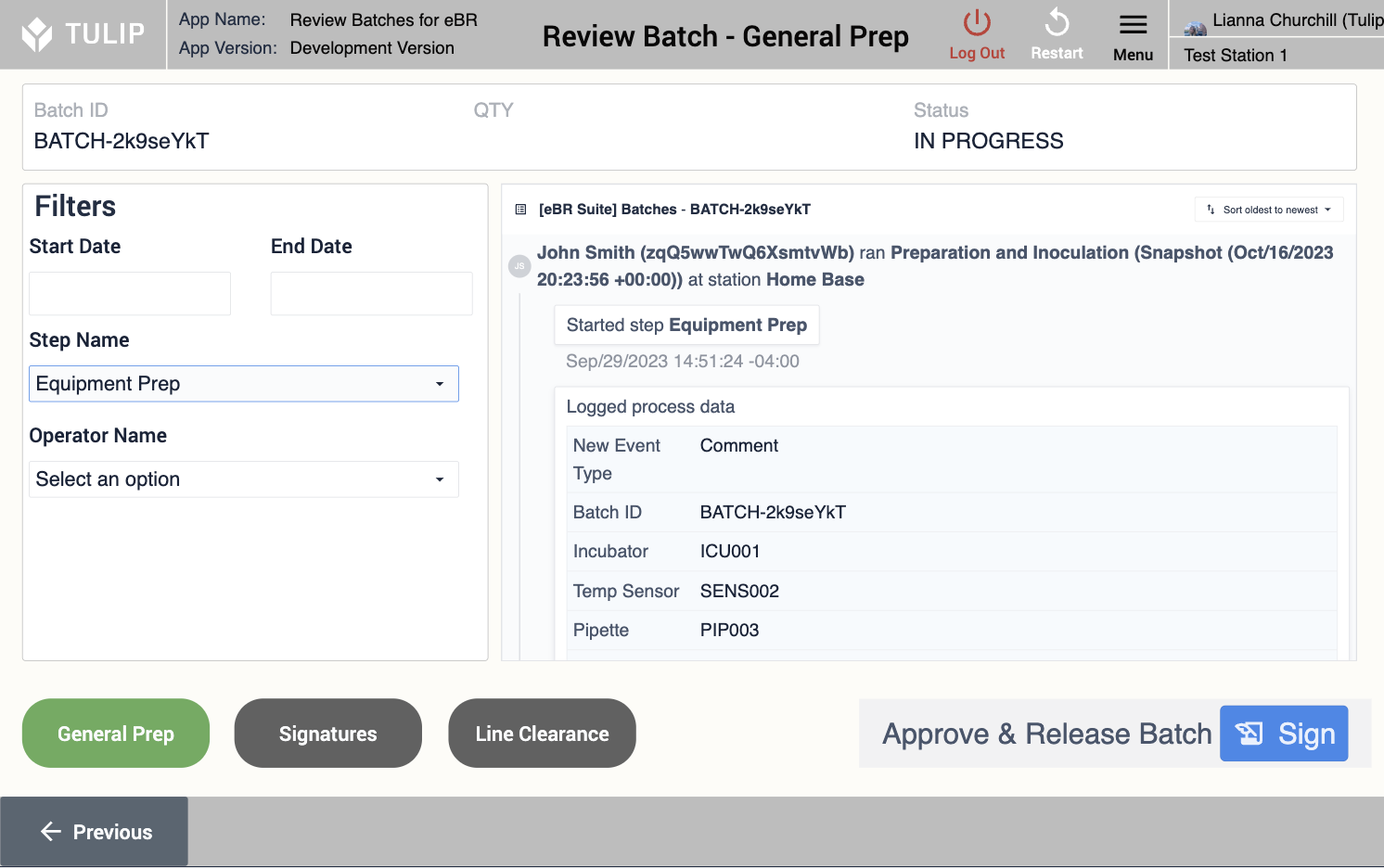
Digital Record History ウィジェットは、各完了レコードに関連付けられたプロセスデータを表示します。これはスクロール可能なウィジェットであり、フィルターを適用してレコードを並べ替えることもできます。また、電子署名データを表示することも可能です。このウィジェットの設定方法については、「レコード履歴ウィジェットを使用してテーブルレコードの変更を確認する」を参照してください。
The record history widget is available only for Enterprise customers.