

このガイドを参考にして、SQLデータベースをTulipに連携させる方法をご確認ください
この記事では、以下の内容について解説します:*SQLコネクタの設定方法* 接続タイムアウトのコンテキスト
外部データベースをTulipに接続するには、SQLコネクタを使用する必要があります。
SQLコネクタの設定
まず、「コネクタ」の手順に従ってコネクタを作成します。名前を付け、ホストを選択し、コネクタの種類を指定します。それが完了したら、接続の詳細を設定できます。
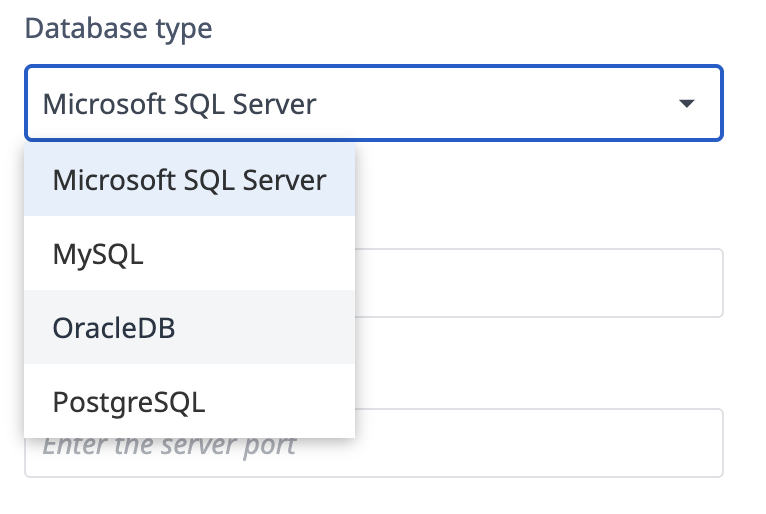
1. データベースの種類を選択する
Tulipがサポートしているデータベース:
- Microsoft SQL Server
- MySQL
- Oracle DB
- PostgreSQL
2. サーバーの詳細を入力してください
- **サーバーアドレス:**データベースがホストされているIPアドレスまたはホスト名。
- **サーバーポート:**データベースがリスニングしているポート(例:MySQL:3306、PostgreSQL:5432、SQL Server:1433)。
- **SSL:**接続を暗号化したい場合は有効にしてください(SSLモードや証明書などの追加設定が必要になる場合があります)。
3. 認証情報の入力
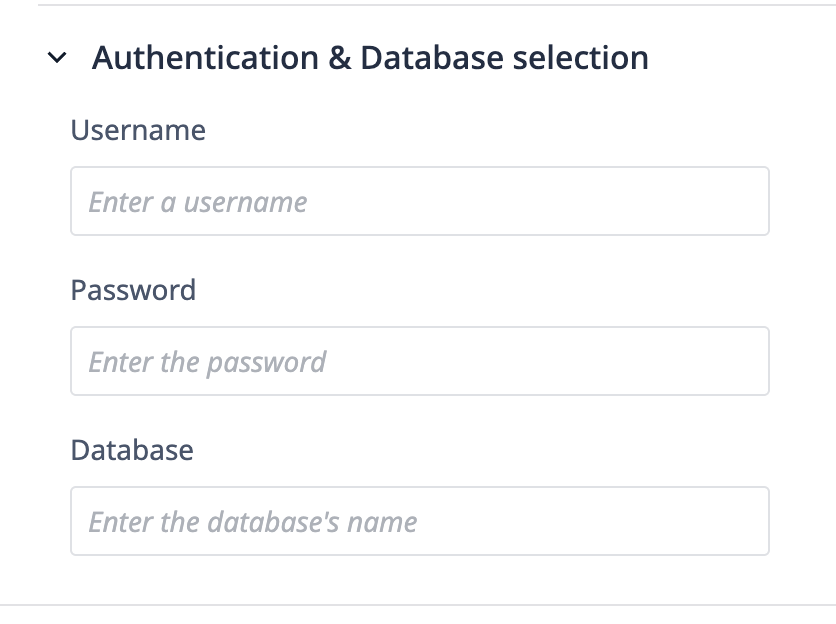
MySQL、Oracle DB、およびPostgreSQLの場合
- **ユーザー名:**適切な権限を持つデータベースアカウント名。
- **パスワード:**そのアカウントのパスワード。
- **データベース名:**接続したい特定のデータベース。
Microsoft SQL Serverの場合
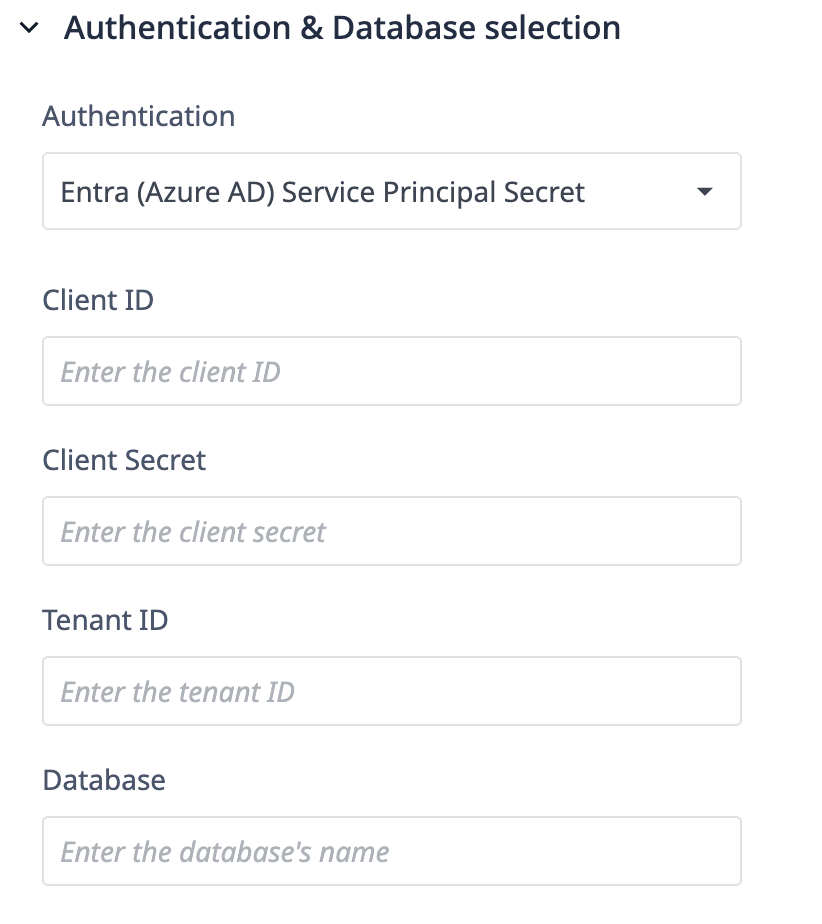
ユーザー名とパスワード、またはEntra(Azure AD)のサービスプリンシパルシークレットを使用してログインできます。
注: まもなく Entra による認証が必須となります。
データベース名に加えて、以下が必要になります。
- **クライアント ID:**Entra ID でアプリを登録した際に付与されるもの([認証] タブに記載されています)。
- **クライアントシークレット:**クライアント ID の「パスワード」([証明書とシークレット] タブに記載されています)。
- **ディレクトリ(テナント)ID:**組織固有の Azure AD ID([*認証]*タブに記載されています)。
- **データベース名:**サーバー上で接続したいデータベース。
接続の詳細
接続メカニズム
Tulip は、ODBC や JDBC ではなく、当社のランタイム環境が提供するデータベースベンダー固有のドライバーを使用してデータベースに接続します。
コネクタのタイムアウトまたはエラーにより接続が切断されます
コネクタの制限については、こちらをご覧ください。
SQLコネクタ関数がタイムアウトしたりエラーが発生したりした場合(例:接続失敗、コネクタが設定されているデータベースから返されたエラーコードなど)、コネクタホストは自動的に接続を閉じます。