
組織におけるアクセスポリシーの定義およびSAML管理に関する手順と方法論。
SAML を利用することで、組織は既存のアイデンティティプロバイダー(IdP)を使用して、Tulip ユーザーの認証およびアクセス権を管理できます。このガイドでは、SAML プロトコルを介したエンタープライズレベルの IdP 統合を実装するための利用可能なオプションについて詳しく説明します。
This article focuses on all the options for configuring your SAML and Tulip integration. For the guide on how to set this up within Tulip, see [tulip](/r230/docs/how-to-set-up-saml-sso-on-your-<span translate=)-account">Set up SAML SSO .
事前準備
- Tulipのユーザーロールを理解する
- Tulipのユーザーを役割ごとに分類し、SAML属性にTulipの役割を反映できるよう準備しておく
- 組織内で、IdPおよびTulipアカウントの設定を担当する担当者を特定してください
IdPの設定
TulipインスタンスがログインにSAMLを使用するように設定されている場合、TulipはTulip内のユーザーと、企業のアイデンティティプロバイダー(IdP)内のユーザーとの間の関連付けを維持します。IdPにアカウントを持つ特定のユーザーは、特定のTulipインスタンス内に最大1つのアカウントしか持つことができません。 Tulipは、「NameID」と呼ばれるSAML固有の概念を使用して、この関連付けを維持します。NameIDは、SAML認証によって提供され、IdPによって定義される不透明な識別子です。
NameIDはこの関連付けを維持するために使用されるため、TulipはNameIDが安定していることを前提としています。つまり、特定のIdPユーザーに対してTulipが受け取るNameIDは、**そのユーザーの有効期間中は変更されない必要があります。**ユーザーのNameIDが変更された場合、関連付けが切断され、ログイン時にエラーが発生する可能性があります。
Tulipでは、時間の経過とともに変化しないNameIDを提供するようにIdPを設定することを強く推奨します。このため、Tulipでは、NameIDとして名前やメールアドレスを使用することを推奨していません。これらの値は時間の経過とともに変化する可能性があるためです。IdPを設定する際は、決して変化しないことが保証されている内部オブジェクトIDやアカウント名を使用することをお勧めします。
なお、NameIDは人間が読み取れたり認識できたりする必要はありません(実際、セキュリティの観点からは、NameIDとして認識できない値を使用する方が一般的に望ましいです)。
IdP を設定する際は、NameID 形式を「Persistent」に設定することを推奨します。これにより、ユーザーの有効期間を通じて値が一定に保たれることが Tulip に通知されます。
NameID 属性のソース値をマッピングする際は、「オブジェクト ID」や「ユーザープリンシパル名」など、不変であることが明らかな値にマッピングしてください。
Microsoft Entra
IdP としてMicrosoft Entraをご利用のお客様は、以下の具体的な手順に従って、Tulip アプリケーションが永続的な NameID を使用するように設定してください:
- Entra で、Tulip インスタンスに関連付けられているエンタープライズ アプリケーションから開始します。
- 左側のナビゲーションメニューで、「管理」グループの下にある「シングルサインオン」をクリックします。
- 「Attributes & Claims」セクションを編集します。

- 「必須クレーム」セクションで、「一意のユーザー識別子 (Name ID)」という名前のクレームの行をクリックします。

- 「Name identifier format」が「Persistent」に設定されていることを確認します。「Source」を「Attribute」に設定し、ユーザーのライフサイクル全体を通じて安定している属性を選択します。
user.userprincipalnameやuser.objectidが適しています。
SAML および Tulip の設定オプション
制御モード
Tulip 制御モードでは、ユーザーが Tulip に初めてログインした際のみ、そのユーザーの Tulip ロールとワークスペースが SAML 属性マッピングから取得されます**。**
Tulip で無効化されたユーザーは、ログインできなくなります。
IdP 制御モードでは、ユーザーがログインするたびに、そのユーザーの Tulip ロールとワークスペースが IdP から更新されます。
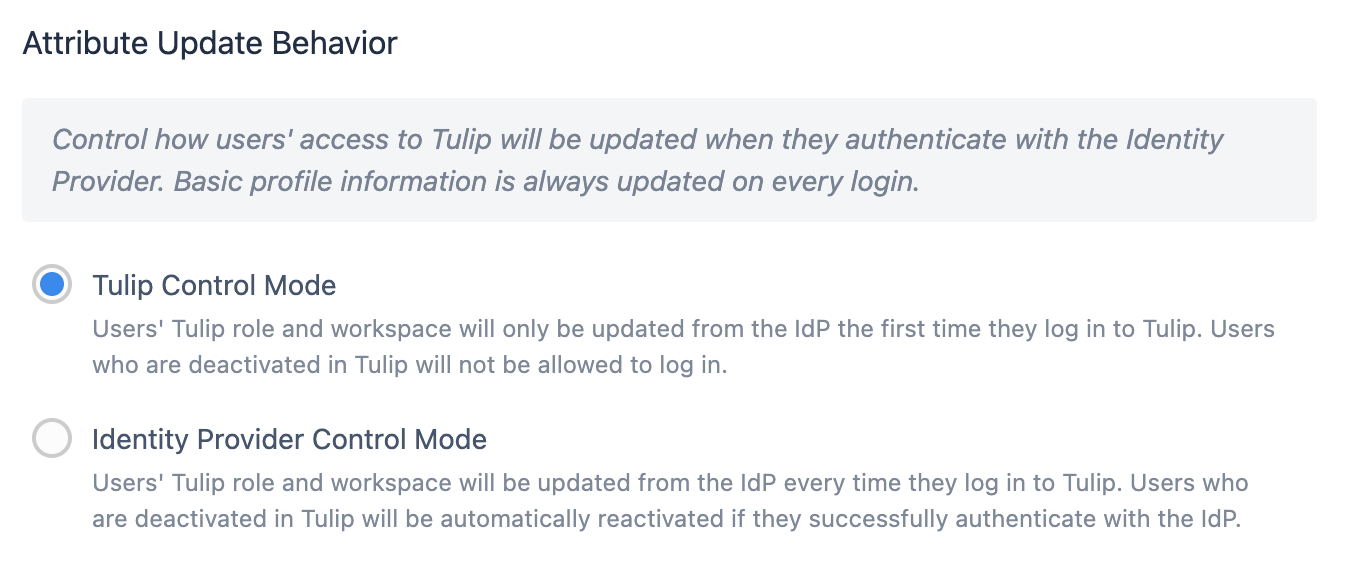
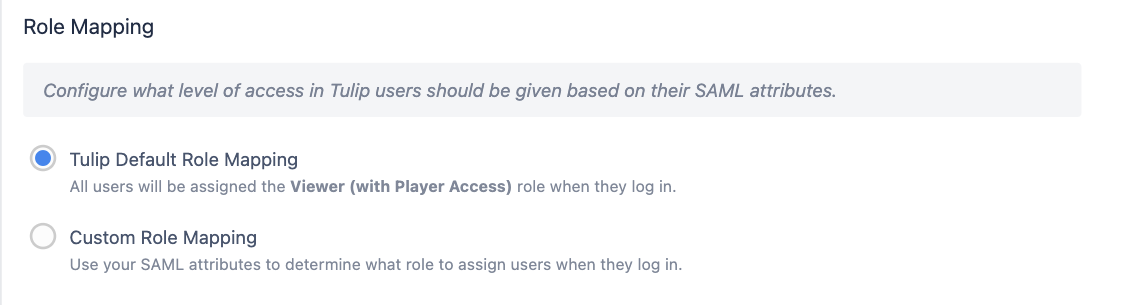
デフォルトのロールマッピング(Tulip 制御モードのみ)
初回ログイン時、すべてのユーザーにはデフォルトのアクセスレベル(Player アクセス権を持つ Viewer)が割り当てられます。その後、アカウント所有者は Tulip 内で手動でロールを適切なレベルに調整する必要があります。
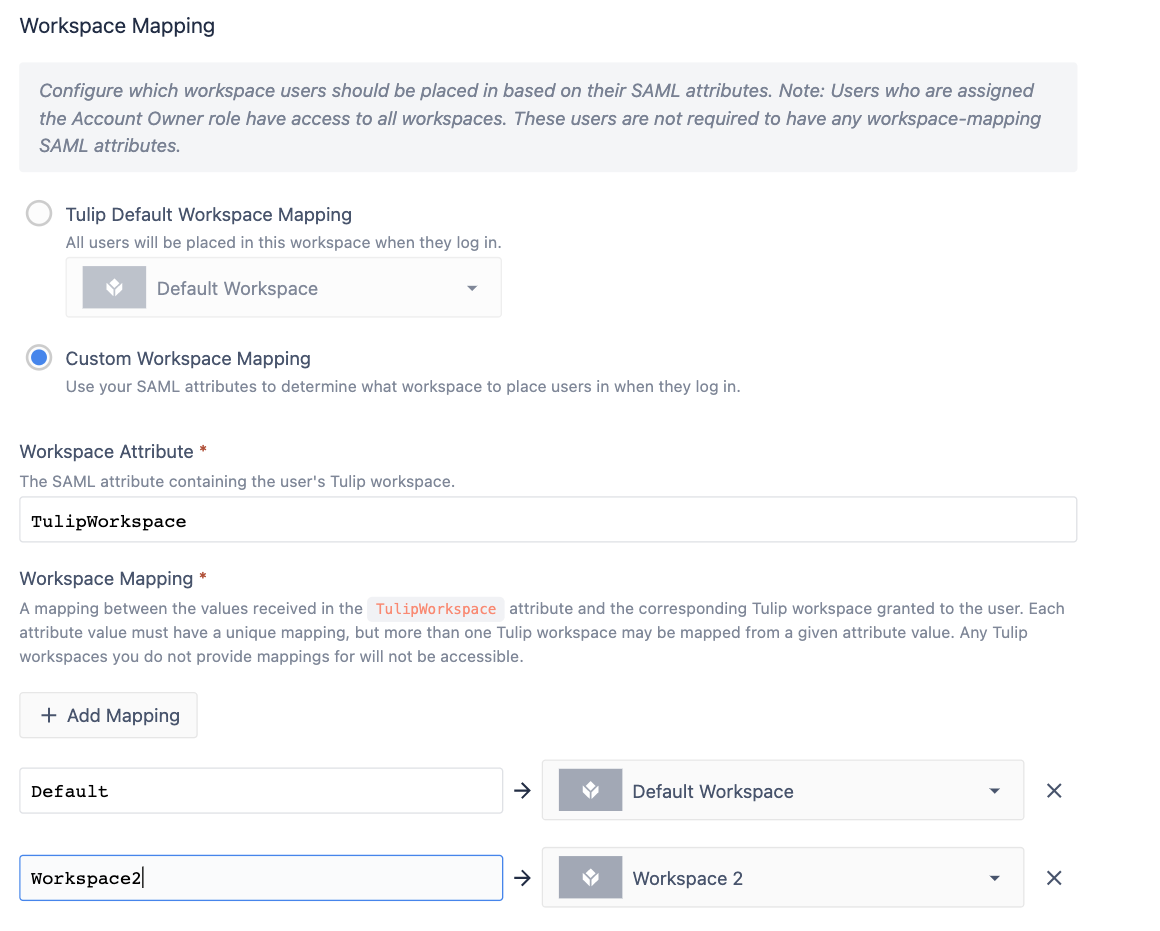
ワークスペース
ワークスペースの詳細
ロール属性と同様に、ユーザーを最初に作成する際に、そのユーザーを特定のワークスペースに自動的にマッピングするオプションが利用可能になりました。ユーザー作成後、アカウント所有者はワークスペース間でユーザーを柔軟に移動させることができます。
SAMLによるカスタムワークスペースのマッピング
:::(情報) (複数のワークスペース)
ユーザーを複数のワークスペースに割り当てることができるのは、Tulip 制御モードの場合のみである点にご注意ください。
IdP制御モードでは、各ユーザーは1つのワークスペースにのみ所属できます。
:::
初回ログイン時、ユーザーにはワークスペース属性に指定されたグループに基づいてワークスペースへのアクセス権が割り当てられます。それ以降、Tulipはそのユーザーのワークスペース属性を読み取らなくなり、ワークスペースの変更はすべてアカウント所有者がプラットフォーム上で行う必要があります。
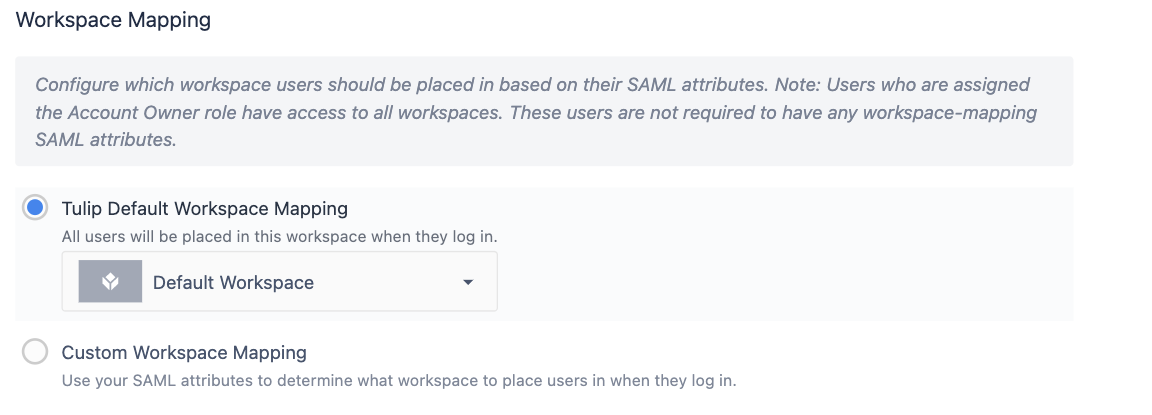
デフォルトのワークスペースの割り当て
初回ログイン時、すべてのユーザーには、管理者が指定したデフォルトのワークスペースへのアクセス権が付与されます。その後、アカウント所有者はワークスペースへのアクセス権を調整できます。
ユーザーグループ
すべてのSAML構成において、ユーザーをTulipの「ユーザーグループ{target=_blank}」機能にマッピングできます。
ユーザーグループはアカウントレベルで存在します。ユーザーがユーザーグループにマッピングされると、そのユーザーはすべてのワークスペースにおいてそのユーザーグループのメンバーとなります。
「ユーザーグループ」オプションを「オン」に切り替えると、SAML内の属性の値に基づいて、IdPのユーザーをTulipのユーザーグループにマッピングできるようになります。
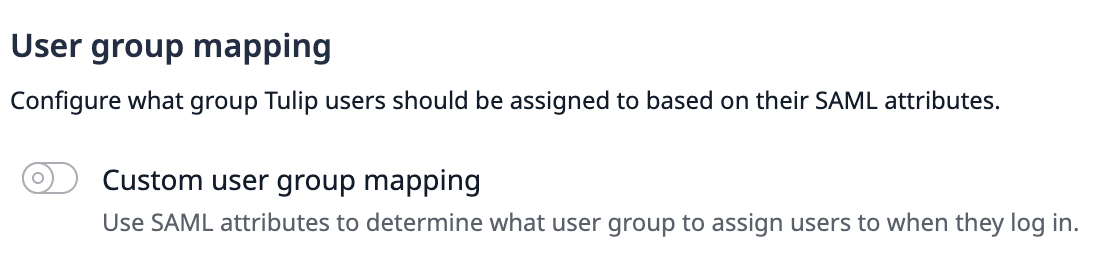
その後、最大100個のSAML属性に名前を付け、それぞれの値をユーザーグループにマッピングできます。これにより、1人のユーザーを複数のユーザーグループにマッピングすることが可能になります。
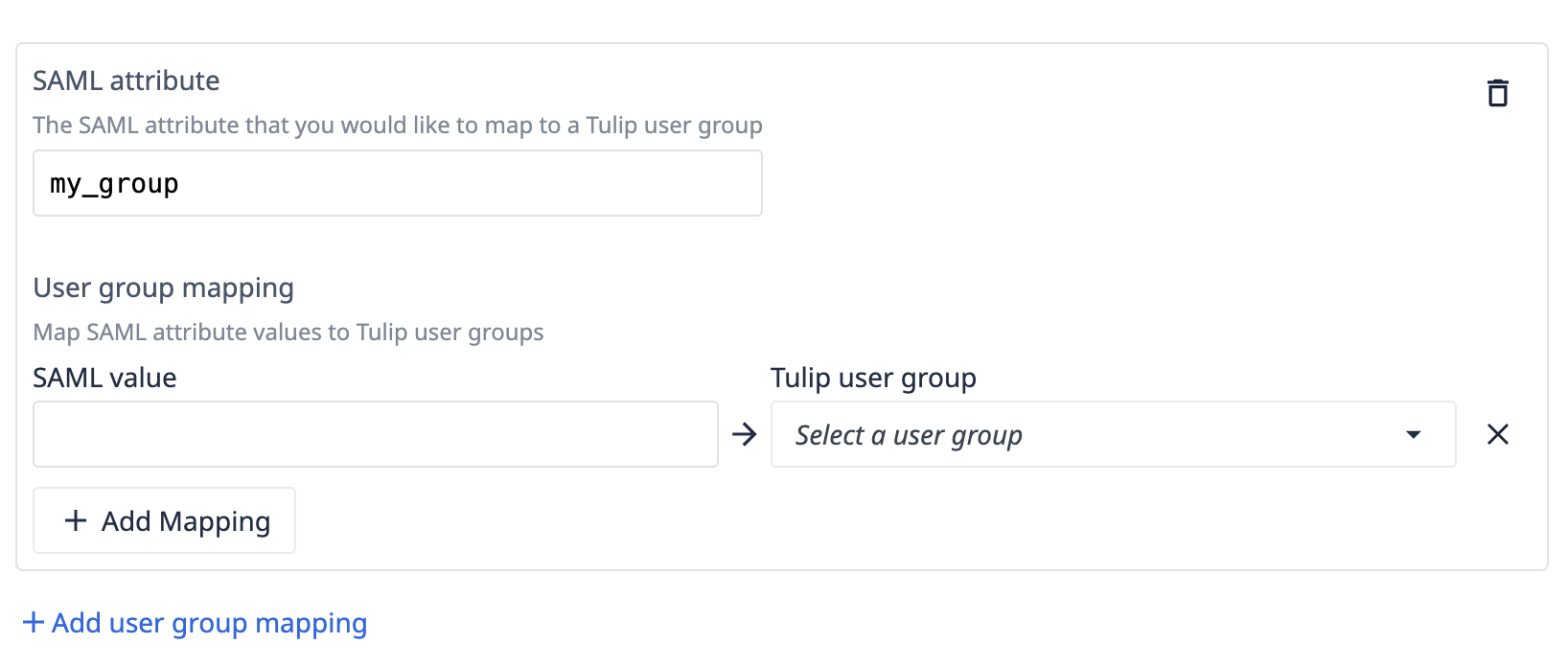
ユーザーグループのマッピングと制御モードの動作
ユーザーグループのメンバーシップの動作は、コントロールモードの設定によって異なります。
- Tulip コントロールモード:ユーザーの SAML マッピングされたグループは、初回ログイン時にのみ適用されます。その後は、Tulip 内でグループメンバーシップを管理でき、手動で行った変更は以降のログイン時にも反映されます。
- IdP 制御モード:ユーザーの完全なグループメンバーシップは、ログインのたびに現在の SAML 属性から再計算されます。Tulip は、マッピングによって算出されたグループを割り当て、マッピングの対象外となったグループ(Tulip 内で手動で割り当てられたグループを含む)からユーザーを削除します。
In IdP Control Mode, any user group without a corresponding SAML attribute mapping rule will be removed from a user's account the next time they log in, even if it was assigned manually. To keep a user permanently in a group under IdP Control Mode, add a mapping rule for the group rather than assigning it manually.
認証オプション
ユーザー認証にFIDOキーを使用する場合は、「認証方法のマッチングを無効にする」設定を行う必要があります。
認証コンテキストクラス
認証コンテキストクラスとは、ユーザーが認証を行うために指定された方法のことです。
有効にすると、ユーザーは指定された方法でのみ認証できるようになります。
無効にすると、認証方法の選択は完全に ID プロバイダに委ねられます。
認証の強制
Tulip は、SAML のforceAuthnパラメータを使用して、ユーザーがログインのたびに IdP に対して再認証を行う必要があるか、あるいは既存の OS レベルの SAML セッションを再利用できるかを制御します。 Tulip はisPassiveパラメータを使用しません。ここでいう既存のセッションとは、Tulip 独自のセッションではなく、OS レベルの SAML セッション(たとえば、ID プロバイダに紐付けられた Windows セッション)を指します。
強制認証 ON(デフォルト):Tulip はforceAuthn=true を送信し、既存の OS レベルの SAML セッションの有無にかかわらず、ユーザーがログインのたびに IdP に対して能動的に認証を行うことを要求します。この設定により、ユーザーが再認証を回避できないようにします。
強制認証をオフにする:TulipはforceAuthn=falseを送信します。ユーザーがIdPによって認識される有効なOSレベルのSAMLセッションをすでに持っている場合、認証情報を再入力することなく自動的にTulipにログインされます。
The exact behavior of forceAuthn depends on your IdP's implementation.
カスタマイズ
ユーザーログインに関するオプションのカスタマイズ。
ログインボタンのラベル- TulipのログインページにあるSAMLログインボタンのテキストをカスタマイズします。
カスタムサポートメールアドレス- SAML ログインエラーが発生した際にユーザーに表示されるカスタムメールアドレスを設定します。これにより、ユーザーを社内 IT サポートへ誘導できます。空白のままにすると、デフォルトのサポートメールアドレス「support@tulip.co」が使用されます。
デスクトッププレーヤー:認証用の OS デフォルトブラウザ
SSOログインやOAuthコネクタの認証に、デフォルトのブラウザを通じてのみ利用可能な統合が必要な場合、Tulip Playerを設定して、認証フローを埋め込みウィンドウではなくOSのデフォルトブラウザで開くようにすることができます。
Contact Tulip Support to enable this behavior for your instance.
バージョン要件
OSのデフォルトブラウザによる認証を利用するには、以下のTulipのバージョン要件を満たす必要があります:* Desktop Player 2.8 以上* Factoryリリース 318 以上
機能の動作
この動作は、SSO 経由でのデスクトッププレーヤーへのログインと、Tulip アプリ内での OAuth コネクタの認証の両方に適用されます。いずれの場合も、ユーザーが認証を開始すると、デフォルトのシステムブラウザが開き、以下のフローが実行されます:
- システムブラウザが起動し、組織のIDプロバイダー(IdP)のログインページに移動します。
- ユーザーは、Web上で行う場合とまったく同じように、ブラウザ内でログイン(認証情報の入力、MFAの完了など)を完了します。
- 認証が完了すると、ブラウザのページに次のメッセージが表示されます:「完了しました!このウィンドウを閉じてください。」
- ブラウザウィンドウは開いたままになります。自動的に閉じられることはありません。ユーザーが手動で閉じる必要があります。
- Tulip Desktop Playerはログイン完了を検知し、通常通り処理を続行します。
想定される権限の要求
OS やブラウザの設定によっては、ユーザーに 1 つまたは 2 つの権限確認プロンプトが表示される場合があります:
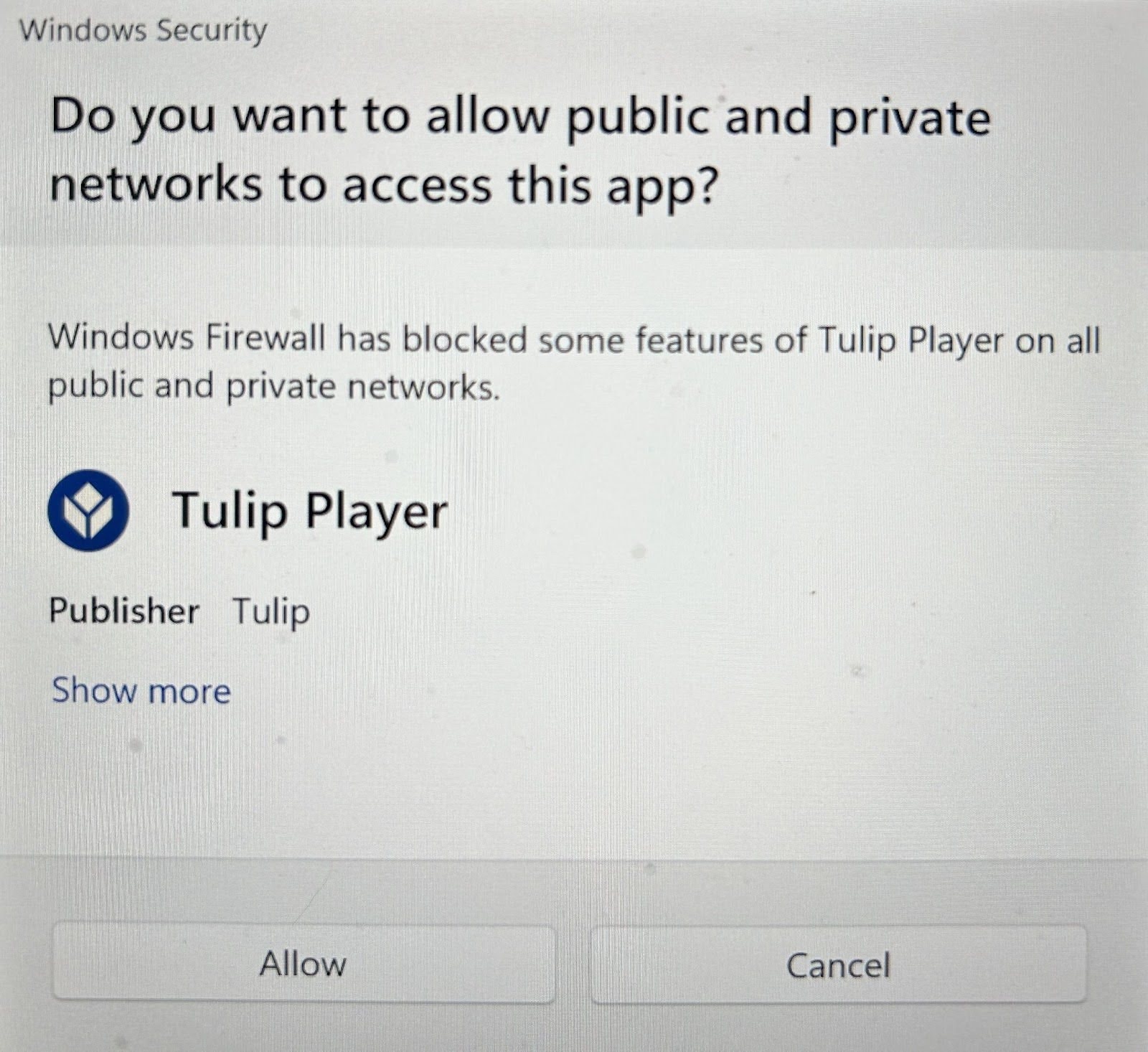
1. Desktop Playerのファイアウォール/ローカルサーバーへのアクセス許可(OSレベル)
認証が開始されると、Desktop Playerは認証応答を受信するための一時的なローカルサーバーを作成します。OSやセキュリティ設定によっては、Desktop Playerが着信接続を受け入れることを許可するかどうかを尋ねる、システムのファイアウォールまたはネットワークアクセスに関するプロンプトが表示される場合があります。
- 必要な操作:接続を許可してください。これは想定された動作であり、ログインを完了するために必要です。
- OSの設定によっては、このプロンプトが初回のみ表示される場合もあれば、毎回表示される場合もあります。
2. ブラウザのローカルネットワークアクセス許可(ブラウザレベル)
ユーザーがIDプロバイダーでのログインを完了すると、ブラウザの認証完了ページは、前述のローカルサーバーにリクエストを送信することで、結果をDesktop Playerに返します。一部のブラウザでは、そのページがローカルネットワーク上のデバイスにアクセスすることを許可するかどうかを尋ねる許可プロンプトが表示されます。
- 必要な操作:アクセスを許可してください。これは、認証フローにおいて安全かつ想定された手順です。
- リクエストは
localhostに対してのみ行われ、暗号化された認証応答のみが含まれます。この時点では、機密性の高い認証情報は一切送信されません。
ユーザー側の違いの概要
以下の表は、デフォルトの認証とOSのブラウザによる認証の動作を比較したものです:
| 動作 | デフォルト(無効) | OSのブラウザ認証が有効な場合 |
|---|---|---|
| ログインが行われる場所 | Playerウィンドウ内 | システムの既定のブラウザ |
| ログイン後にブラウザウィンドウが閉じる | 自動的に | 手動で閉じる必要があります |
| ファイアウォールの許可を求めるプロンプトが表示される可能性がある | いいえ | はい(初回利用時またはセッションごと) |
| ブラウザのローカルネットワークへのアクセス許可の確認画面が表示される場合あり | いいえ | 場合により(ブラウザ/OSに依存) |
| ブラウザに保存されたパスワード/SSOセッションに対応 | 限定的 | 完全(ユーザーの既存のブラウザセッションを使用) |
例:IdP内でアクセスグループを作成する
以下の例は、SAML 設定のさまざまなオプションを組み合わせて使用する方法の参考になります。
標準化された Tulip ロールの作成
各ユーザーには、IdP で指定されたロール属性が必要です。これにより、ユーザーが IdP のユーザー名とパスワードで認証された後、Tulip がそのユーザーの権限を判別できるようになります。
また、この「ロール」フィールドを使用して、標準的な命名規則に基づき、ユーザーがアクセスできるサイトを決定することもできます。ロールフィールドは単なる設定変数としても使用できますが、IdP内でユーザーをTulip固有のグループに割り当て、それらを属性にマッピングすることをお勧めします。
ロール
各ユーザーには、1つのワークスペース内で1つのロールが割り当てられます。
Tulip がユーザーに対して複数の有効なロールを受け取った場合、以下のロジックが適用されます。
セットに組み込みロール(Operator、Builder など)が含まれている場合、Tulip は静的な内部階層に基づいて、ランクが最も高い組み込みロールを選択します。カスタムロールは常にすべての組み込みロールよりもランクが低いため、組み込みロールが存在する場合は、カスタムロールが選択されることはありません。
セットにカスタムロールのみが含まれている場合、TulipはSAMLペイロードで最初に受信したカスタムロールを選択します。
There must be at least one Account Owner per site.
Tulipのユーザーロールについて詳しくはこちら。
サイト
組織に 2 つのサイトがあり、それぞれにTulip Instance が割り当てられているとします。
各サイトは、その所在地(それぞれテキサスとロンドン)で表すことができます。
サイトとロールの組み合わせ
これら 2 つのプロパティを組み合わせて、ユーザーを割り当てるためのグループマトリックスを作成できます。フィルタリングを容易にするため、組織では値の先頭または末尾に「Tulip」を付加することをお勧めします。
命名規則:tulip-siteRole
| acme-texas.tulip.co | acme-london.tulip.co | |
|---|---|---|
| アカウント所有者 | tulip-texasAccountOwner | tulip-londonAccountOwner |
| アプリケーション・スーパーバイザー | tulip-texasApplicationSupervisor | tulip-londonApplicationSupervisor |
| 閲覧者 | tulip-texas 閲覧者 | tulip-londonViewer |
| Operator | tulip-texasオペレーター | tulip-londonOperator |
| ... |
もしジェーン・スミスがテキサス拠点のサイトリーダーである場合、彼女をグループ「**tulip-texasAccountOwner」**に割り当てます。また、ジェーン・スミスがロンドン拠点への閲覧アクセス権も必要とする場合は、グループ「**tulip-londonViewer」**に追加することができます。
これらのグループを Tulip の属性として公開する
IdP において、ジェーンには「tulip-role」という属性が設定され、彼女がメンバーとなっている「tulip-」というプレフィックスを含むグループがすべてこの属性にマッピングされるようにします。
彼女がTulipにサインインすると、属性「tulip-role」には「tulip-texasAccountOwner」と「tulip-londonViewer」の2つの値が設定されます。各Tulip instance ごとにロールマッピングを個別に設定することで、各インスタンスにおいて彼女が適切な権限を取得できるようにします。
グローバルロール
また、例えば「Viewer」ロールのようなグローバルなアクセスロールを作成することもできます。これらのユーザーは、すべてのTulip instance に同じ権限でログインできるようになります。そのための推奨形式は次のとおりです:
tulip-globalViewer
このユーザーが各インスタンスにアクセスできるようにするには、[アカウント設定]内のSAML設定ページで、各インスタンスごとにこのロールマッピングを設定する必要があります。