Tulipインスタンスとは?
Tulipプラットフォームは、主に2つのコンポーネントで構成されています:
Tulipインスタンス- インスタンスURLにアクセスし、ユーザー名とパスワード、またはSSO/SAMLを使用してWebブラウザ経由で利用します(URL構成:.tulip.co)。すべてのアカウント設定が含まれており、アプリを構築・管理する場所です。
Tulip Player— 構築したアプリを実行するために使用される独立したアプリケーションです。{target=_blank}からダウンロードするか、Webブラウザからアクセスできます。Playerは、オペレーターが現場でアプリを操作するためのインターフェースであり、SSO/SAMLまたはBadge IDによるサインオンが必要です。
関連情報
プラットフォームの概要
管理機能について詳しく説明する前に、まずTulipインスタンスについて簡単に確認しておきましょう。アカウント所有者は、管理機能やユーザーアクセスを管理するために、インスタンスの各領域を理解しておく必要があります。
ユーザーに必要なアクセス権限のレベルを決定する前に、Tulipの仕組みや、ユーザーがプラットフォームの各領域で変更を行った際に何が起こるかを理解することが重要です。例えば、テーブルへの変更は即座に反映されますが、アプリはバージョン管理されているため、本番環境に影響を与えることなく編集することができ、公開されるまで変更は反映されません。
| プラットフォームの機能 | 変更はいつ反映されますか? |
|---|---|
| アプリエディタ | 公開されたとき |
| テーブルエディタ | 即時 |
| アナリティクスエディタ | 保存時 |
| 自動化エディタ | 公開時 |
| Shop Floor Manager | 保存時 |
インスタンスとは、アプリビルダーやシチズンデベロッパーが現場で使用されるアプリ、テーブル、分析/ダッシュボードを構築する場所であり、また、これらの各領域の設定やアクセス権限を管理する場所でもあります。

ダッシュボード
ダッシュボードを作成し、Tulipのアプリ、テーブル、および機械データから可視化を作成するために使用される「Analytics Editor」にアクセスします。
アカウント所有者は、適切なユーザーのみがダッシュボードや分析の表示または編集アクセス権を持つようにする責任があります。
アプリ
ユースケースやソリューションに関連するアプリケーション、および接続されたシステムやデータストレージ構造を構築します。これには、アプリエディタ、テーブルエディタ、コネクタエディタが含まれます。
アカウント所有者は、アプリのロール、制限、およびプラットフォームへのアクセスレベルを設定する責任を負います。例:
- アプリビルダーへのアクセス
- テーブルエディタへのアクセス
- アナリティクスエディタのアクセス権
- コネクタエディタのアクセス権
- オペレーターへのアクセス
インスタンスの各領域およびPlayer上で実行されているアプリへのアクセス権は、適切なトレーニングを受けたユーザーのみに限定するようにしてください。Tulip University{target=_blank}での試験合格をユーザーに義務付けることは、社内のトレーニングプログラムに代わる有効な手段となります。
オートメーション
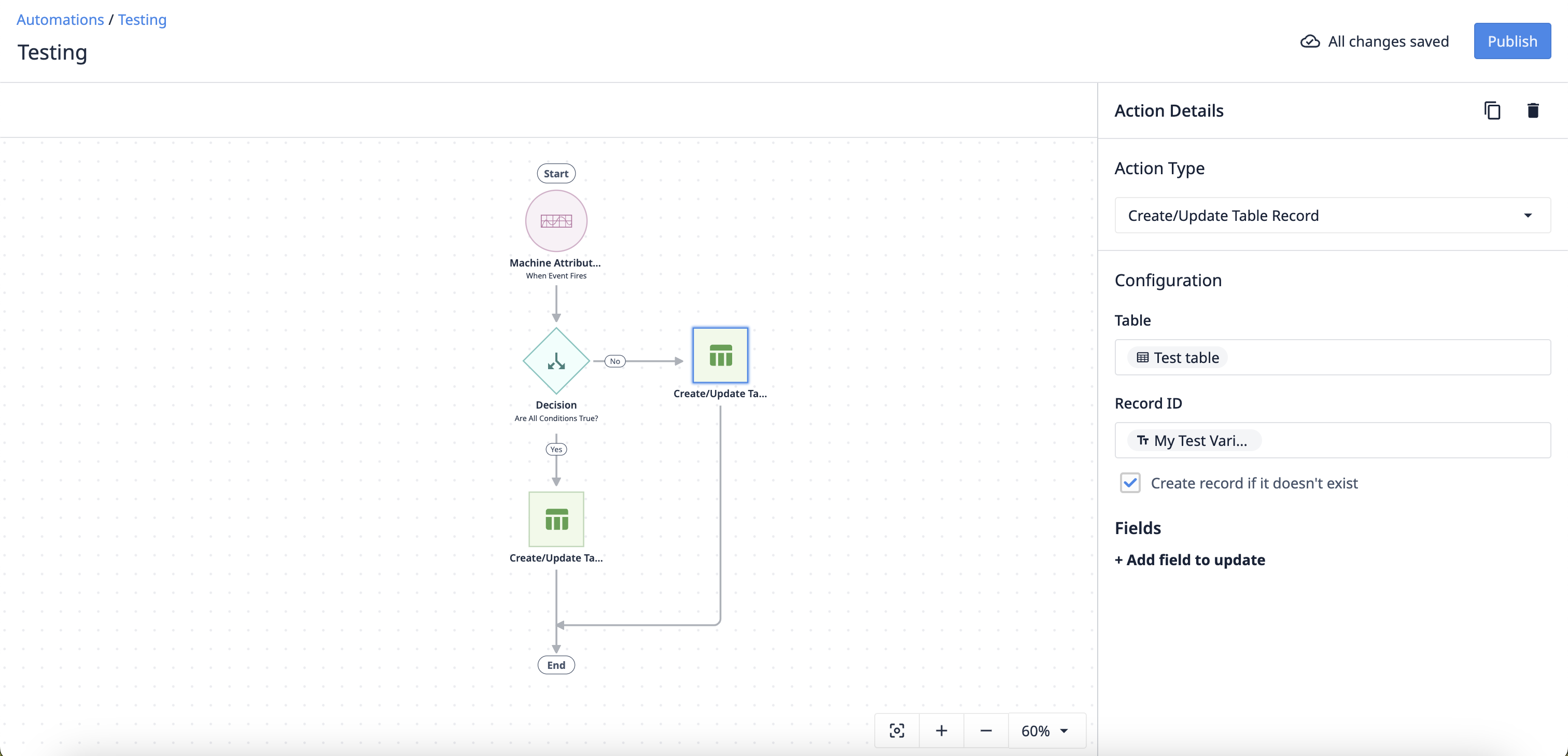
Automations Editor を使用して、バックグラウンドで継続的に実行されるプロセスを効率化し、自動化します。アプリは起動中または使用中のみに実行されますが、オートメーションではタイマーやイベントによってプロセスフローをトリガーできます。オートメーションは、別途利用量に応じた課金制のパッケージです。
アカウント所有者は、適切なユーザーのみがオートメーションの閲覧または編集アクセス権を持つよう確保する責任があります。
製造現場
Tulipステーションへのアクセス権限を持つユーザーを作成・管理し、ステーションにアプリやInterface(表示デバイス)を割り当て、機械、エッジデバイス、ビジョンシステムを設定・管理します。
アカウント所有者は、多くの場合IT部門と連携して、以下の責任を負います:
- インターフェースの作成および管理
- ステーションの作成および管理
- 各ステーションで正しいバージョンのアプリが実行されていることを確認する
- ステーションへのアプリの割り当て
インスタンス設定
インスタンス内には、アカウントの種類に応じて、アカウント設定および/またはワークスペース設定があります。
アカウント所有者は、初期のアカウント/ワークスペースの設定および外観の設定を行う責任があります:
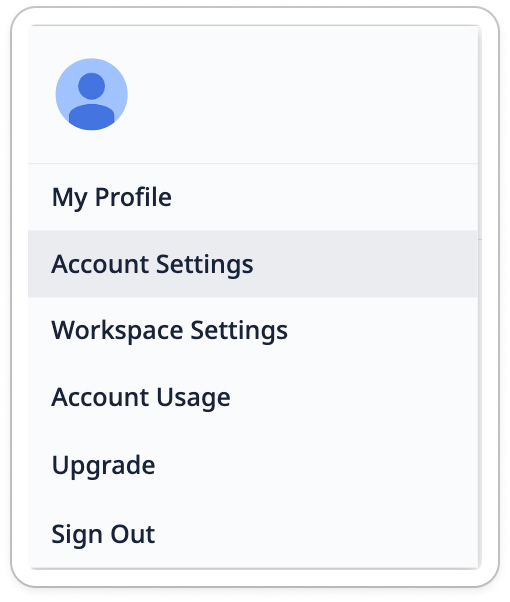
アカウント設定
アカウント設定はインスタンス全体に適用されます。ワークスペースが有効になっている場合は、各ワークスペースをカスタマイズするために「ワークスペース設定」に移動する必要があります。Tulipのアカウント設定には、アカウントの種類に応じて以下の項目が含まれます:
| 設定項目 | プラン(最低価格) | 使用する場合 |
|---|---|---|
| アカウント | Essentials | インスタンスの名前と外観を設定します。 |
| App Exchange | エンタープライズ | ワークスペース内にアプリのライブラリを作成し、それらのアプリを他のワークスペースやインスタンスと共有します。 |
| カラーパレット | Essentials | App Editorのパレットオプションを変更し、App Builderがブランドイメージに沿ったデザインを維持できるよう支援します。 |
| カスタムウィジェット | Professional | カスタムHTML、JavaScript、CSSを使用してウィジェットを作成できるようになります。 |
| 日付と時刻 | Essentials | デフォルトのタイムゾーンを選択し、日付と時刻の形式をカスタマイズします。*ワークスペースが有効になっている場合、この設定は日付形式にのみ適用され、タイムゾーンはワークスペースの設定で構成できます。 |
| エッジデバイス | Professional | ファームウェアの自動更新を設定し、実行タイミングを指定します。 |
| Tulip AI | Essentials | AI機能を有効または無効にします。 |
| Tulip API | Professional | Tulip API を使用して、Tulip のデータベースへの読み書きを行います(参照:Tulip API ドキュメント)。 |
| ネットワークアクセス | Essentials | IP 許可リストを設定し、どの場所からでも Tulip アカウントへのアクセスを許可するデフォルト設定を上書きしてください。 |
| Player | 基本設定 | Player の設定を行います。 |
| ユーザー | 基本機能 | Tulipのユーザーおよびユーザーロールの作成と編集を行います。 |
| ワークスペース | Enterprise | 新しいワークスペースを作成したり、既存のワークスペースを表示したりします。 |
さらに詳しく
アカウントの使用状況
「アカウントの使用状況」ページでは、インスタンス全体での使用状況の概要を確認できます。使用状況は、マシン、インターフェース、オートメーション、Tulip AI ごとにカード形式で分類されています。
「アカウントの使用状況」ページのデータは、以下の目的に役立ちます:
- プラットフォーム内の使用量ベースの機能の追跡
- リソースの割り当て
- キャパシティプランニング
- ステークホルダーとの連携
製品の利用制限に近づくと、「利用状況」ページでハイライト表示されます。「アカウントの利用状況」ページを定期的に確認し、リソースの消費状況を把握してください。これにより、プランの制限範囲内であることを確認し、潜在的な超過を未然に防ぐことができます。
このデータを活用して、Tulipプラットフォームの利用状況についてステークホルダーと情報を共有してください。これにより、追加リソースの要請を裏付けたり、プラットフォームへの現在の投資の正当性を説明したりすることができます。
「アカウント使用状況」ページで利用可能な履歴データを活用して、将来のリソース需要を予測してください。これにより、リソースの再配分、予算策定、および必要に応じた追加リソースの計画に役立てることができます。
外部での追跡用に、月ごとの利用データを.csvファイルとしてエクスポートできます。
関連情報
最近のアクティビティ
Tulipのメイン画面にある「最近のアクティビティ」フィードでは、御社のTulipアカウント全体におけるさまざまな種類のイベントが表示されます。これを利用して、以下の情報を確認できます:
- 最近変更されたアプリ
- どの分析が追加されたか
- どのユーザーがアカウントを作成したか
- その他