
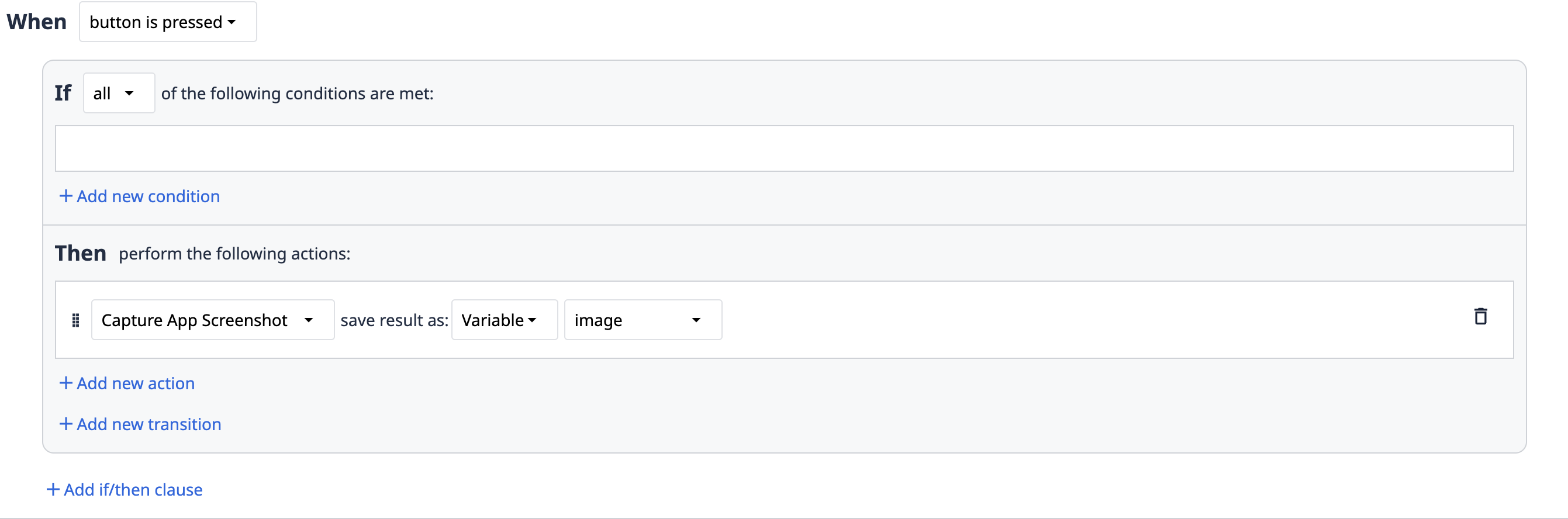
「Capture App Screenshot」トリガーを使用すると、アプリ開発者はPlayerアプリのスクリーンショットをキャプチャし、それを「Image URL」データ型として保存できます。
この記事では、以下の内容について解説します:* 「アプリスクリーンショットのキャプチャ」トリガーの使用方法* 「アプリスクリーンショットのキャプチャ」トリガーの制限事項と注意点
If this is not available in your instance and would like it, please reach out to your Tulip Representative.
この機能により、ユーザーはエラーログやレコードを読み取り可能な状態でキャプチャできます。
どのトリガーでも、「アプリスクリーンショットのキャプチャ」アクションを使用して、現在のステップビューの画像を生成できます。
その後、以下の操作が可能です:* 画像を変数に保存する* テーブルレコードに保存する* メールや完了通知に画像を含める
使用例
「アプリのスクリーンショットをキャプチャ」は、以下の目的で使用できます。1. トラブルシューティングの改善に向けたエラーログの記録。2. オペレーターが入力した情報を、非常に読みやすい形式でキャプチャすること。
ベストプラクティス
- 最高品質のスクリーンショットを撮影するには、スクリーンショットを撮る際に「Player」ウィンドウを最大化しておく必要があります。
- アプリまたはステップの寸法は、デバイスのフォームファクターに合わせて調整する必要があります。これにより、「メッセージを表示」や「エラーを表示」などのトリガーといった特定のフローティング要素が、アプリのアクティブ領域内に収まり、スクリーンショットに確実にキャプチャされるようになります。
- トリガーは、ステップの「Enter」やアプリの「Start」ではなく、ボタンウィジェットで使用してください。この方法により、ステップとその要素(カスタムウィジェットを含む)が完全に読み込まれます。これは、トリガーでは、カスタムウィジェット内のユーザー定義ロジックがいつ読み込まれたかを検出できないためです。
- トリガーは控えめに使用し、他のキャプチャされたデータを補完するものとして活用してください。画像は、情報を処理・抽出するために高度なツールが必要となるため、取り扱いが困難です。
制限事項
If you are running a Player version < 2.7.2 or Mobile Player or Browser Player, the following do not render in the screenshot:* Images* Custom Widgets* Embedded documents & PDF within variables, table records and such.* Embedded videos* CAD widgets* Live feed in Camera widgets
*画像の解像度と画質は、プレーヤーウィンドウのサイズによって異なります。* 画像は、デバイスの画面に描画されたピクセルを再現したものです。プレーヤーウィンドウが非常に小さい場合、キャプチャされたスクリーンショットの画質は低下します。 最良の結果を得るには、プレイヤーウィンドウを最大化してください。*アプリのアクティブ領域内のコンテンツのみが記録されます。 * 余分な濃い青色の背景はスクリーンショットに含まれません。 * ウィンドウの高さが幅に比べて大きすぎる場合、「メッセージを表示」および「エラーを表示」のトリガーは、ウィンドウの下部に表示され、アプリのアクティブ領域外にあるため、スクリーンショットにはキャプチャされません。
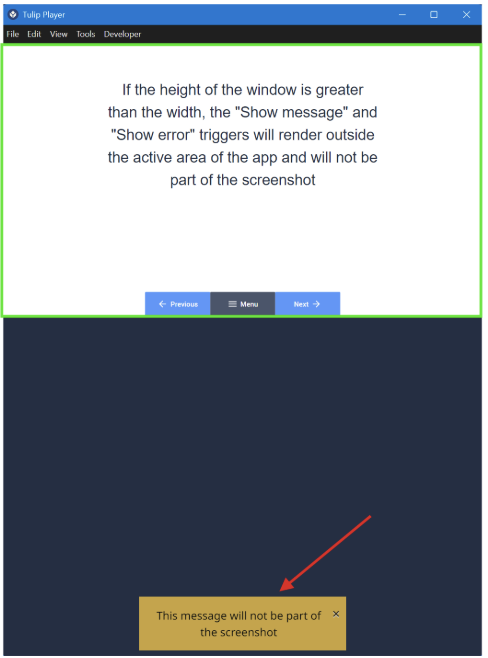
- 最適な結果を得るには、アプリまたはステップのサイズを、Player を実行しているデバイスのサイズおよび向きに合わせて調整し、Player ウィンドウを最大化してください。
- スクリーンショットは、画像などの特定のアセットの読み込みが完了するまで待機します。
- トリガーが実行された時点で、まだ完全に読み込まれていないアセットがある場合、トリガーはアセットの読み込みが完了するまで待機してからスクリーンショットをキャプチャします。
Assets within custom widgets are excluded from the loading state deduction.