

Our new import/export infrastructure is rolling out to select customers. If you have received the upgrade, read the overview here{target=_blank}.
W tym przewodniku dowiesz się, jak przenosić treści między instancjami lub obszarami roboczymi Tulip.
Users on Enterprise plans and above.
Wielu klientów Tulip decyduje się na korzystanie z wielu Workspaceów lub instancji w ramach swojego ogólnego wdrożenia Tulip. Dwa najczęstsze powody takiego postępowania to: 1. Zarządzanie wieloma zakładami; 2. Wykorzystanie instancji deweloperskich, testowych i produkcyjnych do tworzenia aplikacji w ramach jednego zakładu
Z tego powodu potrzebują sposobu na przenoszenie treści w ramach całego wdrożenia Tulip. Tulip oferuje pięć ogólnych sposobów przenoszenia treści: 1. Import/eksport aplikacji: przenoszenie aplikacji wraz ze wszystkimi ich zależnościami; 2. Import/eksport automatyzacji: przenoszenie automatyzacji wraz z ich zależnościami; 3. Import/eksport rekordów tabeli: przenoszenie rekordów z jednej tabeli do drugiej; 4 . Import/eksport łączników: eksportowanie łączników pojedynczo; 5. Enterprise App Exchange: formalny sposób umożliwiający programistom-amatorom importowanie najnowszej wersji uzgodnionych standardów aplikacji.
W niniejszym artykule skupiono się na importowaniu i eksportowaniu aplikacji.
Przenoszenie treści między witrynami pozwala na udostępnianie wyników pracy jednej witryny wszystkim pozostałym, co skraca czas potrzebny na osiągnięcie korzyści dzięki Tulip.
Podstawy importu i eksportu
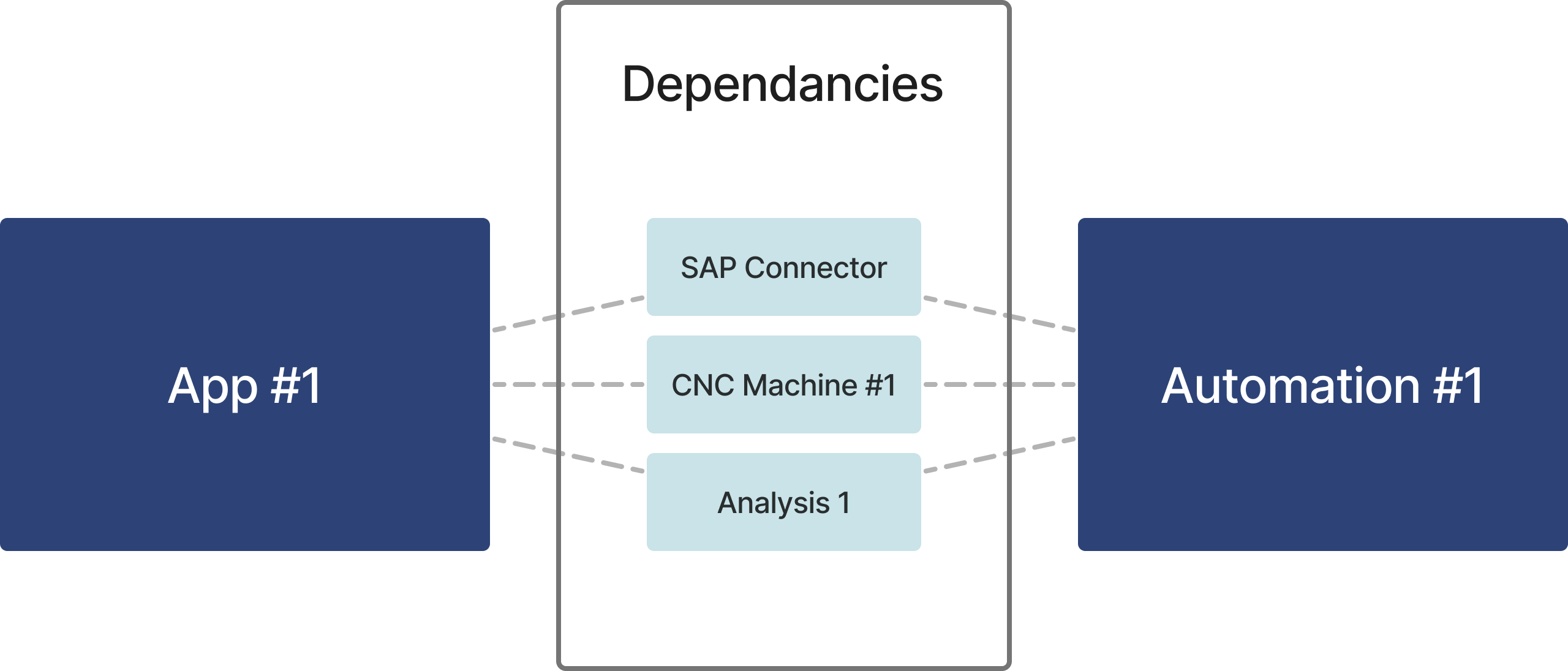
Aplikacje nie działają w izolacji; opierają się na różnych zasobach pomocniczych.
Aplikacja może korzystać z komputera. Te elementy wspierające nazywane są zależnościami.
Podczas eksportu aplikacji jej zależności są gromadzone i eksportowane wraz z nią. Jednak nie wszystkie zależności są uwzględniane w eksporcie.
Wymagania techniczne
- Aby pomyślnie zaimportować lub wyeksportować aplikację, użytkownik musi posiadać uprawnienie „eksport” lub „import” w ramach swojej roli.
- Aby zaimportować aplikację do oddzielnej instancji, instancja ta musi mieć tę samą wersję, co instancja źródłowa. Numer wersji jest podany w lewym dolnym rogu strony „Ustawienia konta”.
Ograniczenia
| Limit | |
|---|---|
| Rozmiar importu/eksportu | 10 GB |
Zależności
Ogólnie rzecz biorąc, zależności to wszelkie komponenty, które mogą być współdzielone między aplikacjami i do których można wyraźnie odwołać się w aplikacji. Mogą one obejmować:* Łączniki* Maszyny* Użytkowników* Analizy* Tabele
i inne.
Zasady eksportowania
Przed eksportem należy ocenić, które zasoby są wykorzystywane w aplikacji i powinny zostać wraz z nią wyeksportowane. Istnieją złożone reguły określające, czy określone zasoby są eksportowane wraz z aplikacją.
Zasady importowania
Podczas importu należy unikać powielania zależności, jeśli zasób już istnieje w miejscu importu.
:::(Ostrzeżenie) (Uprawnienia do importu)
Podczas importu mogą zostać utworzone zależności, jeśli jeszcze nie istnieją. Do zaimportowania zasobu i jego zależności wymagane jest jedynie uprawnienie do importu. Zachowanie to dotyczy również zasobów pobranych ze strony Tulip Library.
Na przykład poprzez import użytkownik bez uprawnień do tworzenia tabel może być w stanie dodać nową tabelę do instancji docelowej.
Import zapewnia użytkownikom szeroki dostęp do tworzenia zasobów i powinien być przyznawany wyłącznie tym użytkownikom, dla których takie uprawnienia do tworzenia są pożądane.
:::
Metody eksportu aplikacji
W tej sekcji szczegółowo omówiono różne sposoby wybierania aplikacji i ich wersji przed przeniesieniem ich w ramach wdrożenia Tulip
Eksport pojedynczej aplikacji
Pozwala to na eksport wersji deweloperskiej pojedynczej aplikacji. Dostęp do tej opcji znajduje się w górnej części strony przeglądu aplikacji:
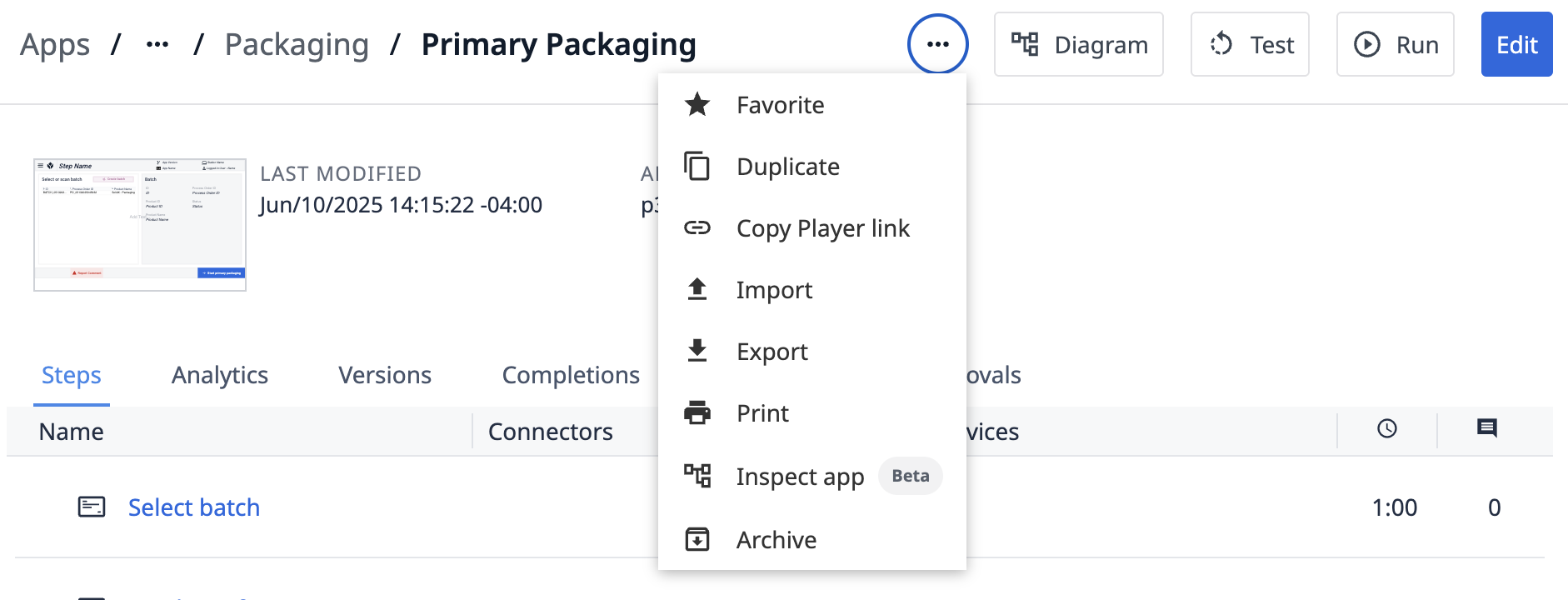
Eksport wersji aplikacji
Najnowszą opublikowaną wersję aplikacji można wyeksportować z zakładki „Wersje” tej aplikacji: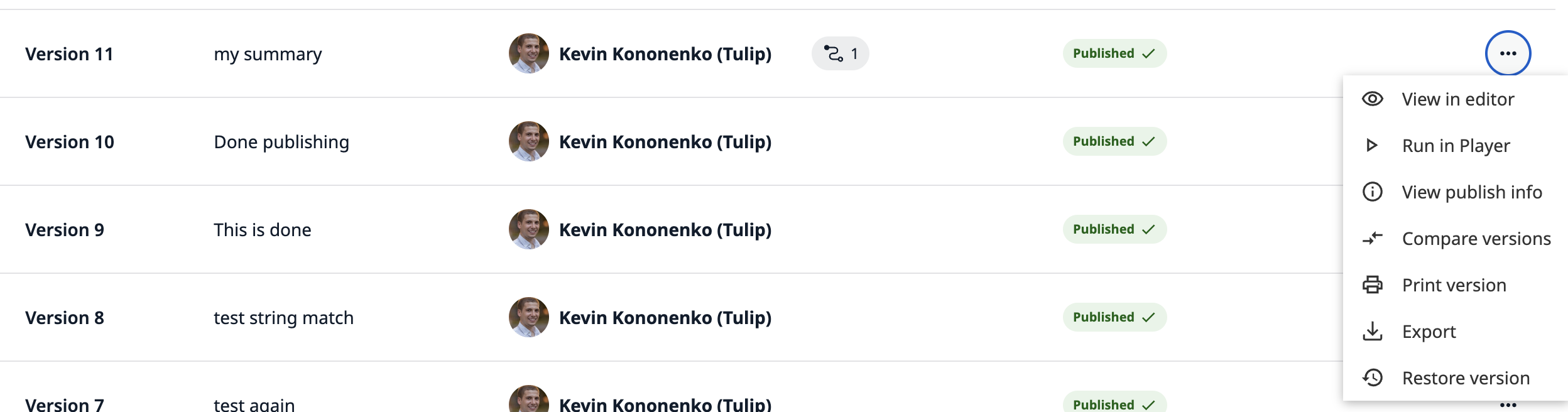
Eksport grupy aplikacji
Całą grupę aplikacji można wyeksportować jednocześnie ze strony przeglądu grupy aplikacji: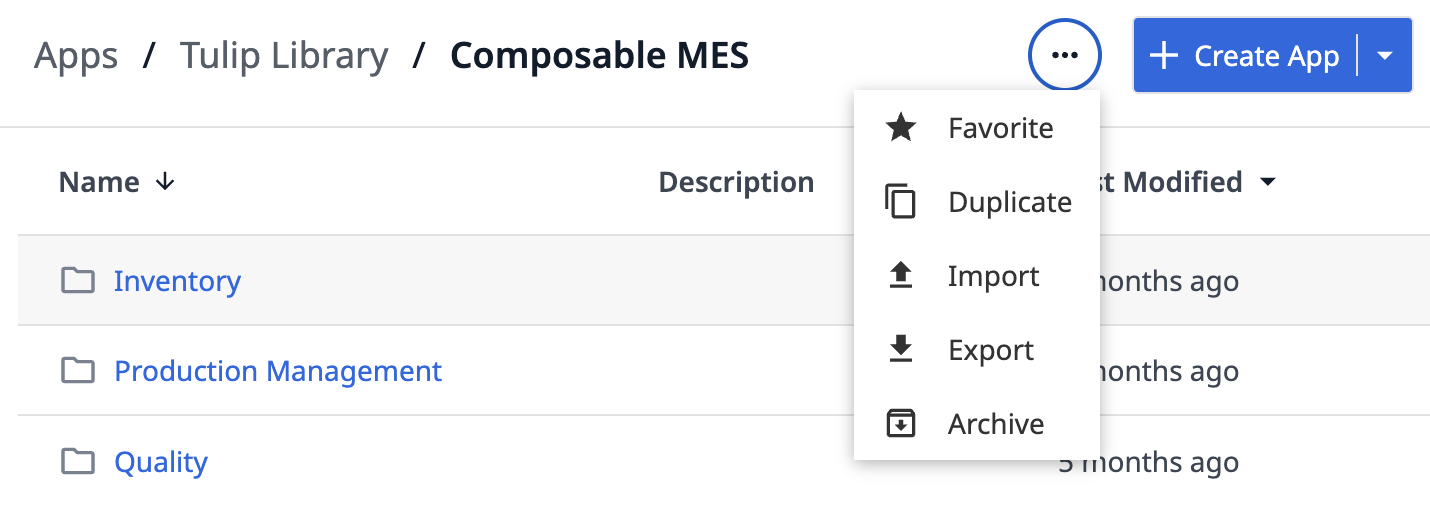
Metody importowania aplikacji
W tej sekcji szczegółowo omówiono różne metody przenoszenia treści w ramach wdrożenia Tulip oraz zalety i wady każdej z nich.
Dostęp do każdej metody importu można uzyskać z tego samego miejsca, co w przypadku odpowiadającego jej eksportu aplikacji opisanego powyżej.
Import aplikacji
Jest to najpopularniejsza metoda przenoszenia aplikacji. Zasady działania opisano w artykułach w tej sekcji bazy wiedzy. Spowoduje to utworzenie zupełnie nowej aplikacji, dostępnej wyłącznie w wersji deweloperskiej.
Import grupy aplikacji
Ta metoda przenoszenia aplikacji podlega tym samym zasadom, co metoda opisana powyżej. Główne różnice są następujące: 1. Jeśli aplikacje są importowane w grupie, a istnieją dane analityczne odwołujące się do wielu aplikacji w tej grupie, dane te będą nadal poprawnie odnosić się do wszystkich aplikacji w grupie. 2. Jeśli aplikacje mają przejścia do innych aplikacji w grupie, przejścia te będą nadal poprawnie funkcjonować w ramach logiki wyzwalaczy po zaimportowaniu.
Import wersji aplikacji
Pozwala to na nadpisanie wersji deweloperskiej istniejącej aplikacji, co zachowuje historię wersji tej aplikacji oraz wszystkie przypisania stacji. Poprzednia wersja deweloperska zostanie zapisana jako migawka w ramach tej aplikacji.
Następujące elementy z nowej wersji rozwojowej zostaną poprawnie powiązane z poprzednimi wersjami aplikacji: 1. Zmienne 2. Zastępcze pola rekordów 3. Podpisy elektroniczne 4. Grupy kroków 5. Kroki
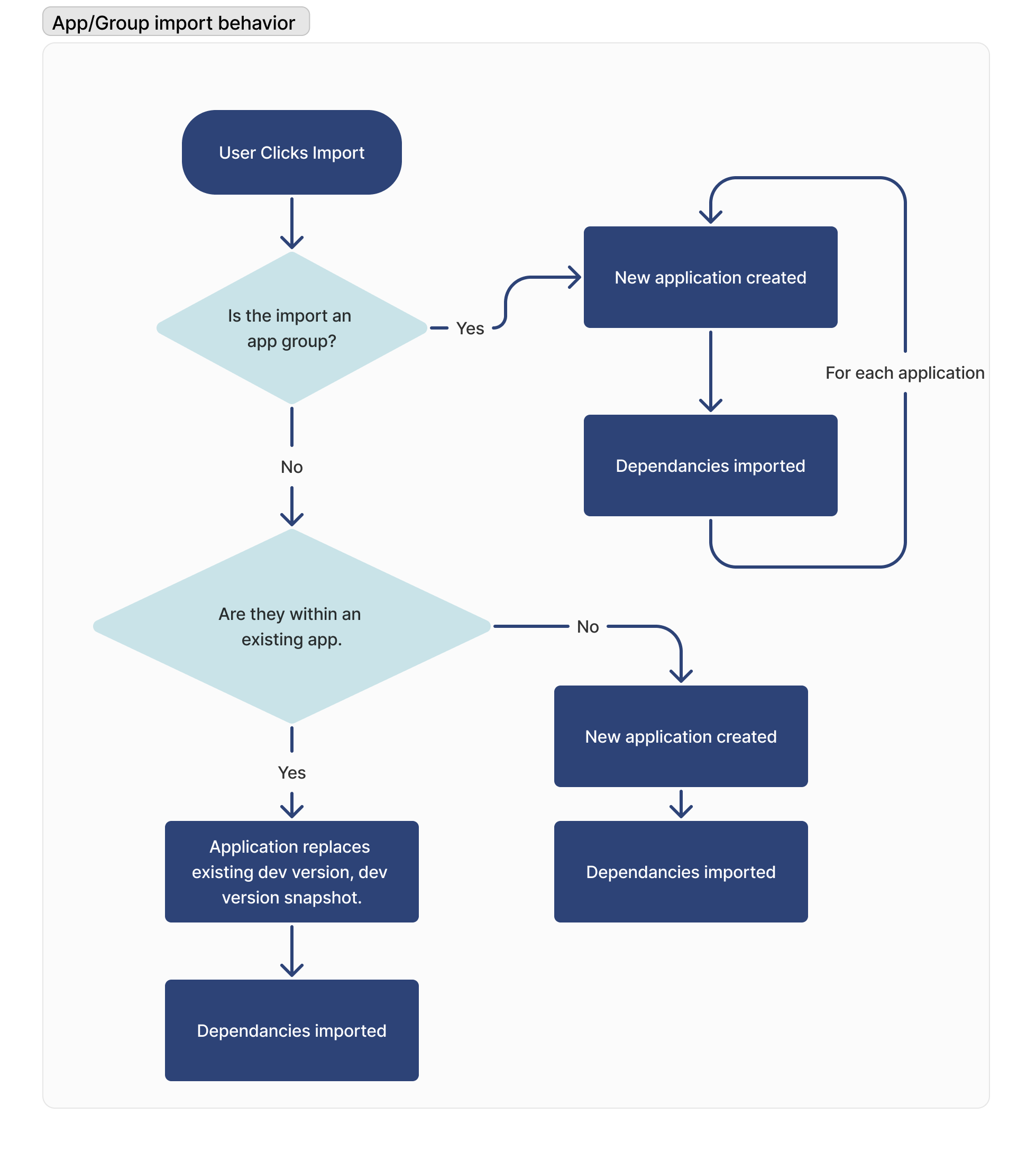
Schemat podsumowujący
Schemat ten podsumowuje powyższą sekcję.
Więcej informacji
Poniższe dokumenty zawierają szczegółowe informacje na temat sposobu obsługi poszczególnych zasobów podczas eksportu i importu:
- Import i eksport — podłączanie przewodów (wersja 2)
- Import i eksport — podłączanie przewodów (wersja 1)
- Import i eksport tabel
- Import złączy i funkcji złączy
- Import i eksport automatyzacji
- Import i eksport funkcji
{{snippet.Czy znalazłeś to, czego szukałeś?}}