

Our new import/export infrastructure is rolling out to select customers. If you have received the upgrade, read the overview here{target=_blank}.
Ez az útmutató bemutatja, hogyan lehet tartalmakat áthelyezni Tulip-példányok vagy munkaterületek között.
Users on Enterprise plans and above.
Sok Tulip-ügyfél úgy dönt, hogy több Workspace-t vagy példányt használ a teljes Tulip-telepítésén belül. Ennek két leggyakoribb oka a következő: 1. Több üzem kezelése 2. Fejlesztési, tesztelési és termelési példányok használata alkalmazásfejlesztéshez egy üzemen belül
Emiatt szükségük van egy módszerre, amellyel a tartalmakat a Tulip-telepítésükön belül áthelyezhetik. A Tulip összesen öt módszert kínál a tartalom áthelyezésére: 1. Alkalmazás import/export: Az alkalmazások és azok összes függőségének együttes áthelyezése 2. Automatizálások import/export: Az automatizálások és azok függőségeinek együttes áthelyezése 3. Táblázati rekordok importálása/exportálása: A táblázati rekordok áthelyezése egyik táblából a másikba. 4 . Csatlakozók importálása/exportálása: A csatlakozók egyenkénti exportálása. 5. Enterprise App Exchange: Egy hivatalos módszer, amely lehetővé teszi a polgári fejlesztők számára a jóváhagyott alkalmazásszabványok legújabb verziójának importálását.
Ez a cikk az alkalmazások importálására és exportálására összpontosít.
A tartalom helyszínek közötti átvitele lehetővé teszi, hogy az egyik helyszínen elvégzett munkát az összes helyszínen megosszák, így csökkentve a Tulip segítségével történő értékteremtéshez szükséges időt.
Az importálás/exportálás alapjai
Az alkalmazások nem működnek elszigetelten; különféle támogató eszközökre támaszkodnak.
Egy alkalmazás egy gépre is támaszkodhat. Ezeket a támogató komponenseket függőségeknek nevezzük.
Amikor egy alkalmazást exportálnak, a függőségeit is összegyűjtik, és az alkalmazással együtt exportálják. Azonban nem minden függőséget tartalmaz az export.
Műszaki követelmények
- Az alkalmazás sikeres importálásához vagy exportálásához a felhasználónak rendelkeznie kell a szerepköréhez tartozó „export” vagy „import” jogosultsággal.
- Ahhoz, hogy egy alkalmazást egy különálló példányba importálhasson, a példánynak ugyanazon a kiadáson kell lennie, mint az eredeti példánynak. A kiadás száma a „Fiókbeállítások” oldal bal alsó sarkában található.
Korlátozások
| Korlát | |
|---|---|
| Import/export méret | 10 GB |
Függőségek
Általánosságban elmondható, hogy a függőségek olyan komponensek, amelyek alkalmazások között megoszthatók, és amelyekre egy alkalmazás kifejezetten hivatkozhat. Ide tartoznak többek között:* Csatlakozók* Gépek* Felhasználók* Elemzések* Táblázatok
és egyebek.
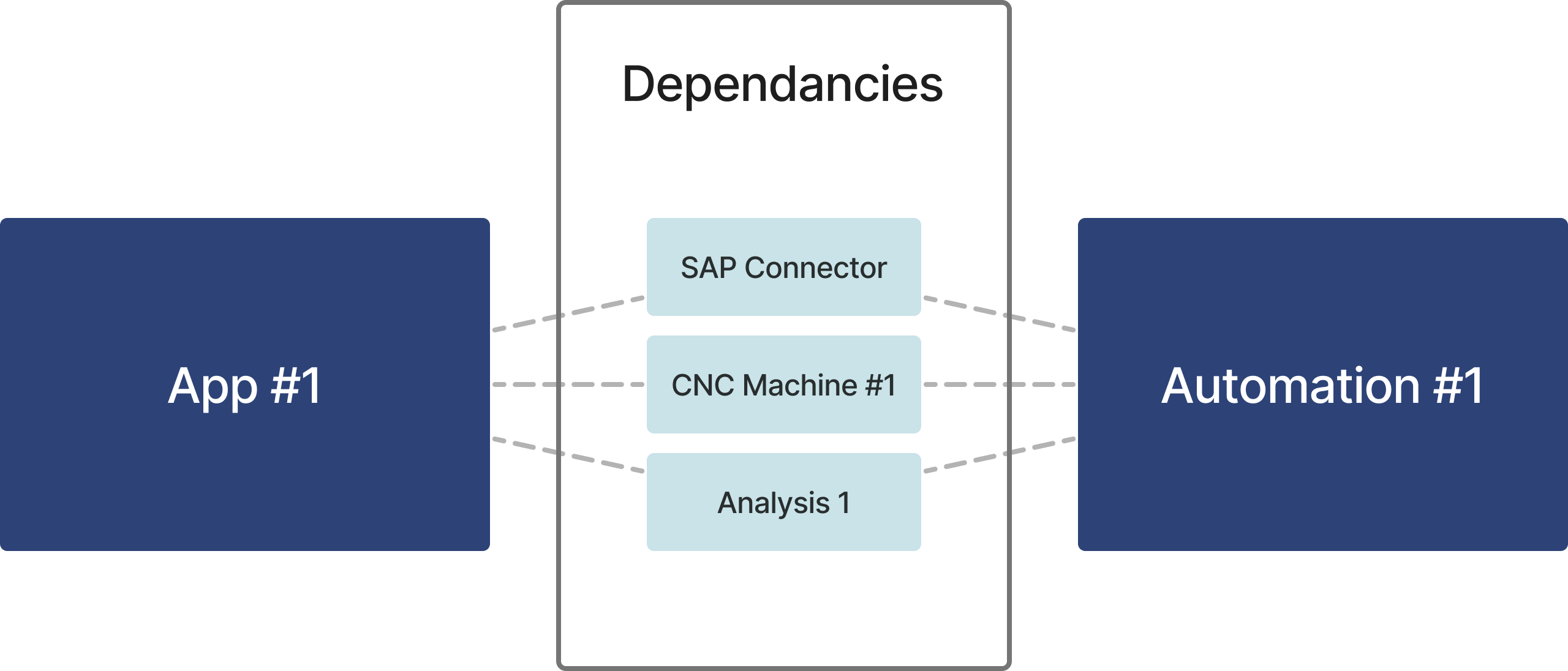
Szabályok exportálása
Az exportálás előtt mérlegelje, mely eszközöket használja az alkalmazás, és melyeket érdemes vele együtt exportálni. Bonyolult szabályok határozzák meg, hogy bizonyos eszközök exportálhatók-e az alkalmazással együtt.
Importálási szabályok
Az importálás során a cél az, hogy elkerüljük a függőségek duplikálódását, ha az erőforrás már létezik az importáló webhelyen.
:::(Figyelem) (Importálási jogosultságok)
Importáláskor függőségek jöhetnek létre, ha azok még nem léteznek. Az erőforrás és függőségeinek importálásához csak az importálási jogosultság szükséges. Ez a viselkedés az Tulip Library webhelyről letöltött erőforrásokra is vonatkozik.
Például az importálás révén egy táblalétre-hozatali jogosultsággal nem rendelkező felhasználó is hozzáadhat egy új táblát a célpéldányhoz.
Az importálás széles körű hozzáférést biztosít a felhasználóknak az eszközök létrehozásához, ezért csak azoknak a felhasználóknak szabad megadni, akiknek szükségük van ezekre a létrehozási jogokra.
:::
Az alkalmazások exportálásának módszerei
Ez a szakasz részletesen bemutatja az alkalmazások és az alkalmazásverziók kiválasztásának különböző módjait, mielőtt azokat a Tulip-telepítésen belül áthelyezné
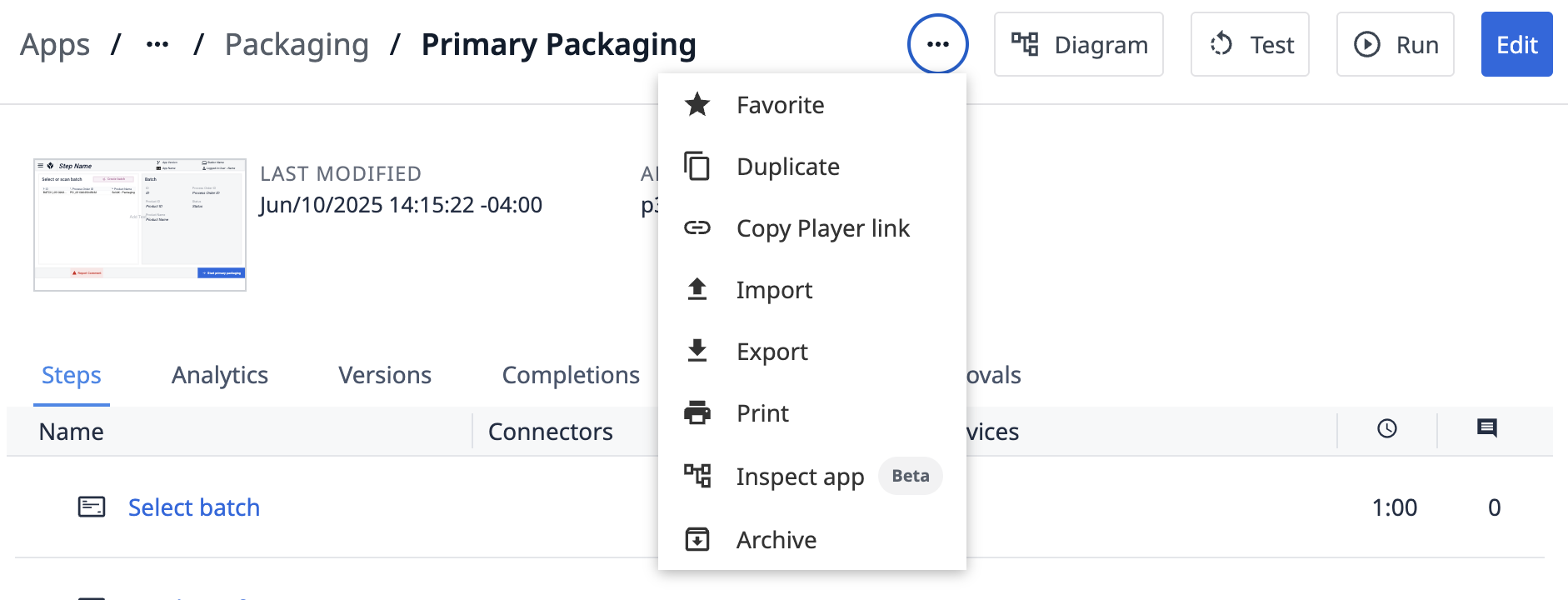
Egyetlen alkalmazás exportálása
Ezzel egyetlen alkalmazás fejlesztői verzióját exportálhatja. Ehhez az Alkalmazás-áttekintés oldal tetején található menüpontot használja:
Alkalmazásverzió exportálása
Az alkalmazás legfrissebb, közzétett verzióját az alkalmazás Verziók füléről exportálhatja: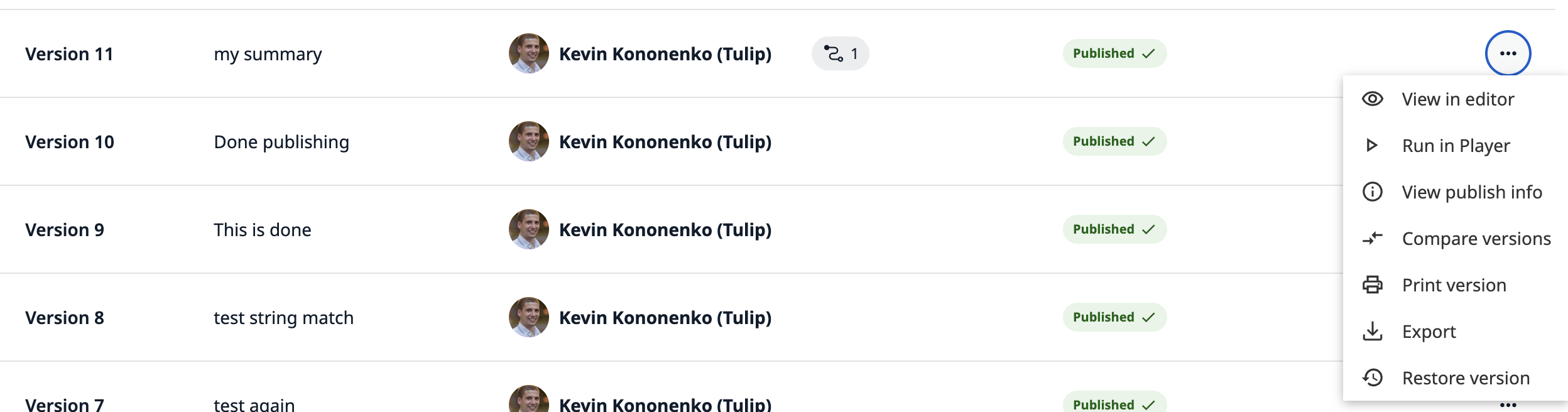
Alkalmazáscsoport exportálása
Egy teljes alkalmazáscsoportot egyszerre exportálhat az alkalmazáscsoport-áttekintő oldalról: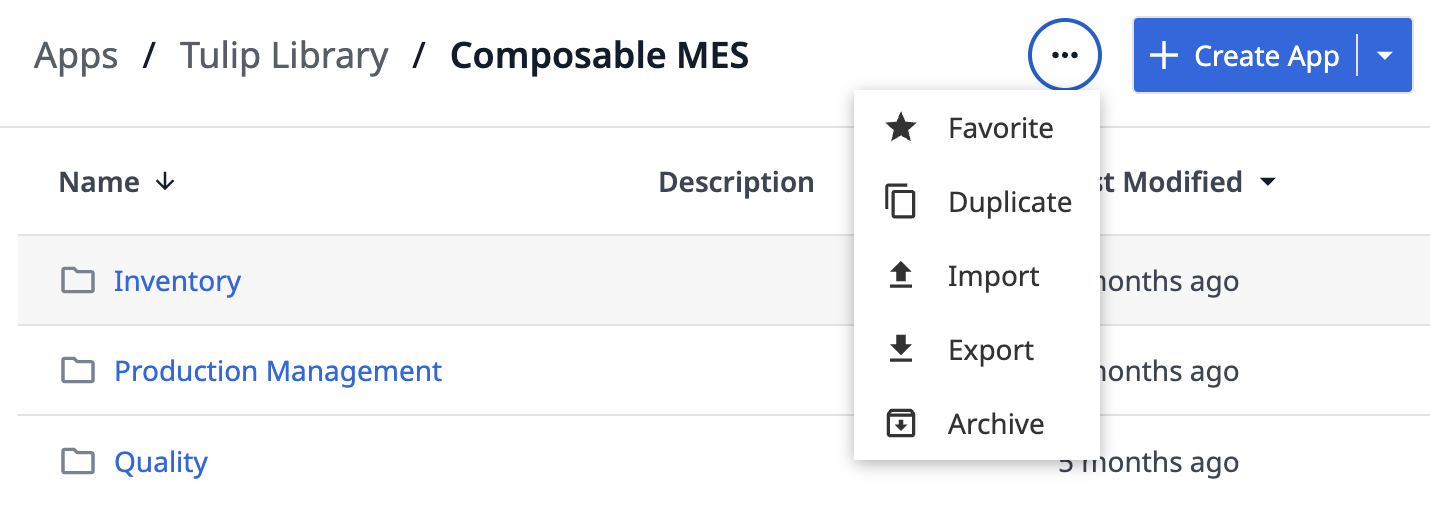
Az alkalmazások importálásának módszerei
Ez a szakasz részletesen bemutatja a Tulip-telepítésen belüli tartalomáthelyezés különböző módszereit, valamint azok előnyeit és hátrányait.
Minden importálási módszer ugyanonnan érhető el, mint a fenti megfelelő alkalmazás-exportálási módszerek.
Alkalmazásimport
Ez az alkalmazások áthelyezésének leggyakoribb módszere. A szabályokat a tudásbázis ezen szakaszában található cikkek ismertetik. Ezzel egy teljesen új alkalmazás jön létre, amelynek csak fejlesztői verziója lesz.
Alkalmazáscsoport-importálás
Az alkalmazások áthelyezésének ezen módszerére ugyanazok a szabályok vonatkoznak, mint a fenti módszerre. A főbb különbségek a következők: 1. Ha az alkalmazásokat csoportként importálják, és vannak olyan elemzések, amelyek a csoportban több alkalmazásra hivatkoznak, akkor ezek az elemzések továbbra is sikeresen hivatkoznak a csoport összes alkalmazására. 2. Ha az alkalmazásoknak átmenetei vannak a csoportban lévő más alkalmazásokra, akkor ezek az átmenetek az importálás után is sikeresen működnek a kiváltó logikán belül.
Alkalmazásverzió importálása
Ez lehetővé teszi egy meglévő alkalmazás fejlesztői verziójának felülírását, ami megőrzi az alkalmazás verziótörténetét és az összes állomás-hozzárendelést. A korábbi fejlesztői verzió pillanatképként kerül mentésre az alkalmazáson belül.
Az új fejlesztői verzióból a következő elemek kerülnek sikeresen összekapcsolásra a korábbi alkalmazásverziókkal: 1. Változók 2. Rekordhelyőrzők 3. Elektronikus aláírások 4. Lépéscsoportok 5. Lépések
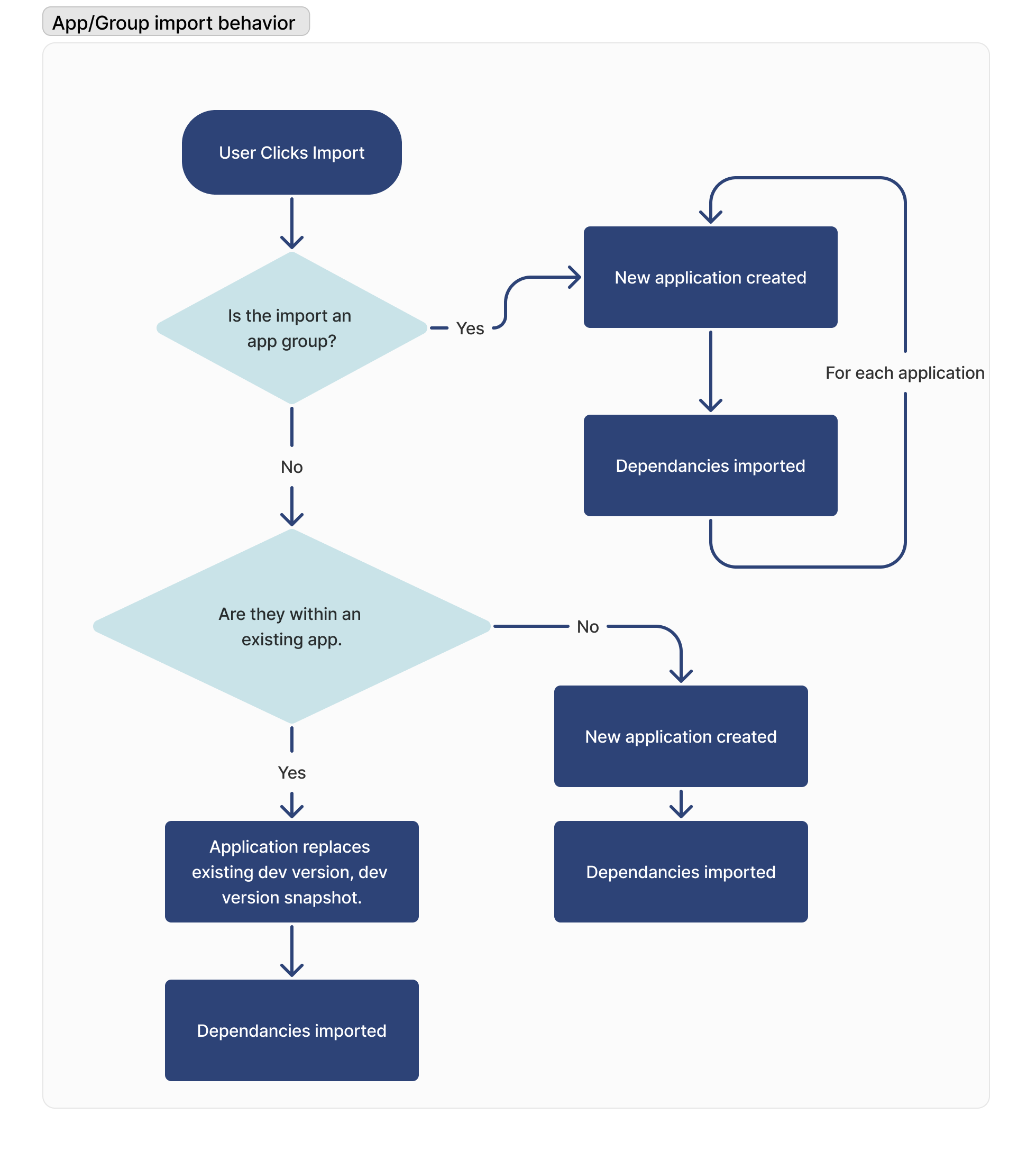
Összefoglaló ábra
Ez az ábra összefoglalja a fenti szakaszt.
További információk
Az alábbi dokumentumok részletes információkat nyújtanak arról, hogy az egyes elemek hogyan kerülnek kezelésre az exportálás és importálás során:
- Import-export – A vezetékek összekötése (v2)
- Import-export – A vezetékek összekapcsolása (v1)
- Táblázat importálása és exportálása
- Csatlakozók és csatlakozói funkciók importálása
- Automatizálás import-export
- Funkciók importja és exportja
{{snippet.Megtalálta, amit keresett?}}