

Our new import/export infrastructure is rolling out to select customers. If you have received the upgrade, read the overview here{target=_blank}.
В этом руководстве вы узнаете, как перемещать контент между экземплярами Tulip или рабочими пространствами.
Users on Enterprise plans and above.
Многие клиенты Tulip предпочитают использовать несколько Workspace или экземпляров в рамках своего общего развертывания Tulip. Две наиболее распространённые причины этого: 1. Управление несколькими предприятиями; 2. Использование экземпляров dev, test и prod для разработки приложений в рамках одного предприятия
В связи с этим им требуется способ перемещения контента в рамках всей их развернутой среды Tulip. Tulip предлагает пять основных способов перемещения контента: 1. Импорт/экспорт приложений: перемещение приложений и всех их зависимостей вместе; 2. Импорт/экспорт автоматизаций: перемещение автоматизаций и их зависимостей вместе; 3. Импорт/экспорт записей таблиц: перемещение записей из одной таблицы в другую; 4 . Импорт/экспорт коннекторов: экспорт коннекторов по отдельности; 5. Enterprise App Exchange: официальный способ, позволяющий разработчикам-любителям импортировать последнюю версию согласованных стандартов приложений.
В этой статье основное внимание уделяется импорту/экспорту приложений.
Перенос контента между сайтами позволяет использовать результаты работы одного сайта на всех остальных, сокращая время, необходимое для получения пользы от Tulip.
Основы импорта/экспорта
Приложения не работают изолированно; они опираются на различные вспомогательные ресурсы.
Приложение может зависеть от конкретного компьютера. Эти вспомогательные компоненты называются зависимостями.
При экспорте приложения его зависимости собираются и экспортируются вместе с ним. Однако не все зависимости включаются в экспорт.
Технические требования
- Для успешного импорта или экспорта приложения пользователь должен иметь разрешение на «экспорт» или «импорт» в рамках своей роли.
- Для импорта приложения в отдельный экземпляр этот экземпляр должен иметь ту же версию, что и исходный экземпляр. Номер версии указан в левом нижнем углу страницы «Настройки учетной записи».
Ограничения
| Ограничение | |
|---|---|
| Размер импорта/экспорта | 10 ГБ |
Зависимости
Как правило, зависимостями являются любые компоненты, которые могут использоваться совместно несколькими приложениями и на которые можно явно ссылаться в приложении. К ним относятся:* Коннекторы* Машины* Пользователи* Аналитика* Таблицы
и многое другое.
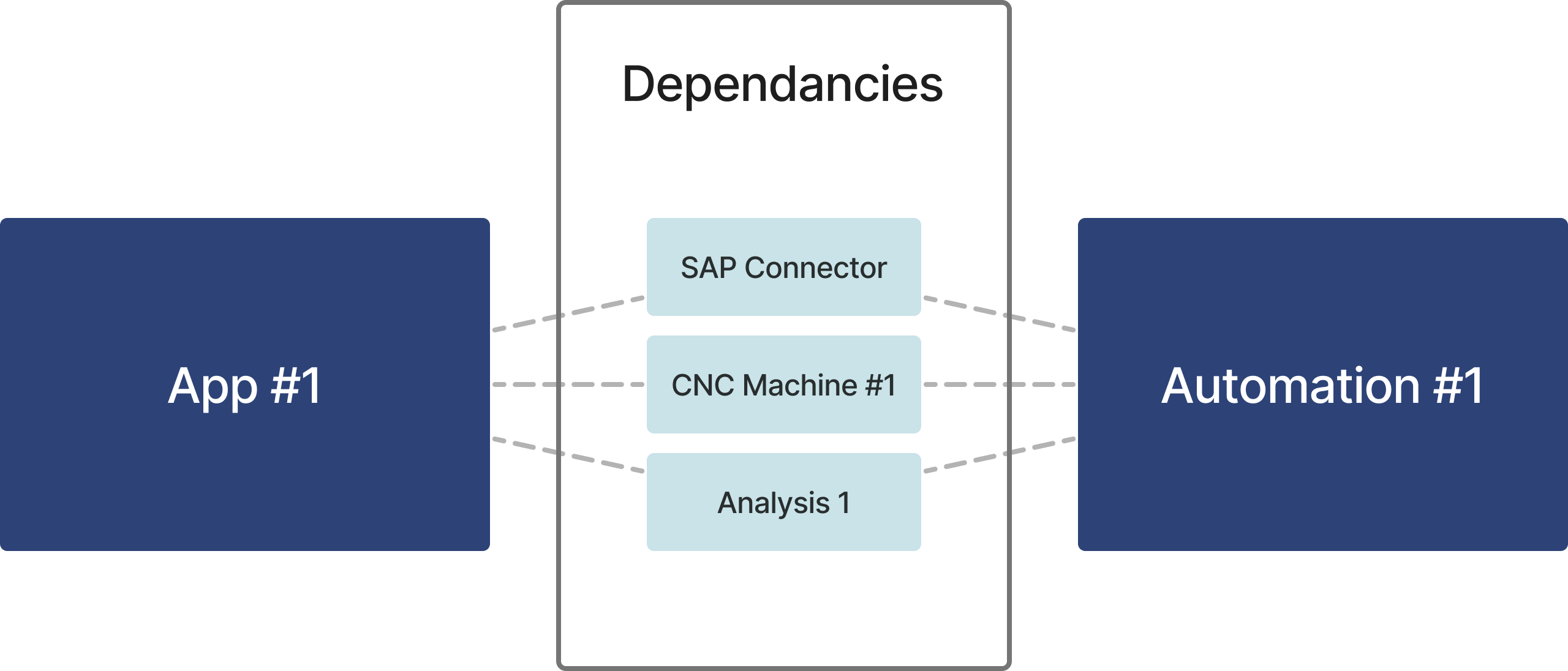
Правила экспорта
Перед экспортом определите, какие ресурсы используются в приложении и должны быть экспортированы вместе с ним. Существуют сложные правила, определяющие, экспортируются ли определенные ресурсы вместе с приложением.
Правила импорта
При импорте цель состоит в том, чтобы избежать дублирования зависимостей, если ресурс уже существует на импортируемом сайте.
:::(Предупреждение) (Права на импорт)
При импорте могут создаваться зависимости, если они еще не существуют. Для импорта ресурса и его зависимостей требуется только право на импорт. Это поведение также применимо к ресурсам, загруженным с сайта Tulip Library.
Например, посредством импорта пользователь, не имеющий прав на создание таблиц, может добавить новую таблицу в целевой экземпляр.
Импорт предоставляет пользователям широкий доступ к созданию ресурсов и должен предоставляться только тем пользователям, которым действительно требуются эти права на создание.
:::
Методы экспорта приложений
В этом разделе подробно описаны различные способы выбора приложений и версий приложений перед их перемещением в рамках вашего развертывания Tulip
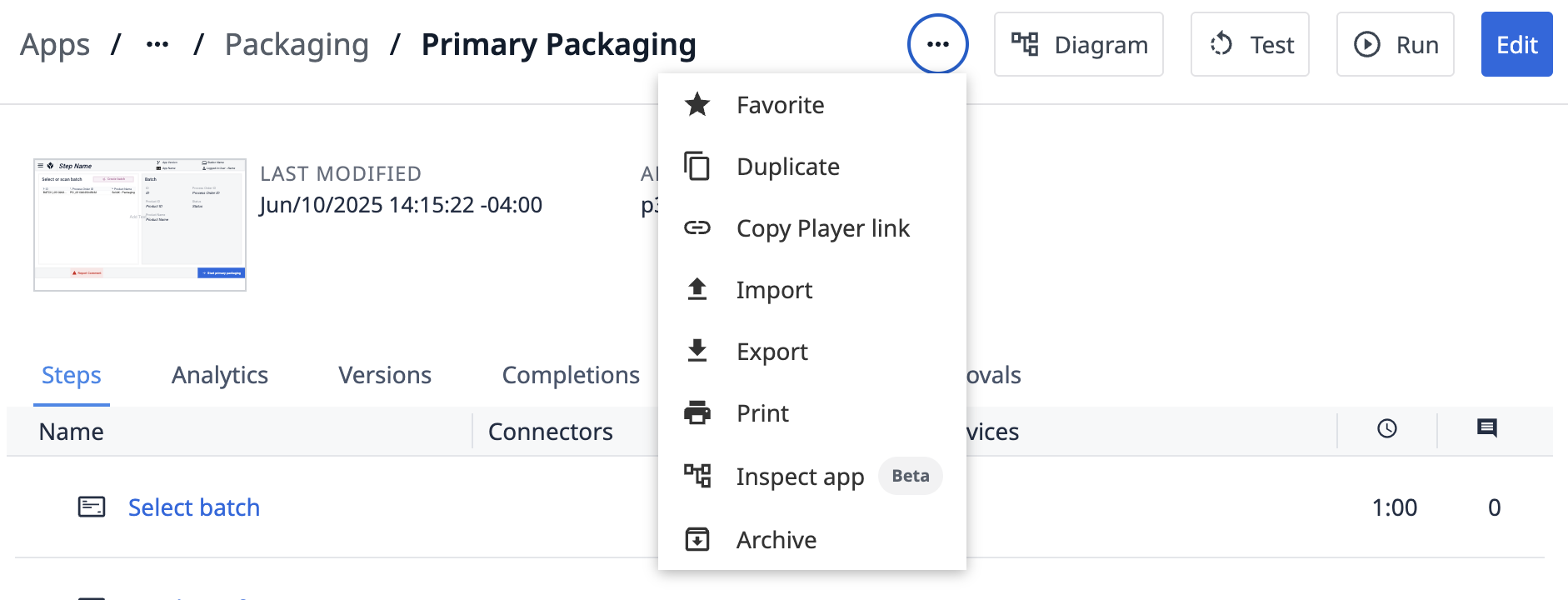
Экспорт одного приложения
Это позволяет экспортировать версию одного приложения, находящуюся в стадии разработки. Доступ к этой функции можно получить в верхней части страницы «Обзор приложения»:
Экспорт версии приложения
Вы можете экспортировать последнюю опубликованную версию приложения на вкладке «Версии» этого приложения: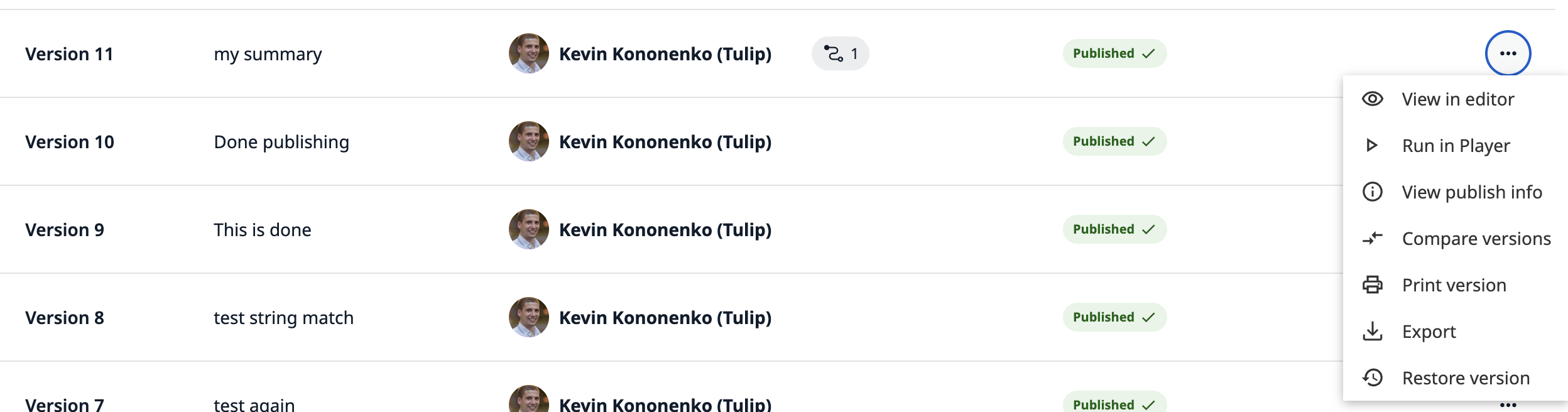
Экспорт группы приложений
Вы можете экспортировать всю группу приложений сразу со страницы обзора группы приложений: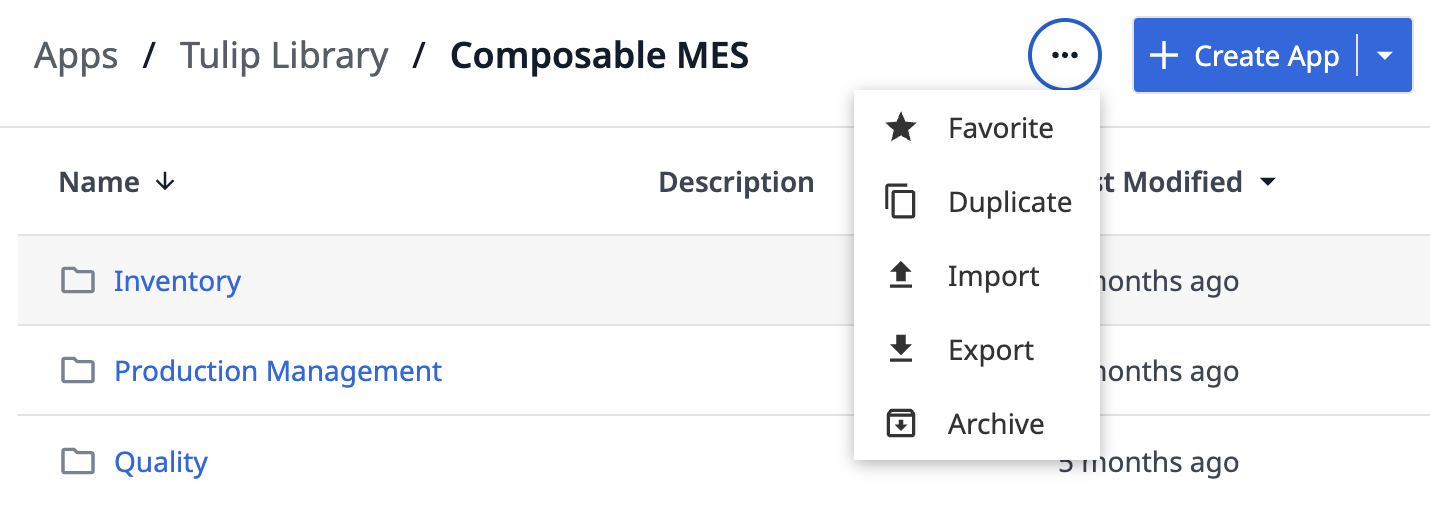
Способы импорта приложений
В этом разделе подробно описаны различные методы перемещения контента в рамках вашего развертывания Tulip, а также преимущества и недостатки каждого из них.
Доступ к каждому способу импорта можно получить из того же места, что и к соответствующему способу экспорта приложений, описанному выше.
Импорт приложений
Это самый распространённый способ перемещения приложений. Правила описаны в статьях данного раздела базы знаний. В результате будет создано совершенно новое приложение, имеющее только версию для разработки.
Импорт группы приложений
Этот метод перемещения приложений подчиняется тем же правилам, что и описанный выше. Основные отличия заключаются в следующем: 1. Если приложения импортируются группой и имеются аналитические показатели, ссылающиеся на несколько приложений в группе, эти показатели будут по-прежнему успешно ссылаться на все приложения в группе. 2. Если приложения имеют переходы к другим приложениям в группе, эти переходы будут по-прежнему успешно функционировать в рамках логики триггеров при импорте.
Импорт версии приложения
Это позволяет перезаписать версию разработки существующего приложения, при этом сохраняется история версий этого приложения и все назначения станций. Предыдущая версия разработки будет сохранена в виде моментального снимка внутри этого приложения.
Следующие элементы из новой версии разработки будут успешно привязаны к прошлым версиям приложения: 1. Переменные 2. Заполнители записей 3. Электронные подписи 4. Группы шагов 5. Шаги
Схема-сводка
Эта схема обобщает информацию из предыдущего раздела.
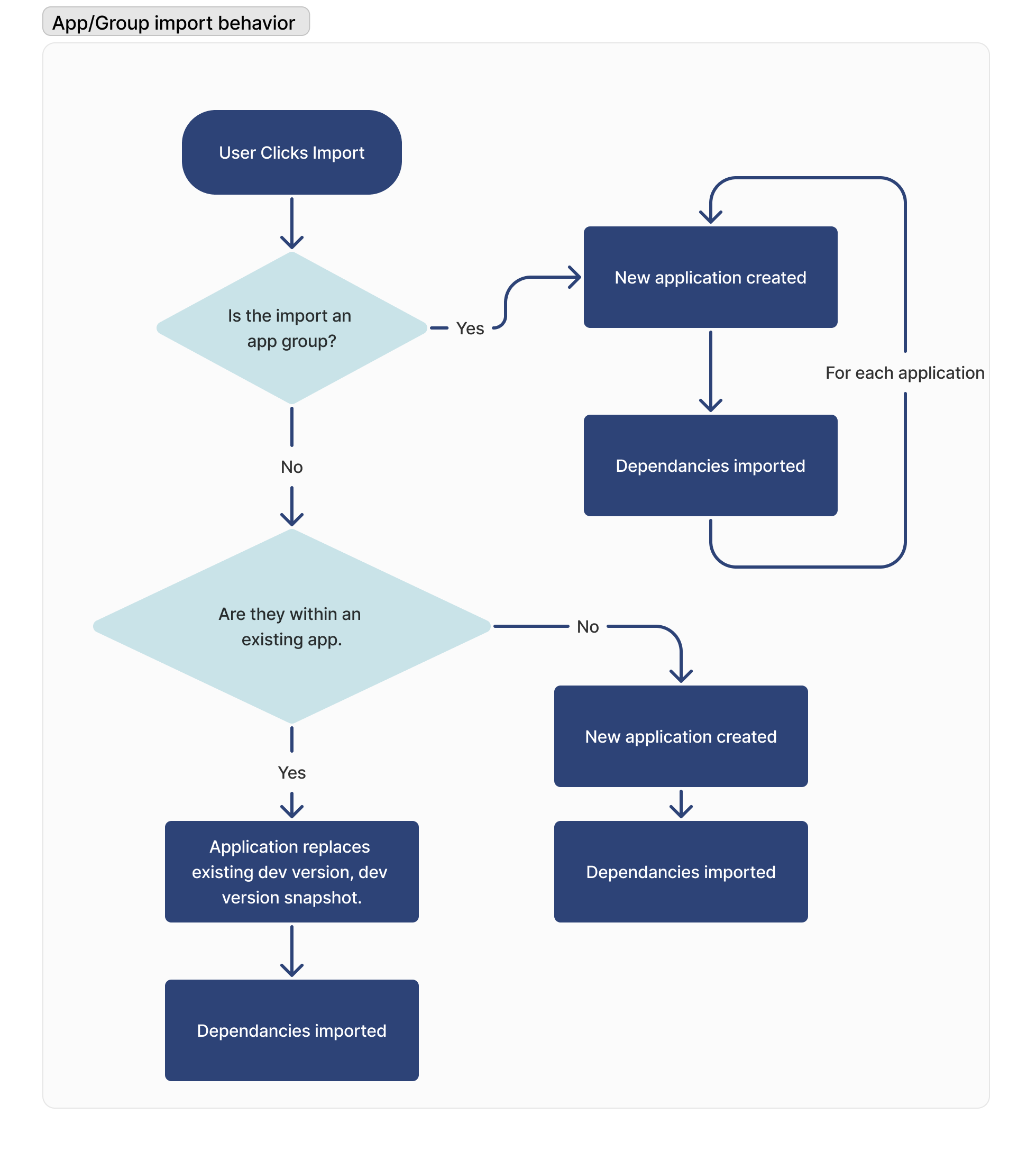
Дополнительная информация
В следующих документах представлена подробная информация о том, как обрабатывается каждый объект при экспорте и импорте:
- Импорт и экспорт — подключение проводов (v2)
- Импорт и экспорт — подключение проводов (v1)
- Импорт и экспорт таблиц
- Импорт разъемов и их функций
- Импорт и экспорт автоматизации
- Импорт и экспорт функций
{{snippet.Нашли ли вы то, что искали?}}