Découvrez l’historique des exécutions et comment vous pouvez utiliser ces informations pour apporter des modifications à votre automatisation.
L'historique d'exécution présente l'archive de toutes les ex Runs menées à bien par une « Automation ». Une exécution correspond à chaque fois qu'un événement est déclenché. Par exemple, lorsqu'une machine produit une sortie ou lorsqu'un enregistrement de table est créé ou mis à jour.
L’historique d’exécution d’une automatisation révèle l’état de celle-ci, c’est-à-dire si elle s’exécute correctement et se déclenche à partir d’un événement.
Le journal des exécutions est conservé pendant 6 mois, après quoi les exécutions seront supprimées de l’historique. Si vous utilisez une version antérieure à janvier 2025, l’historique des exécutions n’affichera que les 3 derniers jours.
Run history will take 6 months to populate after Jan 2025, it will not pull the previously deleted data.
Afficher l’historique d’exécution
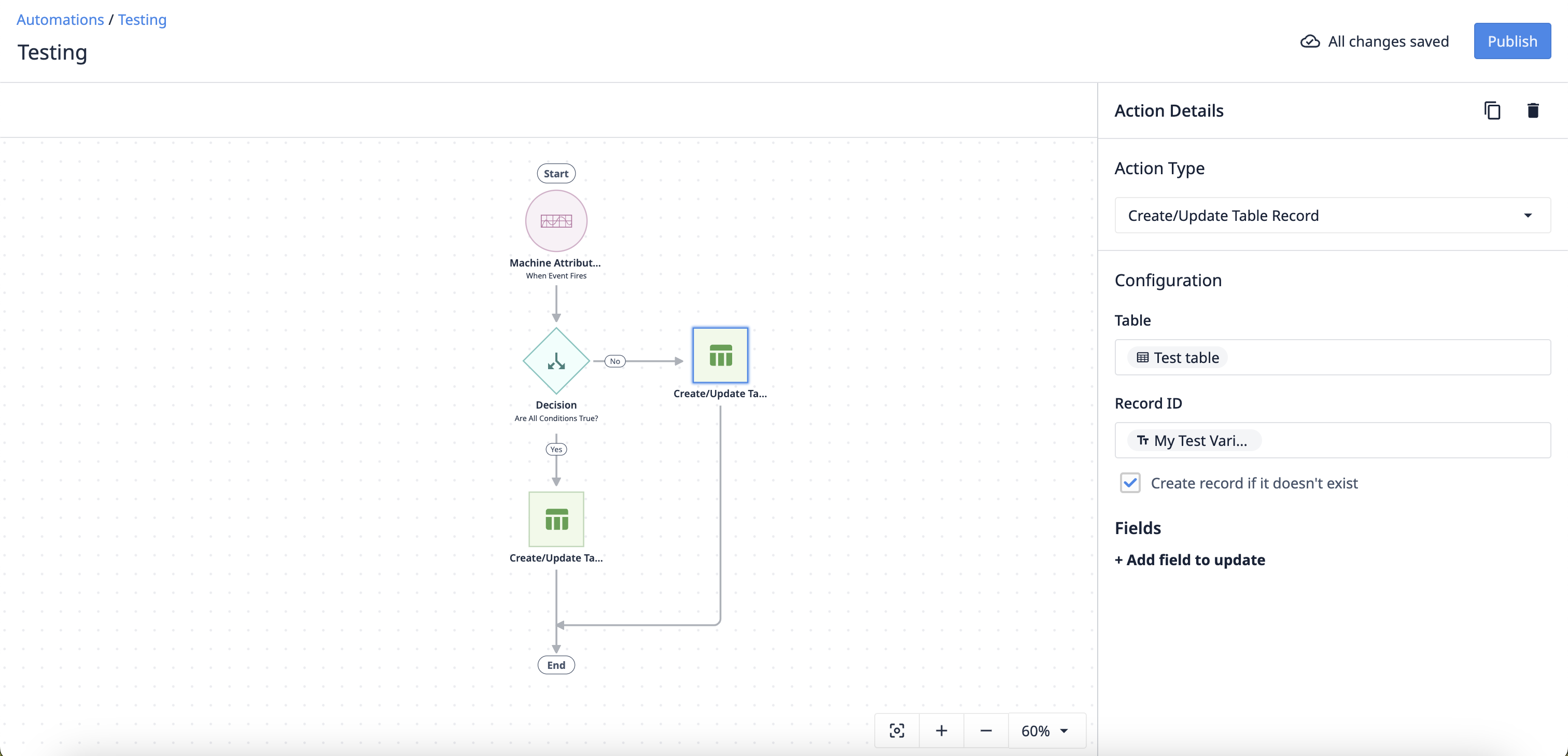
Il existe deux façons de consulter l’historique d’exécution d’une automatisation. 1. Panneau Logic Editor de l’éditeur d’automatisations Automations Editor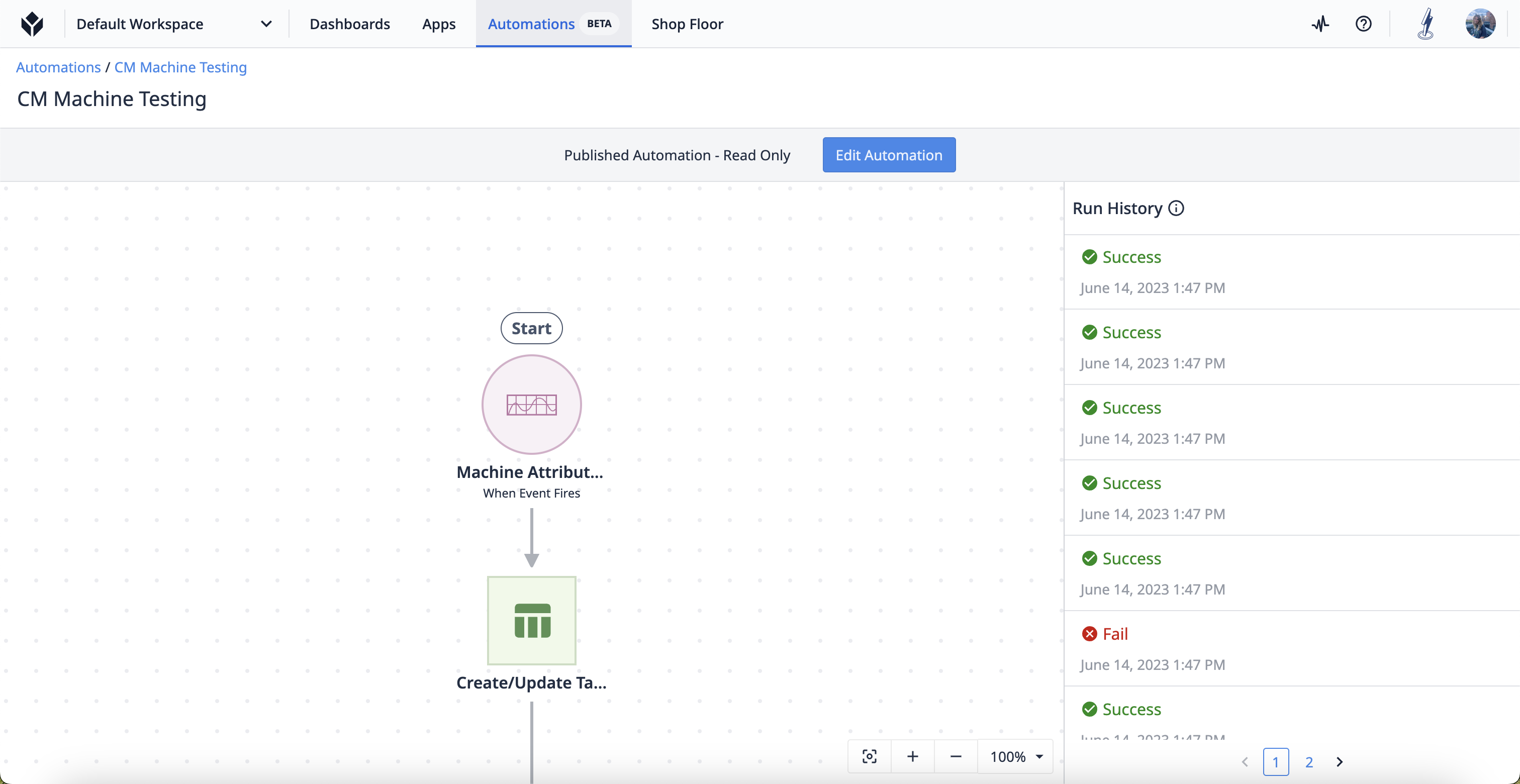 {height="" width=""}Lorsqu’aucun n’est sélectionné dans l’éditeur d’automatisations, vous pouvez consulter l’historique des exécutions le plus récent de la version actuelle.
- Page d’historique d’exécutionL’historique d’exécution fournit davantage de détails que la vue de l’éditeur logique. Cette page affiche l’historique de toutes les versions de l’automatisation, sur une période pouvant aller jusqu’à 3 jours.
Page « Historique d'exécution »
Pour accéder à la page de l'historique d'exécution, cliquez sur l'automatisation que vous souhaitez consulter, puis cliquez sur l'onglet « Historique d'exécution ».
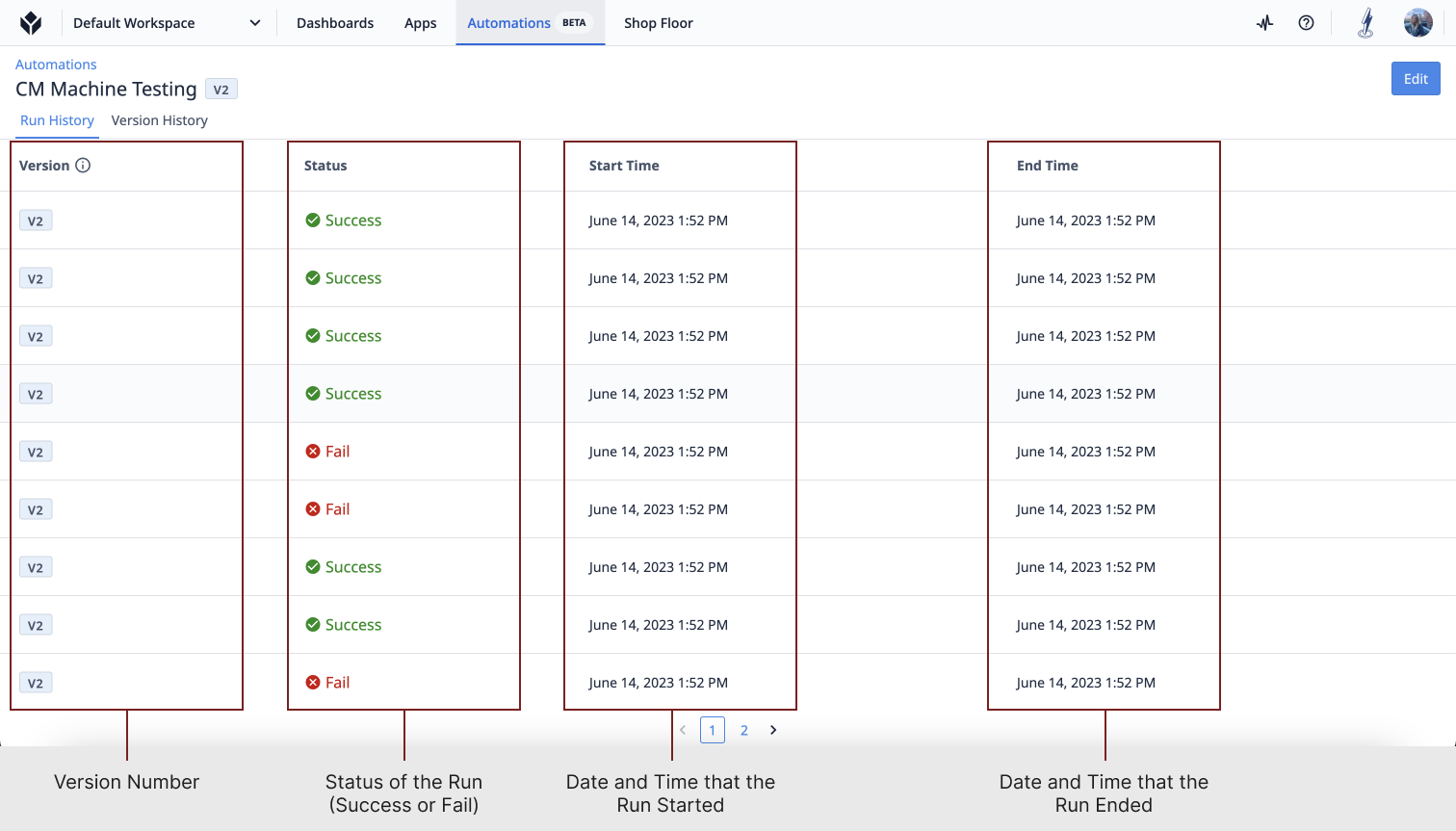
La page d’historique des exécutions est dédiée à la consultation du statut des exécutions de l’automatisation. Les données comprennent le numéro de version de l’automatisation, le statut de l’exécution (voir États d’exécution) ainsi que la date et l’heure de début et de fin de l’exécution.
Vous pouvez utiliser cette page pour analyser les données et déterminer si vous devez modifier l’automatisation afin d’en optimiser l’utilisation.
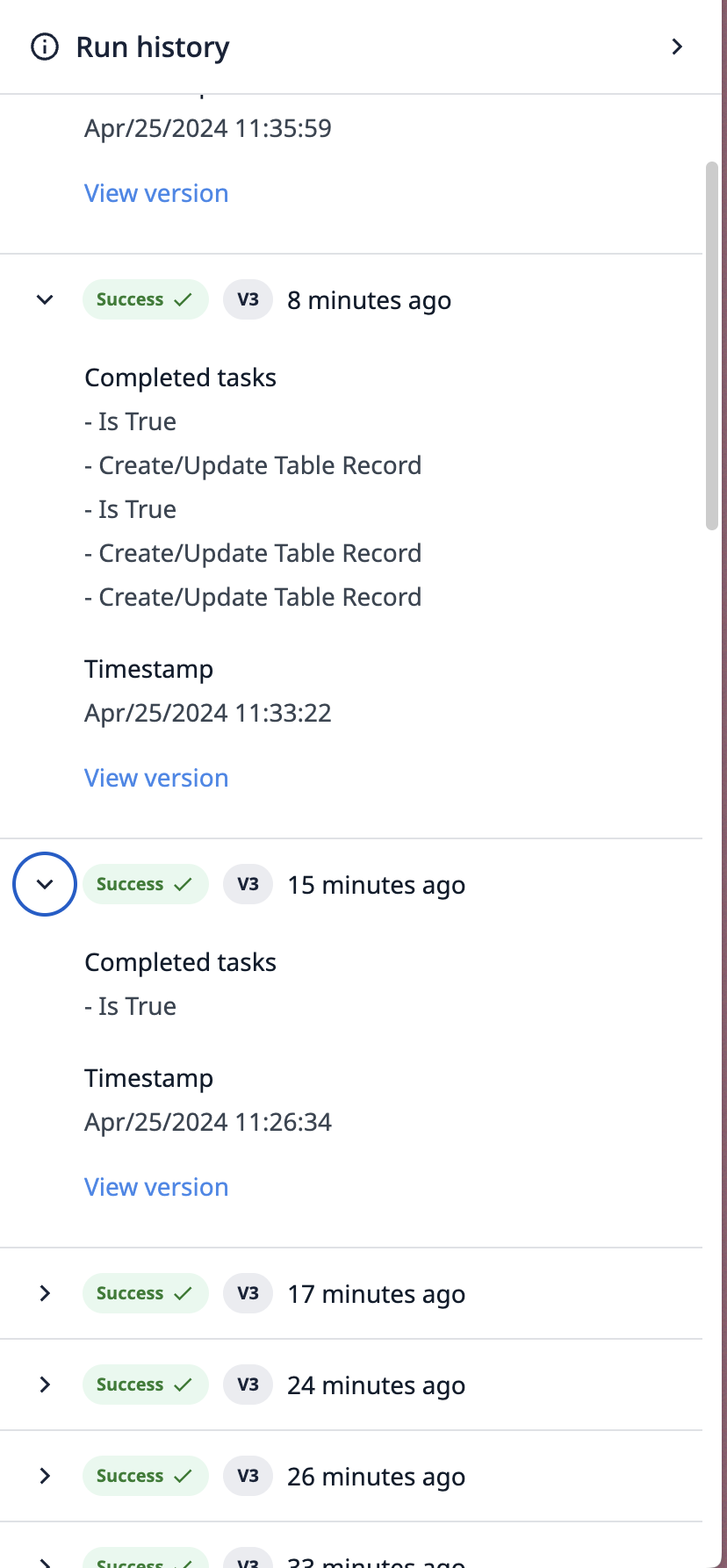
L’historique des exécutions fournit également des informations sur les raisons pour lesquelles une exécution d’automatisation a pu réussir, échouer ou être limitée. L’historique affiche les étapes terminées ou le message d’erreur disponible.
États d’exécution
Il existe 4 états différents pour chaque exécution d’automatisation :
| État | Description |
|---|---|
| success{height="" width=""} | Succès : l'automatisation s'est exécutée sans problème. |
| time out{height="" width=""} | Délai d'attente dépassé : l'automatisation s'est exécutée jusqu'à ce qu'elle atteigne sa limite de temps (en savoir plus ici). |
| limited{height="" width=""} | Limité : l'automatisation a été appelée un trop grand nombre de fois (voir cet article) ou votre espace de travail a atteint sa limite d'exécutions d'automatisation par seconde (voir cet article, Limites d'automatisation, pour plus d'informations). |
| failure{height="" width=""} | Échec : l'automatisation a rencontré un problème. Elle décrira ce problème ou indiquera une erreur interne. Si tel est le cas, veuillez contacter le support. |
Déboguer une automatisation à l’aide de l’historique d’exécution
L'historique d'exécution indiquera le type de problème survenu avec une automatisation, mais vous devrez mener une enquête pour en comprendre la cause première.
Exemple 1 : Limité
L'historique d'exécution indique si une limite de fréquence a été atteinte, mais ne précise pas de quelle limite il s'agit.
Si l'état d'exécution est « Limité », vous pouvez identifier la limite d'automatisation la plus appropriée pour votre automatisation en effectuant un dépannage pour chaque limite.
Exemple 2 : Délai d'attente
L'historique d'exécution indique si un délai d'attente a expiré, mais ne précise pas la logique au cours de laquelle l'automatisation a dépassé ce délai.
Vous pouvez examiner la logique de votre automatisation et déterminer si elle comporte plusieurs blocs logiques « lents », tels que « Exécuter une fonction de connecteur » ou « Créer/mettre à jour un enregistrement de table ». Ces types de blocs logiques prennent plus de temps à s’exécuter et risquent donc d’entraîner un délai d’expiration. Vous pouvez reconfigurer la logique de l’automatisation pour éviter ce risque.
Pour en savoir plus
- Premiers pas avec les automatisations
- Présentation de l’éditeur d’automatisations
- Comment utiliser les versions des automatisations
{{snippet.Avez-vous trouvé ce que vous cherchiez ?}}