

Qu’est-ce que votre instance Tulip ?
La plateforme Tulip se compose de deux éléments principaux :
Instance Tulip – Accessible via un navigateur web à l’aide de l’URL de votre instance, d’un nom d’utilisateur et d’un mot de passe ou via SSO/SAML (structure de l’URL : .tulip.co). Elle contient tous les paramètres du compte et c’est là que vous créez et gérez vos applications.
Tulip Player: une application distincte utilisée pour exécuter les applications que vous avez créées. Elle peut être téléchargée{target=_blank} ou accessible depuis un navigateur web. Le Player permet aux opérateurs d’interagir avec les applications sur le terrain et nécessite une connexion via SSO/SAML ou un identifiant de badge.
Pour en savoir plus
Présentation de la plateforme
Avant d’aborder les contrôles d’administration, explorons brièvement votre instance Tulip. Les propriétaires de compte doivent comprendre chaque partie de leur instance afin de gérer les contrôles et les accès des utilisateurs.
Avant de déterminer le niveau d’accès dont un utilisateur a besoin, il est important de comprendre le fonctionnement de Tulip et ce qui se passe lorsqu’un utilisateur apporte une modification dans chaque partie de la plateforme. Par exemple, les modifications apportées aux tables sont immédiatement prises en compte, tandis que les applications sont gérées par versions, ce qui signifie que vous pouvez les modifier sans affecter l’environnement de production ; les modifications ne sont prises en compte qu’une fois publiées.
| Fonctionnalité de la plateforme | Quand les modifications sont-elles mises en production ? |
|---|---|
| Éditeur d’applications | Lors de la publication |
| Éditeur de table | Immédiatement |
| Éditeur d'analyses | À l'enregistrement |
| Éditeur d'automatisations | À la publication |
| Responsable de l'atelier | Lors de l'enregistrement |
Votre instance est l’endroit où les développeurs d’applications ou les développeurs amateurs créeront les applications, les tableaux et les analyses/tableaux de bord utilisés sur le plancher de production, et où vous gérerez les paramètres et les droits d’accès au sein de chacun de ces domaines.

Tableaux de bord
Créez des tableaux de bord et accédez à l’éditeur d’analyses, qui sert à créer des visualisations à partir des données des applications, des tables et des machines Tulip.
Les titulaires de compte sont chargés de veiller à ce que seuls les utilisateurs autorisés disposent d’un accès en lecture ou en écriture aux tableaux de bord et aux analyses.
Applications
Créez des applications et tous les systèmes connectés ou structures de stockage de données impliqués dans le cas d’utilisation ou la solution. Cela inclut l’éditeur d’applications, l’éditeur de tables et l’éditeur de connecteurs.
Les propriétaires de compte sont chargés de définir les rôles des applications, les restrictions et le niveau d’accès à la plateforme. Par exemple :
- Accès à l’éditeur d’applications
- Accès à l'éditeur de tables
- Accès à l'éditeur d'analyses
- Accès à l'éditeur de connecteurs
- Accès à l'opérateur
Vous devrez vous assurer que seules les personnes ayant suivi une formation adéquate ont accès à chaque zone de votre instance ainsi qu’aux applications s’exécutant dans le Player. Exiger des utilisateurs qu’ils réussissent des examens à Tulip University{target=_blank} peut constituer une bonne alternative à votre propre programme de formation interne.
Automatisations
Rationalisez et automatisez les processus afin qu’ils s’exécutent en continu en arrière-plan à l’aide de l’. Contrairement aux applications, qui ne s’exécutent que lorsqu’elles sont ouvertes ou utilisées, les automatisations permettent de déclencher des flux de processus via une minuterie ou un événement. Les automatisations constituent un forfait distinct, facturé en fonction de l’utilisation.
Il incombe aux titulaires de compte de s’assurer que seuls les utilisateurs autorisés disposent d’un accès en lecture ou en modification aux automatisations.
Atelier
Créez et gérez les droits d’accès aux postes Tulip, attribuez des applications et des Interface (périphériques d’affichage) aux postes, puis configurez et gérez les machines, les périphériques de bord et les systèmes de vision.
Les titulaires de compte, souvent en collaboration avec le service informatique, sont chargés de :
- Créer et gérer les interfaces
- Créer et gérer les postes de travail
- S'assurer que la bonne version des applications est exécutée sur chaque poste
- L'attribution d'applications aux postes
Paramètres de l'instance
Dans votre instance, vous trouverez les paramètres de compte et/ou d'espace de travail en fonction de votre type de compte.
Les titulaires de compte sont chargés de configurer les paramètres initiaux du compte/de l'espace de travail ainsi que leur apparence :
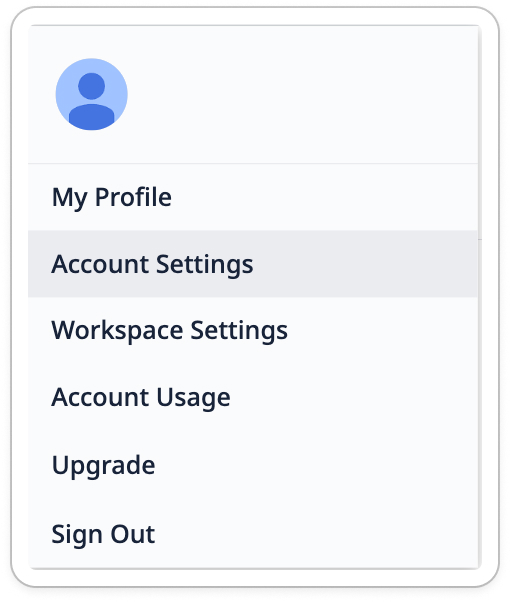
Paramètres du compte
Les paramètres du compte s'appliquent à l'ensemble de l'instance. Si vous avez activé les espaces de travail, vous devrez vous rendre dans les paramètres de l'espace de travail pour personnaliser chaque espace. Les paramètres de votre compte Tulip peuvent inclure les options suivantes, selon votre type de compte :
| Option | Formule (à partir de) | Quand l'utiliser |
|---|---|---|
| Compte | Essentials | Configurez le nom et l’apparence de votre instance. |
| App Exchange | Entreprise | Créez une bibliothèque d'applications au sein d'un espace de travail et partagez ces applications avec d'autres espaces de travail et instances. |
| Palette de couleurs | Essentiels | Modifiez les options de la palette dans l’éditeur d’applications pour aider les développeurs d’applications à respecter l’identité visuelle de la marque. |
| Widgets personnalisés | Professionnel | Permet de créer des widgets à l'aide de code HTML, JavaScript et CSS personnalisés. |
| Date et heure | Essentiels | Choisissez le fuseau horaire par défaut et personnalisez le format de la date et de l'heure. *Lorsque les espaces de travail sont activés, ce paramètre s'applique uniquement au format de la date, tandis que les fuseaux horaires peuvent être configurés dans les paramètres de l'espace de travail. |
| Appareils périphériques | Professionnel | Configurez les mises à jour automatiques du micrologiciel et déterminez quand elles auront lieu. |
| Tulip AI | Essentiels | Activez/désactivez les fonctionnalités d'IA. |
| API Tulip | Professionnel | Utilisez l'API Tulip pour lire/écrire dans la base de données de Tulip (voir : documentation de l'API Tulip). |
| Accès réseau | Essentiels | Configurez votre liste blanche d'adresses IP pour remplacer les paramètres par défaut qui autorisent l'accès au compte Tulip depuis n'importe quel endroit. |
| Lecteur | Éléments essentiels | Configurez les paramètres du lecteur. |
| Utilisateurs | Éléments essentiels | Créer et modifier les utilisateurs et les rôles d'utilisateur de Tulip. |
| Espaces de travail | Entreprise | Créer de nouveaux espaces de travail ou consulter ceux qui existent déjà. |
Pour en savoir plus
Utilisation du compte
La page « Utilisation du compte » offre une vue d’ensemble de l’utilisation de votre instance. L’utilisation est classée en fiches consacrées aux machines, aux interfaces, aux automatisations et à Tulip AI.
Les données de la page « Utilisation du compte » sont utiles pour :
- Suivre les fonctionnalités de la plateforme basées sur l'utilisation
- L'allocation des ressources
- Planifier la capacité
- Communiquer avec les parties prenantes
Lorsque les limites du produit sont sur le point d’être atteintes, elles sont mises en évidence sur la page « Utilisation ». Consultez régulièrement la page « Utilisation du compte » pour rester informé de votre consommation de ressources. Cela vous permettra de vous assurer que vous respectez les limites de votre forfait et d’anticiper tout dépassement potentiel.
Utilisez ces données pour communiquer avec les parties prenantes sur l’utilisation de la plateforme Tulip. Cela peut vous aider à justifier des demandes de ressources supplémentaires ou à valider l’investissement actuel dans la plateforme.
Exploitez les données historiques disponibles sur la page « Utilisation du compte » pour prévoir les besoins futurs en ressources. Cela peut vous aider à réaffecter les ressources, à établir un budget et à planifier des ressources supplémentaires si nécessaire.
Pour un suivi externe, les données d’utilisation mensuelles peuvent être exportées vers un fichier .csv.
Pour en savoir plus
Activité récente
Le flux « Activité récente » sur l'écran principal de Tulip vous présente différents types d'événements survenus sur le compte Tulip de votre entreprise. Vous pouvez l'utiliser pour voir :
- Quelles applications ont été modifiées récemment
- Quelles analyses ont été ajoutées
- quels utilisateurs ont créé un compte
- Et bien plus encore