

From r283 onwards, display devices are renamed interfaces.
L’onglet « Ateliers » vous permet de gérer tous vos postes de travail équipés du Tulip Player. Cette page vous aidera à organiser les applications pouvant être exécutées sur chaque poste. Vous pouvez également affecter vos passerelles aux emplacements appropriés.
Pour en savoir plus
Postes
Les postes de travail sont des représentations numériques des espaces de travail physiques où les tâches sont exécutées. Ils englobent le matériel exécutant les applications Tulip, tel que l’Interface (périphérique d’affichage) (un composant clé de l’écosystème Tulip), les machines, les périphériques de périphérie, etc.
Sur cette page, vous pouvez créer des stations, attribuer des interfaces (périphériques d'affichage) à des stations et modifier les détails des stations.
| Contrôle | Quand l'utiliser |
|---|---|
| Créer une station | Créer une nouvelle station |
| Créer un groupe de postes | Organiser les postes en groupes (par exemple, en fonction du processus de production ou de leur emplacement physique dans l'atelier) |
| Modifier les détails d'un poste | Afficher l'état actuel et les événements récents ; modifier les affectations d'applications, les appareils et le fuseau horaire |
Pour en savoir plus
- Configurer un poste
- Gérer les postes et les groupes de postes
- Affectations d'applications aux groupes de stations
Interfaces (appareils d'affichage)
Une interface (appareil d’affichage) est le support par lequel vous accédez au Tulip Player. En arrière-plan, les éditeurs d’applications et les développeurs citoyens utilisent l’éditeur d’applications pour créer et modifier des applications. Une fois qu'une application est publiée, les opérateurs interagissent avec celle-ci via une interface, qui peut être n'importe quel appareil connecté à Internet et doté d'un écran, tel qu'un téléphone, une tablette ou un ordinateur.
Sur cette page, vous pouvez surveiller vos interfaces, notamment les stations qui leur sont attribuées, leur version logicielle et leur état (en ligne/hors ligne).
| Contrôle | Quand l'utiliser |
|---|---|
| Créer une interface | Créer une nouvelle interface |
| Modifier une interface | Modifier le nom, la station |
| Supprimer une interface | Supprimer un appareil du compte |
Pour en savoir plus
- Qu'est-ce que la page « Interfaces (appareils d'affichage) » ?
- Configurer une interface (périphérique d'affichage) à l'aide d'un lien d'enregistrement
- Comment gérer les pilotes d'une interface (périphérique d'affichage)
- Vérifier l'état des interfaces et des appareils dans votre atelier
Machines
Sur cette page, vous pouvez configurer et gérer les machines, ce qui vous permet d'établir une connexion entre Tulip et un périphérique physique présent dans votre atelier.
| Contrôle | Quand l'utiliser |
|---|---|
| Créer une machine | Créer une nouvelle machine |
| Créer un type de machine | Définir des paramètres et des valeurs tels que : attributs, champs d’activité, motifs d’indisponibilité, états |
| Sources de données | Fournir les identifiants, l'adresse et les autres données nécessaires pour se connecter à un magasin de données tiers tel que OPC UA, MQTTA, des API ou des périphériques en périphérie |
Pour en savoir plus
- Préparez vos machines pour qu'elles se connectent à Tulip
- Ajouter et configurer des machines
- Comment configurer votre première machine
Appareils en périphérie
Ces paramètres deviennent disponibles après l’achat de périphériques de bord{target=_blank}. Configurez ensuite soit un Edge IO, soit un Edge MC.
Les périphériques Edge désignent le matériel qui se connecte directement au monde physique et interagit avec la plateforme Tulip. Ces périphériques capturent les données provenant de capteurs, de machines ou d’autres équipements industriels, puis les transmettent à la plateforme Tulip à des fins de traitement, d’analyse et de visualisation.
Pour en savoir plus
Vision
Vision est une fonctionnalité de la plateforme Tulip qui exploite les technologies de vision par ordinateur et de reconnaissance d’images pour optimiser les processus de fabrication et d’exploitation. Elle permet aux utilisateurs d’intégrer des caméras et des systèmes de vision aux applications Tulip afin de capturer, d’analyser et d’exploiter des données visuelles en temps réel. Les principales fonctionnalités de Tulip Vision sont les suivantes :
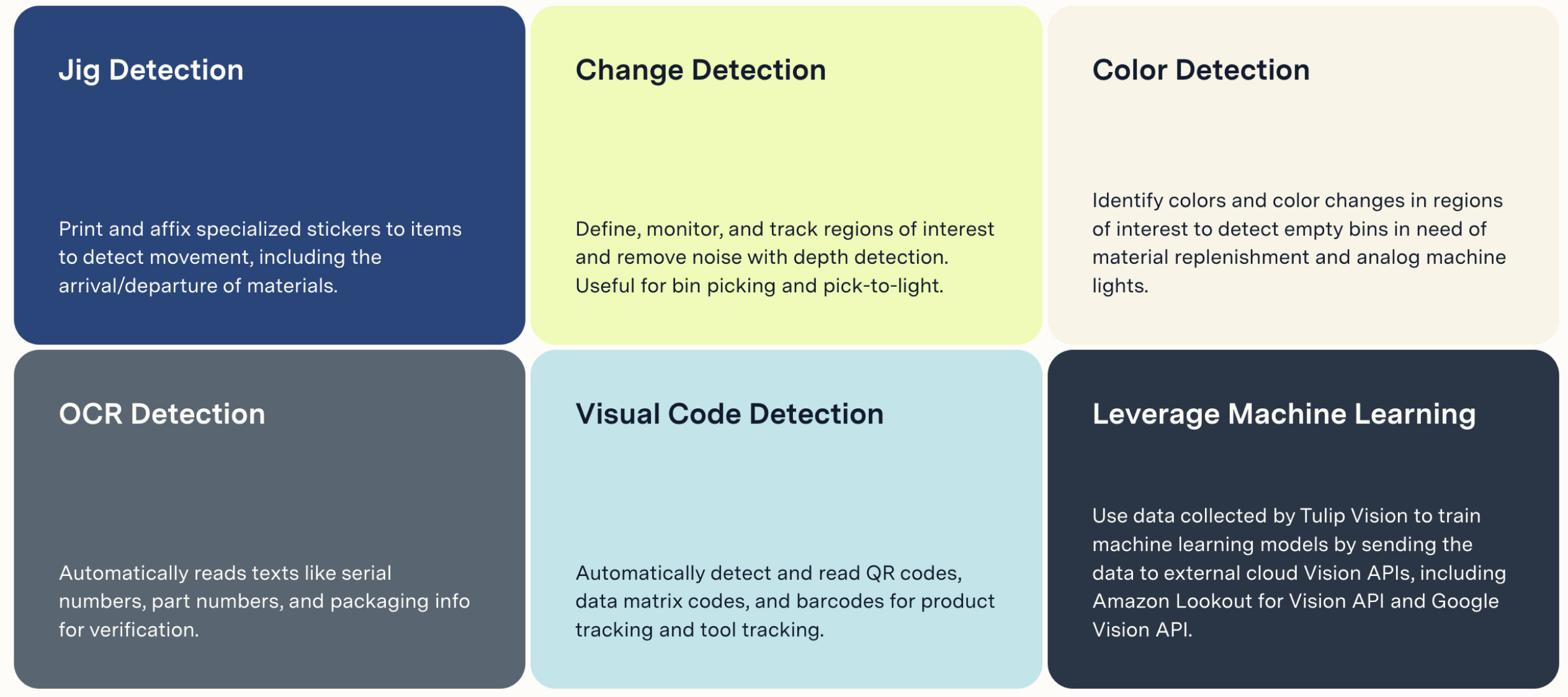
| Contrôle | Quand l'utiliser |
|---|---|
| Configurations des caméras | Les configurations de caméra permettent de gérer les fonctions de vision activées. Définissez des zones par rapport à l’espace de travail physique directement sur la vue en direct de la caméra, puis activez des détecteurs pour chaque zone. Chaque configuration de caméra peut être attribuée à un ou plusieurs capteurs physiques connectés à un poste dans l’atelier. |
| Détecteurs | Les détecteurs définissent les événements visuels à surveiller. Par exemple, un détecteur de changement peut surveiller les zones à la recherche de modifications, tandis qu’un détecteur de gabarit suit les objets dotés de marqueurs. D’autres détecteurs seront ajoutés au fil du temps. |
| Caméras IP | Les caméras IP permettent de récupérer des flux vidéo provenant de caméras diffusant des images sur le réseau et de les utiliser pour le traitement, de la même manière que les caméras connectées par USB. |
| Modèles | Les modèles permettent d'exécuter des détections visuelles personnalisées en temps réel en périphérie. |
Limites de la gestion de l'atelier
| Limite | |
|---|---|
| Postes | 10 000 par espace de travail |
| Interfaces | 10 000 par espace de travail |
| Groupes de postes | 1 000 par espace de travail |
| Postes par groupe de postes | 1 000 |
| Attributions d'applications | 500 par poste ou groupe de postes |
Pour en savoir plus
{{snippet.Avez-vous trouvé ce que vous cherchiez ?}}