
Scénario
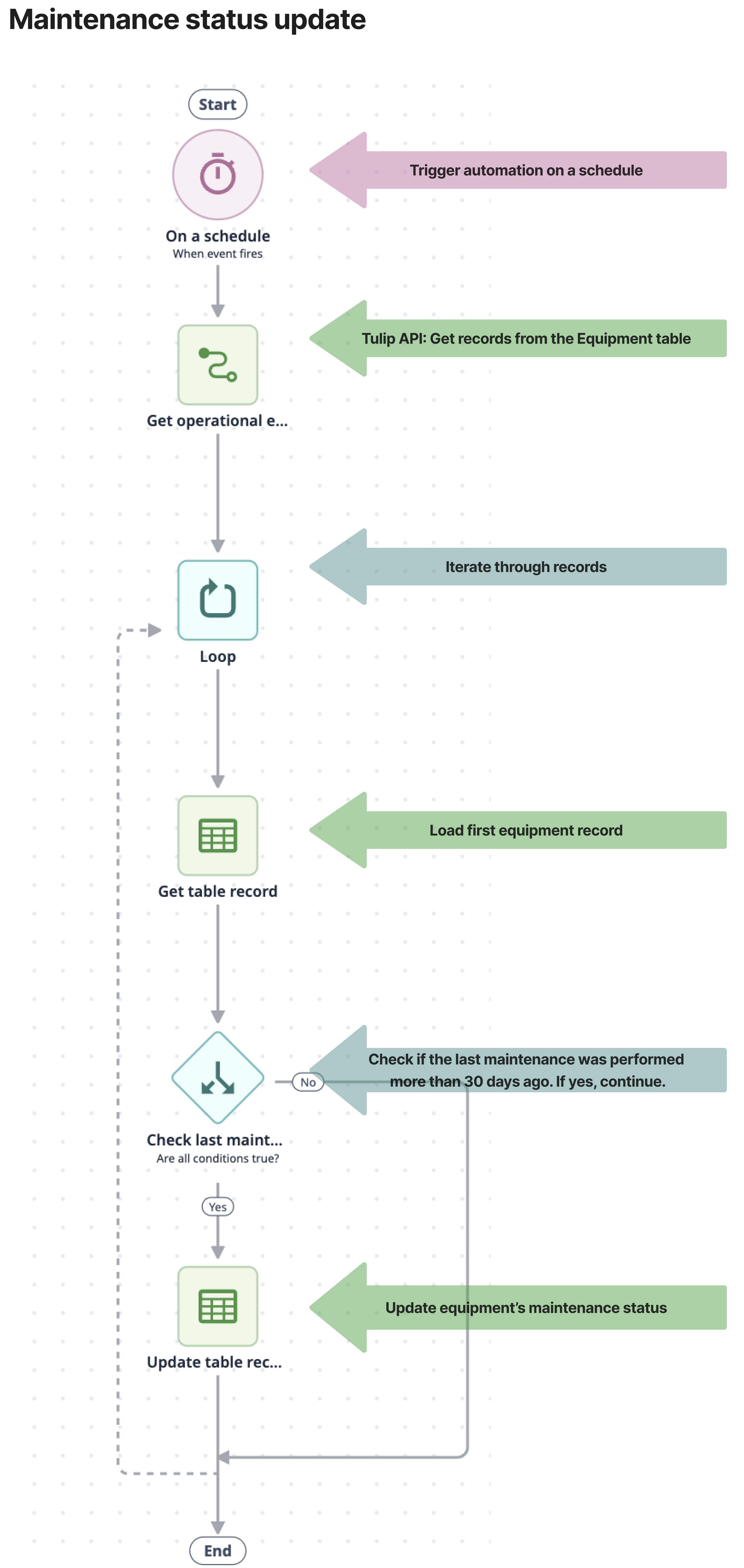
Dans la zone de production, une fois la maintenance terminée, un équipement se voit attribuer le statut « OPÉRATIONNEL ». Lorsque la durée de maintenance prévue arrive à expiration, l’équipement perd son statut « OPÉRATIONNEL ». L’automatisation facilite ce processus en effectuant des contrôles toutes les heures sur les équipements répertoriés dans le tableau « Équipements et actifs ». Elle identifie tous les éléments ayant le statut « OPÉRATIONNEL » et dont la durée d’arrêt pour maintenance a expiré. Si de tels enregistrements sont identifiés, leur statut de maintenance est automatiquement mis à jour vers « MAINTENANCE REQUISE ».
Déroulement de l’automatisation
Configurer l’automatisation
Prérequis
Cette automatisation utilise une fonction de connecteur de table Tulip pour extraire de la table les enregistrements nécessitant une modification. Le connecteur est installé sur l’instance en même temps que l’automatisation. Pour garantir le bon fonctionnement du connecteur, certains paramètres doivent être configurés :
Configurer l'authentification
Prior to r383, Service Accounts were called "API Tokens".
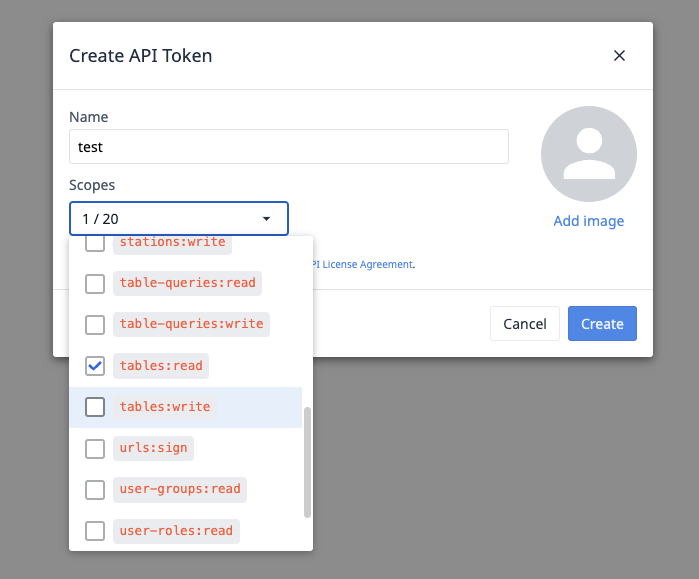
- Créez un compte de service sur l’instance disposant des autorisations nécessaires pour lire les tables Tulip. Si un compte de service disposant déjà des droits d’accès requis existe, cette étape peut être ignorée.
If you are using multiple workspaces, create the Service Account under the workspace settings during the setup process for the workspace where you want to use the automation. Otherwise, you will need to define the workspace in the connector function.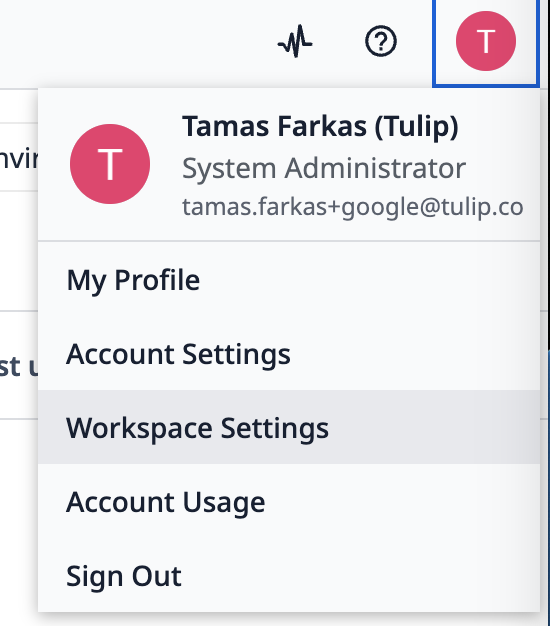
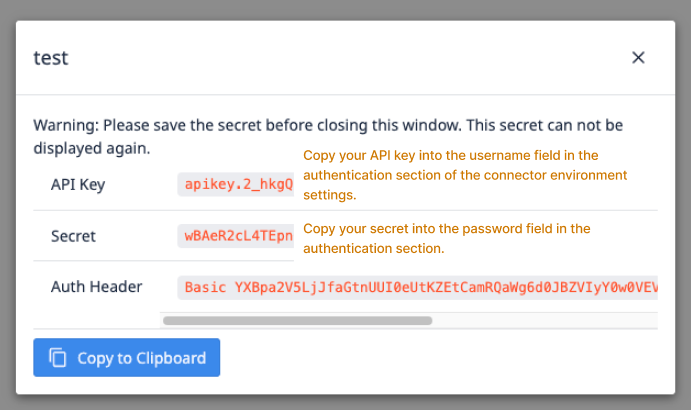
- Saisissez les informations du compte de service dans le connecteur à des fins d’authentification.
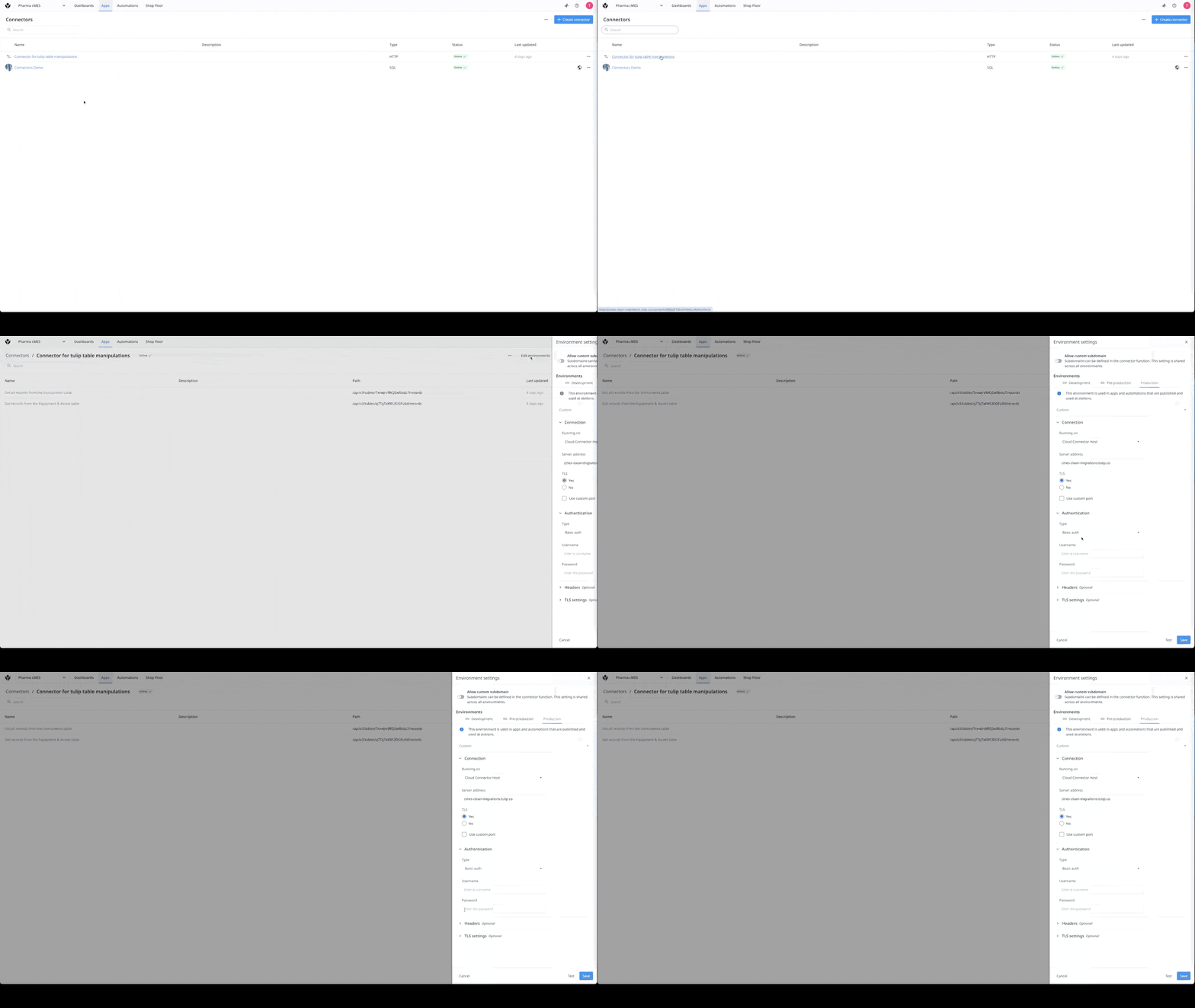
Si vous souhaitez en savoir plus sur les connecteurs, consultez ce lien : Comment créer un connecteur.
Configurez l’adresse de votre serveur
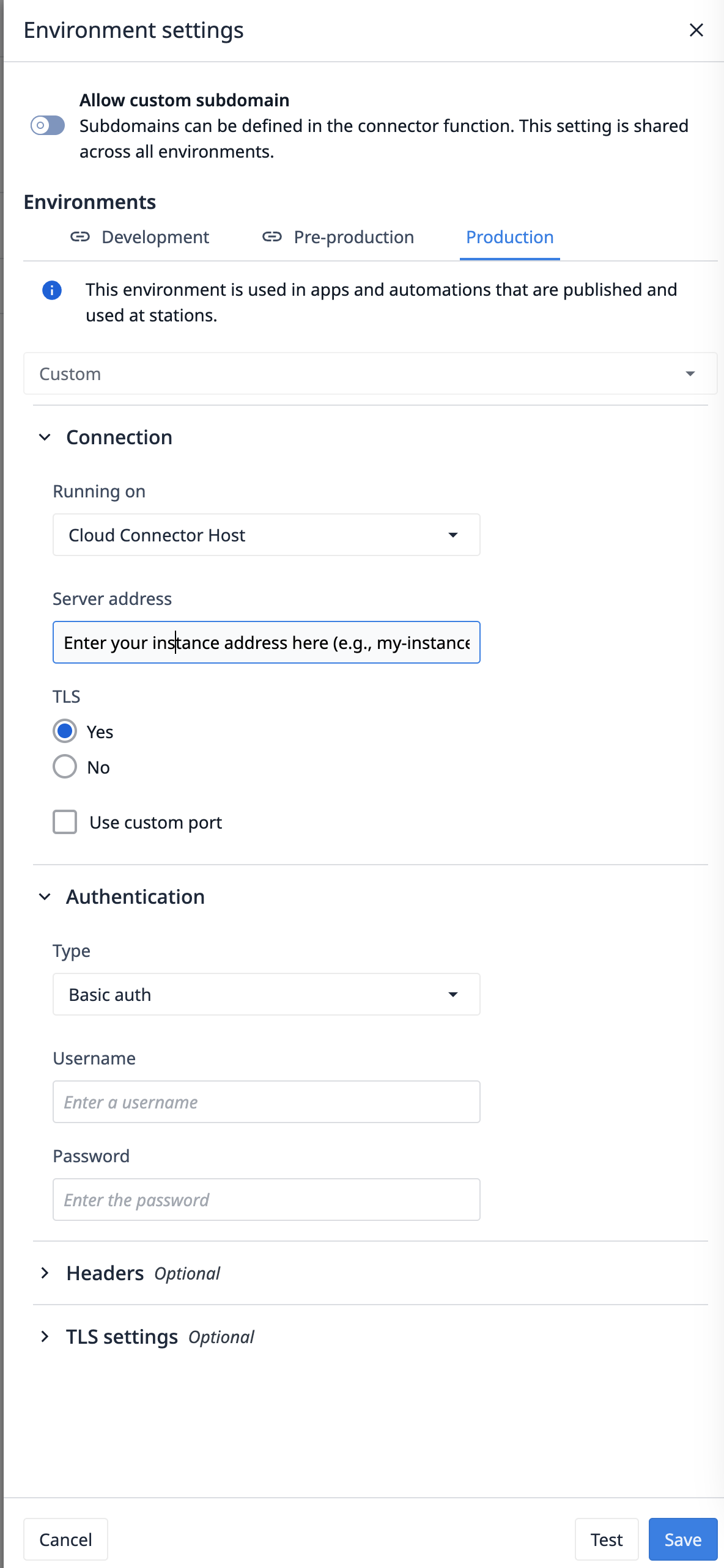
Outre l’authentification du connecteur, l’adresse du serveur doit également être configurée. Dans les paramètres d’environnement du connecteur, collez l’URL de l’instance dans le champ « Adresse du serveur » correspondant à l’environnement dans lequel vous souhaitez utiliser l’automatisation.
Modification de l'automatisation
Dans l’automatisation, vous pouvez modifier presque tout pour l’adapter à votre processus.
Pour adapter l'automatisation à une autre table
Si vous souhaitez utiliser l’automatisation avec une autre table, vous devez modifier l’ID de table dans la fonction « Récupérer les enregistrements de la table Équipements et actifs », qui se trouve sous le connecteur « Connecteur pour les manipulations de tables Tulip ». Il vous suffit de remplacer l’ID de table par celui correspondant à la table à partir de laquelle vous souhaitez récupérer la liste.

Une fois la fonction du connecteur modifiée, il vous suffit de mettre à jour les données de la table dans l’automatisation. Dans la configuration du bloc, repérez la table appropriée dans le champ « Table ».
Modification de la durée de l’état opérationnel
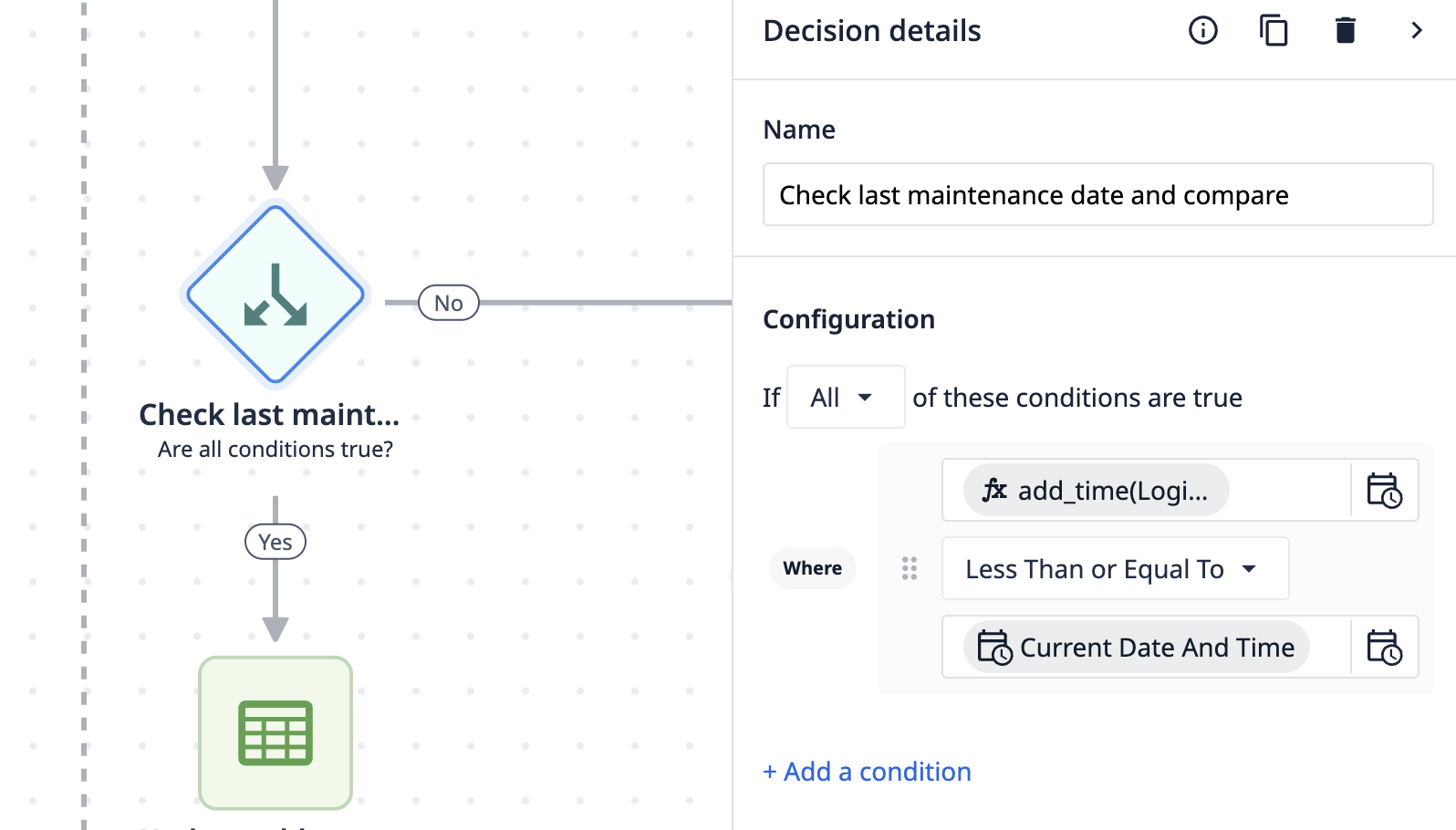
La condition d’évaluation se trouve dans le bloc de décision. L’expression est structurée de manière à ce que la valeur du champ « Dernière maintenance » de l’enregistrement chargé soit ajoutée à la durée maximale autorisée de l’état opérationnel, qui est de 30 jours dans cet exemple.
**Pour ajuster la durée :**mettez à jour la partie de l’expression qui spécifie la durée maximale autorisée de l’état opérationnel en indiquant la valeur souhaitée.
L’automatisation vérifie ensuite si cette valeur calculée est inférieure ou égale à la date et à l’heure actuelles au moment de l’évaluation.