

Utilisez ce guide pour découvrir comment intégrer des bases de données SQL dans Tulip
Dans cet article, vous apprendrez :* Comment configurer un connecteur SQL* Le délai d’expiration de la connexion
Si vous souhaitez connecter une base de données externe à Tulip, vous devrez utiliser un connecteur SQL.
Configurer un connecteur SQL
Commencez par suivre les étapes décrites dans la section « Connecteurs » pour créer votre connecteur : nommez-le, choisissez un hôte et sélectionnez le type de connecteur. Une fois cette étape terminée, vous pouvez configurer les détails de la connexion.
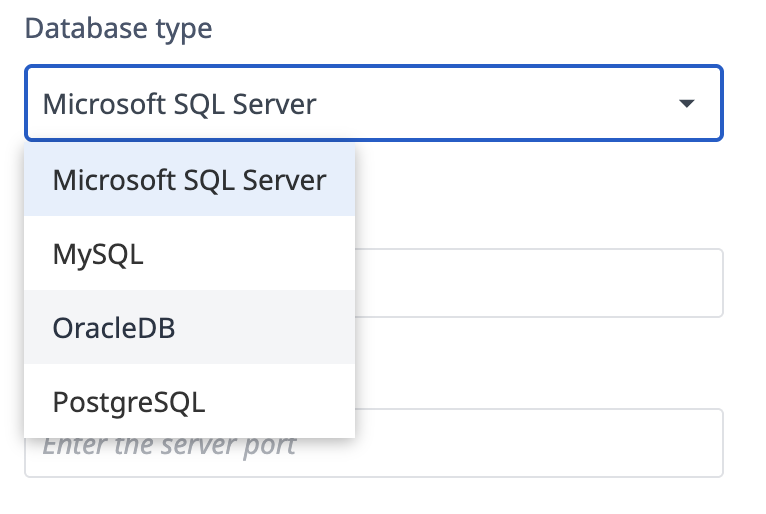
1. Choisissez votre type de base de données
Tulip prend en charge :
- Microsoft SQL Server
- MySQL
- Oracle DB
- PostgreSQL
2. Saisissez les informations relatives à votre serveur
- Adresse du serveur : l'adresse IP ou le nom d'hôte où votre base de données est hébergée.
- Port du serveur : le port sur lequel votre base de données est à l'écoute (par exemple, MySQL : 3306, PostgreSQL : 5432, SQL Server : 1433).
- SSL : activez cette option si vous souhaitez chiffrer la connexion (cela peut nécessiter des paramètres supplémentaires, tels que le mode SSL ou des certificats).
3. Saisissez les informations d'authentification
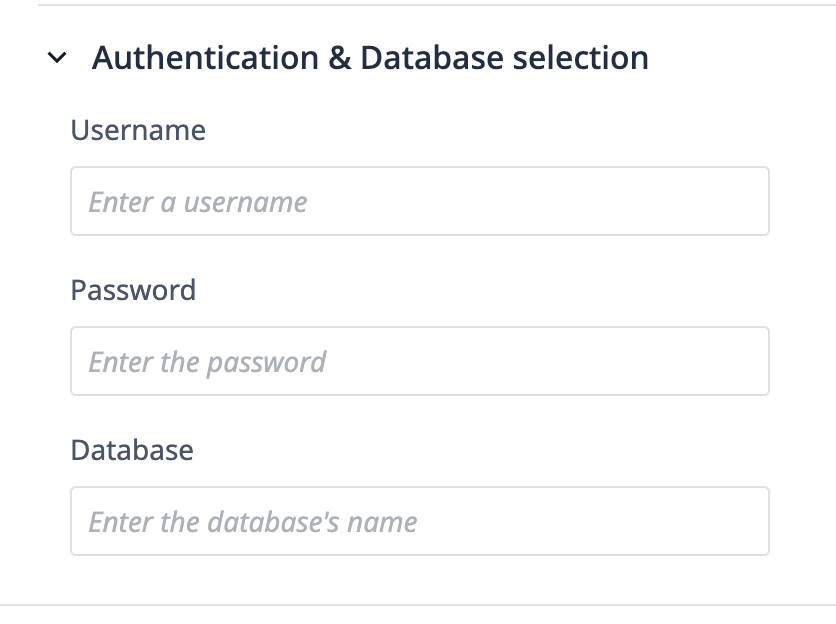
Pour MySQL, Oracle DB et PostgreSQL
- Nom d'utilisateur : nom du compte de base de données disposant des autorisations appropriées.
- Mot de passe : le mot de passe de ce compte.
- Nom de la base de données : la base de données spécifique à laquelle vous souhaitez vous connecter.
Pour Microsoft SQL Server
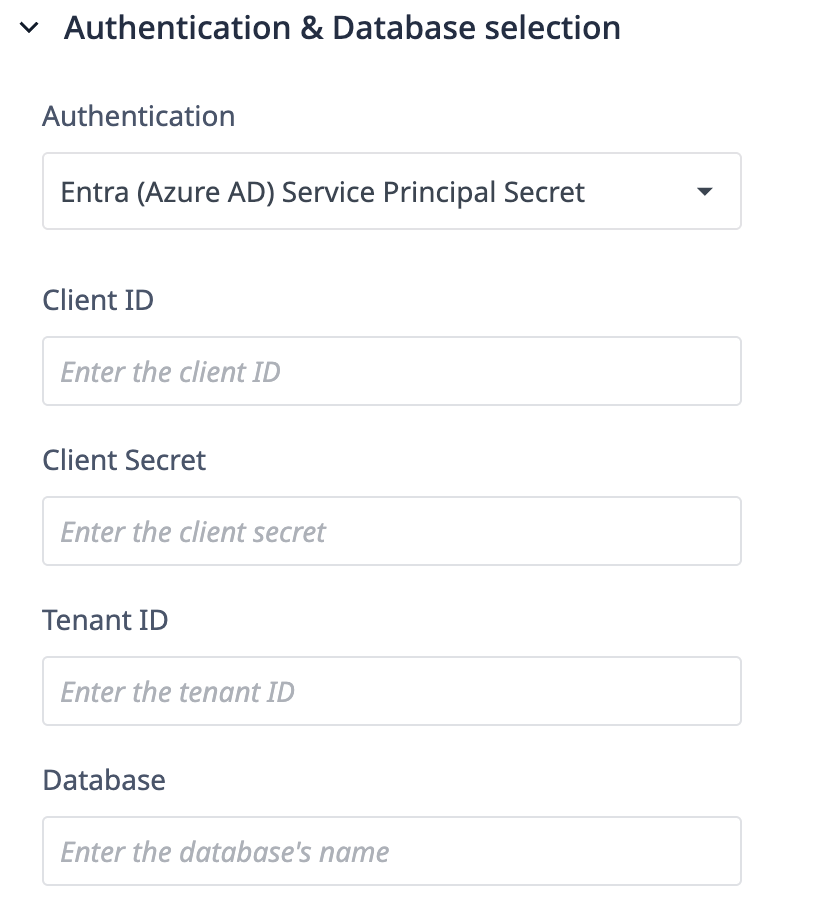
Vous pouvez vous connecter à l'aide d'un nom d'utilisateur et d'un mot de passe ou du secret d'entité de service Entra (Azure AD).
Remarque : l'authentification Entra sera bientôt obligatoire.
Outre le nom de votre base de données, vous aurez besoin des éléments suivants :
- ID client : attribué lors de l'enregistrement d'une application dans Entra ID (disponible dans l'onglet « Authentification » ).
- Clé secrète du client : le « mot de passe » associé à votre ID client (disponible dans l'onglet « Certificats et clés secrètes »).
- ID de répertoire (locataire) : l'ID Azure AD unique de votre organisation (disponible dans l'onglet « Authentification » ).
- Nom de la base de données : la base de données à laquelle vous souhaitez vous connecter sur le serveur.
Détails de connectivité
Mécanisme de connectivité
Tulip se connecte aux bases de données à l’aide de pilotes spécifiques aux éditeurs de bases de données fournis par notre environnement d’exécution, plutôt que via ODBC ou JDBC.
Un délai d'attente ou une erreur du connecteur entraîne la fermeture de la connexion
Pour connaître les limites du connecteur, cliquez ici.
Lorsqu'une fonction du connecteur SQL atteint le délai d'expiration ou génère une erreur (par exemple, échec de la connexion, code d'erreur renvoyé par la base de données pour laquelle le connecteur est configuré), l'hôte du connecteur ferme automatiquement la connexion.
{{snippet.Avez-vous trouvé ce que vous cherchiez ?}}