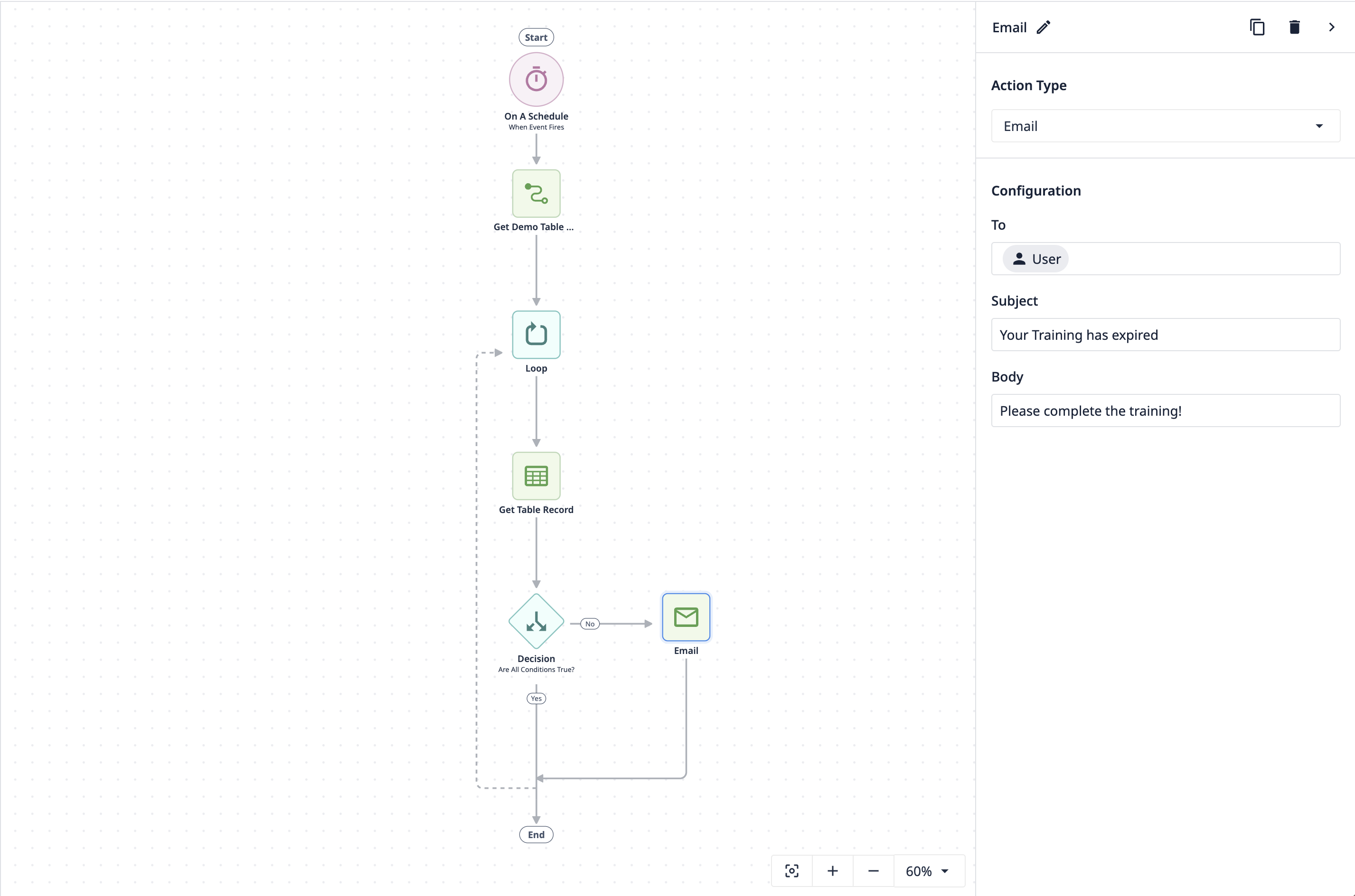
Découvrez comment utiliser les automatisations pour vérifier si les formations de vos opérateurs sont périmées. Cette fonctionnalité peut également être étendue aux équipements, aux machines et à tout autre élément à contrôler dans votre atelier de production.
Lectures préalables
Veuillez vous assurer d’avoir lu les articles suivants avant de lire celui-ci :* Comment créer un connecteur HTTP* Comment utiliser l’API Table* Comment utiliser les boucles dans les automatisations* Comment configurer des automatisations planifiées* Présentation de l’éditeur d’automatisations
Scénario
Vous souhaitez déclencher une automatisation planifiée qui s’exécute chaque semaine, le mercredi et le vendredi à 9 h, et vérifier dans un tableau si la formation d’un opérateur a expiré. Si c’est le cas, l’opérateur doit recevoir un e-mail.
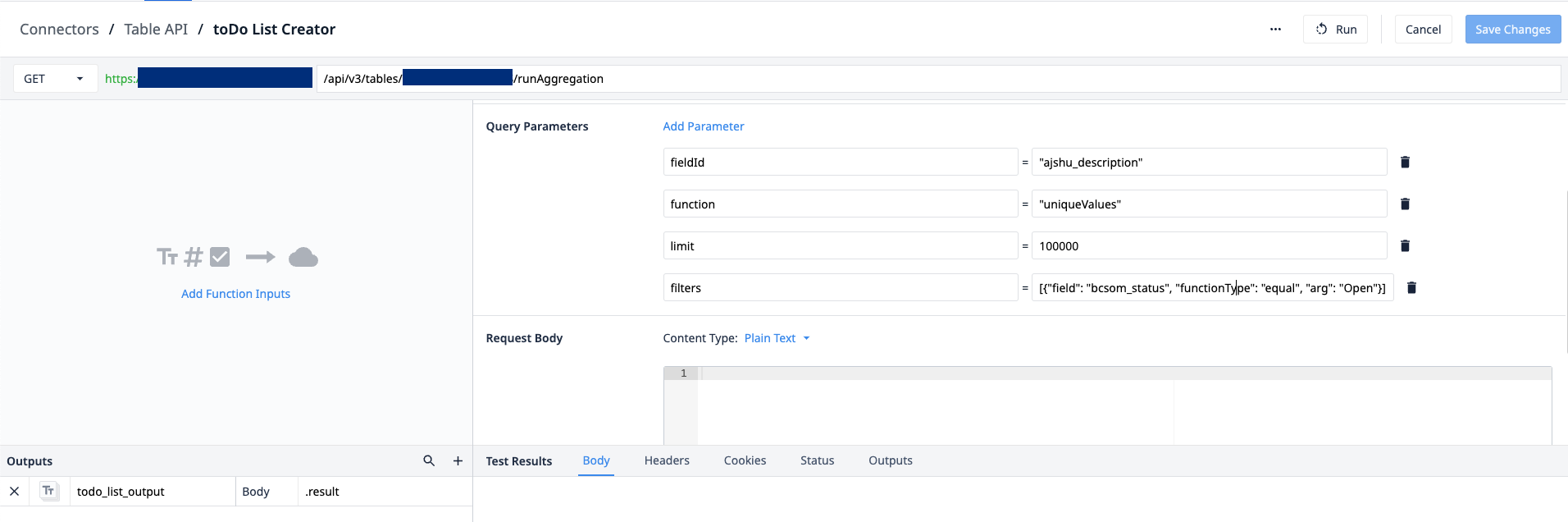
Il s’agit d’un exemple simplifié ; vous pouvez utiliser une requête dans le cadre d’un appel à l’API de table pour ne renvoyer que les opérateurs dont la formation a expiré. Cela vous éviterait d’avoir à utiliser un bloc de décision. Il vous suffirait alors des identifiants renvoyés pour obtenir le nom et l’e-mail de l’opérateur via un appel « Table Record Get », puis d’utiliser un bloc d’e-mail pour l’envoyer à l’opérateur.
Vidéo
Procédure pas à pas
La première étape consiste à configurer la planification. Définissez la fréquence sur « hebdomadaire ». Définissez les jours sur mercredi et vendredi à 9 h, heure de l’Est.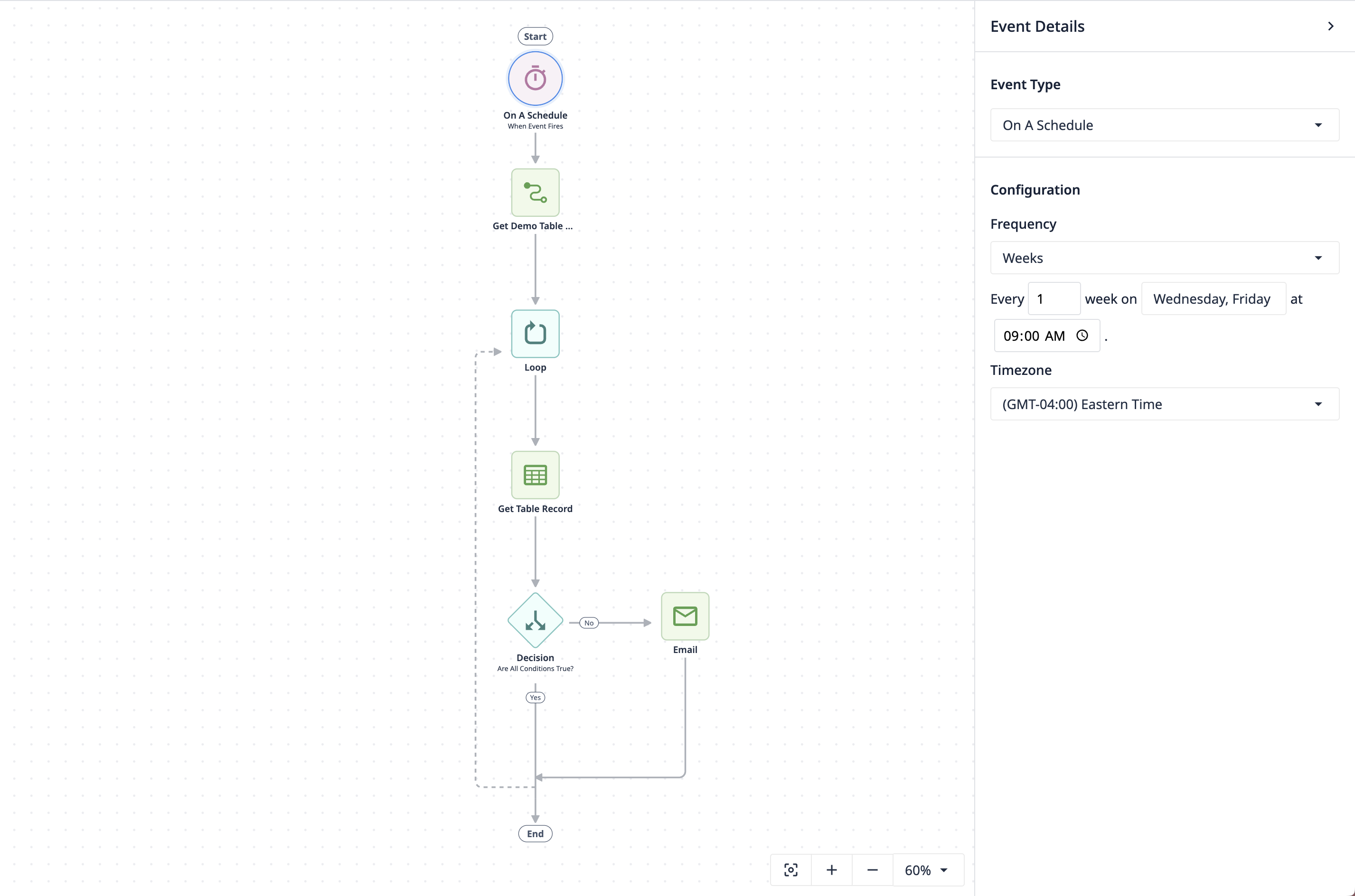
Ensuite, configurez une fonction de connexion à l’API Table de Tulip qui renvoie une liste d’identifiants.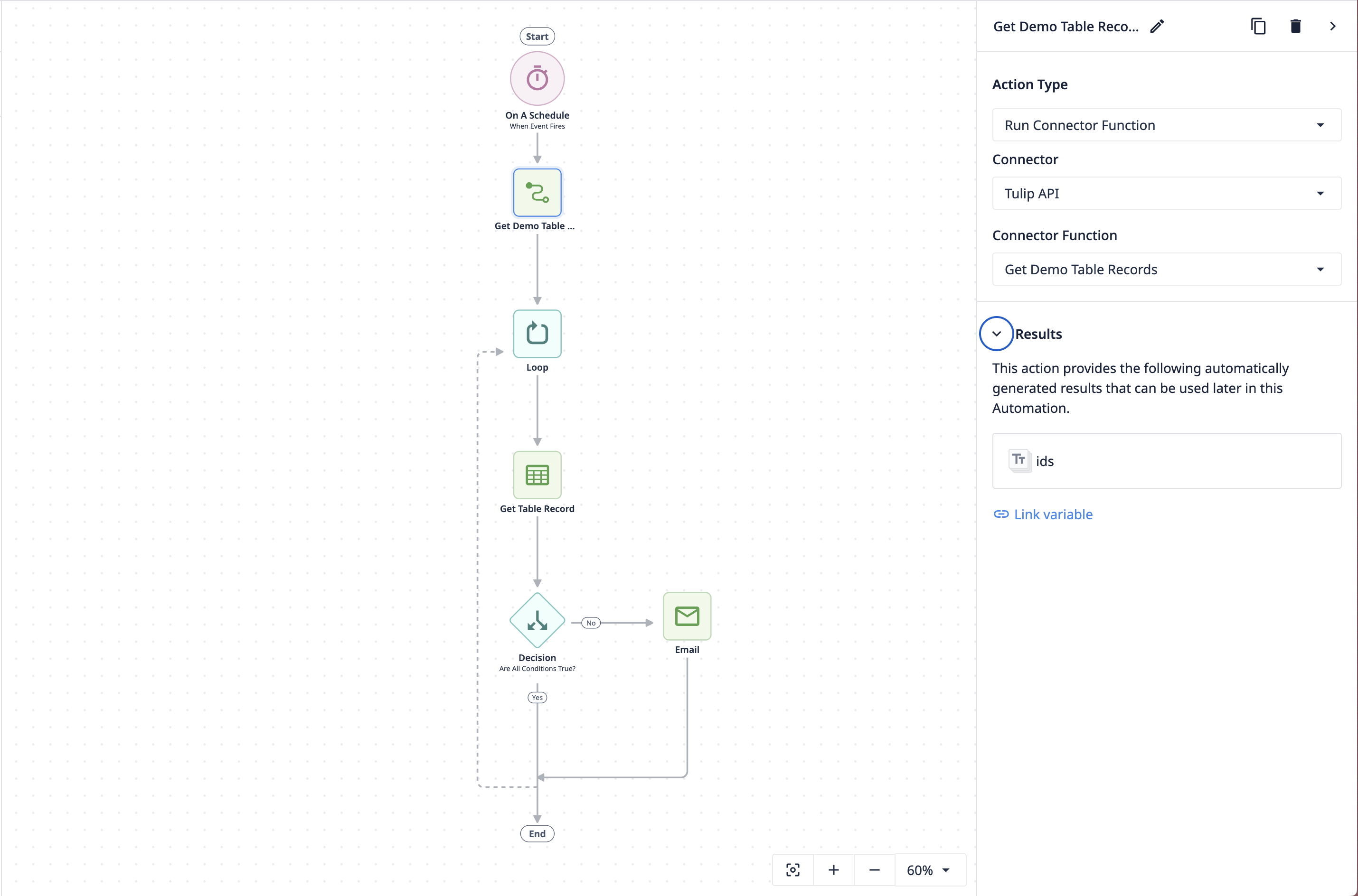
La liste des identifiants est automatiquement intégrée dans le bloc de boucle, ce qui génère les variables de boucle. La boucle est configurée et prête à fonctionner !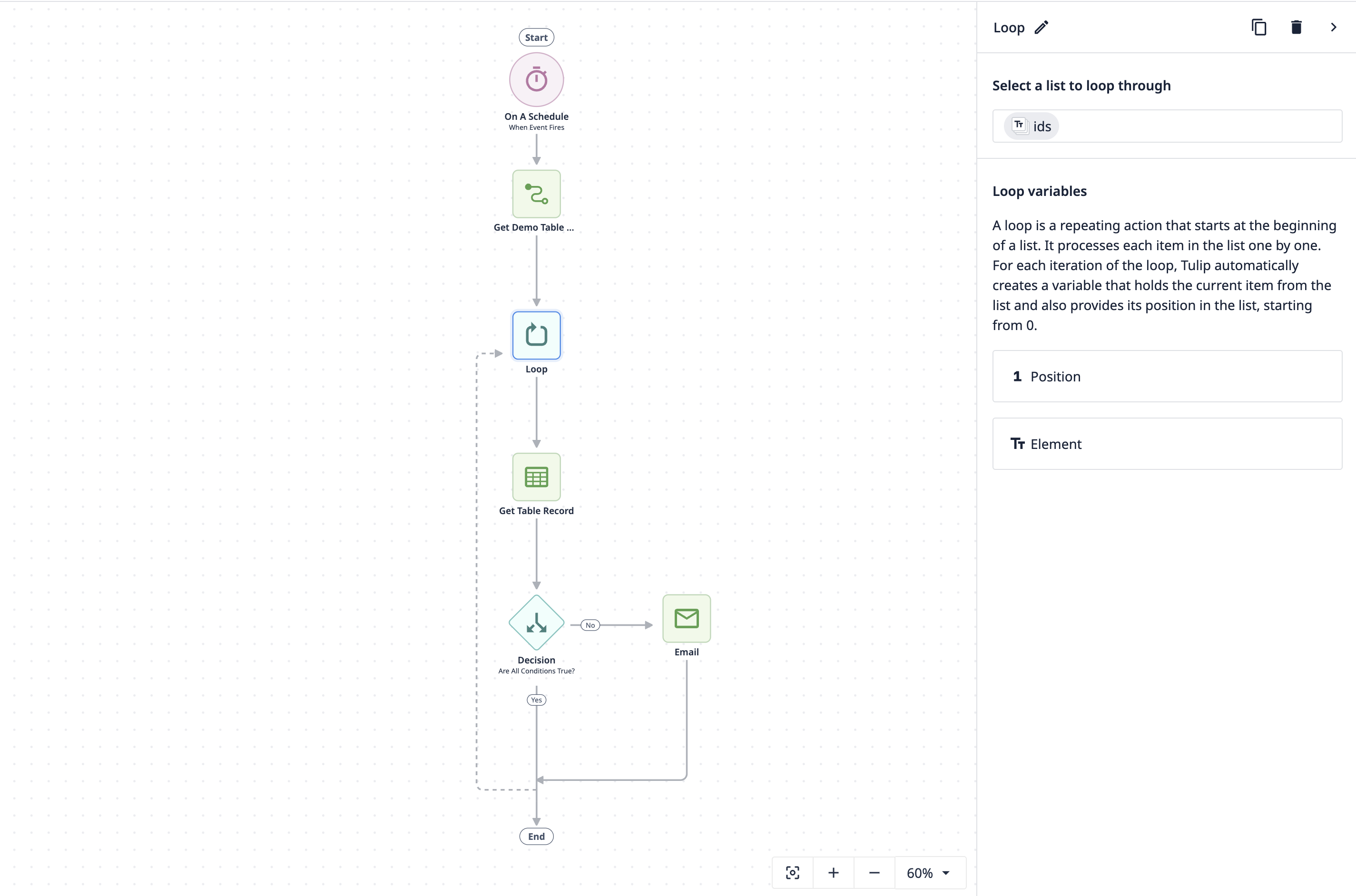
Toute action que vous effectuez au sein de la boucle (indiquée par la ligne continue et se terminant par la ligne pointillée) est répétée pour chaque élément de la liste.
Le bloc « Get Table Record » récupère deux informations essentielles : 1. La date de la formation suivie ; 2. L’adresse e-mail de l’utilisateur.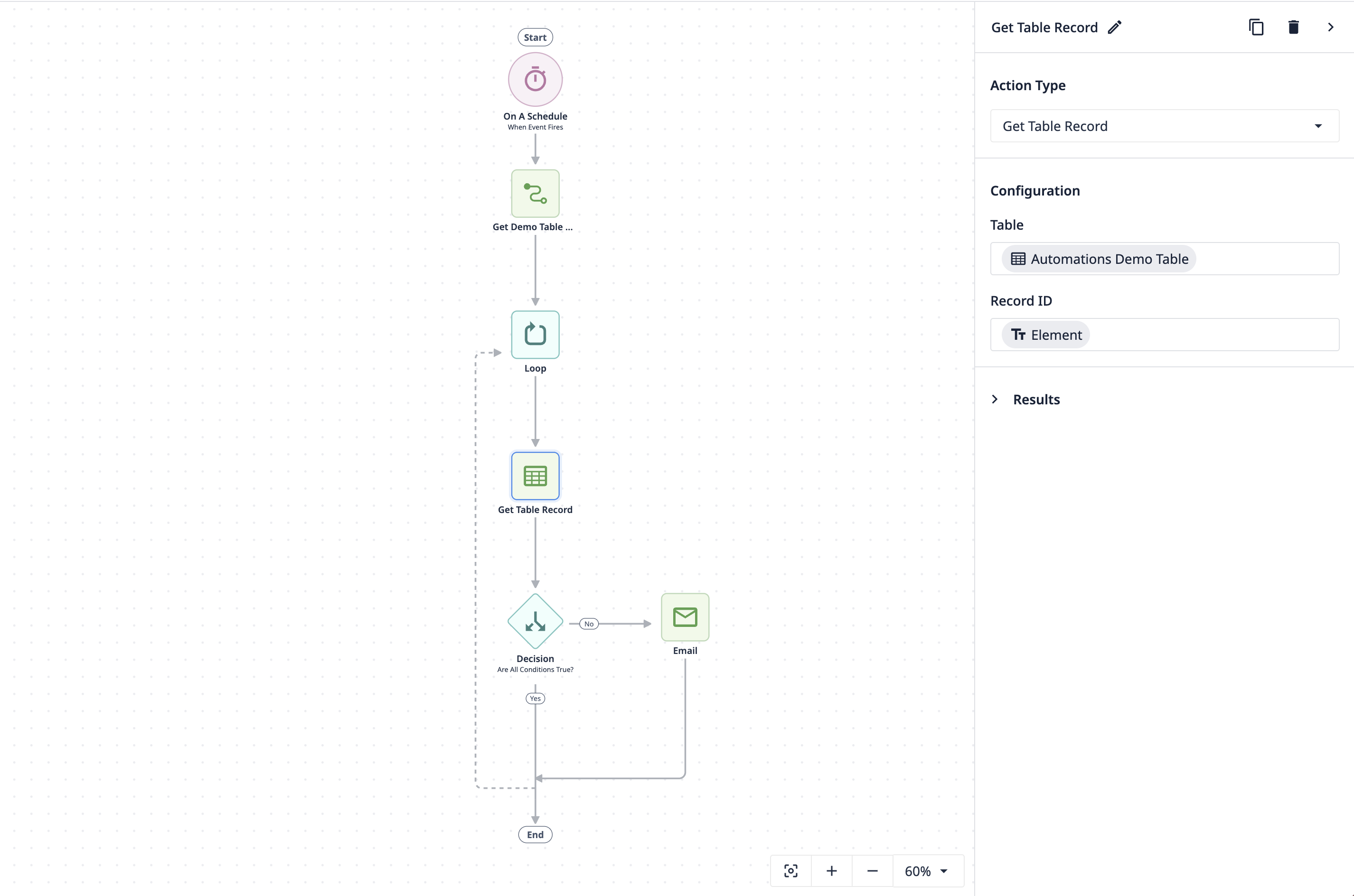
Le bloc de décision compare la date du jour à la date de la formation plus un an. Si la date du jour est postérieure à la date de la formation plus un an (ce qui signifie que la formation n’est pas périmée), rien ne se passe. 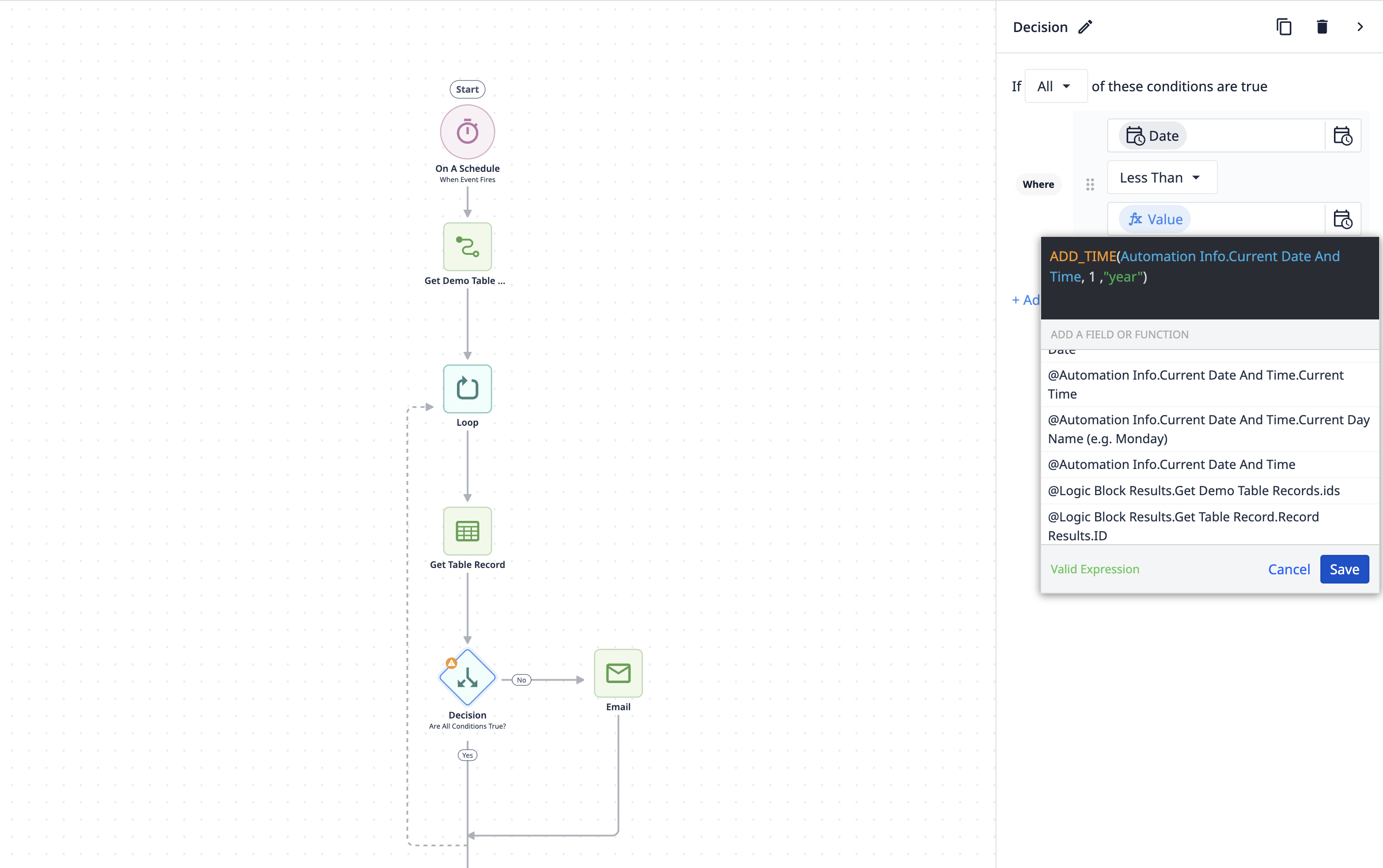
Si la date du jour est antérieure à la date de la formation plus un an (ce qui signifie que la formation n’est pas périmée), un e-mail est envoyé à l’utilisateur.