

Apprenez les bases de la surveillance des machines dans Tulip avant d'apprendre à configurer votre première machine.
Dans cet article, vous apprendrez
- Les capacités de la fonction de surveillance des machines dans Tulip
- Comment suivre les données d'une machine sans créer d'application
La page Machines, dans l'onglet Atelier, vous permet de gérer les données de vos machines dans Tulip.
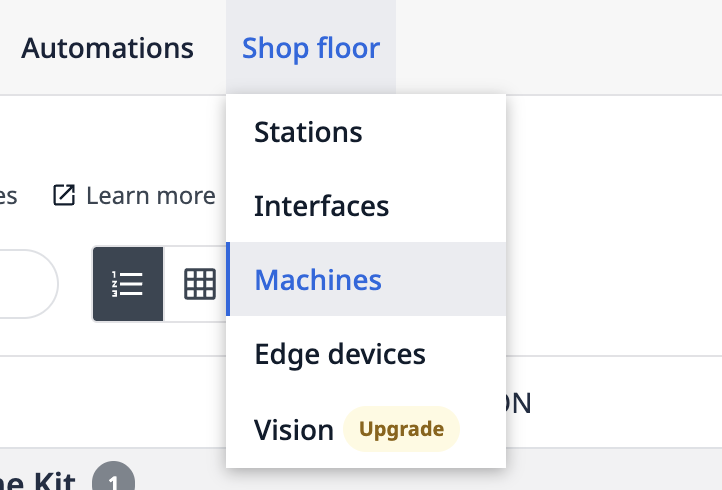
Il y a deux façons de suivre les données des machines dans Tulip :
- Sans application : En configurant simplement un connecteur OPC UA et en connectant vos champs OPC UA aux attributs dans Tulip, vous pouvez commencer à suivre et à analyser les données.
- Avec des applications : Si vous devez combiner des données humaines (audits, inspections de machines, historique de maintenance) avec des données machines en temps réel, vous devrez mettre en place une application qui peut être exécutée dans le Player Tulip pour combiner les données humaines avec les données machines.
Tulip peut vous aider à surveiller une machine ou des centaines de machines. Vous pouvez suivre les données de plusieurs machines dans une même catégorie.
Mettre en place la surveillance des machines
Voici les 7 étapes nécessaires à la mise en place de la surveillance des machines dans Tulip :
- Configurer un connecteurOPC UA sur les "Sources de données de la machine".
- Créer un type de machine pour organiser vos machines
- Créer un Attribut pour organiser les données de plusieurs machines
- Connecter vos machines à Tulip et cartographier leurs données sur la page "Machine Library".
- Mettre en place des déclencheurs de machines pour faire correspondre les attributs aux états de la machine.
- Créez une analyse pour les données de vos machines (optionnel)
- Mettre à jour l'historique des machines à partir d'une application (optionnel)
Pour en savoir plus sur la configuration de votre première machine , cliquez ici.
Voici une visite rapide des capacités de la fonction de surveillance des machines de Tulip :
Bibliothèque de machines
Voir une liste de toutes les machines connectées à Tulip.
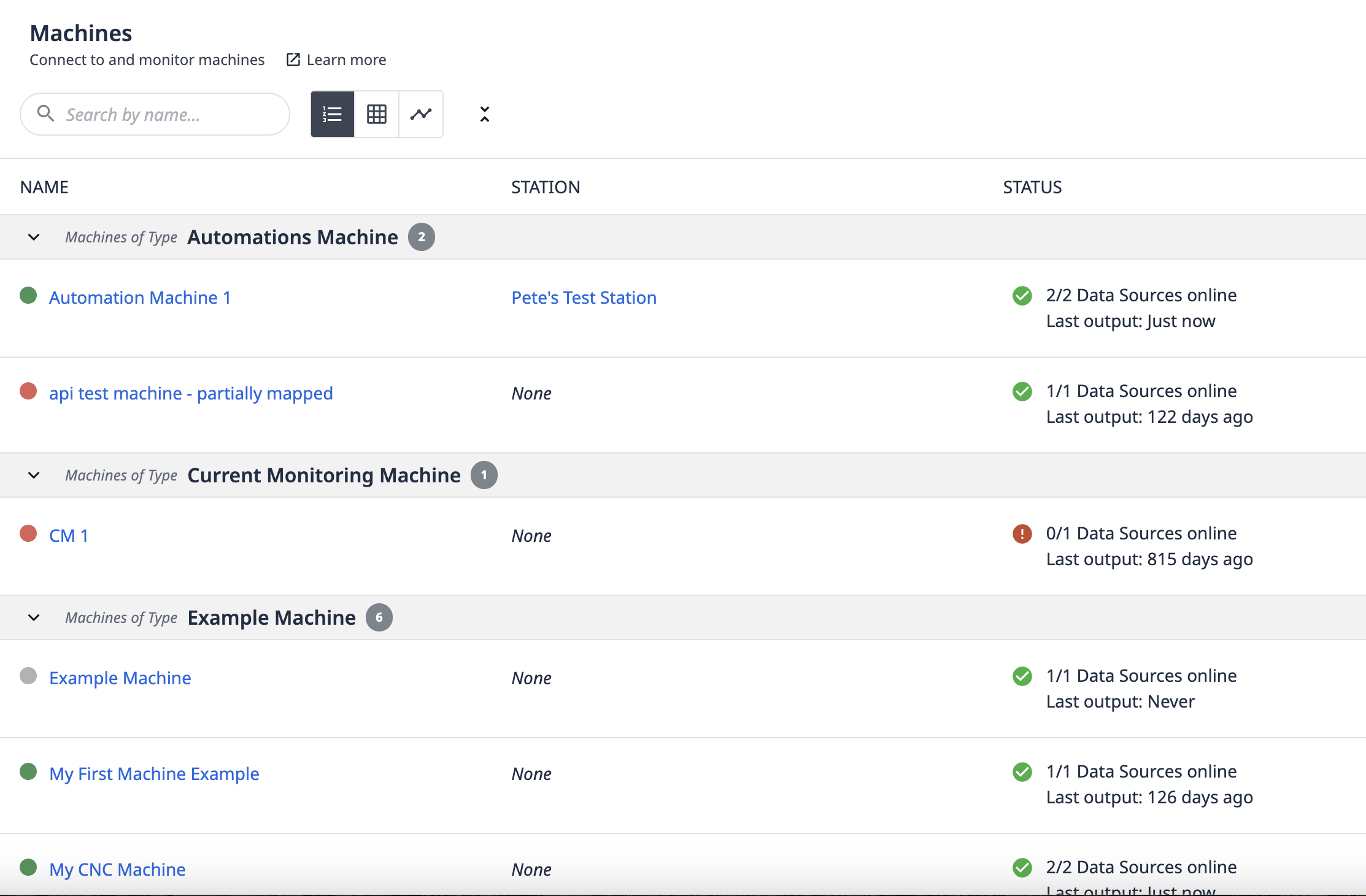
Utilisez la vue en grille pour obtenir un aperçu visuel de toutes les machines actuelles. Dans l'exemple ci-dessous, 4 machines sur 5 sont hors ligne.
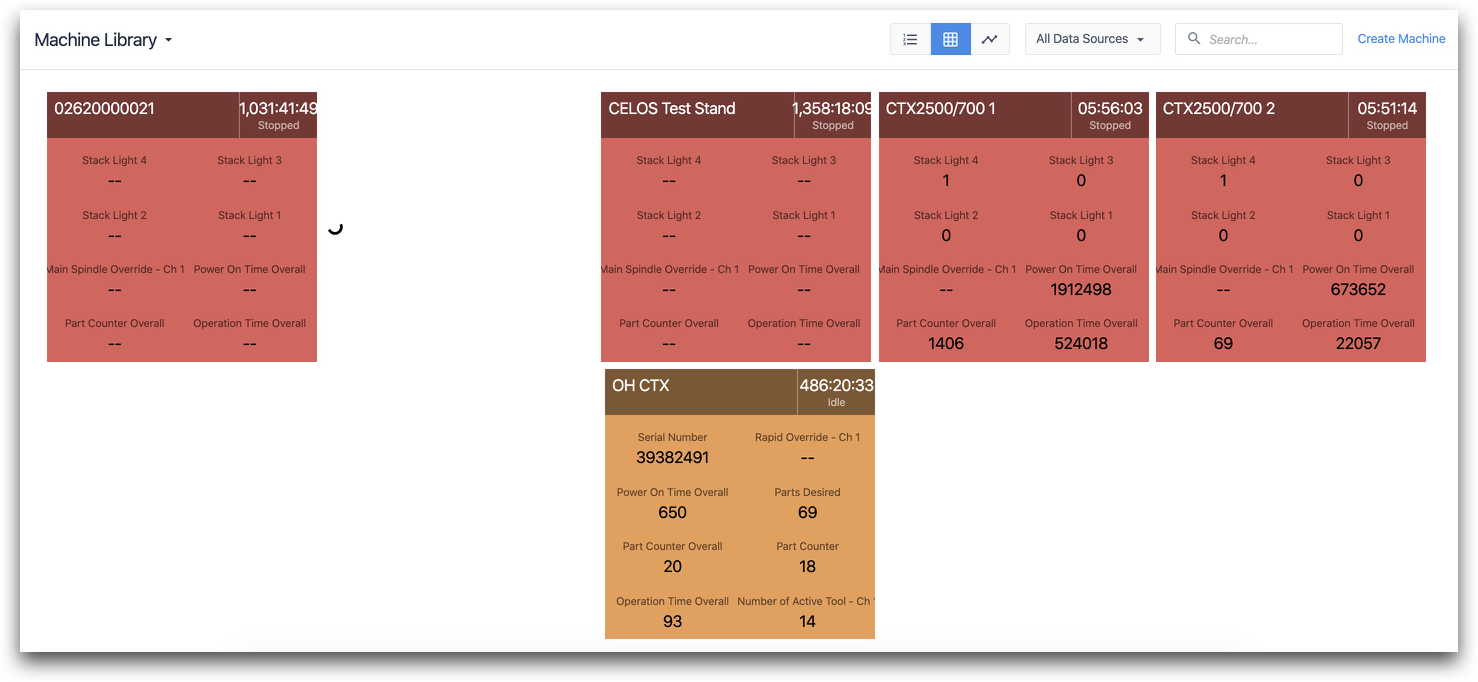
Utilisez la barre de progression pour voir l'historique de chaque machine au cours des 3 dernières heures.
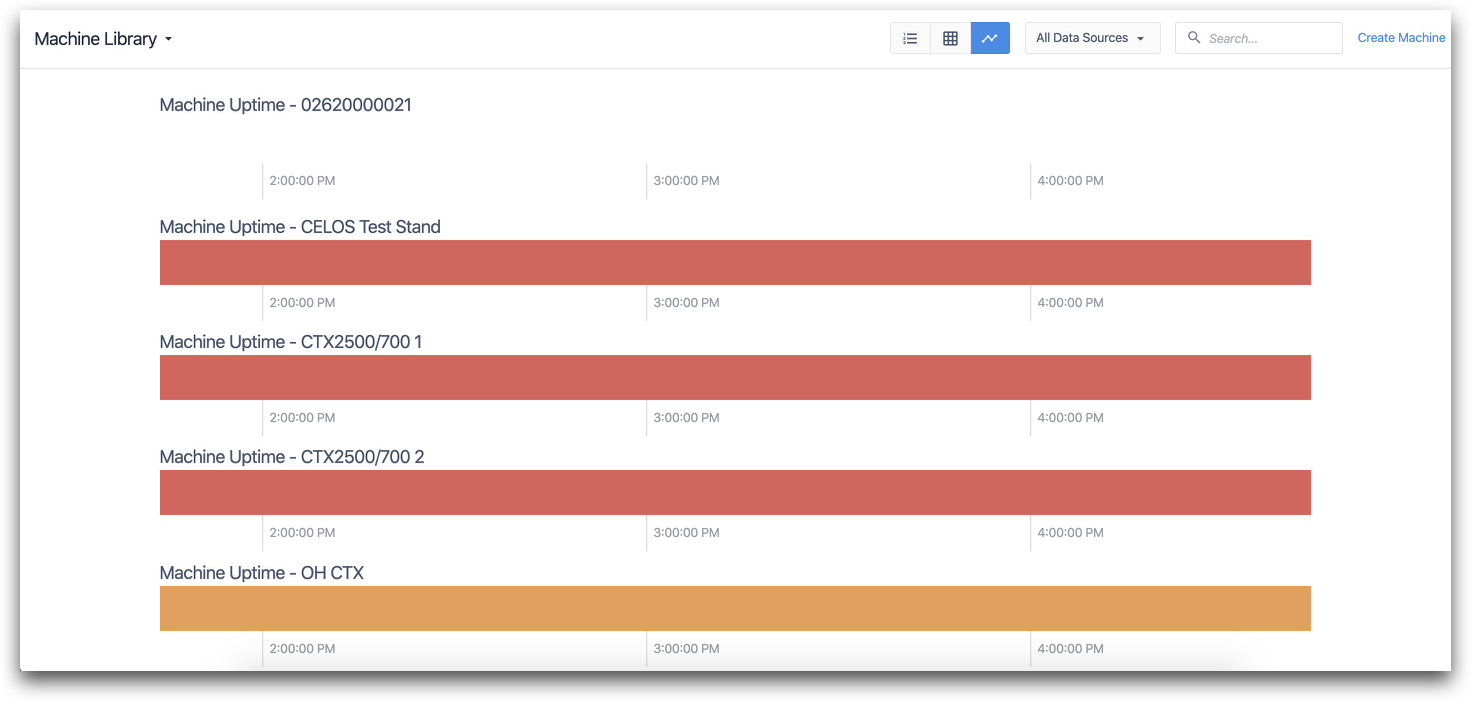
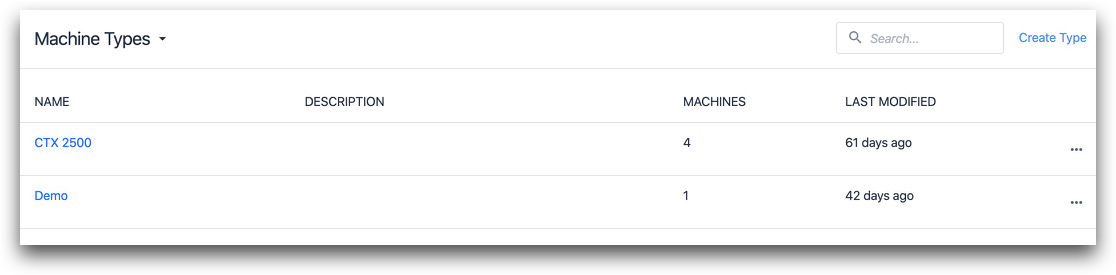
Types de machines
Organisez vos machines par type.
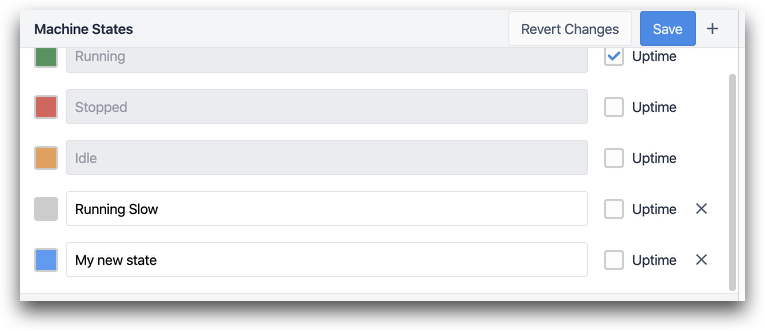
Pour chaque type de machine, créez des états personnalisés pour déterminer l'état de la machine.
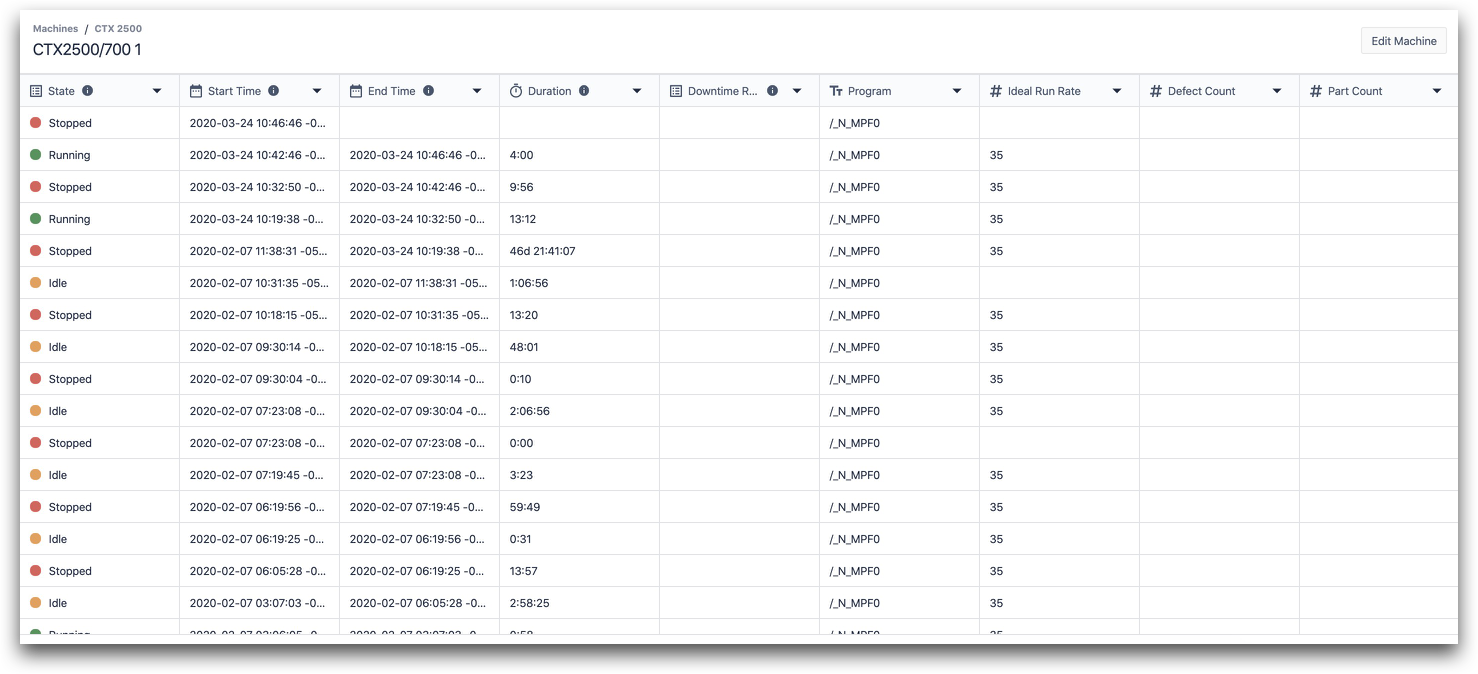
Machines individuelles
Consultez l'historique de chaque machine au fil du temps.
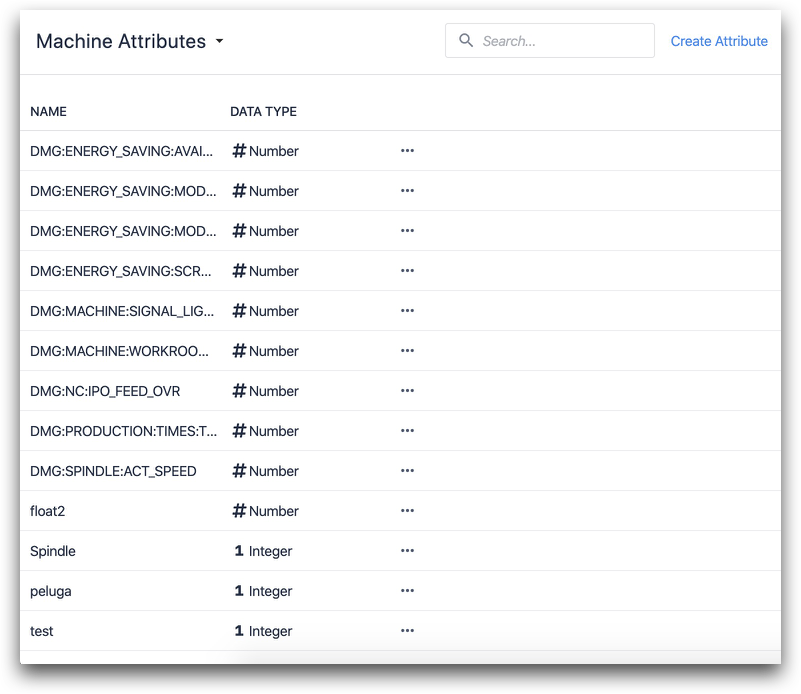
Attributs des machines
Voir la liste de tous les attributs qui peuvent être utilisés pour organiser les données des machines.
Créer des analyses avec des données machine
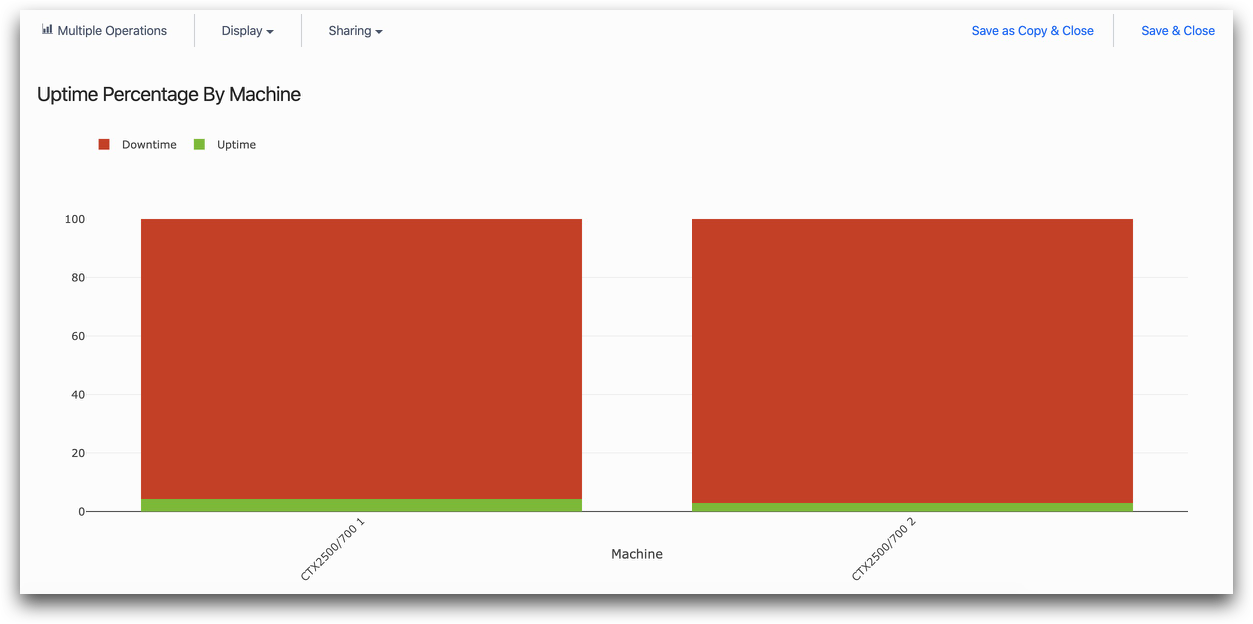
Découvrez comment créer des analyses à l'aide des données machine ici.
Utiliser les données machine dans les applications
Découvrez comment utiliser les données machine dans vos applications d'opérations de première ligne ici.
Pour en savoir plus
Vous avez trouvé ce que vous cherchiez ?
Vous pouvez également vous rendre sur community.tulip.co pour poser votre question ou voir si d'autres personnes ont répondu à une question similaire !