Découvrez les principes de base des enregistrements de fin de traitement et comment vous pouvez les optimiser pour les utiliser dans les données de votre application.
Présentation
Un enregistrement de finalisation est un ensemble de données immuable qui stocke les valeurs issues d’une application Tulip. Les enregistrements sont sauvegardés automatiquement lorsqu’une application est finalisée. Vous pouvez également utiliser des déclencheurs pour enregistrer des données à tout moment jugé pertinent (par exemple, lorsqu’un processus est terminé).
Les « completions » constituent une méthode de stockage de données, à l’instar des tables. Cependant, contrairement aux tables, les enregistrements de « completion » ne peuvent être ni modifiés ni altérés, ce qui garantit l’intégrité des données capturées. Tulip recommande d’utiliser à la fois les « completions » et les tables pour vos méthodes de collecte de données.
Pour accéder aux enregistrements de fin d’application d’une application, rendez-vous sur la page « Infos sur l’application » et cliquez sur l’onglet « Fin d’application ».
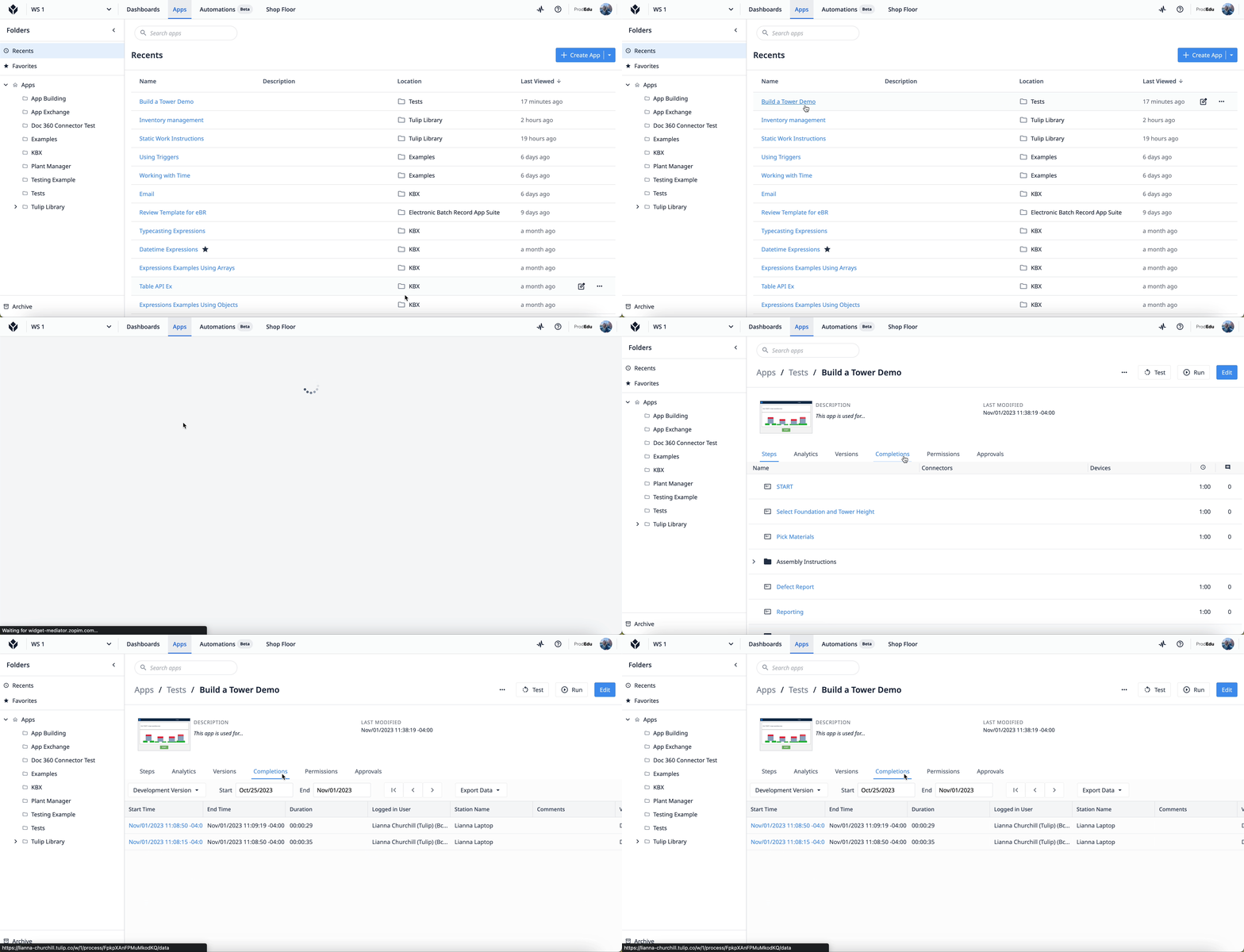
Plusieurs champs de données de « Completions » sont automatiquement enregistrés dans chaque application lorsqu’elle est terminée ou annulée, notamment :
- Durée de l’application
- Heure de début et de fin
- Durées de chaque étape terminée
- Utilisateur connecté
- Nom de la station
- Commentaires
- Version de l'application
- ID d'exécution
- Annulé (que l'application ait été annulée ou non)
Les données de signature provenant du widget « Signature électronique » sont également enregistrées dans les enregistrements de finalisation. Vous pouvez enregistrer des informations supplémentaires à l’aide de variables et en configurant un déclencheur pour les enregistrer.
Quand utiliser les enregistrements de finalisation
Les enregistrements d’achèvement stockent les valeurs issues des variables, des étapes de l’application, des horodatages, des informations utilisateur, des signatures électroniques, etc. Bien que vous puissiez également utiliser des tableaux pour stocker des données, certains scénarios se prêtent davantage à l’utilisation des enregistrements d’achèvement, tels que :
- Les valeurs saisies par l’utilisateur ou par une machine, notamment les photos, les résultats enregistrés pour les paramètres critiques du processus, les relevés de capteurs, etc.
- Les unités de mesure associées aux valeurs saisies. Il est recommandé de séparer les variables d’unité de mesure des variables de mesure.
- Les informations contextuelles permettant de garantir que les enregistrements historiques sont lisibles par l’utilisateur. Par exemple, les noms d’étapes ou un identifiant unique capturé au début de chaque cycle de l’application pour faciliter la recherche
- Pour enregistrer les temps de cycle d’une application de processus, jusqu’au niveau de chaque étape de l’application
Enregistrer les données de fin de cycle
Completion data only saves when you run an app. Testing an app in development mode will not save completion records, however it will show a simulated completion record.
Terminer l’application
Bien que les données d’achèvement soient enregistrées automatiquement lorsqu’un utilisateur termine une application, un déclencheur avec une transition est tout de même nécessaire pour valider l’application.
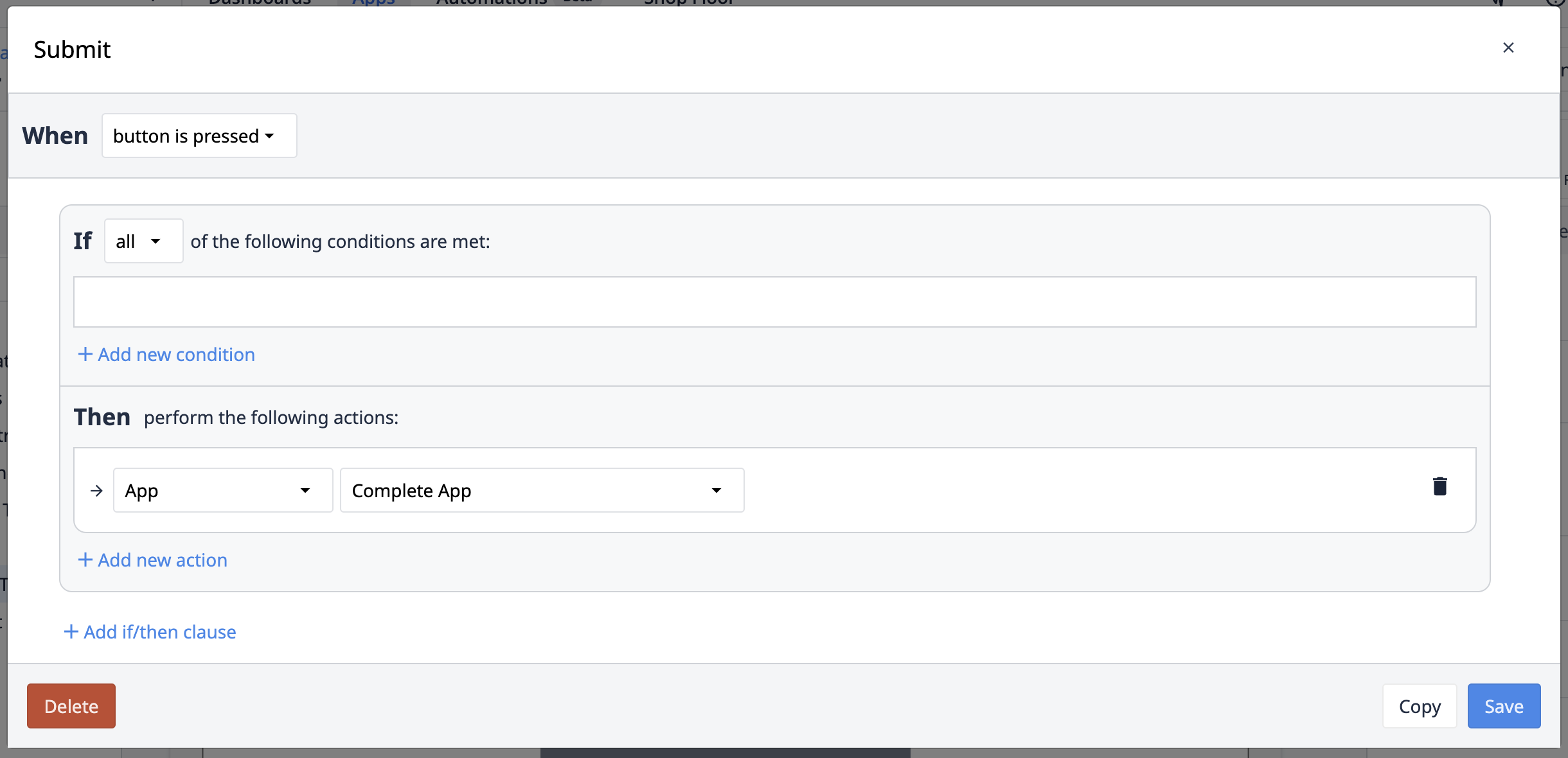
La finalisation d’une application va…
- Enregistrer tous les champs de métadonnées de l’application
- Enregistrer les valeurs actuelles de toutes les variables de l’application
- Enregistrer les valeurs actuelles des champs de tous les enregistrements de table chargés avec un horodatage
- Réinitialiser toutes les variables à leur valeur par défaut (à moins qu’elles ne soient configurées pour ne pas être effacées à la fin)
- Effacer tous les espaces réservés des enregistrements de la table
- Charger la version publiée la plus récente de l’application*
*si la station est configurée pour exécuter la version publiée la plus récente
Annuler l’application
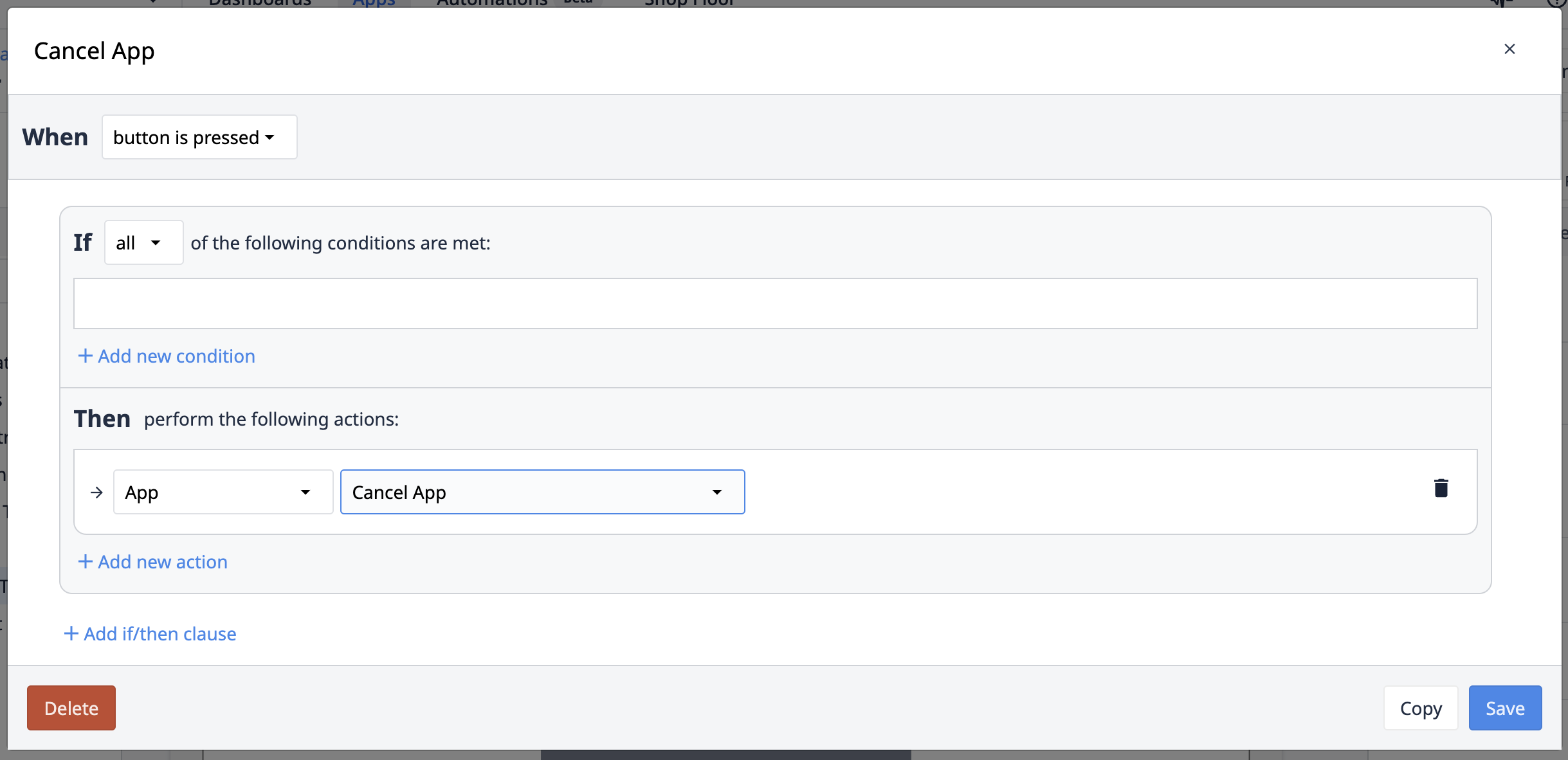
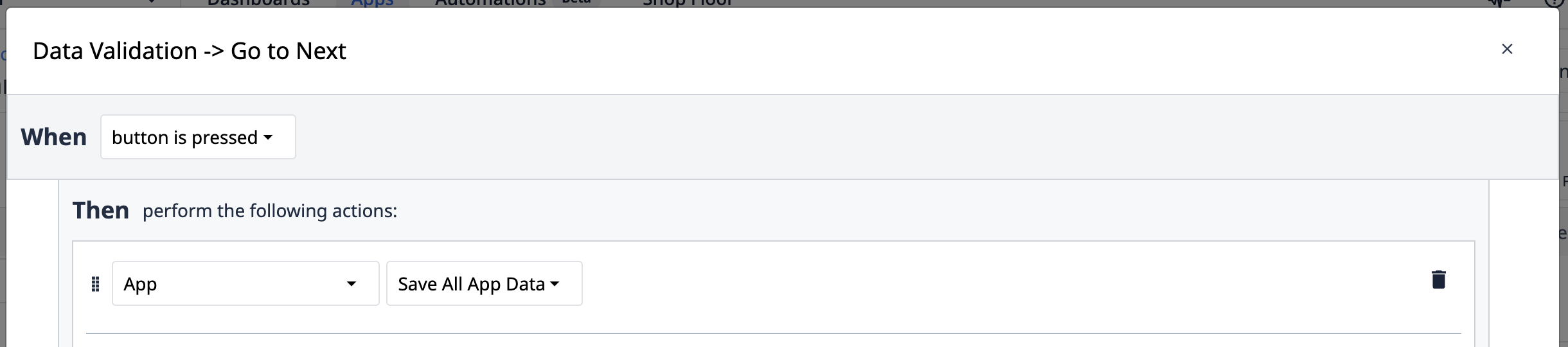
La transition « Annuler l’application » effectue les mêmes opérations que la transition « Terminer l’application », avec en plus la fonction de réinitialisation de toutes les variables de l’application à leur valeur par défaut.
Enregistrer toutes les données de l’application
Cette action enregistre les champs de métadonnées, les valeurs actuelles des variables et les valeurs des champs des enregistrements de table chargés depuis l’application. Contrairement à la transition « Terminer l’application », « Enregistrer toutes les données de l’application » ne réinitialise pas les variables à leur valeur par défaut et n’efface pas les espaces réservés des enregistrements de table.
Comportement technique
Les enregistrements de fin d’application sont déclenchés par les événements suivants : 1. L’action « Enregistrer toutes les données de l’application » ; 2. Toute action « Annuler » ou « Terminer l’application ».
Les sauvegardes de fin d’application peuvent également être déclenchées dans les cas suivants : 1. Un utilisateur se déconnecte et le mode de validation est activé sur l’instance ; 2. Le paramètre du compte Player « Annuler les applications en cours d’exécution lorsque l’opérateur se déconnecte » est activé.
Lors d’une sauvegarde de finalisation, Tulip effectue un instantané des données de l’application afin de l’envoyer au serveur et de l’écrire dans la base de données. Des informations supplémentaires relatives à cet instantané sont ensuite enregistrées à partir d’autres services Tulip.
Pour les enregistrements de table, les finalisations ne capturent que l’ID de l’enregistrement au moment où le processus de finalisation démarre. Les ID d’enregistrement dans la finalisation sont utilisés pour demander l’intégralité des données de l’enregistrement. Par conséquent, une finalisation ne capture pas immédiatement l’ensemble complet des valeurs de champ d’un enregistrement de table. Ce comportement minimise le transfert de données et le temps de chargement du système.
Because of this behavior, it is possible for a completion save action to initiate, and then a table record update action occurs before the completion save has been processed. This scenario may result in the completion record capturing the updated table record value, instead of the original record value at the time the completion save action was initiated.
Pour éviter tout risque de divergence entre les données des enregistrements de table et celles des enregistrements de finalisation, envisagez les méthodes suivantes :* Utilisez des déclencheurs distincts pour les actions « Enregistrer toutes les données de l’application » et les actions « Mise à jour d’un enregistrement de table »* Enregistrez les champs clés de l’enregistrement dans des variables avant de lancer une action de sauvegarde de finalisation
Limitations et bonnes pratiques
Les enregistrements de finalisation permettent de stocker facilement des enregistrements de données immuables ; toutefois, les données stockées ne peuvent pas être envoyées hors ligne vers un système tiers, tel qu’une plateforme de Business Intelligence. Les enregistrements de finalisation ne peuvent pas non plus être utilisés comme entrée pour une autre variable ou une action de déclencheur.
Dans une application opérationnelle ou de processus, un enregistrement de finalisation doit être enregistré à la fin du processus. En particulier dans les secteurs soumis aux normes GxP, il est recommandé d’utiliser l’action « Enregistrer toutes les données de l’application » à la fin de chaque étape du processus.
Dans les cas d’utilisation non liés à des processus opérationnels (par exemple, une application de gestion des ordres de travail), un enregistrement de fin de processus doit être créé à la fin du processus (par exemple, à la fin de la création d’un ordre de travail) afin de disposer d’une piste d’audit simple de l’utilisation de l’application. Ces enregistrements de fin de processus apportent des réponses immédiates à des questions telles que :
- Quand l’application a-t-elle été utilisée pour la dernière fois et par qui ?
- À quelle fréquence l’application est-elle utilisée ?
- L’application est-elle annulée et à quelle étape ?
Il est recommandé d’effacer les données contenues dans les variables une fois qu’un processus est terminé dans une application. Chaque variable doit également respecter les conventions de nommage, en particulier si vous prévoyez de consulter les données via le widget « Historique des enregistrements ».
Afficher les enregistrements d’achèvement dans une application
Il existe deux façons d’utiliser les données issues des achèvements dans une application :* dans une Analysis* dans le widget « Historique des enregistrements »
Notez que les données des enregistrements d’achèvement ne sont pas accessibles via l’API Tulip Table.
Utiliser les enregistrements d’achèvement dans les analyses
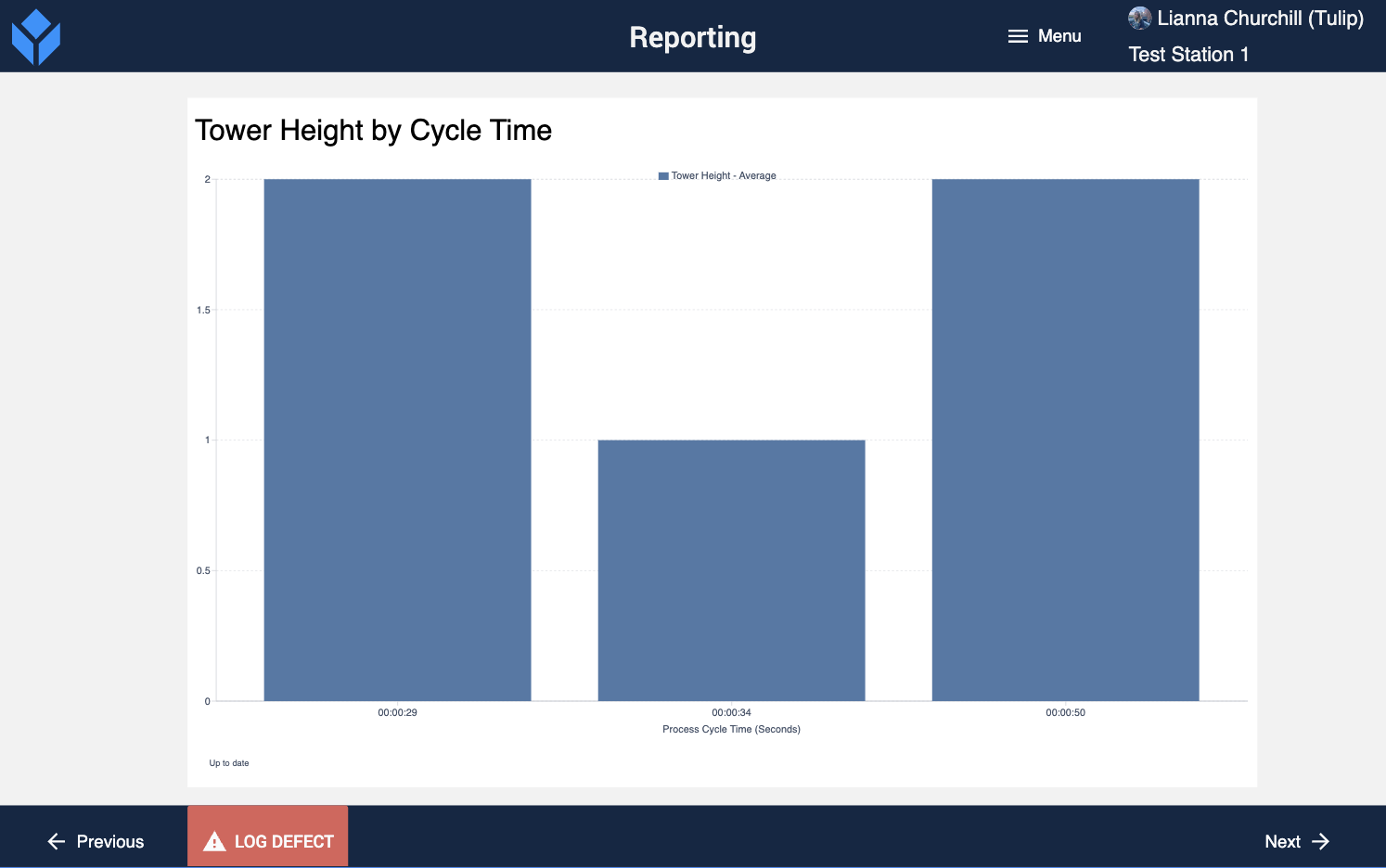
Tout comme vous utilisez Analytics pour créer des analyses à partir de données de table ou de machine, vous pouvez également les créer à partir des données d’une application. Intégrez une analyse dans une application pour afficher des informations sur les temps de cycle, la durée des équipes ou les unités produites.
Créez une nouvelle analyse à partir d’une ou plusieurs applications. Une fois l’analyse créée, utilisez le widget d’analyse dans une application et choisissez l’analyse que vous souhaitez intégrer.
Widget « Historique des enregistrements »
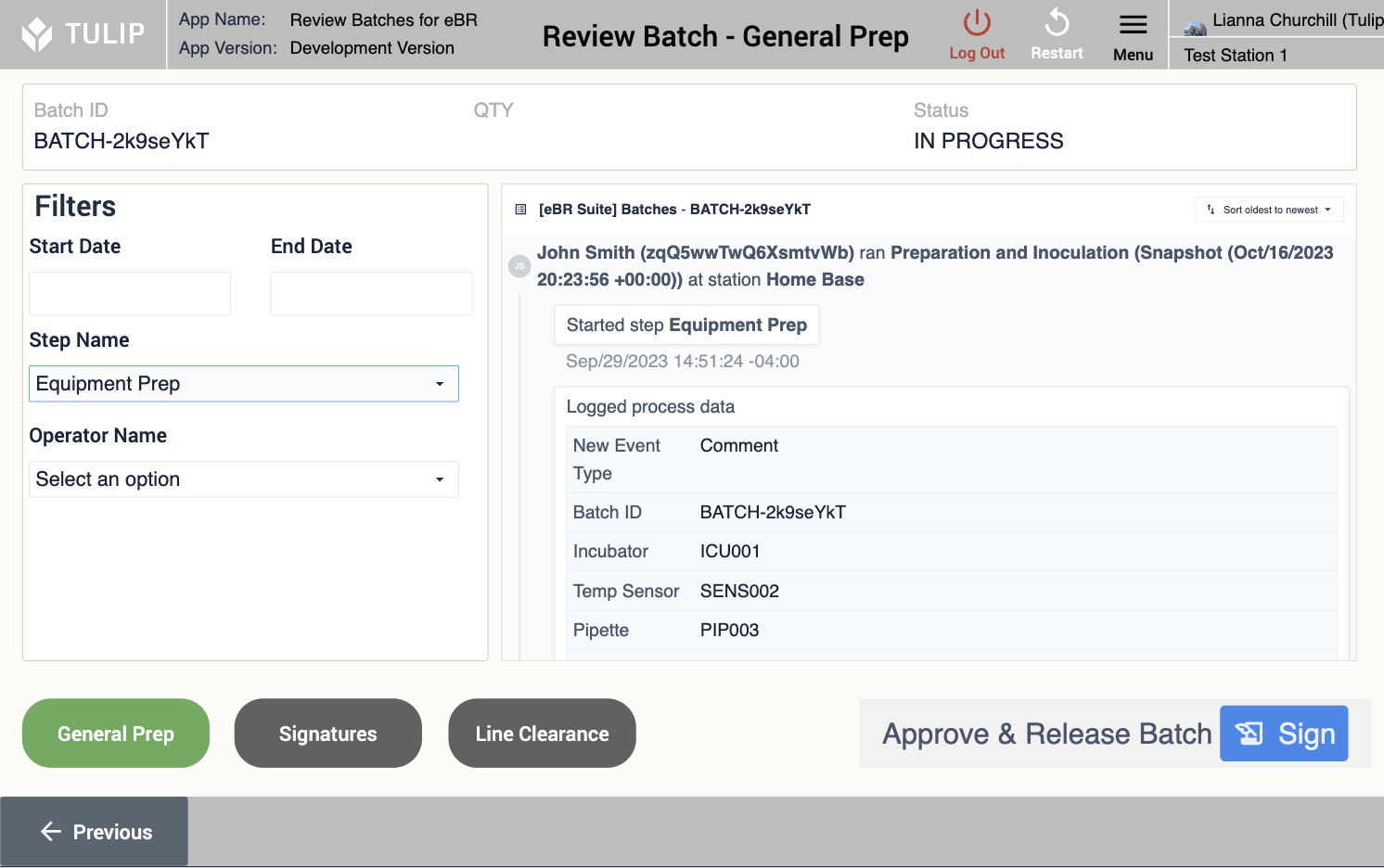
Le widget affiche les données de processus associées à chaque enregistrement d’achèvement. Il s’agit d’un widget défilable auquel vous pouvez également appliquer des filtres afin de trier les enregistrements. Vous pouvez également consulter les données de signature électronique. Consultez la section « Utilisation du widget d’historique des enregistrements pour afficher les modifications apportées aux enregistrements de table » pour comprendre comment configurer ce widget.
The record history widget is available only for Enterprise customers.
Pour en savoir plus
- Stockage des données
- Modèle de données commun
- Note d'information de Tulip University - finalisations d'applications et tableaux
{{snippet.Avez-vous trouvé ce que vous cherchiez ?}}